
Découvrez les nouveautés de TaskEye pour juin 2026. Cette mise à jour introduit des fonctionnalités de gestion des effectifs plus intelligentes sur le tableau de bord Manager, l'application TaskEye Manager et l'application TaskEye Employee. Parmi les dernières mises à jour : alertes employés en temps réel, tableaux de bord d'approbation interactifs, optimisation des itinéraires, modèles de tâches, intégration des appareils BLE, vérification des trajets par QR code et suivi des présences amélioré. Découvrez comment ces mises à jour aident les équipes terrain, les managers et les organisations à améliorer la productivité, la visibilité, l'exécution des tâches et l'efficacité opérationnelle grâce à une plateforme de gestion des effectifs terrain plus connectée.
Mises à jour de TaskEye
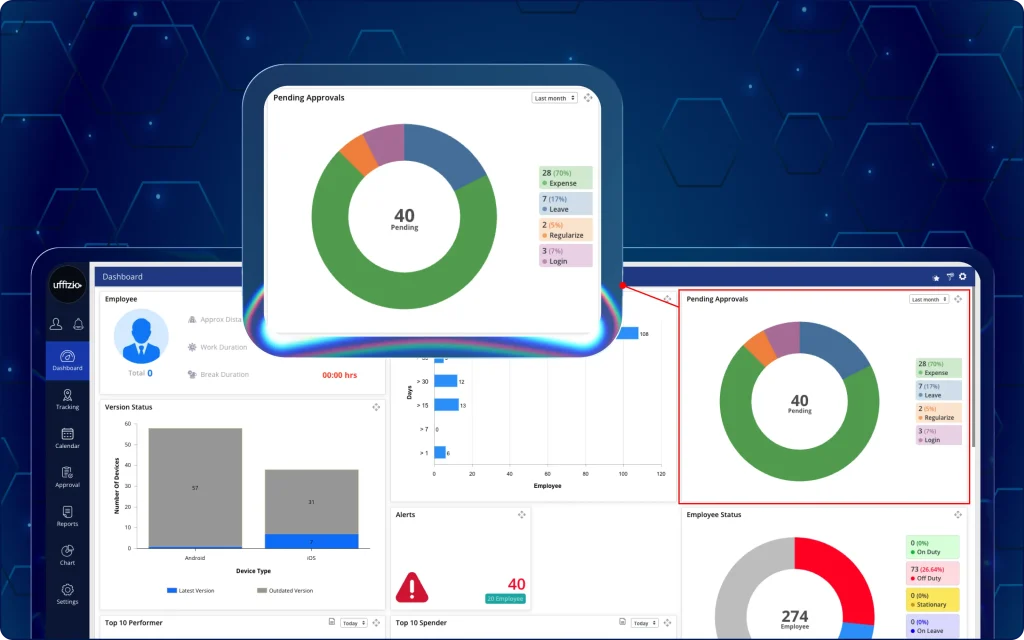
1. Consultez clairement les approbations en attente relatives aux employés dans l'application TaskEye Manager.
Les responsables devaient souvent ouvrir des rapports distincts pour examiner les demandes de congés, de titularisations et de notes de frais en cours.
Mais, le nouveau Tableau de bord interactif sous forme de graphique circulaire offre une vue d'ensemble visuelle de toutes les approbations en attente et permet aux responsables d'ouvrir le rapport d'approbation correspondant en un seul clic.
Ainsi, les responsables des services sur le terrain peuvent désormais suivre les demandes en attente des employés à partir d'un tableau de bord interactif unique au lieu de consulter plusieurs rapports (comme on peut le voir sur l'image 1 ci-dessous).
Que peuvent faire les managers maintenant ?
- Visualisez les demandes de congés, de régularisation et de remboursement de frais en attente dans un seul graphique circulaire interactif.
- Filtrez les données d'approbation à l'aide de plages de dates prédéfinies telles que aujourd'hui, hier, cette semaine, la semaine dernière, ce mois-ci, le mois dernier ou une plage de dates personnalisée.
- Sélectionnez n'importe quel segment du graphique circulaire pour ouvrir instantanément le rapport d'approbation correspondant.
- Continuez à utiliser le même filtre de date sélectionné après avoir ouvert le rapport d'approbation détaillé.
Pourquoi cette mise à jour est-elle importante ?
- Offre une vue d'ensemble visuelle de toutes les approbations en attente, regroupées en un seul endroit.
- Permet d'identifier facilement les retards d'approbation grâce à un graphique circulaire interactif.
- Réduit le temps passé à naviguer entre plusieurs rapports d'approbation.
- Accélère l'accès aux documents d'approbation requis en un seul clic.
- Aide les gestionnaires à traiter plus rapidement les demandes en attente et à améliorer la visibilité opérationnelle.
2. Planifiez et gérez vos tâches plus efficacement grâce à l'application TaskEye Manager.
Auparavant, les responsables disposaient d'options limitées pour créer et gérer des tâches à partir de l'application mobile, ce qui rendait la planification des tâches récurrentes plus manuelle.
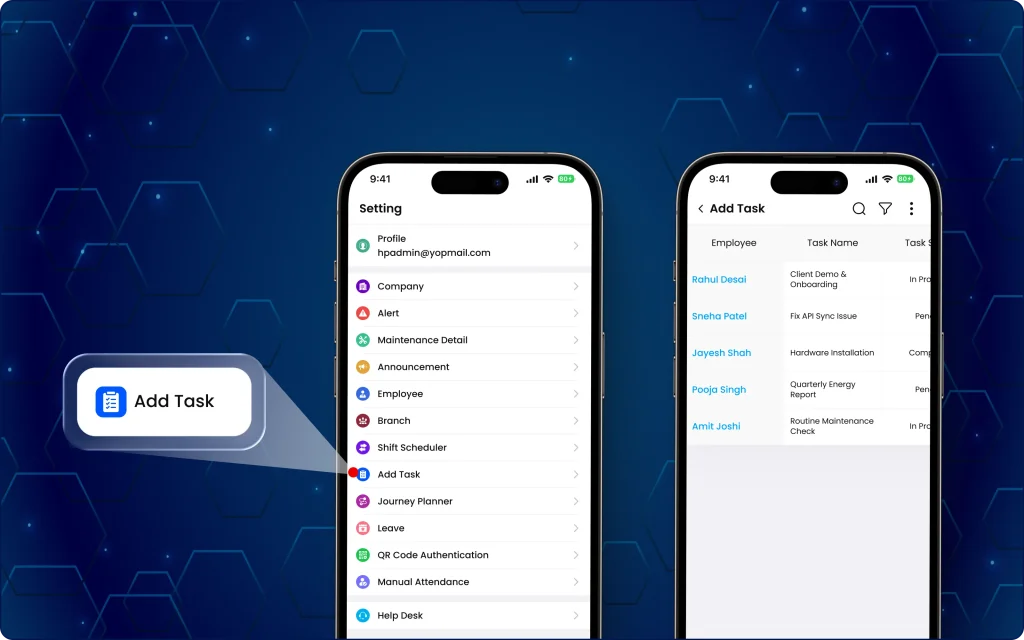
La fonctionnalité de création de tâches mise à jour facilite la création, l'attribution et la planification de tâches ponctuelles ou récurrentes à partir d'une seule interface (comme on peut le voir sur l'image 2 ci-dessous).
Désormais, ils peuvent facilement créer des tâches structurées, les assigner aux employés et planifier des activités récurrentes sans avoir recours à une planification manuelle.
Que peuvent faire les managers maintenant ?
- Créez les deux une seule fois et tâches planifiées (récurrentes) directement depuis l'application de gestion TaskEye.
- Attribuez des tâches aux employés en incluant tous les détails nécessaires dans un flux de travail unique.
- Définissez les calendriers de tâches en utilisant les paramètres de date, d'heure et de récurrence requis.
- Consultez les informations clés relatives à la tâche, notamment la succursale, le département, le client, l'employé, la catégorie de la tâche, la priorité de la tâche, l'identifiant de la tâche, le nom de la tâche, le type de tâche, la validité du calendrier et le lieu à visiter.
- Filtrez les enregistrements de tâches pour trouver rapidement les tâches requises.
Pourquoi cette mise à jour est-elle importante ?
- Simplifie la création et l'attribution des tâches depuis l'application mobile.
- Réduit les efforts manuels lors de la planification des tâches récurrentes.
- Améliore la planification des tâches et la planification opérationnelle.
- Offre une meilleure visibilité sur les détails des tâches et l'état de leur planification.
- Aide les équipes à organiser et à suivre plus efficacement leurs activités sur le terrain.
3. Surveillez instantanément les activités des employés sur le tableau de bord du responsable.
Auparavant, les responsables devaient consulter manuellement les rapports pour savoir quand les employés prenaient leur service, commençaient ou terminaient leurs tâches.
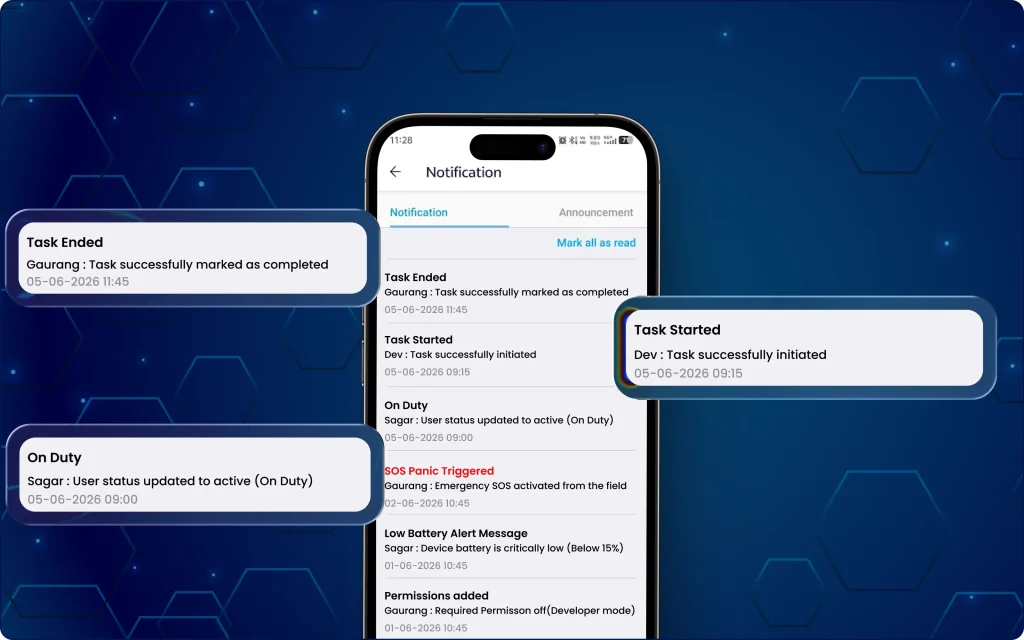
Le tableau de bord Web du gestionnaire prend désormais en charge nouveaux types d'alertes pour les employés Suivi de l'état d'avancement des tâches et des missions, avec notifications en temps réel sans actualisation manuelle des rapports.
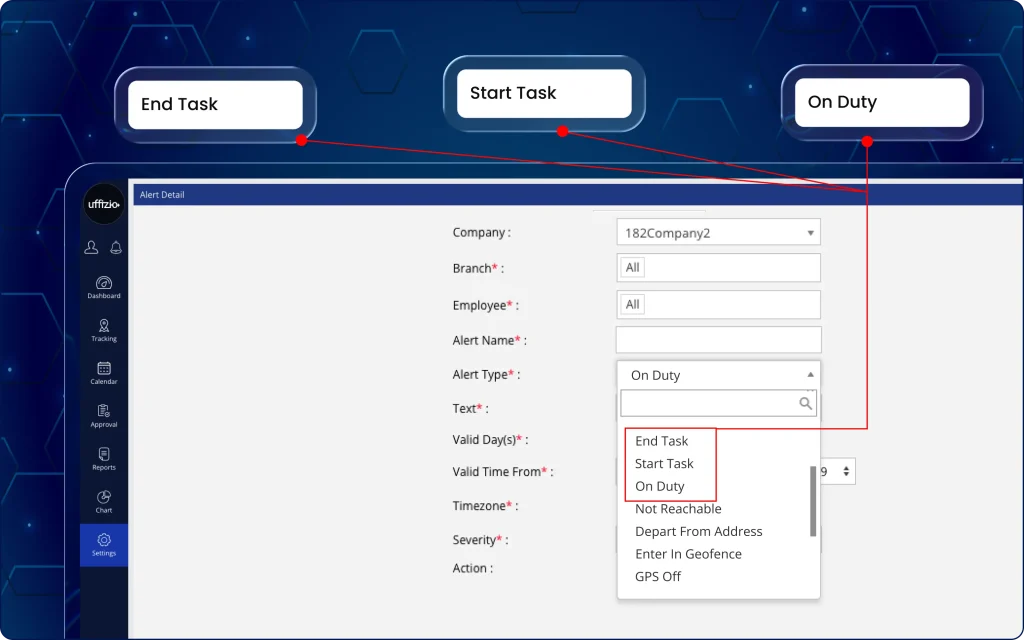
Par conséquent, la dernière mise à jour permet aux gestionnaires de rester informés des actions des employés (comme on peut le voir sur l'image 3 ci-dessus).
Que peuvent faire les managers maintenant ?
- Configure de garde, tâche de démarrage, et tâche finale alertes provenant des paramètres d'alerte.
- Recevez les notifications de présence au travail soit une fois par quart de travail, soit chaque fois qu'un employé se signale en service.
- Recevez des notifications instantanées dès qu'un employé désigné commence ou termine une tâche.
- Consultez les détails clés de la notification, notamment le nom de l'employé, le nom de la tâche (pour les alertes de tâches), le statut de l'action, ainsi que la date et l'heure correspondantes.
4. Restez informé grâce aux alertes en temps réel dans l'application TaskEye Manager.
Le Application TaskEye Manager propose également les mêmes alertes d'activité des employés que le tableau de bord d'état (comme on peut le voir sur l'image 4 ci-dessous).
Cela garantit une expérience de surveillance cohérente sur les deux plateformes.
Que peuvent faire les managers maintenant ?
- Configurer et recevoir de garde, tâche de démarrage, et alertes de fin de tâche sur le application mobile.
- Choisissez si les notifications de présence au travail sont envoyées une fois par quart de travail ou à chaque fois qu'un employé se signale en service.
- Recevez des alertes instantanées dès que les employés assignés commencent ou terminent des tâches.
- Pour un suivi plus rapide, consultez directement les détails importants de chaque activité dans chaque notification.
Pourquoi cette mise à jour est-elle importante ?
- Offre une visibilité en temps réel sur la disponibilité des employés et l'avancement des tâches.
- Réduit la nécessité de surveiller manuellement les rapports pour les mises à jour d'activité.
- Aide les responsables à réagir plus rapidement aux opérations sur le terrain.
- Améliore la supervision grâce à des notifications opportunes concernant les employés et les tâches.
- Offre une expérience d'alerte cohérente sur le tableau de bord du gestionnaire et l'application TaskEye Manager.
5. Générez et téléchargez les codes QR des points de contrôle du parcours depuis l'application Web du gestionnaire.
Auparavant, les responsables ne pouvaient s'appuyer que sur des points de contrôle GPS, sans possibilité de créer de codes QR physiques pour la vérification de la localisation.
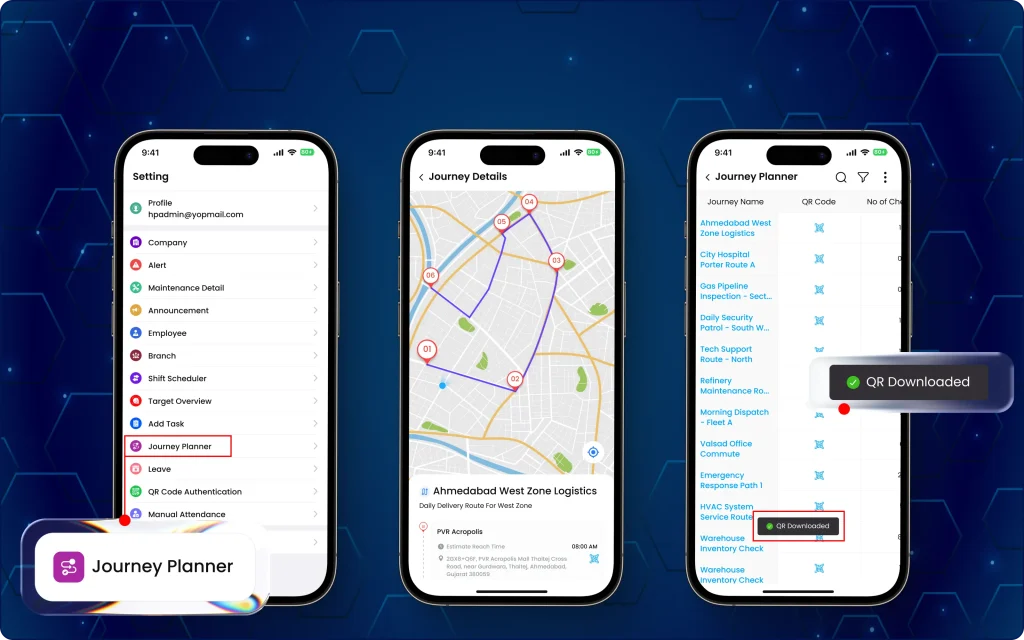
Maintenant, avec le Application Web de gestion, il est facile de générer, de télécharger et d'imprimer des codes QR en quelques minutes, ce qui facilite la vérification sur place aux points de contrôle (comme on peut le voir sur l'image 5 ci-dessous).
La dernière mise à jour s'effectue automatiquement. génère codes QR uniques pour chaque point de contrôle et les rend disponibles pour un téléchargement individuel ou groupé.
Que peuvent faire les managers maintenant ?
- Générer automatiquement un code QR unique pour chaque nouveau point de contrôle de parcours.
- Téléchargez les codes QR individuellement pour chaque point de contrôle.
- Téléchargez les codes QR pour un trajet complet en une seule fois fichier ZIP.
- Imprimez et placez les codes QR aux points de contrôle physiques pour une numérisation et une vérification ultérieures.
- Recevez des téléchargements en masse avec des codes QR étiquetés selon leurs noms de points de contrôle respectifs.
Pourquoi cette mise à jour est-elle importante ?
- Élimine la création manuelle de codes QR pour les points de contrôle du parcours.
- Simplifie le déploiement de la vérification physique des points de contrôle.
- Permet un gain de temps grâce au téléchargement en masse des codes QR.
- Améliore la précision en générant un code QR unique pour chaque point de contrôle.
- Permet une vérification plus organisée du parcours sur plusieurs points de contrôle.
6. Gérez les clients par zone géographique dans l'application TaskEye Employee.
Auparavant, les employés sur le terrain ne pouvaient pas attribuer de zones lors de la création de clients ni rechercher des fiches clients par zone.
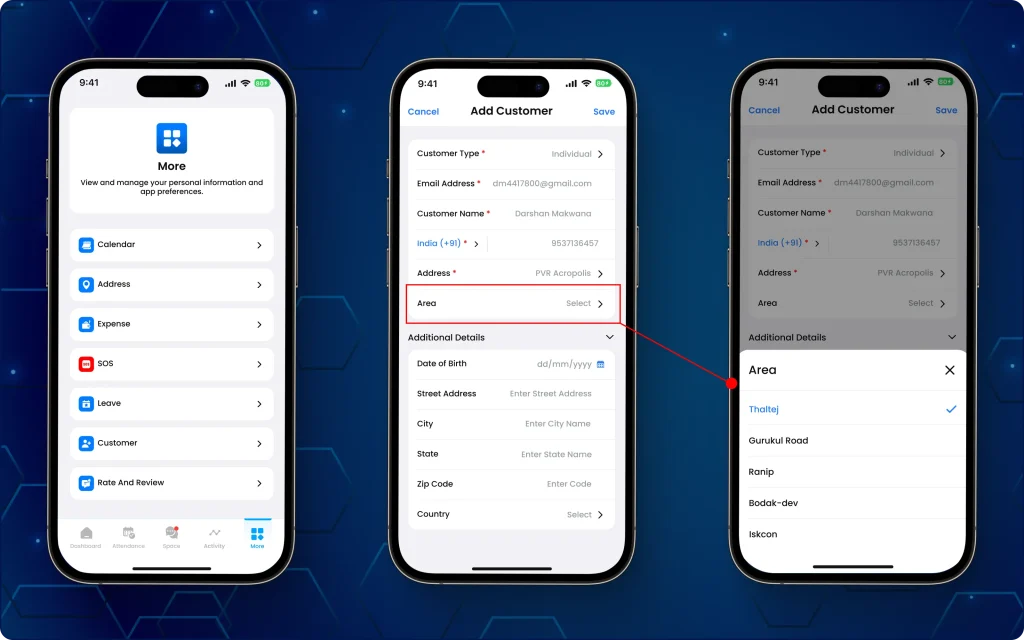
Mais désormais, ils peuvent attribuer des zones prédéfinies aux clients et retrouver rapidement les dossiers clients grâce à recherche par zone.
La dernière mise à jour introduit la sélection de zone, la visibilité des zones et la recherche par zone pour rendre la gestion des clients plus organisée (comme on peut le voir sur l'image 6 ci-dessous).
Que peuvent faire les managers maintenant ?
- Lors de la création d'un nouveau client, sélectionnez une zone géographique parmi la liste des zones prédéfinies configurées par l'organisation.
- N'affectez les clients qu'aux zones existantes, sans créer de nouveaux enregistrements de zone.
- Consultez directement la zone attribuée sur chaque fiche client.
- Recherchez des clients par zone géographique, ainsi que par nom ou adresse e-mail, à partir d'une seule barre de recherche.
- Afficher uniquement les clients attribués par les responsables ou créés par l'employé.
Pourquoi cette mise à jour est-elle importante ?
- Organise les dossiers clients en attribuant des zones standardisées.
- Permet de trouver plus rapidement des clients grâce à la recherche par zone géographique.
- Améliore la visibilité des emplacements des clients lors des opérations sur le terrain.
- Garantit une sélection de zone cohérente grâce à l'utilisation d'enregistrements de zone gérés de manière centralisée.
- Aide les employés sur le terrain à gérer plus efficacement les dossiers clients qui leur sont assignés.
7. Surveillez les relevés de l'odomètre dans l'application TaskEye Manager
Auparavant, les responsables devaient se fier aux données de déplacement basées sur le GPS, sans aucune visibilité sur les relevés kilométriques effectués sur le terrain.
Maintenant, le Application TaskEye Manager offre un accès en temps réel à relevés kilométriques des employés enregistré pendant les activités de service (comme on peut le voir sur l'image 7 ci-dessous).
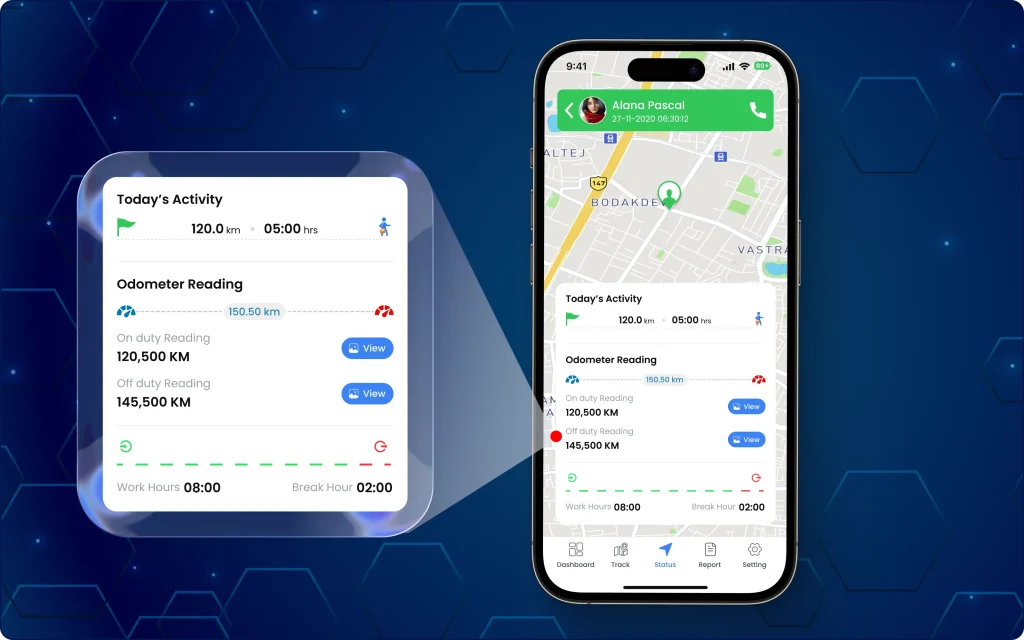
La dernière mise à jour affiche tous les détails nécessaires et les images justificatives directement dans le tableau de bord de statut pour une vérification de voyage simplifiée.
Que peuvent faire les managers maintenant ?
- Consultez la distance parcourue par l'odomètre, calculée à partir des relevés kilométriques des employés.
- Vérifiez les relevés kilométriques en service et hors service soumis par les employés.
- Ouvrez les images de l'odomètre capturées en service et hors service pour vérification.
- Consultez les informations du compteur kilométrique telles qu'elles sont soumises par les employés.
- Identifiez facilement les données kilométriques en attente ou indisponibles lorsque les relevés n'ont pas encore été soumis ou que la capture du compteur kilométrique n'est pas activée.
Pourquoi cette mise à jour est-elle importante ?
- Améliore la visibilité des dossiers de voyage des employés.
- Permet une vérification plus précise des distances parcourues par les véhicules.
- Fournit une preuve visuelle des relevés kilométriques enregistrés.
- Permet aux gestionnaires de consulter les informations de voyage directement depuis l'application mobile.
- Simplifie la validation des déplacements pour les activités liées à la présence et aux dépenses.
8. Recevez des alertes instantanées lorsque vos employés deviennent injoignables.
Auparavant, les responsables n'avaient aucune visibilité en temps réel lorsqu'un employé en service devenait injoignable en raison d'une déconnexion GPS ou d'une inactivité de son appareil.
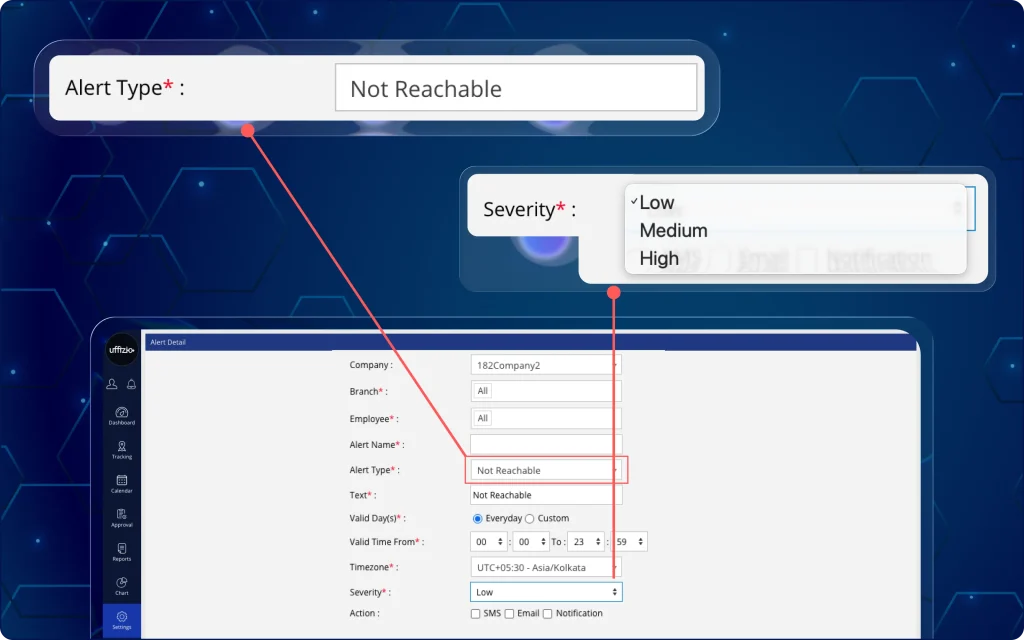
Le Tableau de bord Web du gestionnaire permet désormais aux gestionnaires de configurer et de recevoir Alertes « Non joignable » pour les employés en service.
La nouvelle alerte « injoignable » notifie automatiquement les responsables lorsqu'un employé perd la connexion pendant les heures de travail (comme on peut le voir sur l'image 8 ci-dessous).
Que peuvent faire les managers maintenant ?
- Configurez une nouvelle alerte d'indisponibilité pour les entreprises, succursales et employés sélectionnés.
- Recevez des alertes lorsqu'un employé en service devient Injoignable en raison d'une déconnexion GPS ou d'une inactivité de l'appareil.
- Déclencher des alertes en fonction de la durée d'inactivité configurée des employés.
- Définissez le niveau de gravité de l'alerte sur élevé, moyen ou faible.
- Envoyer des alertes par notifications, e-mail ou SMS, comme pour les autres types d'alertes.
Pourquoi cette mise à jour est-elle importante ?
- Offre une visibilité en temps réel sur la connectivité des employés pendant les heures de travail.
- Aide les gestionnaires à identifier les employés injoignables sans surveillance manuelle.
- Permet une réponse plus rapide aux problèmes de connectivité GPS ou de l'appareil.
- Améliore la supervision du personnel grâce à des alertes d'inactivité automatisées.
- Permet de prendre des décisions opérationnelles en temps opportun grâce à des notifications d'alerte configurables.
9. Suivez en temps réel l'état de la connectivité des appareils BLE sur le tableau de bord du gestionnaire.
Auparavant, les gestionnaires n'avaient aucune visibilité sur état des appareils BLE alloués ou leur connectivité.
Nous avons maintenant introduit un bouton Bluetooth BLE qui s'intègre à l'application mobile pour servir de déclencheur SOS instantané (comme on peut le voir sur l'image 9 ci-dessous).
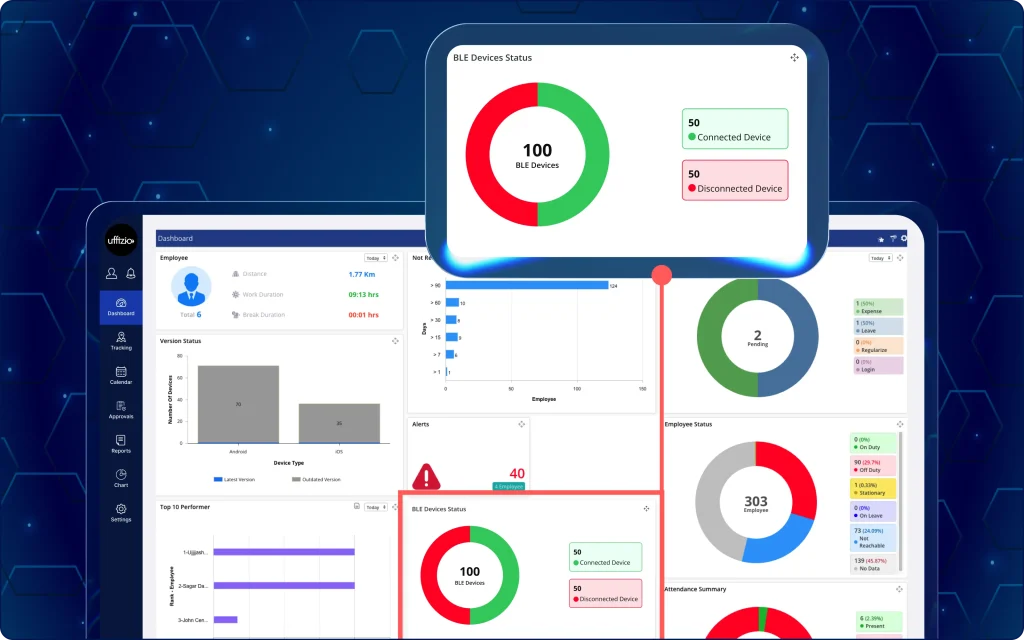
Ainsi, lorsque le bouton est enfoncé, l'appareil envoie un notification en temps réel sur l'application mobile, ce qui déclenche immédiatement une intervention d'urgence.
Le Tableau de bord du gestionnaire affiche désormais en direct les informations des appareils BLE pour les employés, facilitant ainsi la surveillance de la connectivité et de la disponibilité des appareils (comme on peut le voir sur l'image 9.1 ci-dessous).
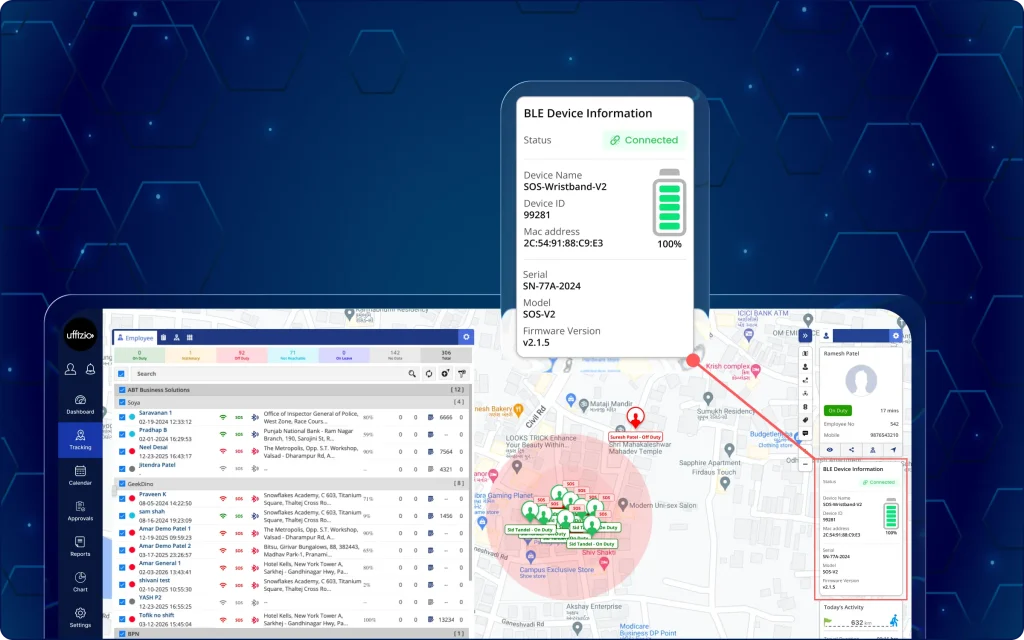
La dernière mise à jour introduit Informations en direct sur les appareils BLE sur l'écran de suivi pour la surveillance des appareils connectés et déconnectés.
Que peuvent faire les managers maintenant ?
- Identifiez rapidement si un employé dispose d'un appareil BLE attribué.
- Afficher un indicateur BLE pour les employés disposant d'un appareil BLE attribué.
- Afficher le nombre total de Appareils BLE connectés et déconnectés.
- Ouvrez les enregistrements détaillés des périphériques en sélectionnant le nombre de périphériques connectés ou déconnectés.
- Examiner les informations relatives à l'appareil, notamment l'entreprise, le service, le destinataire, le nom de l'appareil, l'identifiant de l'appareil, le numéro de série, le modèle, l'adresse MAC et l'état de l'appareil.
Pourquoi cette mise à jour est-elle importante ?
- Offre une visibilité en temps réel sur la connectivité des appareils BLE.
- Permet aux responsables d'identifier rapidement les appareils connectés et déconnectés.
- Simplifie le suivi des appareils attribués aux employés.
- Améliore la préparation aux flux de travail d'intervention d'urgence compatibles BLE.
- Permet une meilleure gestion des appareils grâce à l'analyse centralisée du BLE.
10. Connectez-vous et gérez l'état actif du périphérique BLE dans l'application TaskEye Employee.
Auparavant, les employés sur le terrain ne pouvaient que déclencher alertes d'urgence via le bouton SOS depuis leur application mobile, sans service d'assistance d'urgence supplémentaire.
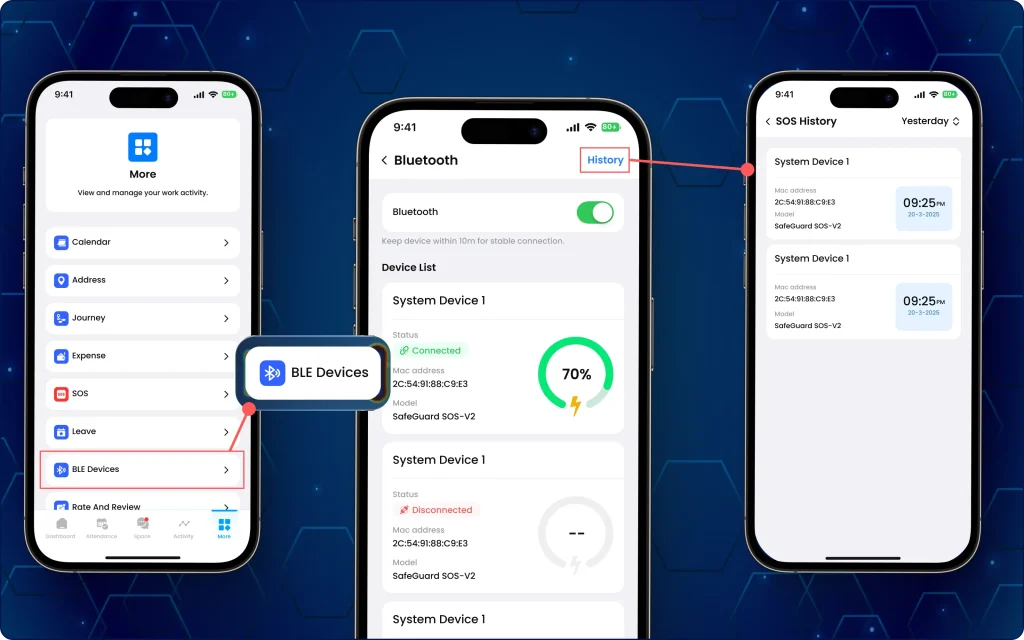
Les employés peuvent désormais associer leurs appareils BLE attribués avec le TApplication askEye pour employés et surveiller l'état de leur connexion en temps réel.
La dernière mise à jour prend en charge les alertes SOS instantanées, la surveillance en direct des appareils et les mises à jour automatiques de la connectivité (comme on peut le voir sur l'image 10 ci-dessous).
Que peuvent faire les employés maintenant ?
- Déclenchez instantanément un SOS à l'aide du périphérique BLE connecté.
- Recevez une alerte SOS à l'écran accompagnée d'un signal sonore d'avertissement à chaque activation d'un SOS.
- Appairez uniquement les appareils BLE attribués par l'organisation.
- Connectez les appareils BLE attribués directement depuis l'application TaskEye pour employés.
- Consultez les événements SOS récents dans la section dédiée à l'histoire de SOS.
- Consultez les informations en direct de l'appareil, notamment le pourcentage de batterie, les informations sur l'appareil, l'adresse MAC et le modèle.
- Recevez des alertes automatiques lorsque l'appareil BLE sort de la portée.
- Continuez à utiliser l'appareil BLE avec reconnexion automatique lorsqu'il sera de nouveau à portée.
- Recevez des alertes de batterie faible lorsque l'appareil BLE atteint des niveaux de batterie prédéfinis.
Pourquoi cette mise à jour est-elle importante ?
- Permet une intervention d'urgence plus rapide grâce aux alertes SOS déclenchées par le matériel.
- Améliore la sécurité des employés grâce à une surveillance continue des appareils BLE.
- Réduit le risque de manquer des appels de détresse grâce à des alertes de connexion et de batterie.
- Offre une visibilité sur les activités récentes de SOS grâce à un historique dédié.
- Offre une expérience d'intervention d'urgence plus fiable grâce à la reconnexion automatique des appareils.
11. Ajoutez et mettez à jour rapidement les employés depuis l'application TaskEye Manager.
Auparavant, les responsables devaient utiliser le tableau de bord web dédié pour ajouter ou mettre à jour les dossiers des employés. Ils peuvent désormais créer et gérer les profils des employés directement depuis leurs appareils mobiles (comme on peut le voir sur l'image 11 ci-dessous).
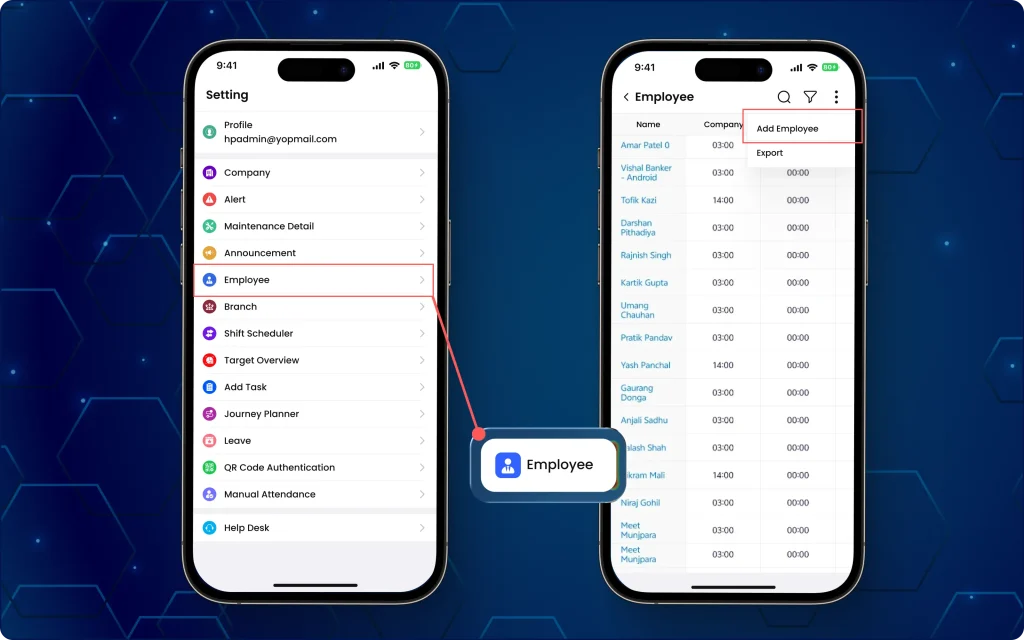
La dernière mise à jour permet d'accéder aux mêmes fonctionnalités de gestion des employés directement depuis le Application TaskEye Manager, rendant ainsi la gestion du personnel plus flexible.
Que peuvent faire les managers maintenant ?
- Ajoutez de nouveaux employés directement depuis l'application TaskEye Manager.
- Collectez les informations essentielles sur les employés, notamment leurs données personnelles, leurs coordonnées et les informations relatives à l'organisation.
- Lors de la création d'un compte employé, affectez-le à l'entreprise, à la succursale, au département et à l'équipe appropriés.
- Configurez les relations hiérarchiques en désignant un responsable hiérarchique principal.
- Consultez et mettez à jour les dossiers des employés depuis l'application mobile tout en préservant les informations protégées, telles que le numéro de téléphone portable de l'employé lors des modifications.
Pourquoi cette mise à jour est-elle importante ?
- Étend la gestion des employés du tableau de bord web du responsable à l'application TaskEye Manager.
- Offre aux gestionnaires la possibilité d'ajouter et de mettre à jour facilement les dossiers des employés.
- Améliore la cohérence en recueillant des informations standardisées sur les employés.
- Réduit la nécessité de passer d'un appareil à l'autre pour la gestion des employés.
- Aide les gestionnaires à tenir à jour plus efficacement des dossiers d'employés précis.
12. Accédez aux écrans récents et les plus consultés depuis la recherche globale sur le tableau de bord du gestionnaire.
Auparavant, les responsables devaient saisir une requête de recherche à chaque fois qu'ils utilisaient la recherche globale, même pour les pages fréquemment consultées.
Le Application Web de gestion Il propose désormais des suggestions de navigation instantanées, permettant aux responsables de passer d'un écran fréquemment utilisé à l'autre en moins de clics.
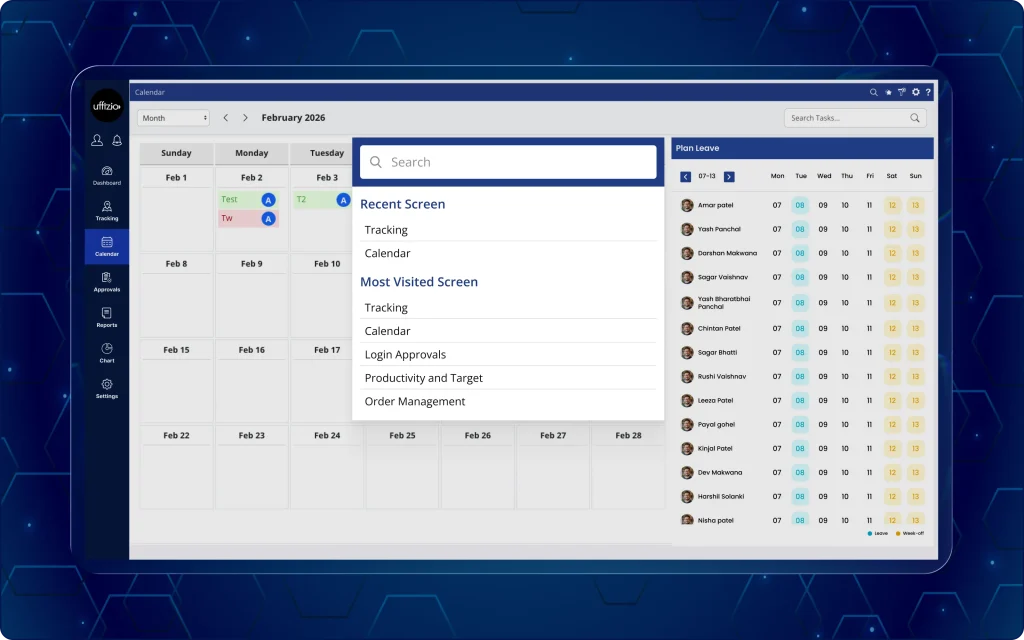
La dernière mise à jour introduit un menu déroulant de navigation rapide intelligent qui expositions récemment ouvertes et écrans les plus visités dès que la barre de recherche est ouverte (comme on peut le voir sur l'image 12 ci-dessous).
Que peuvent faire les managers maintenant ?
- Consultez jusqu'à 5 écrans récents et 5 écrans les plus visités directement depuis le menu déroulant de recherche globale.
- Accédez aux écrans les plus récemment consultés, affichés avec le dernier écran en haut.
- Accédez rapidement aux écrans les plus consultés en fonction de votre utilisation quotidienne, sans avoir à les rechercher manuellement.
- Basculement automatique vers les résultats de recherche standard dès la saisie d'un terme de recherche.
- Afficher le message « Aucun historique récent » lorsqu'aucun historique de navigation n'est disponible.
Pourquoi cette mise à jour est-elle importante ?
- Réduit le temps passé à rechercher les écrans fréquemment utilisés.
- Accélère la navigation grâce aux suggestions d'écrans récents et les plus visités.
- Améliore la productivité en offrant un accès rapide aux modules fréquemment utilisés.
- Offre une expérience plus fluide grâce à la navigation au clavier.
- Aide les gestionnaires à passer plus efficacement d'une tâche quotidienne à l'autre.
13. Créez des modèles de tâches réutilisables sur l'application web de gestion pour une planification des tâches plus rapide.
Auparavant, les responsables devaient compter sur les employés pour saisir manuellement les détails des tâches répétitives.
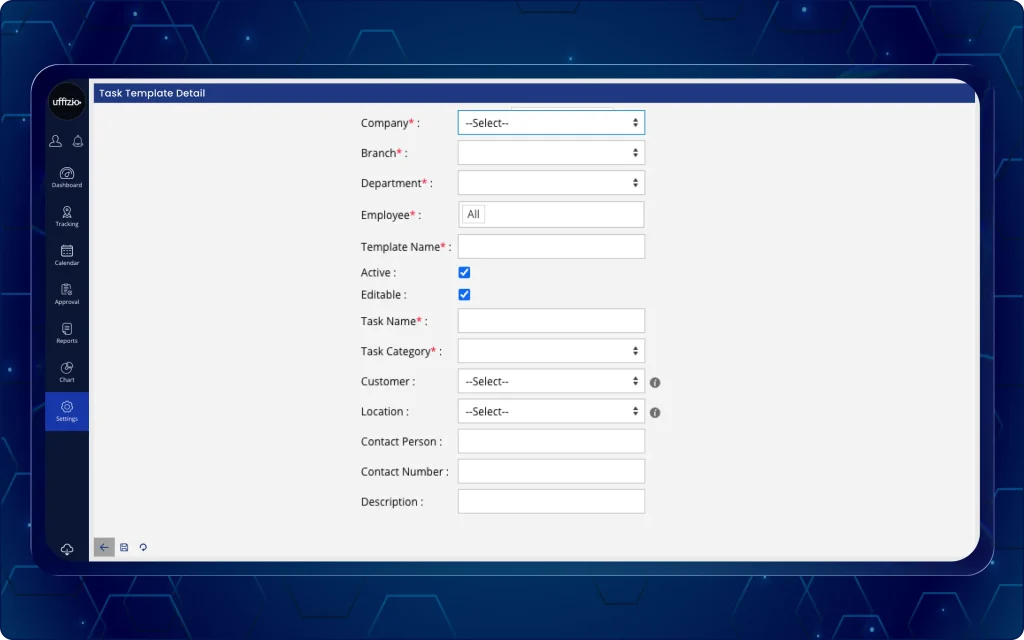
Maintenant, ils peuvent créer, attribuer, et gérer les modèles de tâches réutilisables pour les employés de terrain individuels de leur Application Web (comme on peut le voir sur l'image 13 ci-dessous).
Le nouveau fonctionnalité de modèle de tâche leur permet de créer des modèles réutilisables qui standardisent les informations relatives aux tâches et simplifient la gestion des tâches récurrentes.
Que peuvent faire les managers maintenant ?
- Créez des modèles de tâches réutilisables avec des détails de tâche prédéfinis.
- Attribuer des modèles de tâches à des employés ou groupes d'employés spécifiques.
- Configurez les informations relatives à la tâche, notamment le nom de la tâche, sa catégorie, le client, le lieu, la personne à contacter, le numéro de téléphone et la description.
- Contrôler si les employés peuvent modifier les détails des tâches qui leur sont assignées avant de les soumettre.
- Activer ou désactiver les modèles de tâches en fonction des besoins opérationnels.
- Consultez, modifiez et supprimez les modèles de tâches à partir d'une vue d'ensemble centralisée.
- Pour une meilleure cohérence des données, évitez d'utiliser des noms de modèles identiques au sein d'une même entreprise.
Pourquoi cette mise à jour est-elle importante ?
- Réduit la configuration répétitive des tâches pour les activités de terrain récurrentes.
- Harmonise les informations relatives aux tâches entre les équipes.
- Offre aux responsables un meilleur contrôle sur les modèles de tâches réutilisables.
- Réduit les erreurs manuelles grâce à des détails de tâche prédéfinis.
- Améliore l'efficacité opérationnelle en simplifiant la planification des tâches récurrentes.
14. Créez des tâches plus rapidement grâce aux modèles de remplissage automatique géolocalisés de l'application TaskEye Employee.
Auparavant, les employés sur le terrain devaient saisir manuellement les détails des tâches récurrentes chaque fois qu'ils créaient une tâche urgente ou en cours.
Les employés peuvent désormais utiliser des modèles de tâches attribués pour réduire la saisie répétitive de données lors de la création de tâches (comme on peut le voir sur l'image 14 ci-dessous).
Le nouveau fonction de remplissage automatique des tâches permet aux employés de remplir automatiquement et instantanément les détails des tâches qui leur sont assignées à l'aide de modèles prédéfinis. application pour employés.
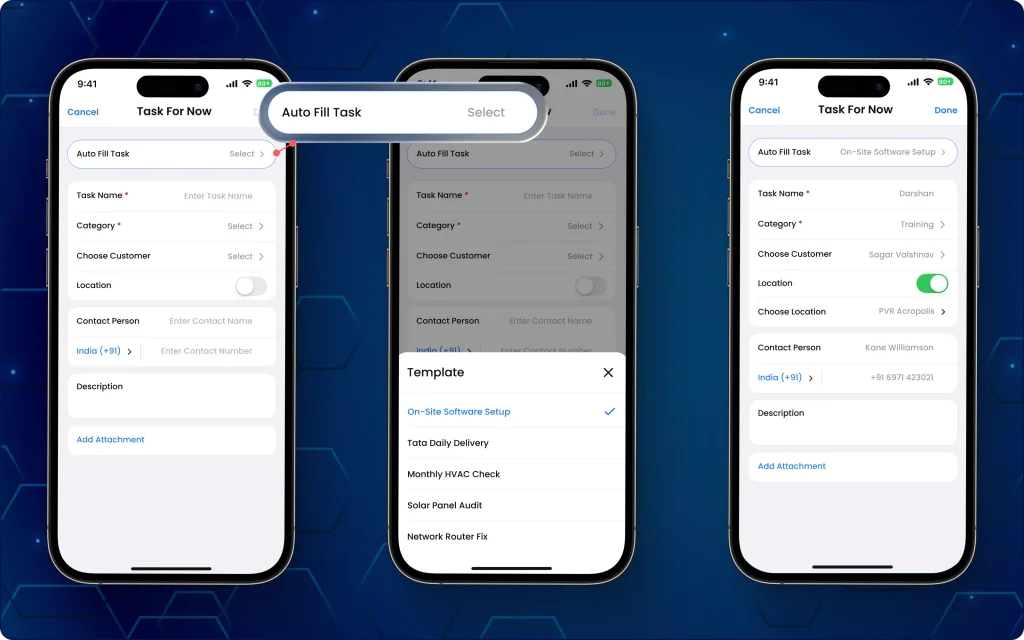
De plus, la validation de la localisation est désormais effectuée au moment de la soumission de la tâche au lieu d'immédiatement après le chargement d'un modèle de tâche.
Que peuvent faire les employés maintenant ?
- Accédez à l'option de remplissage automatique des tâches lors de la création d'une tâche immédiate.
- Consultez tous les modèles de tâches actifs qui leur sont attribués par l'intermédiaire du responsable.
- Charger les modèles de tâches sans déclencher d'alerte instantanée de non-concordance GPS.
- Votre position est automatiquement vérifiée avant la soumission d'une tâche.
- Sélectionnez un modèle pour afficher et ajouter automatiquement les détails de la tâche disponibles.
- Continuez à créer des tâches nécessitant moins d'interventions manuelles et une plus grande cohérence.
- Terminez la tâche après avoir vérifié ou mis à jour les informations préremplies, lorsque cela est autorisé.
Pourquoi cette mise à jour est-elle importante ?
- Réduit la saisie répétitive de données tout en créant des tâches récurrentes.
- Accélère la création des tâches grâce aux informations pré-remplies.
- Améliore la cohérence grâce à l'utilisation de modèles de tâches gérés de manière centralisée.
- Permet une expérience plus fluide en évitant les alertes de localisation inutiles lors de la création de tâches.
- Garantit que la validation de la localisation n'est effectuée que lorsque cela est nécessaire.
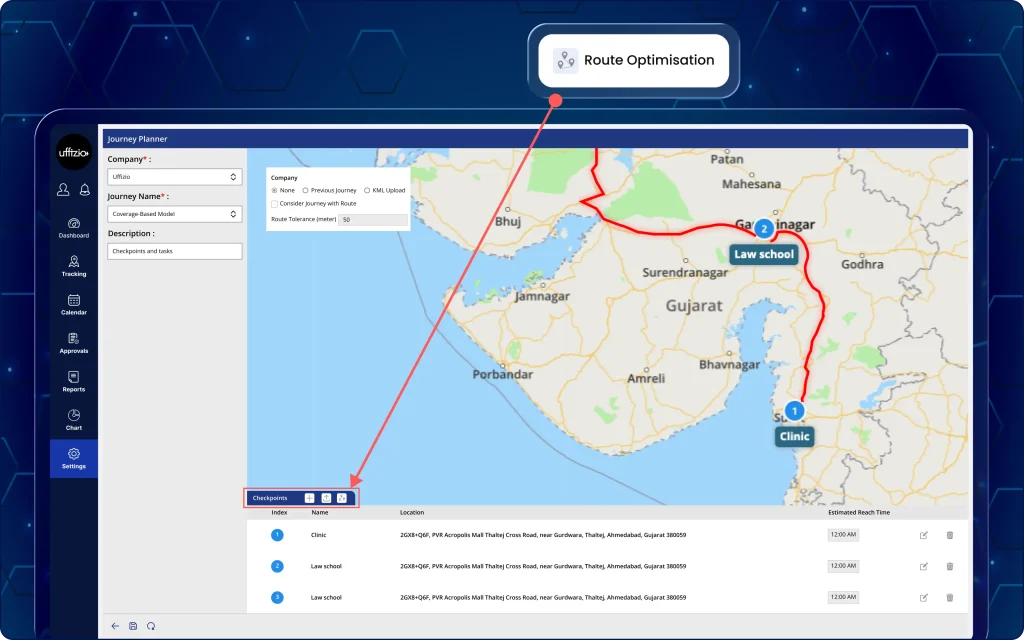
15. Optimisez les itinéraires grâce à un séquencement intelligent des points de contrôle sur le tableau de bord du gestionnaire.
Auparavant, les gestionnaires devaient organiser les points de contrôle du trajet dans l'ordre de leur ajout, ce qui pouvait entraîner des itinéraires inefficaces (comme on peut le voir sur l'image 15 ci-dessous).
Le nouveau Fonctionnalité d'optimisation d'itinéraire dans le application web de gestion Réorganise automatiquement les points de contrôle du trajet en fonction de la proximité géographique afin de créer des itinéraires de voyage rapidement et efficacement.
Que peuvent faire les managers maintenant ?
- Optimisez les itinéraires en un seul clic une fois que trois points de contrôle ou plus sont ajoutés.
- Réorganiser automatiquement les points de contrôle en fonction de leur proximité géographique.
- Visualisez instantanément la mise à jour de l'itinéraire sur la carte après optimisation.
- La séquence des points de contrôle et les numéros d'index se mettent à jour automatiquement pour correspondre à l'itinéraire optimisé.
- Réoptimisez l'itinéraire à chaque fois que de nouveaux points de contrôle sont ajoutés au trajet.
Pourquoi cette mise à jour est-elle importante ?
- Réduit les déplacements inutiles en créant des itinéraires géographiquement optimisés.
- Simplifie la planification des trajets grâce à la séquence automatique des points de contrôle.
- Aide les employés sur le terrain à emprunter des itinéraires plus efficaces.
- Permet de gagner du temps en éliminant la nécessité de réorganiser manuellement les points de contrôle.
- Améliore la planification des itinéraires et permet aux gestionnaires d'optimiser les itinéraires selon les besoins.