
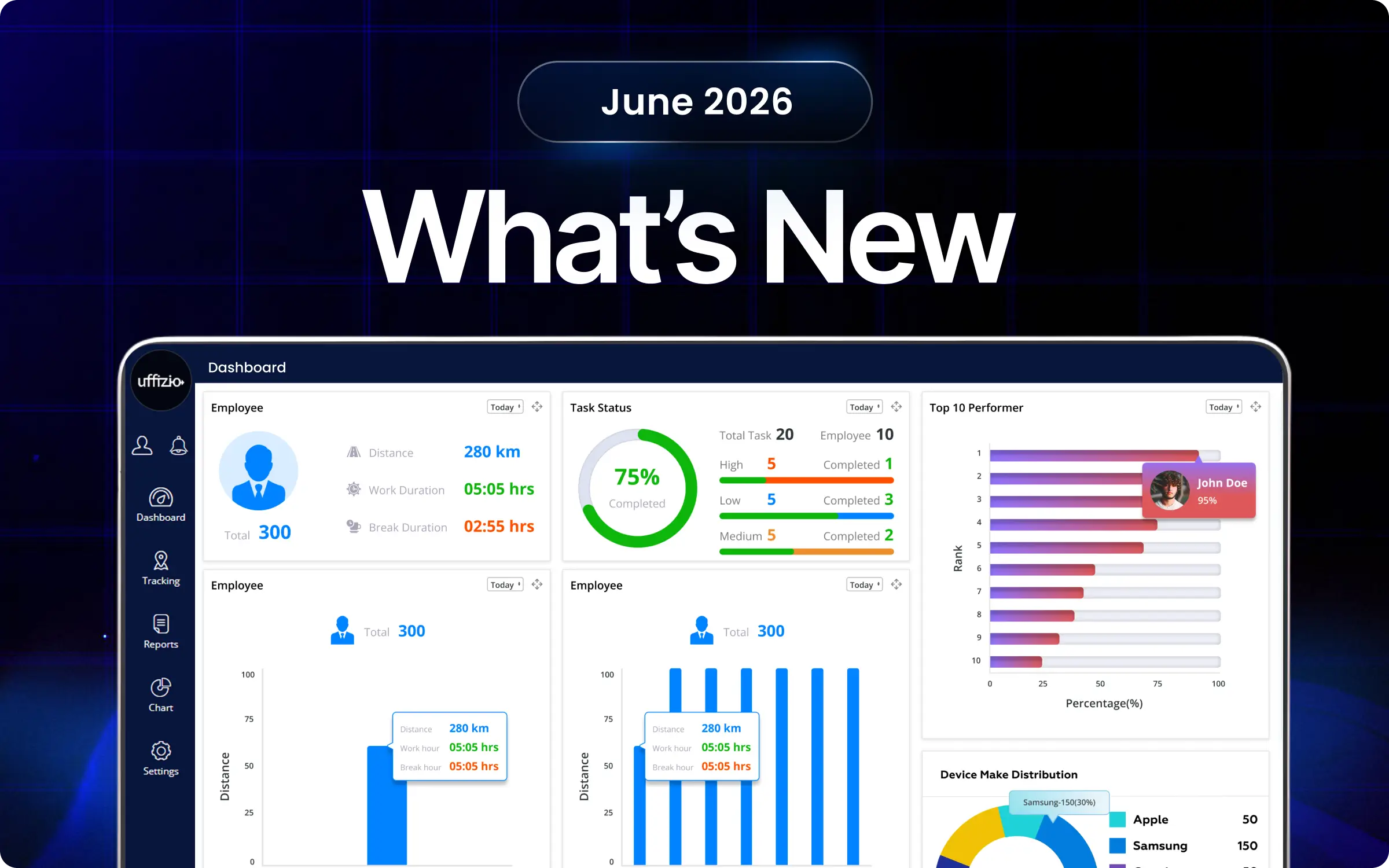
تعرّف على الجديد في TaskEye لشهر يونيو 2026. يُقدّم إصدار هذا الشهر إمكانيات مُحسّنة لإدارة القوى العاملة عبر لوحة تحكم المدير، وتطبيق TaskEye للمديرين، وتطبيق TaskEye للموظفين. تشمل التحديثات الأخيرة تنبيهات فورية للموظفين، ولوحات تحكم تفاعلية للموافقات، وتحسين المسارات، وقوالب المهام، وتكامل أجهزة البلوتوث، والتحقق من الرحلات باستخدام رمز الاستجابة السريعة (QR)، وتحسين تتبع الحضور. اكتشف كيف تُساعد هذه التحديثات فرق العمل الميدانية والمديرين والمؤسسات على تحسين الإنتاجية والشفافية وتنفيذ المهام والكفاءة التشغيلية من خلال منصة إدارة قوى عاملة ميدانية أكثر ترابطًا.
تحديثات TaskEye
1. احصل على رؤية واضحة للموافقات المعلقة المتعلقة بالموظفين في تطبيق TaskEye Manager
غالباً ما كان على المديرين فتح تقارير منفصلة لمراجعة طلبات الإجازات والتسوية والمصروفات المعلقة.
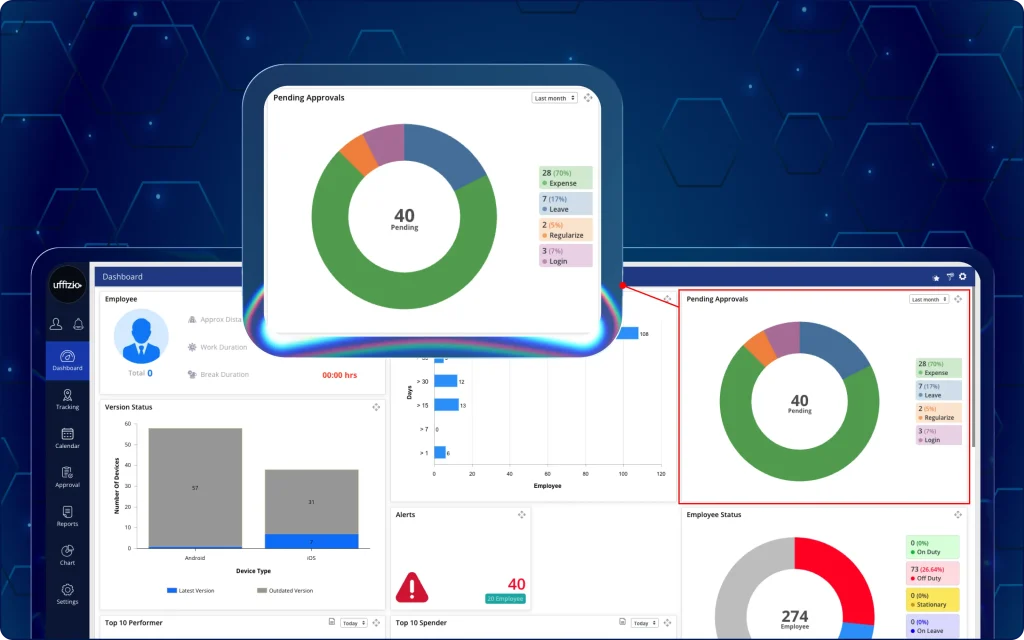
لكن الجديد لوحة معلومات تفاعلية على شكل رسم بياني دائري يوفر نظرة عامة مرئية على جميع الموافقات المعلقة ويتيح للمديرين فتح تقرير الموافقة ذي الصلة بنقرة واحدة.
وبذلك، أصبح بإمكان مديري الخدمات الميدانية الآن مراقبة طلبات الموظفين المعلقة من لوحة تحكم تفاعلية واحدة بدلاً من مراجعة تقارير متعددة (كما هو موضح في الصورة رقم 1 أدناه).
ما الذي يمكن للمديرين فعله الآن؟
- استعرض طلبات الإجازات والتسوية والمصروفات المعلقة في مخطط دائري تفاعلي واحد.
- قم بتصفية بيانات الموافقة باستخدام نطاقات تواريخ محددة مسبقًا مثل اليوم، أمس، هذا الأسبوع، الأسبوع الماضي، هذا الشهر، الشهر الماضي، أو نطاق تاريخ مخصص.
- حدد أي جزء من الرسم البياني الدائري لفتح تقرير الموافقة المقابل على الفور.
- استمر في استخدام نفس فلتر التاريخ المحدد بعد فتح تقرير الموافقة المفصل.
لماذا يُعد هذا التحديث مهمًا؟
- يوفر لمحة بصرية عن جميع الموافقات المعلقة في مكان واحد.
- يسهل تحديد تراكمات الموافقات من خلال مخطط دائري تفاعلي.
- يقلل من الوقت المستغرق في التبديل بين تقارير الموافقة المتعددة.
- يسرّع الوصول إلى سجلات الموافقة المطلوبة بنقرة واحدة.
- يساعد المديرين على معالجة الطلبات المعلقة بشكل أسرع وتحسين الرؤية التشغيلية.
2. خطط للمهام وقم بإدارتها بكفاءة أكبر في تطبيق TaskEye Manager
في السابق، كانت خيارات المديرين محدودة لإنشاء وإدارة المهام من خلال تطبيق الهاتف المحمول، مما جعل تخطيط المهام المتكررة أكثر يدوية.
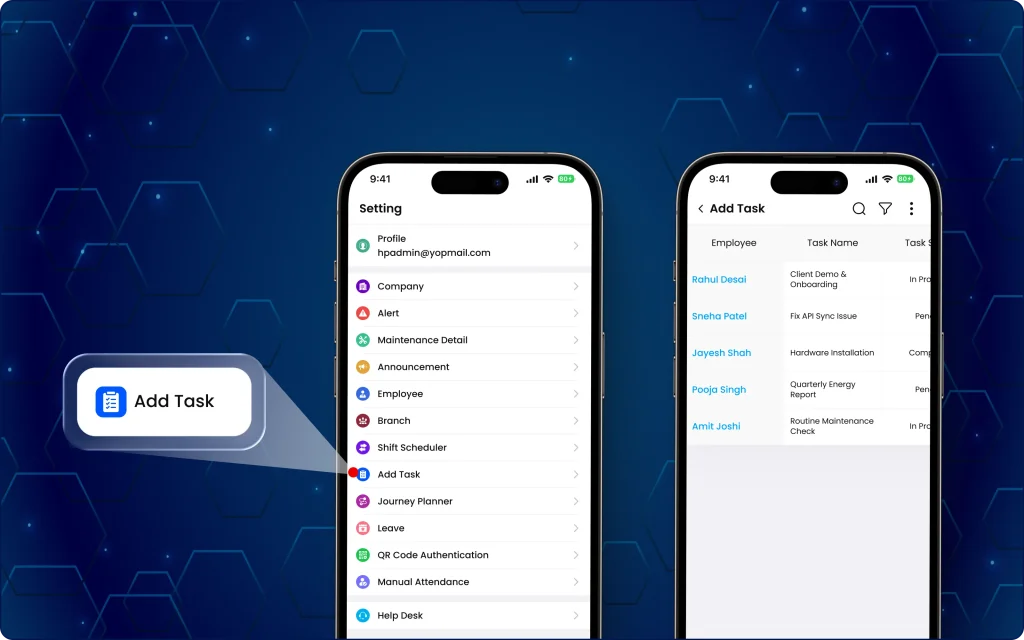
تُسهّل ميزة إنشاء المهام المُحدّثة إنشاء المهام وتعيينها وجدولتها، سواءً كانت لمرة واحدة أو متكررة، من خلال واجهة واحدة (كما هو موضح في الصورة رقم 2 أدناه).
الآن، يمكنهم بسهولة إنشاء مهام منظمة، وتعيينها للموظفين، وجدولة الأنشطة المتكررة دون الاعتماد على التخطيط اليدوي.
ما الذي يمكن للمديرين فعله الآن؟
- أنشئ كليهما لمرة واحدة و المهام المجدولة (المتكررة) مباشرة من تطبيق إدارة المهام taskEye.
- قم بتعيين المهام للموظفين مع جميع تفاصيل المهمة المطلوبة في سير عمل واحد.
- حدد جداول المهام باستخدام إعدادات التاريخ والوقت والتكرار المطلوبة.
- عرض معلومات المهمة الرئيسية، بما في ذلك الفرع، والقسم، والعميل، والموظف، وفئة المهمة، وأولوية المهمة، ومعرف المهمة، واسم المهمة، ونوع المهمة، وصلاحية الجدول الزمني، والمكان المراد زيارته.
- قم بتصفية سجلات المهام للعثور بسرعة على المهام المطلوبة.
لماذا يُعد هذا التحديث مهمًا؟
- يُسهّل إنشاء المهام وتعيينها من خلال تطبيق الهاتف المحمول.
- يقلل من الجهد اليدوي عند تخطيط المهام المتكررة.
- يحسّن جدولة المهام والتخطيط التشغيلي.
- يوفر رؤية أفضل لتفاصيل المهام وحالة الجدولة.
- يساعد الفرق على تنظيم وتتبع الأنشطة الميدانية بكفاءة أكبر.
3. راقب أنشطة الموظفين فورًا على لوحة تحكم المدير
في السابق، كان على المديرين مراجعة التقارير يدوياً لمعرفة متى بدأ الموظفون العمل أو متى بدأوا أو أكملوا المهام.
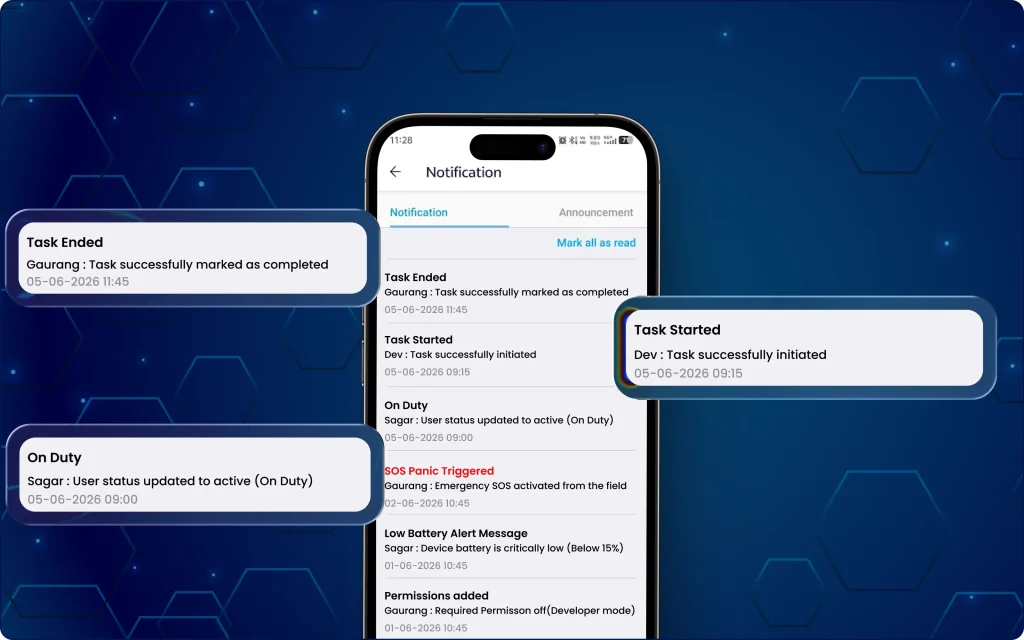
الآن، تدعم لوحة تحكم الويب الخاصة بالمدير أنواع تنبيهات جديدة للموظفين حالة الواجب وتقدم المهمة، مما يوفر إشعارات في الوقت الفعلي دون الحاجة إلى تحديث التقارير يدويًا.
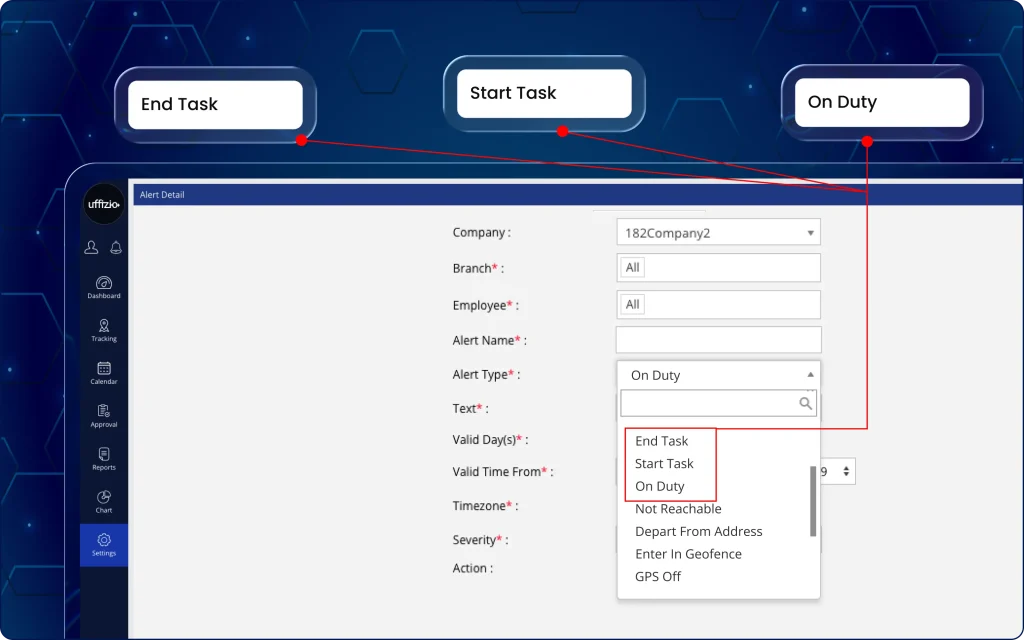
لذا، يساعد التحديث الأخير المديرين على البقاء على اطلاع دائم بتطورات إجراءات الموظفين (كما هو موضح في الصورة رقم 3 أعلاه).
ما الذي يمكن للمديرين فعله الآن؟
- تهيئة أثناء الخدمة, بدء المهمة، و إنهاء المهمة التنبيهات من إعدادات التنبيهات.
- تلقي إشعارات "في الخدمة" إما مرة واحدة لكل نوبة عمل أو في كل مرة يقوم فيها الموظف بتسجيل حضوره في الخدمة.
- احصل على إشعارات فورية كلما بدأ موظف معين مهمة أو أكملها.
- عرض تفاصيل الإشعارات الرئيسية، بما في ذلك اسم الموظف، واسم المهمة (لتنبيهات المهام)، وحالة الإجراء، والتاريخ والوقت المقابلين.
4. ابقَ على اطلاع دائم من خلال التنبيهات الفورية في تطبيق TaskEye Manager
ال تطبيق إدارة المهام TaskEye كما يوفر نفس تنبيهات نشاط الموظفين الموجودة في لوحة معلومات الحالة (كما هو موضح في الصورة رقم 4 أدناه).
وهذا يضمن تجربة مراقبة متسقة عبر كلا النظامين الأساسيين.
ما الذي يمكن للمديرين فعله الآن؟
- قم بالتكوين والاستقبال أثناء الخدمة, بدء المهمة، و تنبيهات إنهاء المهمة على تطبيق الهاتف المحمول.
- اختر ما إذا كانت إشعارات العمل تُرسل مرة واحدة لكل نوبة عمل أو في كل مرة يُسجل فيها الموظف أنه في الخدمة.
- تلقي تنبيهات فورية كلما بدأ الموظفون المكلفون بمهامهم أو أكملوها.
- يمكنك الاطلاع على تفاصيل النشاط المهمة مباشرة داخل كل إشعار لتسريع عملية المراقبة.
لماذا يُعد هذا التحديث مهمًا؟
- يوفر رؤية فورية لتوافر الموظفين وتقدم المهام.
- يقلل من الحاجة إلى مراقبة التقارير يدويًا للحصول على تحديثات النشاط.
- يساعد المديرين على الاستجابة بشكل أسرع للعمليات الميدانية.
- تحسين الإشراف من خلال إشعارات الموظفين والمهام في الوقت المناسب.
- يوفر تجربة تنبيه متسقة عبر لوحة معلومات المدير وتطبيق TaskEye Manager.
5. قم بإنشاء وتنزيل رموز QR لنقاط تفتيش الرحلة من تطبيق الويب الخاص بالمدير
في السابق، كان المديرون يعتمدون فقط على نقاط التفتيش القائمة على نظام تحديد المواقع العالمي (GPS)، دون وجود طريقة لإنشاء رموز QR مادية للتحقق من الموقع.
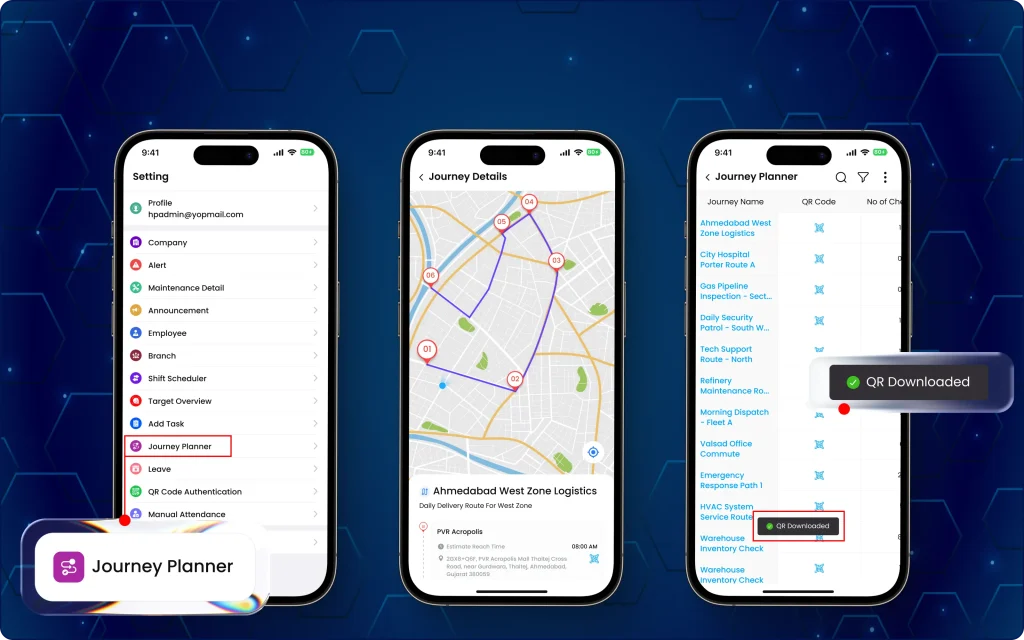
والآن، مع تطبيق إدارة الويبيسهل إنشاء رموز الاستجابة السريعة وتنزيلها وطباعتها في غضون دقائق، مما يجعل التحقق من نقاط التفتيش في الموقع أسهل (كما هو موضح في الصورة رقم 5 أدناه).
يتم التحديث الأخير تلقائيًا يُنشئ رموز QR فريدة لكل نقطة تفتيش، ويجعلها متاحة للتنزيل الفردي أو الجماعي.
ما الذي يمكن للمديرين فعله الآن؟
- قم بإنشاء رمز QR فريد تلقائيًا لكل نقطة تفتيش جديدة في الرحلة.
- قم بتنزيل رموز QR بشكل فردي لنقاط التفتيش المحددة.
- قم بتنزيل رموز QR لرحلة كاملة في مكان واحد ملف مضغوط.
- اطبع رموز الاستجابة السريعة (QR) وضعها في مواقع نقاط التفتيش الفعلية لتسهيل عملية المسح والتحقق في المستقبل.
- تلقي تنزيلات مجمعة مع رموز QR مصنفة وفقًا لأسماء نقاط التفتيش الخاصة بها.
لماذا يُعد هذا التحديث مهمًا؟
- يلغي الحاجة إلى إنشاء رمز الاستجابة السريعة يدويًا لنقاط التفتيش في الرحلة.
- يبسط عملية نشر التحقق من نقاط التفتيش المادية.
- يوفر الوقت من خلال تمكين التنزيل الجماعي لرموز الاستجابة السريعة (QR codes).
- يحسّن الدقة من خلال إنشاء رمز QR فريد لكل نقطة تفتيش.
- يجعل عملية التحقق من الرحلة أكثر تنظيماً عبر مواقع نقاط التفتيش المتعددة.
6. إدارة العملاء حسب المنطقة في تطبيق TaskEye Employee
في السابق، لم يكن بإمكان الموظفين الميدانيين تحديد المناطق أثناء إنشاء العملاء أو البحث في سجلات العملاء حسب المنطقة.
لكن الآن، يمكنهم تخصيص مناطق محددة مسبقًا للعملاء والعثور بسرعة على سجلات العملاء باستخدام البحث حسب المنطقة.
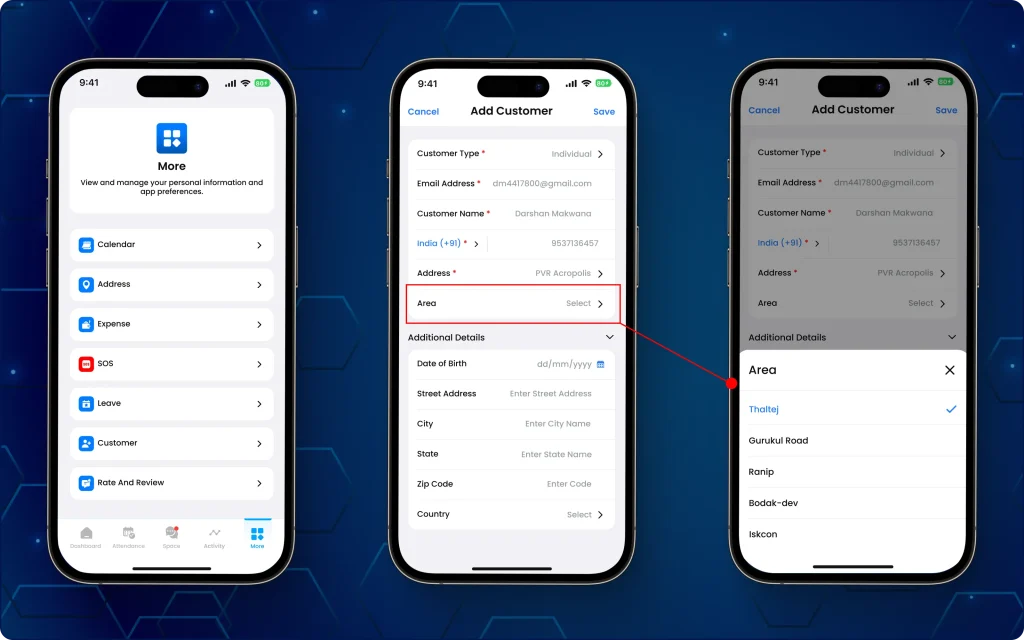
يُقدّم التحديث الأخير ميزات اختيار المنطقة، ورؤية المنطقة، والبحث القائم على المنطقة لجعل إدارة العملاء أكثر تنظيماً (كما هو موضح في الصورة رقم 6 أدناه).
ما الذي يمكن للمديرين فعله الآن؟
- اختر منطقة أثناء إنشاء عميل جديد من قائمة المناطق المحددة مسبقًا والتي قامت المؤسسة بتكوينها.
- قم بتعيين العملاء للمناطق الموجودة فقط دون إنشاء سجلات مناطق جديدة.
- يمكنك الاطلاع على المنطقة المخصصة مباشرة على بطاقة كل عميل.
- ابحث عن العملاء باستخدام المنطقة، بالإضافة إلى اسم العميل أو بريده الإلكتروني، من شريط بحث واحد.
- عرض العملاء الذين تم تعيينهم من قبل المديرين أو الذين أنشأهم الموظف فقط.
لماذا يُعد هذا التحديث مهمًا؟
- ينظم سجلات العملاء وفقًا لتخصيصات المناطق الموحدة.
- يُسرّع ذلك من عملية العثور على العملاء باستخدام البحث القائم على المنطقة.
- يحسن من وضوح مواقع العملاء أثناء العمليات الميدانية.
- يضمن اختيار المنطقة بشكل متسق باستخدام سجلات المنطقة المُدارة مركزياً.
- يساعد الموظفين الميدانيين على إدارة سجلات العملاء المخصصة لهم بكفاءة أكبر.
7. راقب قراءات عداد المسافات في تطبيق TaskEye Manager
في السابق، كان على المديرين الاعتماد على بيانات السفر المستندة إلى نظام تحديد المواقع العالمي (GPS)، دون أي إمكانية للاطلاع على قراءات عداد المسافات المسجلة من الميدان.
والآن، تطبيق إدارة المهام TaskEye يوفر الوصول في الوقت الفعلي إلى قراءات عداد المسافة للموظفين تم تسجيلها أثناء أنشطة العمل (كما هو موضح في الصورة رقم 7 أدناه).
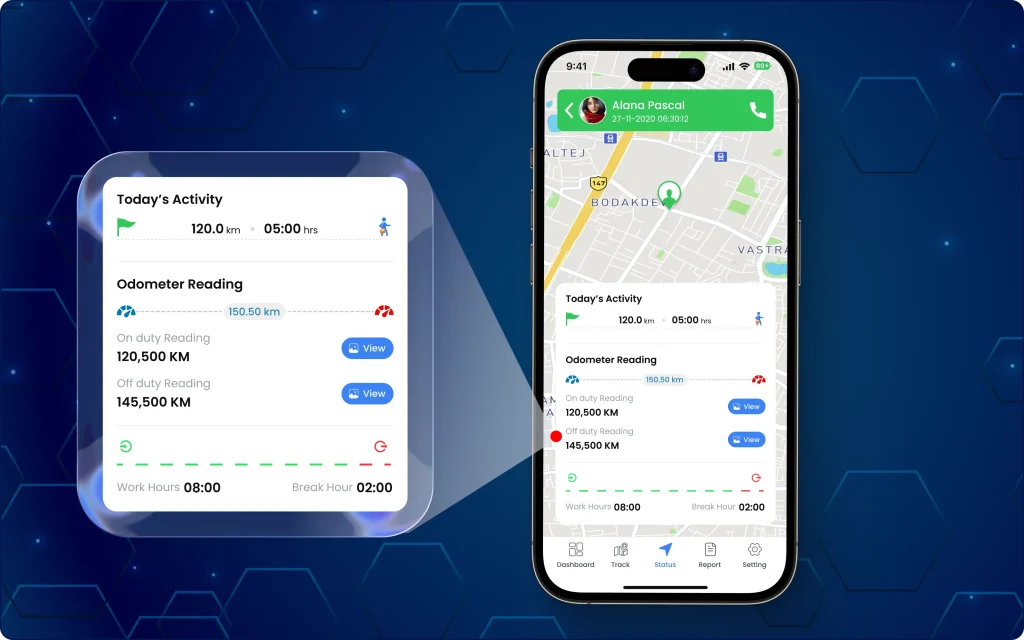
يعرض التحديث الأخير جميع التفاصيل الضرورية والصور الداعمة مباشرة في لوحة معلومات الحالة لتسهيل عملية التحقق من السفر.
ما الذي يمكن للمديرين فعله الآن؟
- عرض المسافة المسجلة من عداد المسافات المحسوبة من قراءات عداد المسافات الخاصة بالموظفين.
- تحقق من قراءات عداد المسافات أثناء العمل وخارجه التي قدمها الموظفون.
- افتح صور عداد المسافات الملتقطة أثناء الخدمة وخارجها للتحقق.
- اطلع على معلومات عداد المسافات كما يقدمها الموظفون.
- يمكنك بسهولة تحديد بيانات عداد المسافات المعلقة أو غير المتاحة عندما لم يتم إرسال القراءات بعد، أو عندما لا يكون التقاط عداد المسافات مفعلاً.
لماذا يُعد هذا التحديث مهمًا؟
- يحسّن من إمكانية الاطلاع على سجلات سفر الموظفين.
- يدعم التحقق بدقة أكبر من مسافات سفر المركبات.
- يوفر دليلاً مدعوماً بالصور لقراءات عداد المسافات الملتقطة.
- يساعد المديرين على مراجعة معلومات السفر مباشرة من تطبيق الهاتف المحمول.
- يُسهّل التحقق من صحة السفر للحضور والأنشطة المتعلقة بالمصروفات.
8. احصل على تنبيهات فورية عندما يتعذر الوصول إلى الموظفين
في السابق، لم يكن لدى المديرين أي رؤية فورية عندما يصبح الموظف المناوب غير قابل للوصول إليه بسبب انقطاع نظام تحديد المواقع العالمي (GPS) أو عدم نشاط الجهاز.
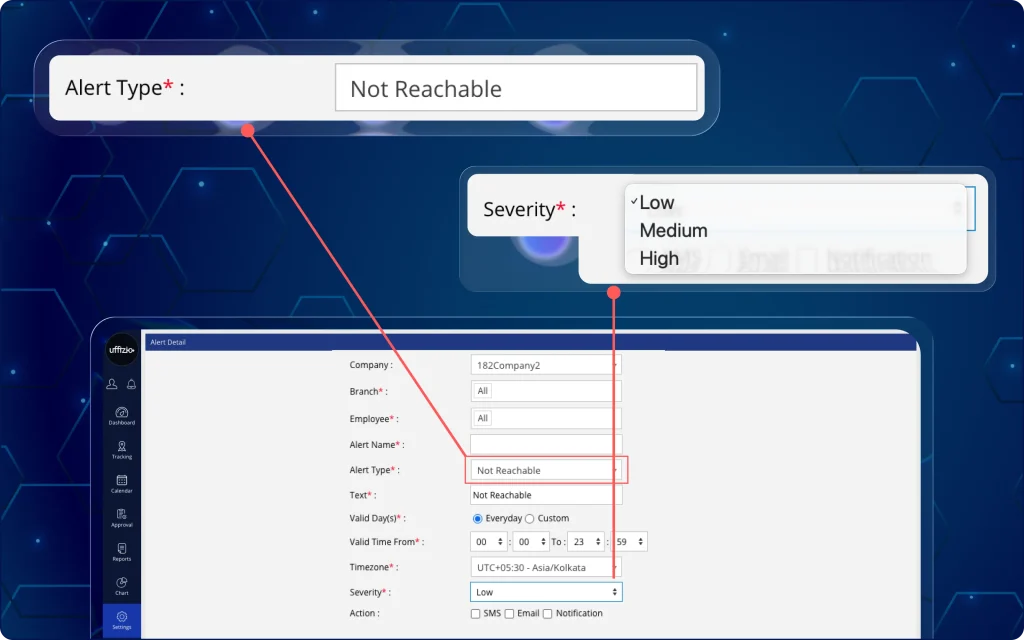
ال لوحة تحكم مدير الويب يتيح الآن للمديرين إمكانية التكوين والاستلام تنبيهات عدم إمكانية الوصول للموظفين المناوبين.
يقوم نظام التنبيه الجديد "غير متاح" بإخطار المديرين تلقائيًا كلما فقد أحد الموظفين الاتصال بالإنترنت أثناء ساعات العمل (كما هو موضح في الصورة رقم 8 أدناه).
ما الذي يمكن للمديرين فعله الآن؟
- قم بإعداد تنبيه جديد لعدم إمكانية الوصول للشركات والفروع والموظفين المختارين.
- تلقي تنبيهات عند تعرض أحد الموظفين المناوبين لحادث غير متاح بسبب انقطاع اتصال نظام تحديد المواقع العالمي (GPS) أو عدم نشاط الجهاز.
- تفعيل التنبيهات بناءً على مدة عدم نشاط الموظف المحددة.
- حدد مستوى خطورة التنبيه على أنه مرتفع أو متوسط أو منخفض.
- إرسال التنبيهات عبر الإشعارات أو البريد الإلكتروني أو الرسائل النصية القصيرة، على غرار أنواع التنبيهات الأخرى.
لماذا يُعد هذا التحديث مهمًا؟
- يوفر رؤية فورية لتواصل الموظفين أثناء ساعات العمل.
- يساعد المديرين على تحديد الموظفين الذين يتعذر الوصول إليهم دون الحاجة إلى مراقبة يدوية.
- يُمكّن من الاستجابة بشكل أسرع لمشاكل الاتصال بنظام تحديد المواقع العالمي (GPS) أو الأجهزة.
- تحسين الإشراف على القوى العاملة من خلال تنبيهات آلية في حالة عدم النشاط.
- يدعم اتخاذ القرارات التشغيلية في الوقت المناسب من خلال إشعارات التنبيه القابلة للتكوين.
9. تتبع حالة اتصال أجهزة BLE في الوقت الفعلي على لوحة تحكم المدير
في السابق، لم يكن لدى المديرين أي رؤية لـ حالة أجهزة البلوتوث منخفضة الطاقة المخصصة أو اتصالهم.
لقد قمنا الآن بإضافة زر بلوتوث بتقنية BLE يتكامل مع تطبيق الهاتف المحمول ليكون بمثابة زر استغاثة فوري (كما هو موضح في الصورة رقم 9 أدناه).
وبالتالي، عند الضغط على الزر، يرسل الجهاز إشعار فوري لتطبيق الهاتف المحمول، مما يؤدي إلى بدء استجابة طارئة على الفور.
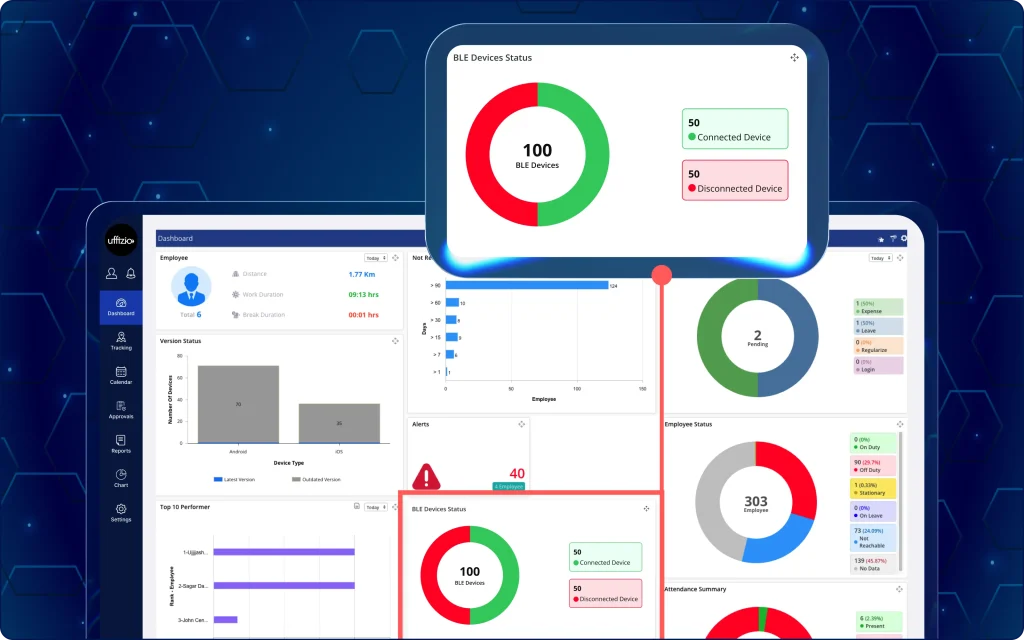
ال لوحة تحكم المدير يعرض الآن معلومات مباشرة عن أجهزة البلوتوث للموظفين، مما يسهل مراقبة اتصال الأجهزة وتوافرها (كما هو موضح في الصورة 9.1 أدناه).
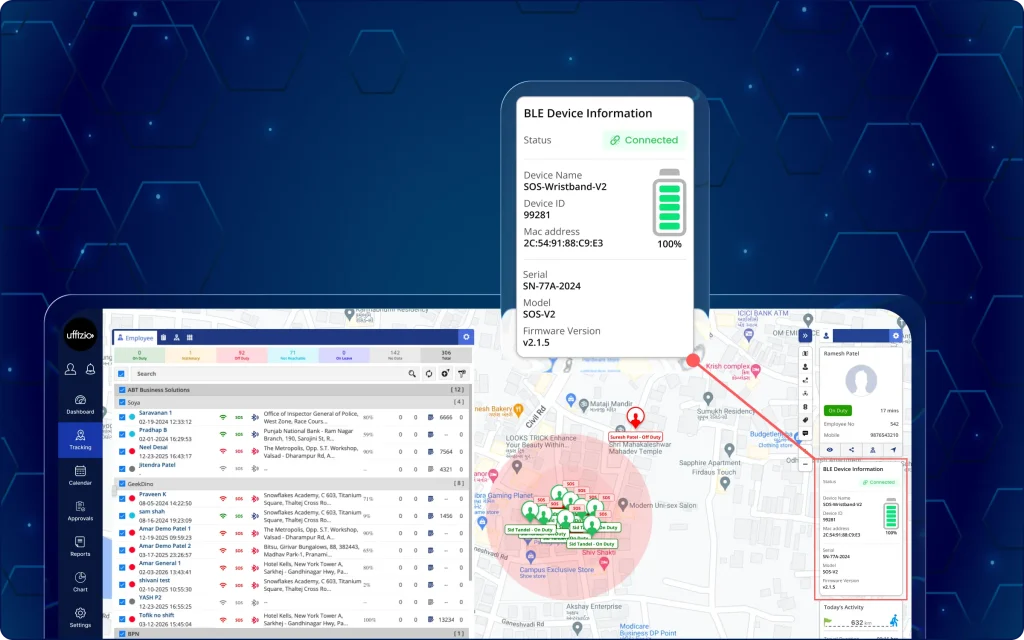
يُقدّم التحديث الأخير معلومات جهاز BLE المباشرة على شاشة التتبع لمراقبة الأجهزة المتصلة وغير المتصلة.
ما الذي يمكن للمديرين فعله الآن؟
- تحديد سريع لما إذا كان لدى الموظف جهاز بلوتوث منخفض الطاقة (BLE) مخصص له.
- عرض مؤشر تقنية البلوتوث منخفض الطاقة (BLE) للموظفين الذين لديهم جهاز BLE مخصص.
- عرض العدد الإجمالي لـ أجهزة بلوتوث منخفضة الطاقة المتصلة وغير المتصلة.
- افتح سجلات الأجهزة التفصيلية عن طريق تحديد عدد الأجهزة المتصلة أو غير المتصلة.
- مراجعة معلومات الجهاز، بما في ذلك الشركة، والقسم، والجهة المخصصة له، واسم الجهاز، ومعرف الجهاز، والرقم التسلسلي، والطراز، وعنوان MAC، وحالة الجهاز.
لماذا يُعد هذا التحديث مهمًا؟
- يوفر رؤية فورية لاتصال أجهزة البلوتوث منخفض الطاقة (BLE).
- يساعد المديرين على تحديد الأجهزة المتصلة وغير المتصلة بسرعة.
- يُسهّل مراقبة الأجهزة المخصصة للموظفين.
- يحسّن الجاهزية لسير عمل الاستجابة للطوارئ الذي يدعم تقنية البلوتوث منخفض الطاقة (BLE).
- يدعم إدارة أفضل للأجهزة من خلال تحليلات مركزية لتقنية البلوتوث منخفض الطاقة (BLE).
10. قم بتوصيل وإدارة حالة نشاط جهاز BLE في تطبيق TaskEye Employee
في السابق، كان بإمكان الموظفين الميدانيين فقط تفعيل تنبيهات الطوارئ عبر زر SOS من خلال تطبيقهم على الهاتف المحمول دون وجود أي مرفق إضافي للمساعدة في حالات الطوارئ.
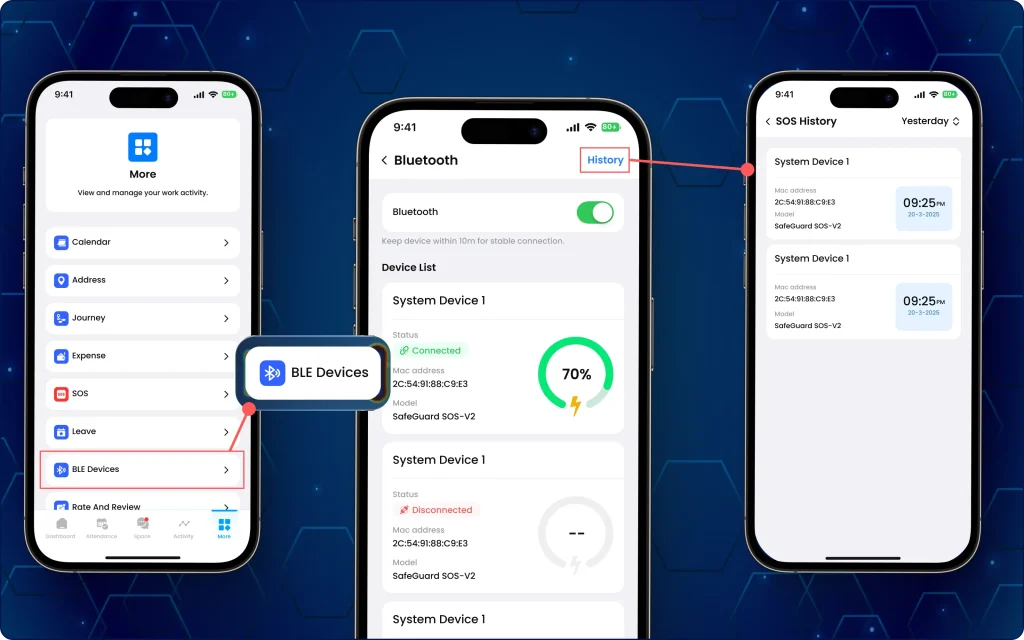
يمكن للموظفين الآن قم بإقران أجهزة BLE المخصصة لهم مع حرف Tتطبيق askEye للموظفين ومراقبة حالة اتصالهم في الوقت الفعلي.
يدعم التحديث الأخير تنبيهات الطوارئ الفورية، ومراقبة الأجهزة المباشرة، وتحديثات الاتصال التلقائية (كما هو موضح في الصورة رقم 10 أدناه).
ما الذي يمكن للموظفين فعله الآن؟
- قم بتفعيل نداء استغاثة فوري باستخدام جهاز BLE المتصل.
- تلقي تنبيه استغاثة على الشاشة مصحوبًا بصوت تحذيري كلما تم تفعيل نظام الاستغاثة.
- قم بإقران أجهزة BLE المخصصة من قبل المنظمة فقط.
- قم بتوصيل أجهزة BLE المخصصة مباشرة من تطبيق TaskEye Employee.
- استعرض أحداث SOS الأخيرة من قسم تاريخ SOS المخصص.
- عرض معلومات الجهاز مباشرة، بما في ذلك نسبة شحن البطارية، ومعلومات الجهاز، وعنوان MAC، والطراز.
- تلقي تنبيهات تلقائية عندما يخرج جهاز BLE عن نطاق التغطية.
- استمر في استخدام جهاز BLE مع إعادة الاتصال التلقائي عندما يعود إلى النطاق.
- احصل على تنبيهات انخفاض مستوى البطارية عندما يصل جهاز BLE إلى مستويات البطارية المحددة مسبقًا.
لماذا يُعد هذا التحديث مهمًا؟
- يُمكّن من الاستجابة السريعة لحالات الطوارئ من خلال تنبيهات SOS التي يتم تشغيلها بواسطة الأجهزة.
- تحسين سلامة الموظفين من خلال المراقبة المستمرة لأجهزة البلوتوث منخفض الطاقة (BLE).
- يقلل من خطر تفويت أحداث الاستغاثة من خلال تنبيهات الاتصال والبطارية.
- يوفر إمكانية الاطلاع على أنشطة SOS الأخيرة من خلال سجل تاريخي مخصص.
- يوفر تجربة استجابة طارئة أكثر موثوقية مع إعادة توصيل الجهاز تلقائيًا.
11. أضف وحدث بيانات الموظفين بسرعة من خلال تطبيق TaskEye Manager
كان على المديرين سابقًا استخدام لوحة تحكم المدير على الويب لإضافة أو تحديث سجلات الموظفين. أما الآن، فيمكنهم إنشاء ملفات تعريف الموظفين وإدارتها مباشرةً من أجهزتهم المحمولة.كما هو موضح في الصورة رقم 11 أدناه).
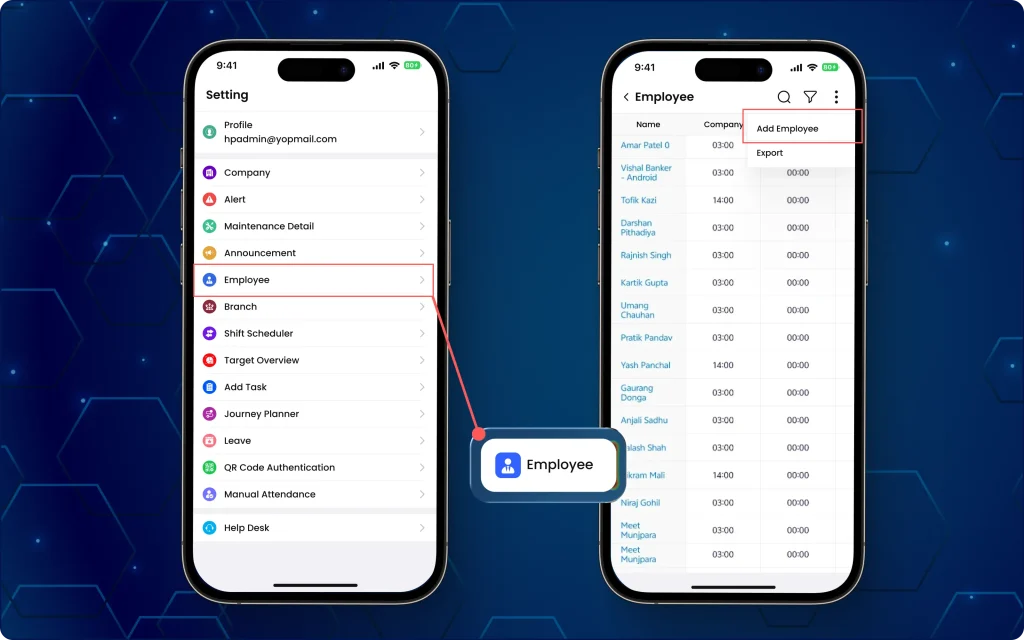
يتيح التحديث الأخير نفس إمكانيات إدارة الموظفين مباشرة من تطبيق إدارة المهام TaskEyeمما يجعل إدارة القوى العاملة أكثر مرونة.
ما الذي يمكن للمديرين فعله الآن؟
- أضف موظفين جدد مباشرة من تطبيق TaskEye Manager.
- جمع المعلومات الأساسية للموظفين، بما في ذلك التفاصيل الشخصية ومعلومات الاتصال والتفاصيل التنظيمية.
- قم بتعيين الموظفين للشركة والفرع والقسم والوردية المناسبة عند إنشاء الموظفين.
- قم بتكوين علاقات التقارير عن طريق تعيين مدير تقارير رئيسي.
- عرض وتحديث سجلات الموظفين من خلال تطبيق الهاتف المحمول مع الحفاظ على المعلومات المحمية، مثل رقم هاتف الموظف المحمول أثناء التعديلات.
لماذا يُعد هذا التحديث مهمًا؟
- يوسع نطاق إدارة الموظفين من لوحة تحكم الويب الخاصة بالمدير إلى تطبيق TaskEye Manager.
- يمنح المديرين مرونة في إضافة وتحديث سجلات الموظفين بسهولة.
- يحسّن الاتساق من خلال جمع معلومات الموظفين الموحدة.
- يقلل من الحاجة إلى التبديل بين الأجهزة لإدارة شؤون الموظفين.
- يساعد المديرين على الاحتفاظ بسجلات الموظفين الدقيقة والمحدثة بكفاءة أكبر.
12. الوصول إلى الشاشات الأخيرة والأكثر زيارة من خلال البحث العام في لوحة تحكم المدير
في السابق، كان على المديرين كتابة استعلام بحث في كل مرة يستخدمون فيها البحث العالمي، حتى بالنسبة للصفحات التي يتم الوصول إليها بشكل متكرر.
ال تطبيق إدارة الويب يوفر الآن اقتراحات تنقل فورية، مما يساعد المديرين على التبديل بين الشاشات شائعة الاستخدام بنقرات أقل.
يُقدّم التحديث الأخير قائمة منسدلة ذكية للتنقل السريع، افتُتحت مؤخراً معارض و الشاشات الأكثر زيارة بمجرد فتح شريط البحث (كما هو موضح في الصورة رقم 12 أدناه).
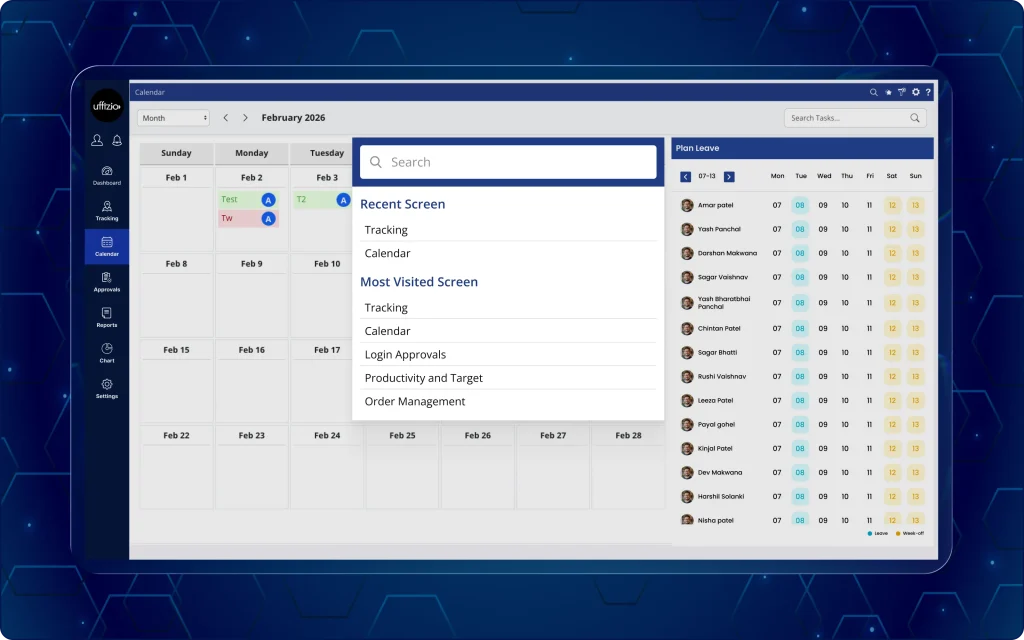
ما الذي يمكن للمديرين فعله الآن؟
- يمكنك عرض ما يصل إلى 5 شاشات حديثة و5 شاشات الأكثر زيارة مباشرة من قائمة البحث العالمية المنسدلة.
- يمكنك الوصول إلى الشاشات التي تمت زيارتها مؤخراً، حيث تظهر أحدث شاشة في الأعلى.
- افتح بسرعة الشاشات الأكثر زيارة بناءً على الاستخدام اليومي دون الحاجة إلى البحث يدويًا.
- التبديل تلقائيًا إلى نتائج البحث القياسية بمجرد إدخال مصطلح البحث.
- تظهر رسالة "لا يوجد سجل حديث" عندما لا يتوفر سجل تصفح.
لماذا يُعد هذا التحديث مهمًا؟
- يقلل من الوقت المستغرق في البحث عن الشاشات المستخدمة بشكل متكرر.
- يُسرّع عملية التصفح من خلال اقتراحات الشاشات الأخيرة والأكثر زيارة.
- يحسّن الإنتاجية من خلال توفير وصول سريع إلى الوحدات النمطية شائعة الاستخدام.
- يوفر تجربة أكثر سلاسة مع التنقل المدعوم بلوحة المفاتيح.
- يساعد المديرين على التنقل بين المهام اليومية بكفاءة أكبر.
13. أنشئ قوالب مهام قابلة لإعادة الاستخدام على تطبيق الويب الخاص بالمدير لتسريع تخطيط المهام
كان على المديرين في السابق الاعتماد على الموظفين لإدخال تفاصيل المهام المتكررة يدويًا.
الآن، بإمكانهم يخلق, تعيين، و إدارة قوالب المهام القابلة لإعادة الاستخدام للموظفين الميدانيين الأفراد من أماكنهم تطبيق ويب (كما هو موضح في الصورة رقم 13 أدناه).
الجديد ميزة قالب المهام يُمكّنهم ذلك من إنشاء قوالب قابلة لإعادة الاستخدام تعمل على توحيد معلومات المهام وتبسيط إدارة المهام المتكررة.
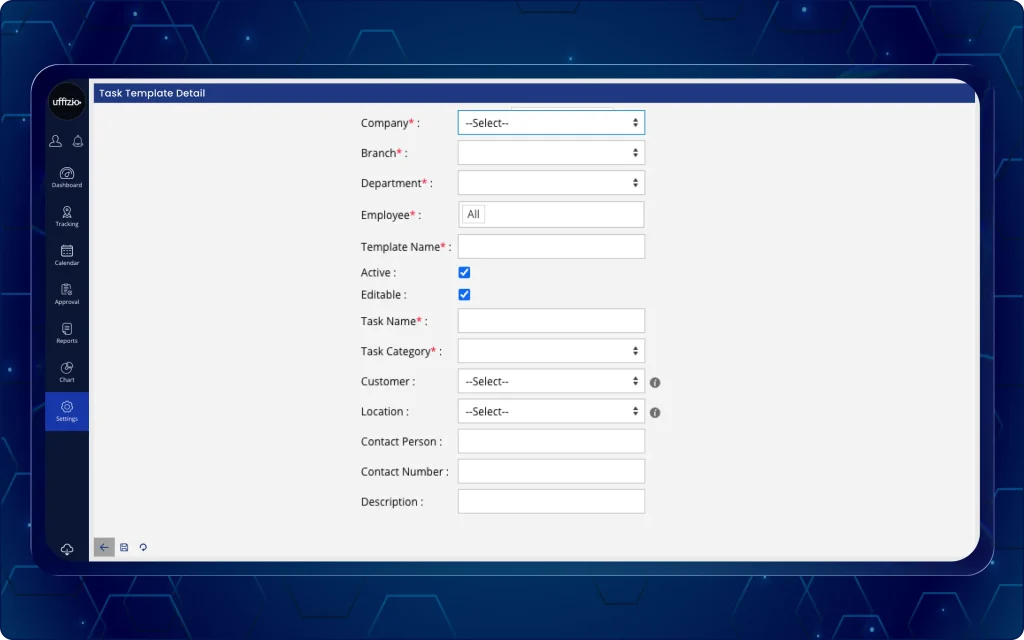
ما الذي يمكن للمديرين فعله الآن؟
- أنشئ قوالب مهام قابلة لإعادة الاستخدام مع تفاصيل مهام محددة مسبقًا.
- قم بتعيين قوالب المهام لموظفين محددين أو مجموعات موظفين.
- قم بتكوين معلومات المهمة، بما في ذلك اسم المهمة، وفئة المهمة، والعميل، والموقع، وشخص الاتصال، ورقم الاتصال، والوصف.
- التحكم فيما إذا كان بإمكان الموظفين تعديل تفاصيل المهام الموكلة إليهم قبل إرسال المهمة.
- تفعيل أو تعطيل قوالب المهام بناءً على المتطلبات التشغيلية.
- عرض قوالب المهام وتعديلها وحذفها من خلال نظرة عامة مركزية.
- تجنب تكرار أسماء القوالب داخل نفس الشركة لتحسين اتساق البيانات.
لماذا يُعد هذا التحديث مهمًا؟
- يقلل من تكوين المهام المتكررة للأنشطة الميدانية المتكررة.
- توحيد معلومات المهام بين الفرق.
- يمنح المديرين تحكماً أفضل في قوالب المهام القابلة لإعادة الاستخدام.
- يقلل من الأخطاء اليدوية من خلال تفاصيل المهام المحددة مسبقًا.
- يحسن الكفاءة التشغيلية من خلال تبسيط تخطيط المهام المتكررة.
14. أنشئ المهام بشكل أسرع باستخدام قوالب التعبئة التلقائية التي يتم التحقق من موقعها في تطبيق TaskEye Employee
في السابق، كان على الموظفين الميدانيين إدخال تفاصيل المهام المتكررة يدويًا في كل مرة يقومون فيها بإنشاء مهمة عاجلة أو حالية.
يمكن للموظفين الآن استخدام قوالب المهام المخصصة لتقليل إدخال البيانات المتكرر أثناء إنشاء المهام (كما هو موضح في الصورة رقم 14 أدناه).
الجديد ميزة التعبئة التلقائية للمهام يتيح للموظفين ملء تفاصيل المهام الموكلة إليهم تلقائيًا باستخدام قوالب محددة مسبقًا من تطبيق الموظفين.
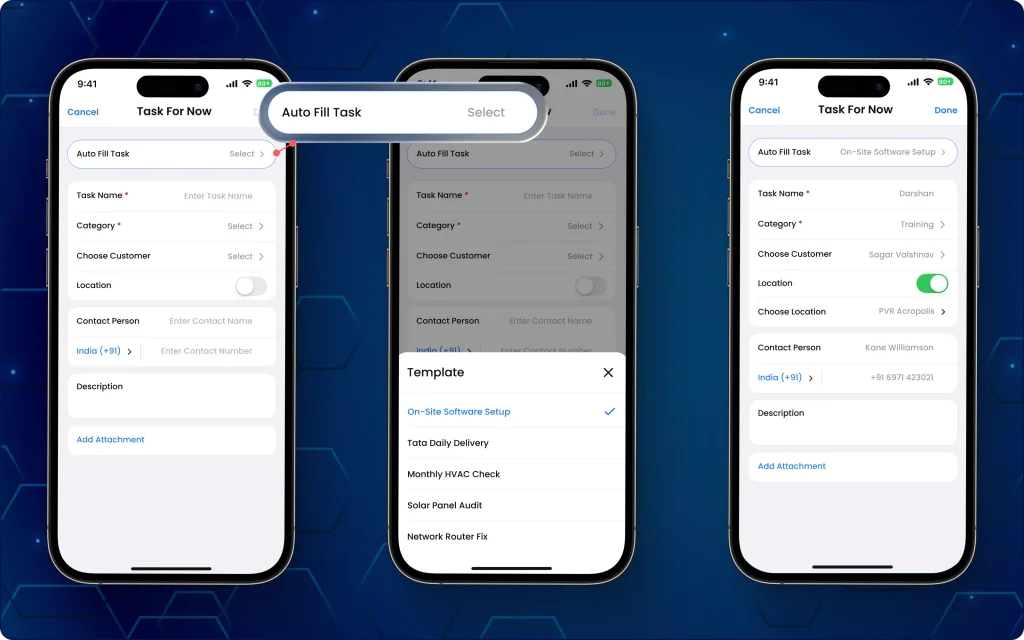
بالإضافة إلى ذلك، يتم الآن التحقق من الموقع في وقت إرسال المهمة بدلاً من التحقق منه مباشرة بعد تحميل نموذج المهمة.
ما الذي يمكن للموظفين فعله الآن؟
- قم بالوصول إلى خيار التعبئة التلقائية للمهمة أثناء إنشاء مهمة مؤقتة.
- عرض جميع قوالب المهام النشطة المخصصة لهم عبر المدير.
- قم بتحميل قوالب المهام دون التسبب في تنبيه فوري بعدم تطابق نظام تحديد المواقع العالمي (GPS).
- تحقق تلقائيًا من موقعك قبل إرسال المهمة.
- اختر قالبًا لعرض تفاصيل المهمة المتاحة وإضافتها تلقائيًا.
- استمر في إنشاء المهام بمدخلات يدوية أقل واتساق أكبر.
- أكمل المهمة بعد مراجعة أو تحديث المعلومات المعبأة مسبقًا، حيثما كان ذلك مسموحًا به.
لماذا يُعد هذا التحديث مهمًا؟
- يقلل من إدخال البيانات المتكرر مع إنشاء مهام متكررة.
- يُسرّع عملية إنشاء المهام من خلال معلومات المهام المُعبأة مسبقًا.
- يحسّن الاتساق باستخدام قوالب المهام المُدارة مركزياً.
- يُحسّن تجربة المستخدم من خلال تجنب تنبيهات الموقع غير الضرورية أثناء إنشاء المهام.
- يضمن إجراء التحقق من الموقع فقط عند الحاجة.
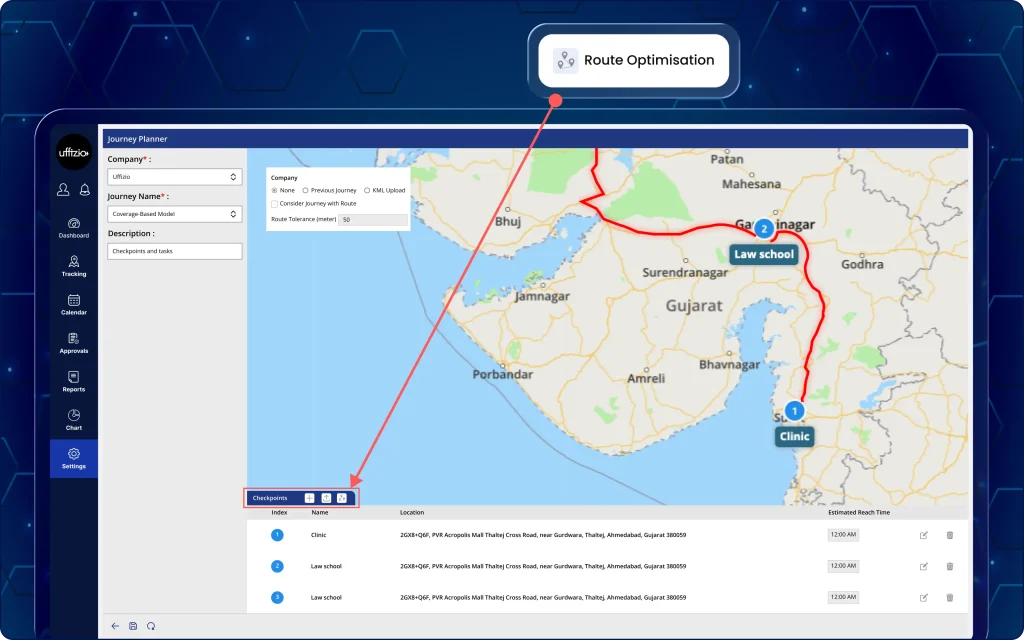
15. تحسين مسارات الرحلات باستخدام تسلسل نقاط التفتيش الذكي على لوحة تحكم المدير
كان على المديرين سابقاً ترتيب نقاط التفتيش في الرحلات حسب ترتيب إضافتها، مما قد يؤدي إلى مسارات سفر غير فعالة (كما هو موضح في الصورة رقم 15 أدناه).
الجديد ميزة تحسين المسار في تطبيق ويب للمدير يقوم النظام تلقائيًا بإعادة تنظيم نقاط التفتيش في الرحلة بناءً على القرب الجغرافي لإنشاء مسارات السفر بسرعة وكفاءة.
ما الذي يمكن للمديرين فعله الآن؟
- قم بتحسين مسارات الرحلات بنقرة واحدة بمجرد إضافة ثلاث نقاط تفتيش أو أكثر.
- إعادة ترتيب نقاط التفتيش تلقائيًا بناءً على قربها الجغرافي.
- يمكنك الاطلاع على تحديث مسار الرحلة فورًا على الخريطة بعد التحسين.
- شاهد تسلسل نقاط التفتيش وأرقام الفهرسة وهي تُحدّث تلقائيًا لتتوافق مع المسار الأمثل.
- أعد تحسين المسار كلما تمت إضافة نقاط تفتيش جديدة إلى الرحلة.
لماذا يُعد هذا التحديث مهمًا؟
- يقلل من السفر غير الضروري من خلال إنشاء مسارات مُحسّنة جغرافياً.
- يُسهّل تخطيط الرحلات من خلال التسلسل التلقائي لنقاط التفتيش.
- يساعد الموظفين الميدانيين على اتباع مسارات سفر أكثر كفاءة.
- يوفر الوقت من خلال إلغاء الحاجة إلى إعادة ترتيب نقاط التفتيش يدويًا.
- يحسّن تخطيط المسارات ويسمح للمديرين بتحسين المسارات حسب الحاجة.