
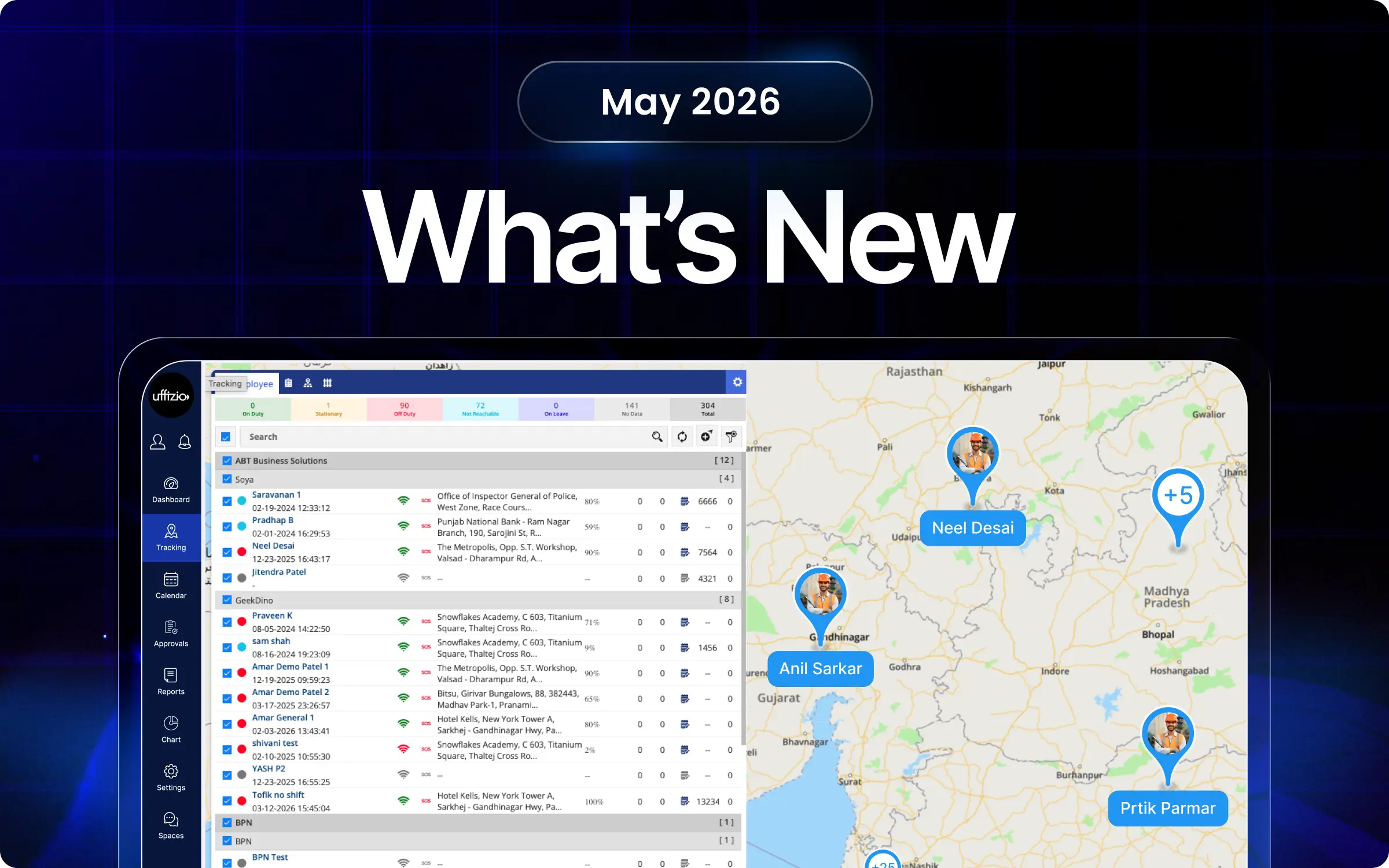
Nous améliorons constamment la plateforme pour simplifier les opérations sur le terrain et optimiser la visibilité des effectifs. Cette mise à jour apporte des améliorations à la gestion des équipes, au suivi des déplacements, aux présences, aux notes de frais, aux temps d'inactivité, aux dépassements de temps de travail, aux alertes de connexion GPS et Internet défaillante, ainsi qu'aux rapports, afin de réduire les interventions manuelles et d'améliorer la précision opérationnelle. Découvrez les dernières améliorations conçues pour rendre l'exécution quotidienne plus rapide, plus structurée et plus fiable.
Mises à jour de TaskEye
1. Supprimer la planification manuelle des horaires de travail grâce à l'attribution automatique des équipes par rotation.
Auparavant, les responsables devaient attribuer et planifier les quarts de travail manuellement, ce qui entraînait des retards dans l'exécution des tâches et des irrégularités de présence, notamment lors des opérations 24 heures sur 24.
Mais ils peuvent désormais organiser leur processus d'affectation des horaires de travail grâce à la gestion des équipes par rotation (comme on peut le voir sur l'image 1 ci-dessous).
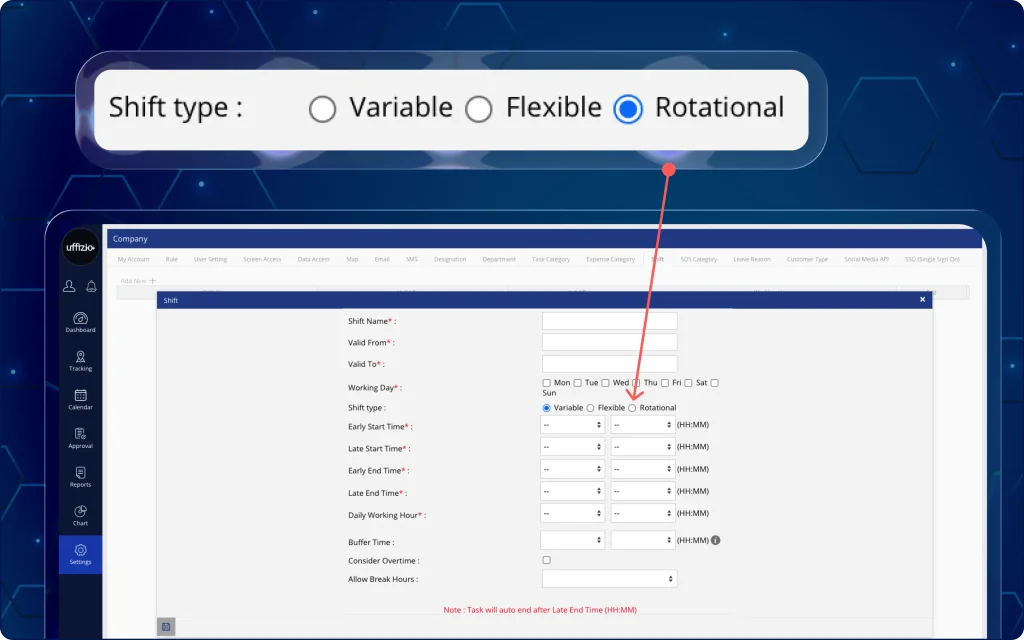
Cette fonctionnalité permet aux responsables d'identifier automatiquement le créneau horaire actuel et de gérer les horaires des employés en fonction de leur heure d'arrivée.
Que peuvent faire les managers maintenant ?
- Créez une nouvelle catégorie de quarts de travail rotatifs et ajoutez plusieurs créneaux horaires (matin, après-midi, soir, nuit, 24 heures).
- Mettez en place des créneaux horaires avec des heures de début et de fin précises afin de gérer efficacement les opérations 24 heures sur 24.
- Activer l'attribution automatique des horaires et la définition de l'heure de fin de service en fonction du temps de travail des employés.
- Appliquer une politique stricte d'un seul quart de travail rotatif assigné par jour calendaire afin de garantir une présence précise et de gérer la répartition du travail.
- Accordez aux employés la possibilité de poursuivre leur travail le lendemain en cas de quarts de nuit.
- Consultez en direct les détails des horaires des employés, tels que le type de créneau horaire, les horaires de travail et les options de connexion pour les quarts de travail tôt le matin ou tard le soir, pour chaque affectation de quart de travail en direct.
2. Sélectionnez un horaire de travail flexible dans l'application employé TaskEye.
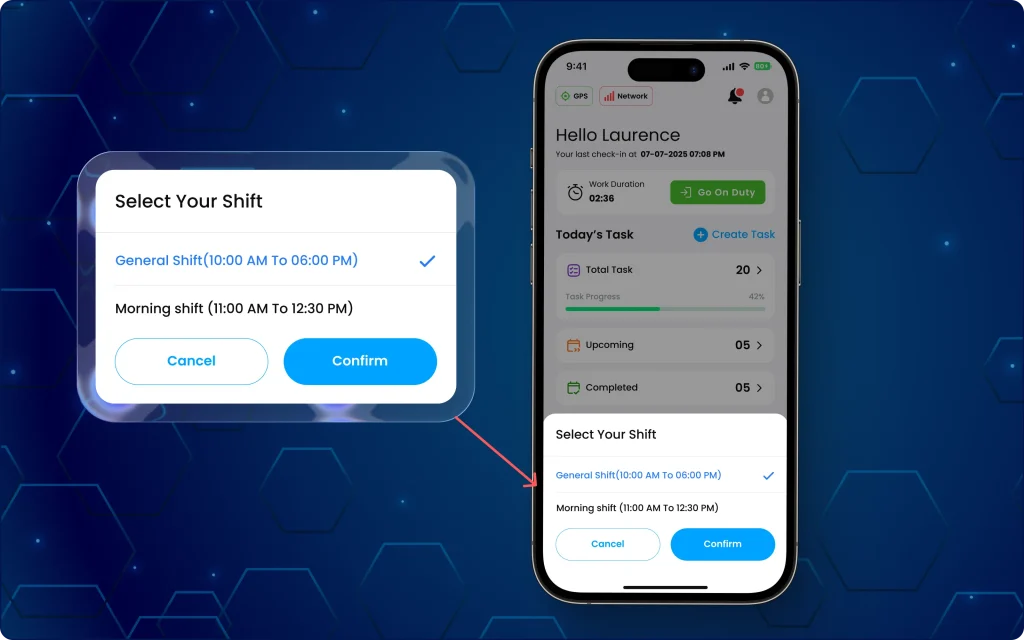
La planification manuelle des horaires de travail engendre de la confusion et des chevauchements pour les employés sur le terrain, tandis que la planification automatisée des horaires de travail apporte de la clarté quant à leurs quarts de travail (comme on peut le voir sur l'image 2 ci-dessous).
Que peuvent faire les employés sur le terrain maintenant ?
- Recevez des informations précises sur vos prochains horaires de travail en fonction de l'heure de connexion actuelle pour la journée concernée.
- Sélectionnez un créneau horaire spécifique dans la liste proposée si les heures d'arrivée se chevauchent entre plusieurs plages horaires.
- Consultez les alertes système lorsque vous tentez de vous enregistrer en dehors des heures de travail définies.
- Vous ne pourrez plus sélectionner plusieurs quarts de travail par jour.
Pourquoi cette mise à jour est-elle importante ?
- Prend en charge la planification des quarts de travail 24 heures sur 24 et de nuit.
- Réduit les erreurs dans les opérations à plusieurs équipes et élimine la confusion liée aux horaires de travail.
- Élimine les affectations manuelles de quarts de travail, les mises à jour des listes et les exigences de correction.
- Permet d'éviter les erreurs de planification en limitant le nombre de quarts de travail rotatifs par jour.
- Simplifie la gestion quotidienne des présences et des horaires grâce à la détection automatisée des heures de travail.
- Offre une visibilité en temps réel sur l'état, le calendrier et le type de quart de travail via un tableau de bord en direct.
3. Consultez les trajets assignés et la progression des itinéraires depuis l'application TaskEye pour les employés.
Auparavant, les employés ne pouvaient ni visualiser l'itinéraire parcouru ni suivre l'avancement de leur trajet. Il leur était donc difficile d'avoir une vue d'ensemble de la distance à parcourir pour accomplir leurs tâches quotidiennes.
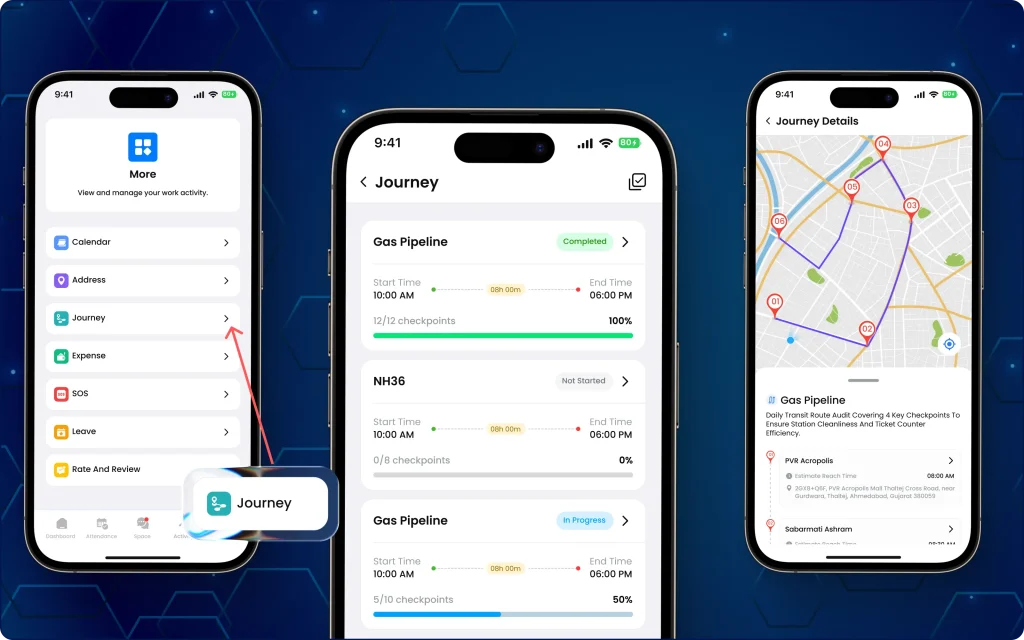
Un nouveau module de parcours offre désormais une vue cartographique de tous les itinéraires attribués, suit la progression des points de contrôle et vérifie la distance restante à parcourir pour l'achèvement de la tâche (comme on peut le voir sur l'image 3 ci-dessous).
Que peuvent faire les employés sur le terrain maintenant ?
- Consultez la liste de tous les trajets prévus pour aujourd'hui.
- Suivre l'avancement de l'exécution des tâches en fonction des points de contrôle réalisés par rapport au nombre total de points de contrôle.
- Filtrez les vues de parcours par catégories spécifiques telles que les itinéraires, les itinéraires avec points de contrôle ou les tâches avec points de contrôle uniquement.
- Accédez directement aux détails d'une tâche spécifique en sélectionnant des points de contrôle grâce aux marqueurs de carte et aux listes d'éléments.
- Accédez aux données de trajet en mode lecture seule pour une exécution claire de l'itinéraire guidé.
Pourquoi cette mise à jour est-elle importante ?
- Améliore la transparence concernant la séquence et l'état des points de contrôle.
- Permet une meilleure planification des opérations sur le terrain et aligne la vue mobile sur les trajets planifiés.
- Réduit la confusion entre plusieurs tâches et facilite le suivi des progrès lors des déplacements sur le terrain.
- Permet une navigation plus rapide vers les détails des tâches et aide à suivre les progrès lors des déplacements sur le terrain.
4. Capturer la distance parcourue avec précision grâce à la lecture de l'odomètre et aux scans OCR.
Jusqu'à présent, la distance parcourue ne pouvait être calculée qu'à partir des données GPS, qui manquaient parfois de précision et nécessitaient une vérification manuelle.
Mais désormais, grâce au calcul de la distance basé sur l'odomètre, les gestionnaires peuvent surveiller les relevés numériques extraits automatiquement et la capture de photos à l'aide de la technologie OCR.
5. Définissez et surveillez avec précision la distance parcourue sur le tableau de bord.
Les administrateurs peuvent configurer et examiner les données de kilométrage physique afin de garantir un rapport précis des distances parcourues (comme on peut le voir sur l'image 5 ci-dessous).
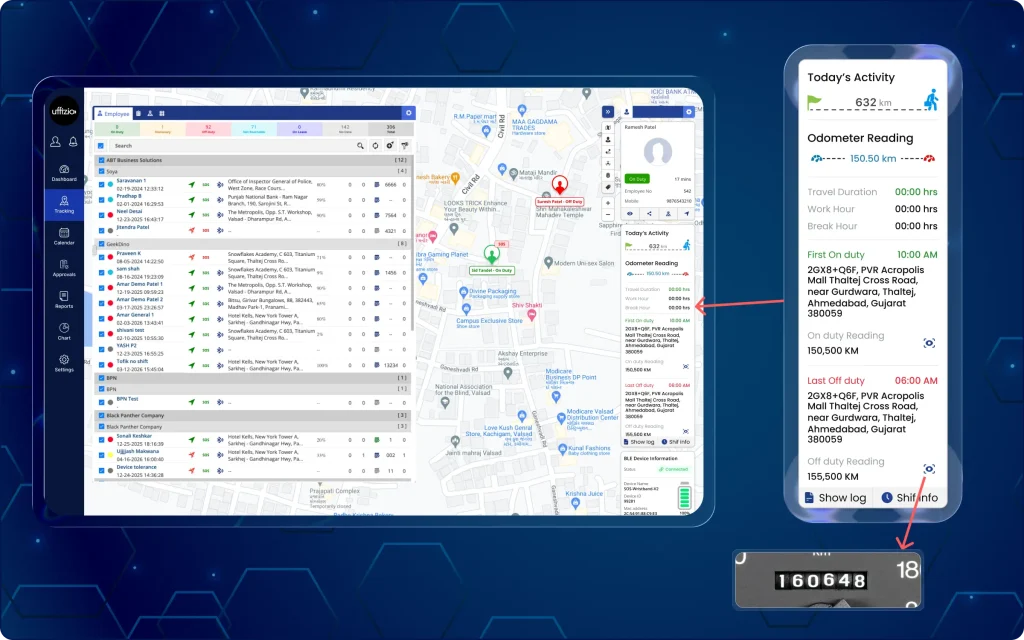
Que peuvent faire les managers maintenant ?
- Activer la vérification obligatoire de la distance parcourue par le compteur kilométrique conformément aux règles de l'entreprise ou pour des services spécifiques.
- Visualisez les relevés numériques de l'odomètre en service et hors service grâce aux images capturées par OCR.
- Accédez aux rapports détaillés des distances totales quotidiennes vérifiées et de l'odomètre depuis la section de suivi en direct du tableau de bord.
- De plus, vérifiez que les frais de déplacement déclarés correspondent bien au kilométrage confirmé du véhicule ainsi qu'aux relevés de l'odomètre figurant sur les rapports de présence.
6. Enregistrer le kilométrage parcouru grâce à la reconnaissance optique de caractères (OCR) et aux relevés de l'odomètre depuis l'application employé.
Les employés sur le terrain peuvent désormais fournir des relevés kilométriques précis lors de leurs déplacements d'une tâche à l'autre grâce à la numérisation d'images automatique basée sur la reconnaissance optique de caractères (OCR).comme on peut le voir sur l'image 6 ci-dessous).
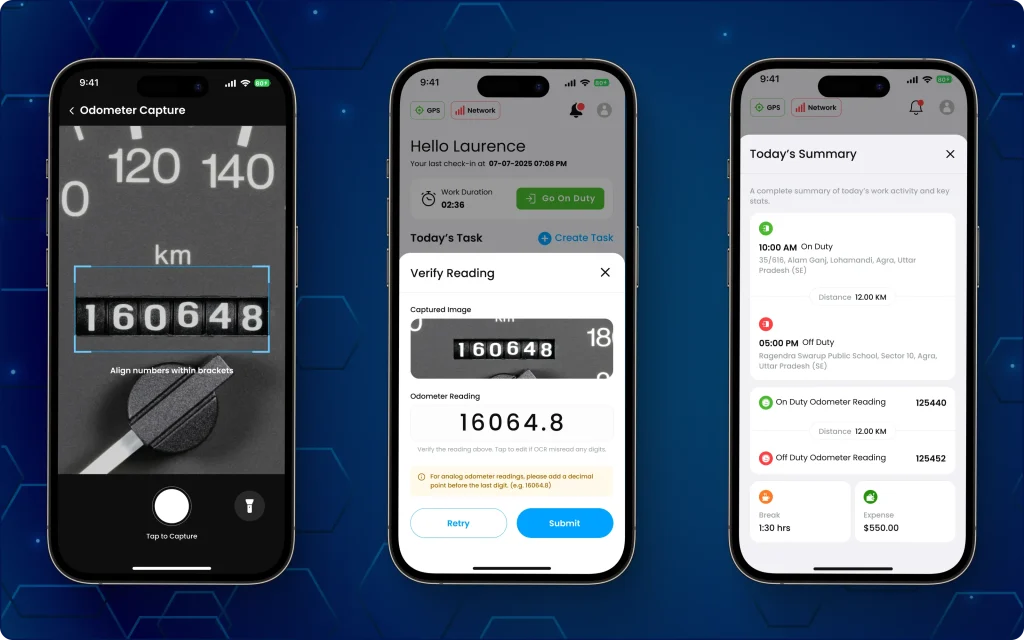
Que peuvent faire les employés sur le terrain maintenant ?
- Relevé physique du compteur kilométrique pendant les périodes de service et d'arrêt.
- Extraction automatique des données numériques grâce à la caméra OCR intégrée.
- Vérifiez les valeurs numériques extraites et effectuez des corrections manuelles si nécessaire.
- Soumettez automatiquement une preuve photographique du relevé du compteur kilométrique à chaque changement de service.
7. Vérifiez les justificatifs de voyage sur le tableau de bord de statut de l'application mobile du gestionnaire.
Les gestionnaires peuvent également suivre rapidement, depuis leur application mobile, les justificatifs de distance parcourue soumis via les relevés kilométriques et la capture d'images OCR.
Le tableau de bord d'état dans le Application mobile de gestion TaskEye fournit des informations opérationnelles en temps réel sur la distance parcourue par chaque employé (comme on peut le voir sur l'image 7 ci-dessus).
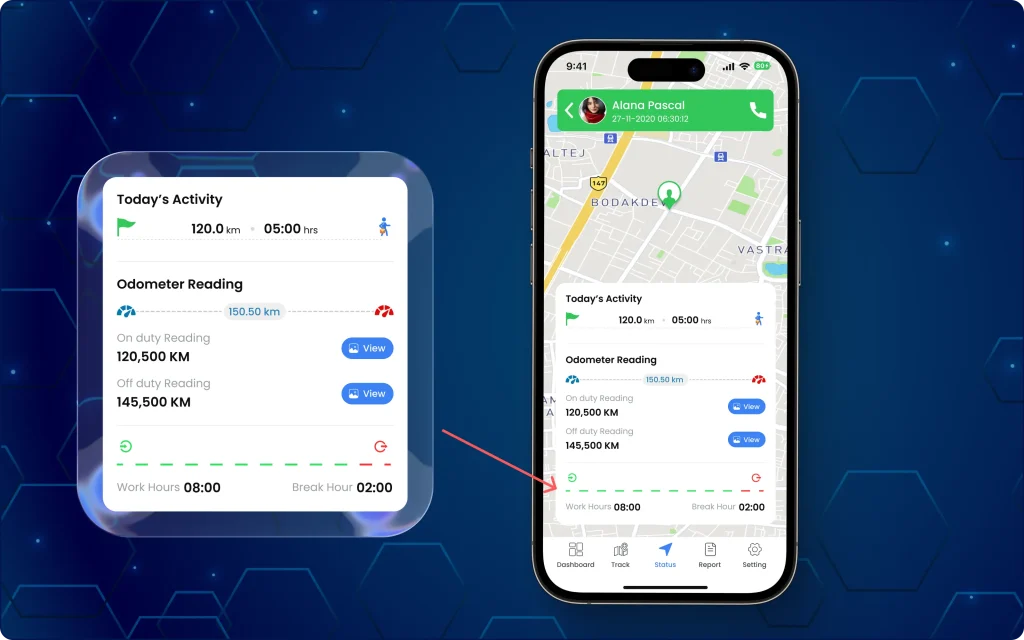
Quels changements ont été apportés à l'application ?
- Consultez la distance totale parcourue par chaque membre de l'équipe de terrain pour la journée.
- Accédez aux relevés kilométriques en service et hors service pour chaque quart de travail.
- Consultez les captures d'écran supplémentaires de l'odomètre pour vérification croisée.
- Suivez les données en temps réel en fonction de l'activité des employés et résolvez les éventuels retards.
Pourquoi cette mise à jour est-elle importante ?
- Élimine les imprécisions liées au suivi de distance par GPS seul.
- Fournit une preuve fiable, étayée par des images, pour les audits et la conformité.
- Rationalise les processus de validation des dépenses pour la direction.
- Accroît la transparence opérationnelle de toutes les activités sur le terrain.
8. Gestion précise des congés avec pièces justificatives
Auparavant, il n'était pas possible d'ajouter des documents relatifs aux demandes de congés, notamment pour les congés maladie. Les responsables devaient donc contacter chaque employé pour confirmer la validité de sa demande.
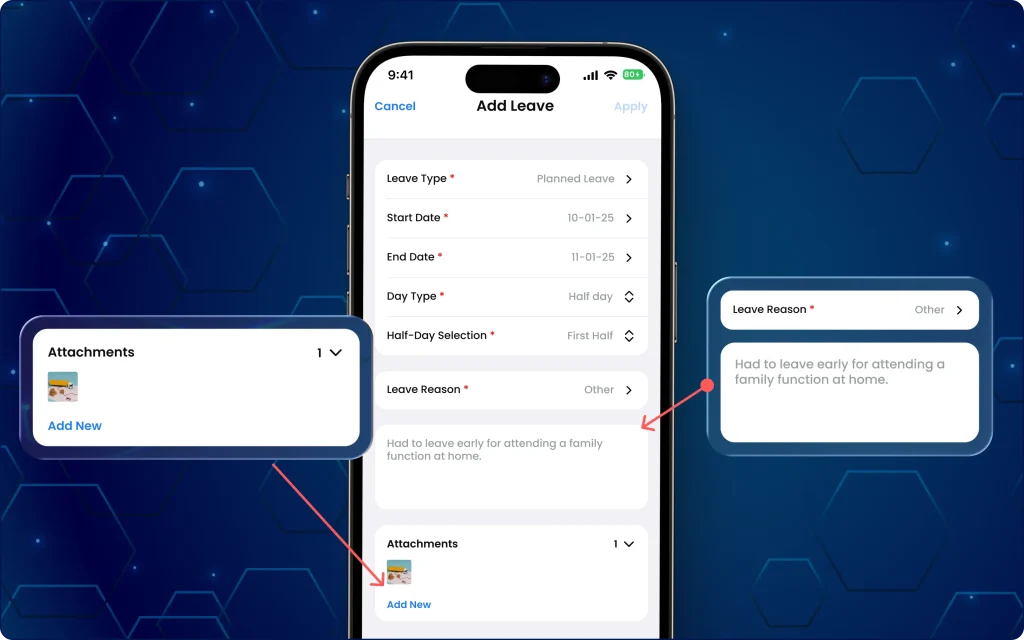
Maintenant, le Application pour employés de TaskEye comprend une section pour joindre les documents justificatifs de congé lors d'une demande de congé ou après l'approbation du congé (comme on peut le voir sur l'image 8 ci-dessus).
Cela élimine l'exigence de vérification séparée et augmente la précision de l'approbation des congés.
Qu'est-ce qui a changé sur l'application ?
- Joignez les justificatifs de congé en pièces jointes (par exemple, un certificat médical en cas de congé maladie) lors de votre demande de congé.
- Veuillez télécharger les documents compatibles aux formats PNG et JPG ; un maximum de 5 pièces jointes par demande est autorisé.
- Saisissez les nouvelles ordonnances, les certificats médicaux, les résumés de sortie d'hôpital ou téléchargez les fichiers pertinents depuis votre galerie.
- Consultez et modifiez à tout moment les fichiers multimédias téléchargés depuis l'écran de demande de congé.
Pourquoi cette mise à jour est-elle importante ?
- Améliore la validité des demandes de congé en fournissant des preuves justificatives à l'appui de la demande.
- Réduit les échanges de communications avant l'approbation des demandes de congé.
- Favorise la tenue de registres précis des demandes de congés pour consultation ultérieure et gestion de la paie.
9. Détecter et surveiller les dépassements de séjour dans des lieux inconnus grâce à des alertes en temps réel sur le tableau de bord.
Auparavant, lorsqu'un employé séjournait longtemps dans un lieu inconnu, il était difficile de contrôler ses déplacements et ses activités. Cela entraînait divers dysfonctionnements opérationnels, un manque de coordination du travail et des retards dans l'intervention d'urgence.
Désormais, les responsables reçoivent des alertes dès que l'employé pénètre dans une zone inconnue autre que son lieu de travail assigné (comme on peut le voir sur l'image 9 ci-dessous).
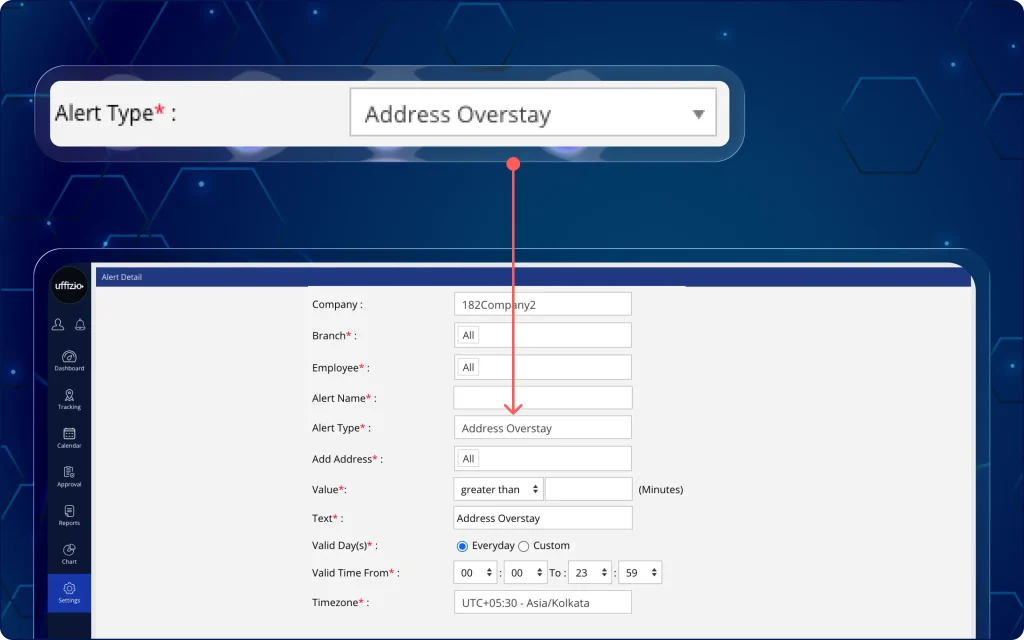
Ils obtiennent une vue détaillée de la localisation des employés et de la durée de leur séjour prolongé dans une zone non assignée.
Que peuvent faire les managers maintenant ?
- Configurez des alertes de dépassement de séjour en lieu inconnu pour chaque membre de l'équipe dans les paramètres de notification du tableau de bord.
- Définir une limite de temps spécifique pour la surveillance du temps d'inactivité des emplacements pour chaque arrêt dans une zone inconnue.
- Personnalisez le mode de réception des alertes : SMS, e-mail et notifications système.
- Veuillez préciser les jours, l'heure et le fuseau horaire pendant lesquels le système doit envoyer les alertes.
- Définissez des niveaux de priorité d'alerte tels que élevé, moyen ou faible en fonction des zones à risque pour la sécurité.
Pourquoi cette mise à jour est-elle importante ?
- Réduit les délais de réponse en cas de retards potentiels à des endroits inconnus.
- Permet une surveillance précise et cohérente sur plusieurs sites d'équipes de terrain.
- Élargit la visibilité au-delà des emplacements géolocalisés et réduit les inefficacités du suivi de localisation.
10. Consultez la distance totale parcourue par les employés sur l'écran de présence.
Auparavant, les employés ne pouvaient pas consulter la distance parcourue pour chaque déplacement effectué dans le cadre d'une tâche. Ils devaient donc la suivre individuellement ou l'estimer manuellement.
Désormais, les employés peuvent consulter un rapport de distance totale mis à jour automatiquement pour le mois entier dans l'application TaskEye pour les employés (comme on peut le voir sur l'image 10 ci-dessous).
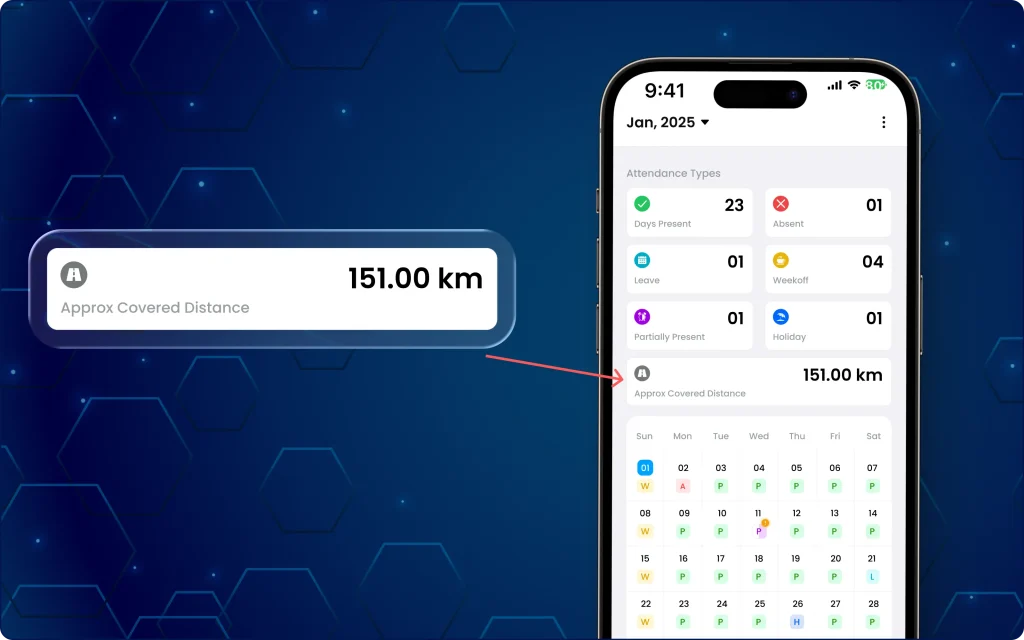
Les mises à jour du rapport mensuel sont ajoutées à l'écran de présence pour un aperçu rapide des déplacements.
Qu'est-ce qui a changé sur l'application ?
- Affiche la distance totale parcourue par chaque employé pour le mois sélectionné.
- La valeur de distance est automatiquement mise à jour en fonction des changements de navigation d'un mois à l'autre.
- Affiche l'unité de mesure (km/miles) selon les paramètres de l'entreprise.
Pourquoi cette mise à jour est-elle importante ?
- Élimine le besoin de suivi manuel des distances ou de calculs secondaires.
- Fournit des données précises sur l'activité de déplacement mensuelle à partir de la section Présence.
- Utilisez des calculs de distance cohérents et vérifiés, alignés sur la logique du système existant.
11. Télécharger plusieurs rapports de formulaires personnalisés à partir d'un seul fichier Excel
Auparavant, les responsables devaient télécharger un rapport distinct pour chaque formulaire personnalisé créé par l'employé. Cette procédure était très chronophage et engendrait des inefficacités dans la gestion sur le terrain lors du processus de reporting.
Ils peuvent désormais sélectionner plusieurs formulaires personnalisés et les exporter ensemble dans un seul fichier Excel. Le fichier téléchargé comprend plusieurs feuilles Excel distinctes pour les employés (comme on peut le voir sur l'image 11 ci-dessous).
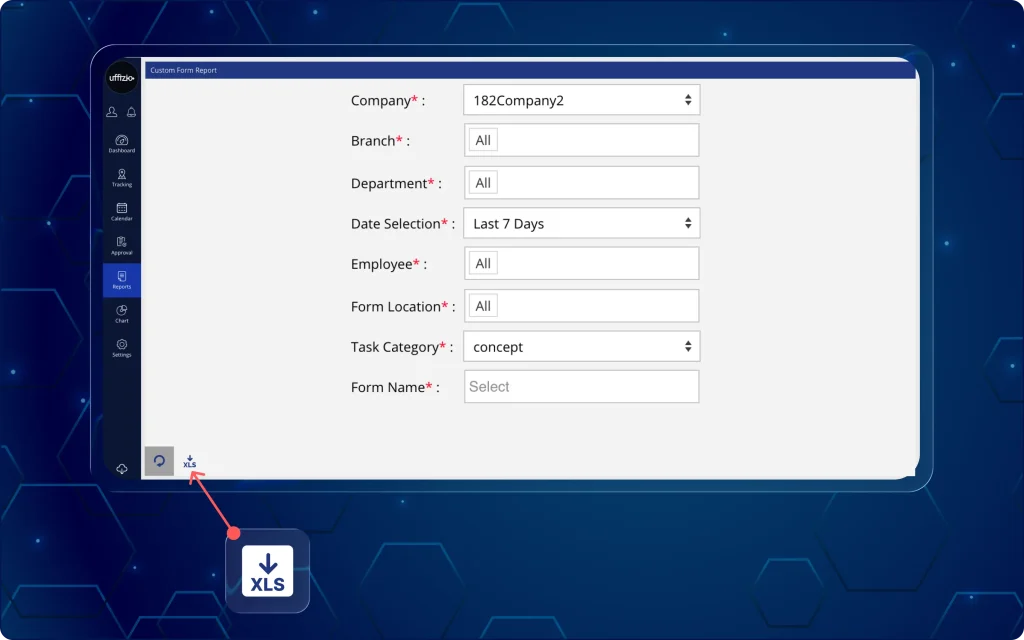
Que peuvent faire les managers maintenant ?
- Sélectionnez et téléchargez efficacement plusieurs rapports de formulaires personnalisés.
- Visualisez chaque formulaire personnalisé dans une feuille séparée du même fichier Excel.
- Maintenir une correspondance exacte des données entre les enregistrements système et les fichiers exportés.
Pourquoi cette mise à jour est-elle importante ?
- Réduit le temps consacré au téléchargement et à l'organisation de plusieurs rapports de formulaires personnalisés.
- Améliore l'accessibilité des données dans toute l'organisation en regroupant les rapports connexes dans un seul fichier.
- Garantit la précision entre les enregistrements du système et les données exportées et réduit le temps consacré à la préparation des rapports.
12. Suivre l'historique complet des modifications de dépenses avec chronologie et justification.
Auparavant, les responsables n'avaient aucun moyen d'empêcher les employés de modifier le montant des dépenses engagées. Ils devaient approuver les notes de frais soumises par les employés en fonction des informations saisies le jour même.
Les responsables peuvent désormais consulter l'historique complet des dépenses, y compris la date et l'heure de leur ajout, modification et approbation, sur l'écran d'approbation du tableau de bord (comme on peut le voir sur l'image 12 ci-dessous).
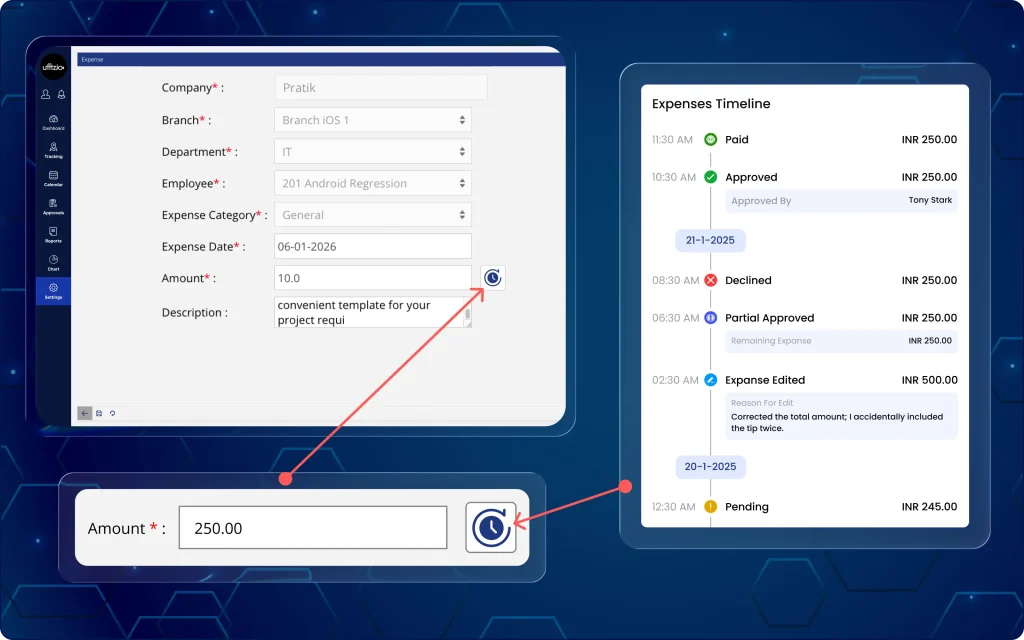
Cela leur permet de disposer d'un relevé clair et justifié des dépenses, avec l'option « motif de modification ».
Que peuvent faire les managers maintenant ?
- Consultez la liste détaillée et chronologique des notes de frais soumises par les employés pour leurs activités quotidiennes.
- Suivez l'état de chaque dépense, de sa création à sa modification puis à son approbation, pour obtenir des enregistrements d'audit précis.
- Obtenez des justifications pour tous les montants de dépenses modifiés par les employés au cours de la journée.
- Accédez à tous les enregistrements de dépenses avec des filtres prédéfinis, tels que le statut (en attente, partiellement approuvé et ce mois-ci), afin d'améliorer le processus d'approbation.
- Consultez le rapport complet des dépenses au format PDF pour la conformité aux audits.
13. Ajoutez le motif de la modification de la dépense ainsi que les détails depuis l'application mobile employé.
Par conséquent, les employés de terrain doivent fournir une raison valable pour modifier les notes de frais précédemment enregistrées avant la soumission finale (comme on peut le voir sur l'image 13 ci-dessous).
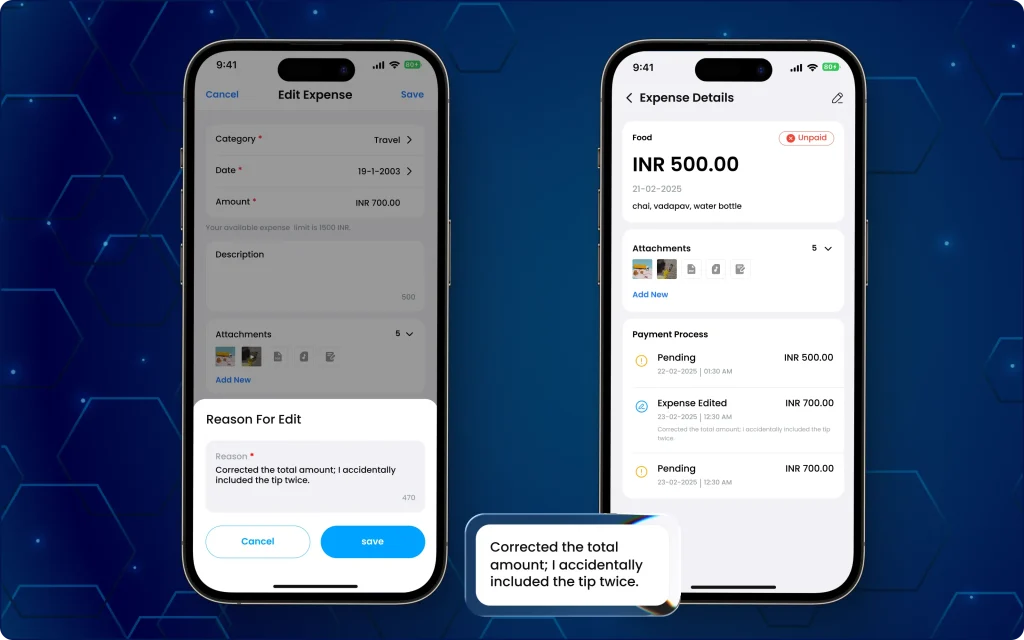
Que peuvent faire les employés sur le terrain maintenant ?
- Saisissez le motif obligatoire de modification de la dépense lorsque le champ « motif de modification » apparaît.
- Veillez à ce que chaque modification soit consignée et que la raison de la modification soit liée à la facture correspondante.
- Recensez les dépenses engagées pour chaque tâche et vérifiez que chaque dépense est justifiée par une raison inscrite à la fin de la journée.
Pourquoi cette mise à jour est-elle importante ?
- Accélère le processus d'examen et d'approbation des notes de frais par les responsables.
- Réduit les efforts des gestionnaires en matière de suivi des dépenses grâce à des filtres par défaut automatisés.
- Assure la conformité aux exigences d'audit et de tenue de registres pour toutes les modifications de dépenses.
- Fournit des enregistrements précis pour les remboursements de frais et la gestion de la paie.
14. Gérez et approuvez les notes de frais des employés directement depuis l'application mobile du responsable.
La gestion des approbations de dépenses a nécessité le passage à l'application web, ce qui a ralenti le processus d'approbation.
Les demandes de remboursement de frais peuvent désormais être examinées, approuvées, partiellement approuvées, refusées et marquées comme payées directement depuis l'application du gestionnaire (comme on peut le voir sur l'image 14 ci-dessous).
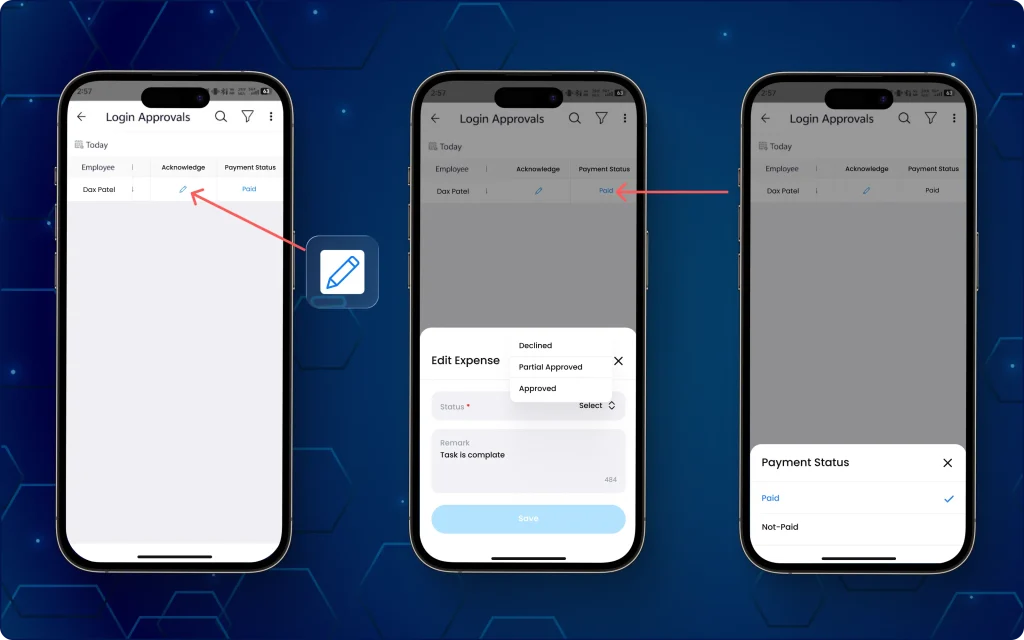
Il est donc facile de gérer les approbations de dépenses sans dépendre de l'application web.
Que peuvent faire les managers maintenant ?
- Examiner les demandes de remboursement de frais des employés dans le Application de gestion.
- Consultez le détail complet des dépenses, y compris la catégorie, le montant, le statut, les remarques et les pièces justificatives.
- Veuillez consulter les factures de dépenses jointes avant d'entreprendre toute action.
- Accédez à l'historique des dépenses pour consulter toutes les actions et les changements de statut.
- Approuver, approuver partiellement ou refuser les demandes de remboursement de frais.
- Consignez l'état des paiements pour les dépenses approuvées.
Pourquoi cette mise à jour est-elle importante ?
- Des cycles d'approbation des dépenses plus rapides grâce à une plateforme unique.
- Meilleure visibilité sur les demandes de dépenses et l'historique des approbations.
- Vérification simplifiée grâce aux aperçus des factures et aux informations détaillées sur les dépenses.
- Amélioration du suivi de l'état d'approbation et de paiement.
- Dépendance réduite à l'égard de l'application web pour la gestion des dépenses quotidiennes.
- Un historique clair de chaque dépense et de chaque mise à jour de statut.
15. Restez informé en temps réel des activités et des demandes des employés grâce à l'application de gestion.
Auparavant, les responsables avaient une visibilité limitée sur les demandes, les activités et les événements critiques des employés lorsqu'ils n'étaient pas connectés à l'application web.
Désormais, ils peuvent recevoir en un seul endroit des informations actualisées sur les actions importantes des employés et les événements opérationnels.
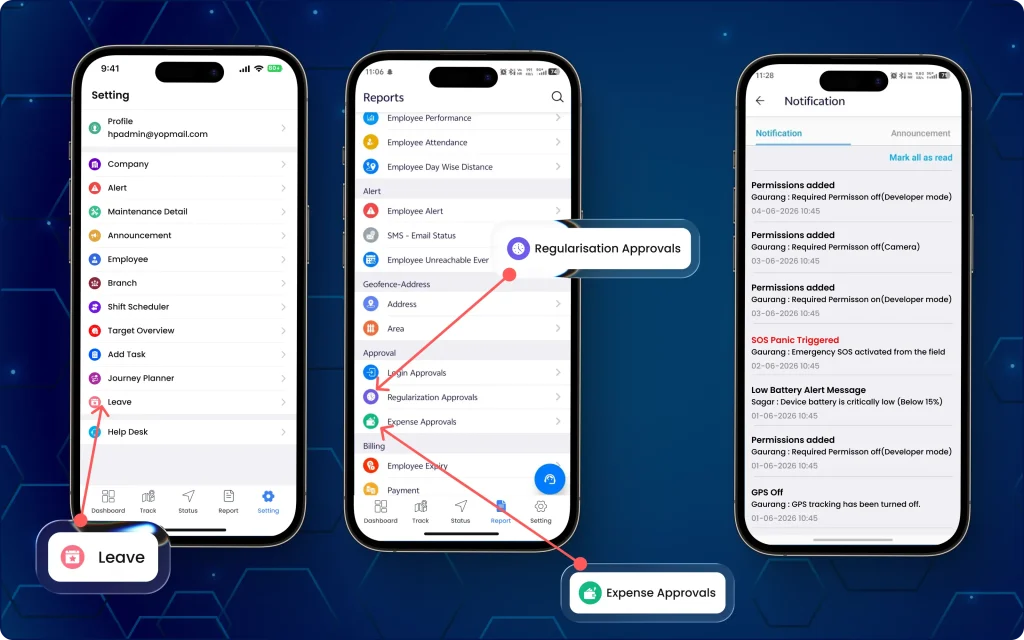
L'application de gestion envoie désormais des notifications en temps réel, ce qui leur permet de réagir plus rapidement aux approbations, aux alertes et aux activités sur le terrain (comme on peut le voir sur l'image 15 ci-dessus).
Que peuvent faire les managers maintenant ?
- Recevoir des notifications concernant les congés, les autorisations, la régularisation des présences et les demandes de remboursement de frais.
- Restez informé des alertes destinées aux employés et des événements critiques sur le terrain.
- Recevez des mises à jour sur les activités de géorepérage et les événements liés à la localisation des employés.
- Recevez des notifications pour les alertes SOS et les alertes de batterie faible.
- Consultez des messages de notification clairs contenant les détails pertinents des actions à entreprendre.
- Suivre les demandes en attente nécessitant un examen ou une approbation.
Pourquoi cette mise à jour est-elle importante ?
- Réponse plus rapide aux demandes des employés et aux alertes opérationnelles.
- Amélioration de la visibilité sur les activités de terrain et les événements critiques.
- Réduction des délais dans les processus d'approbation.
- Meilleur suivi du respect des règles et des déplacements des employés.
- Amélioration de la sécurité des employés grâce à la notification rapide des événements.
- Communication centralisée pour une meilleure supervision opérationnelle.
16. Améliorer la surveillance des appareils grâce à des alertes instantanées en cas de déconnexion GPS et Internet.
Les responsables avaient une visibilité limitée sur les activités ou les situations d'urgence lorsque les appareils des employés cessaient de partager les données de localisation ou perdaient leur connexion Internet.
La plateforme prend désormais en charge les alertes de désactivation du GPS et d'Internet, aidant ainsi les équipes à identifier plus efficacement les problèmes de suivi et de connectivité (comme on peut le voir sur l'image 16 ci-dessous).
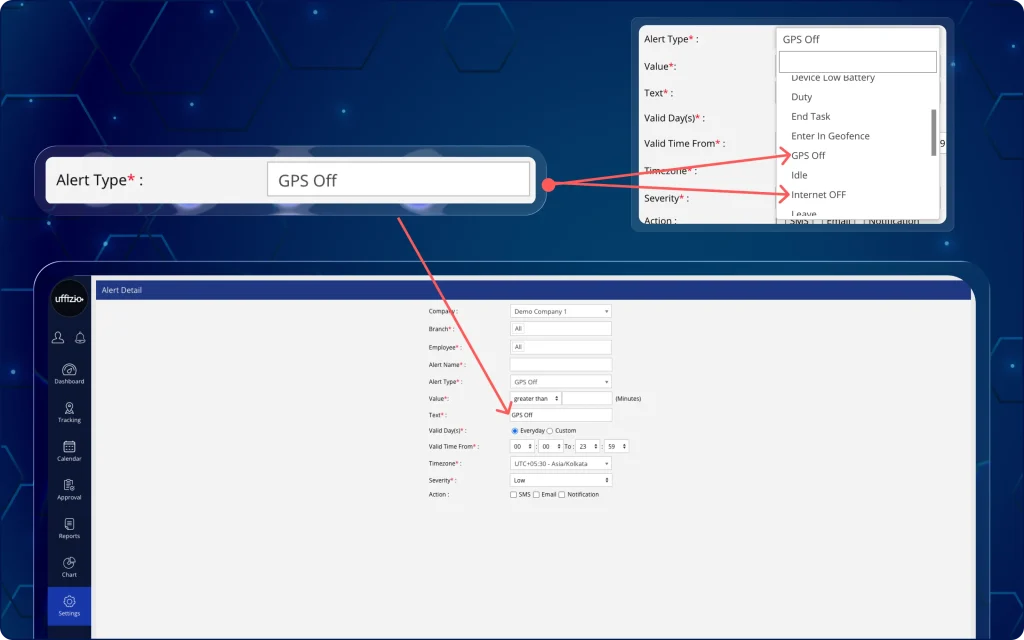
Que peuvent faire les managers maintenant ?
- Configurer les alertes de désactivation du GPS en fonction d'une durée définie.
- Recevez des alertes lorsque le GPS reste désactivé au-delà du seuil configuré.
- Configurer les alertes de coupure Internet en fonction de la durée de déconnexion.
- Surveillez les pannes Internet prolongées grâce à des seuils d'alerte configurables.
- Recevez des notifications d'alerte contextuelles basées sur les paramètres configurés.
17. Surveillez l'état actif de l'appareil, le GPS et la connexion Internet sur l'application de gestion.
L'application de gestion prend désormais en charge les mêmes options d'alerte et le même comportement des appareils disponibles sur la plateforme Web (comme on peut le voir sur l'image 17 ci-dessous).
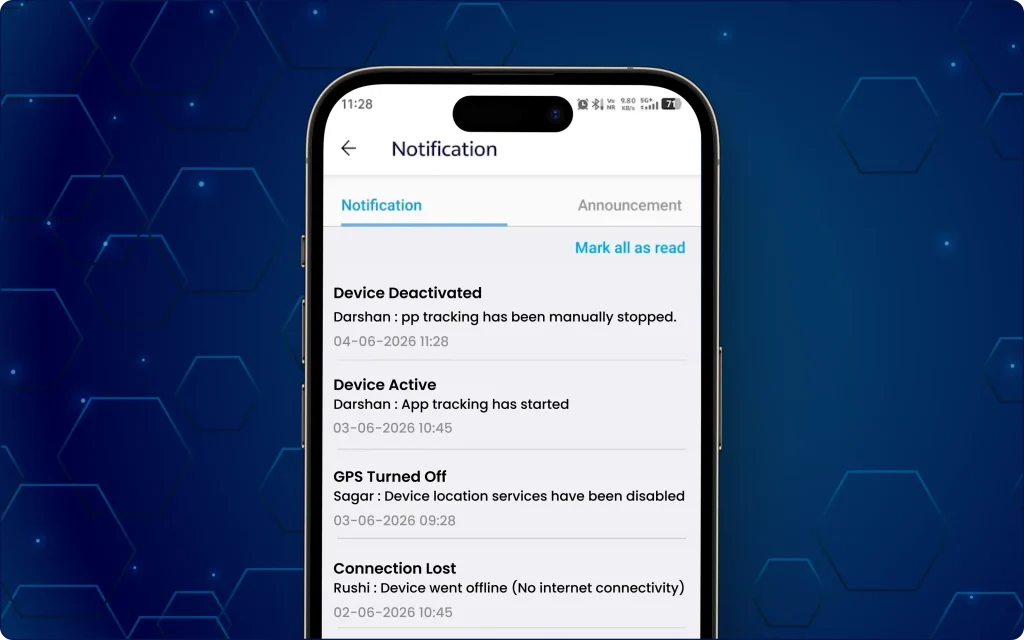
Qu'est-ce qui a changé sur l'application ?
- Configurez les alertes de désactivation du GPS et d'Internet depuis l'application de gestion.
- Appliquer des seuils d'alerte basés sur la durée pour la surveillance de la connectivité.
- Bénéficiez d'un comportement d'alerte cohérent sur les plateformes web et mobiles.
- Gérez les paramètres de surveillance des appareils depuis une interface mobile unique.
Pourquoi cette mise à jour est-elle importante ?
- Améliore la visibilité sur la connectivité des appareils des employés et leur statut de suivi.
- Permet d'identifier rapidement les interruptions de suivi liées au GPS.
- Permet un meilleur suivi des pannes Internet prolongées.
- Permet de résoudre plus rapidement les problèmes de connectivité et de partage de position.
- Fournit des seuils d'alerte flexibles en fonction des exigences opérationnelles.
- Offre une expérience de surveillance cohérente sur les plateformes web et mobiles.
18. Téléchargez les rapports de présence et d'historique des tâches depuis l'application TaskEye pour employés.
Auparavant, le personnel de terrain devait se fier aux rapports réguliers établis par les responsables pour accéder aux registres de présence et d'historique des tâches.
Le Application employé TaskEye leur permet d'accéder et d'enregistrer leurs propres relevés de présence et de tâches directement depuis l'application, avec des options de téléchargement aux formats Excel et PDF (comme on peut le voir sur l'image 18 ci-dessous).
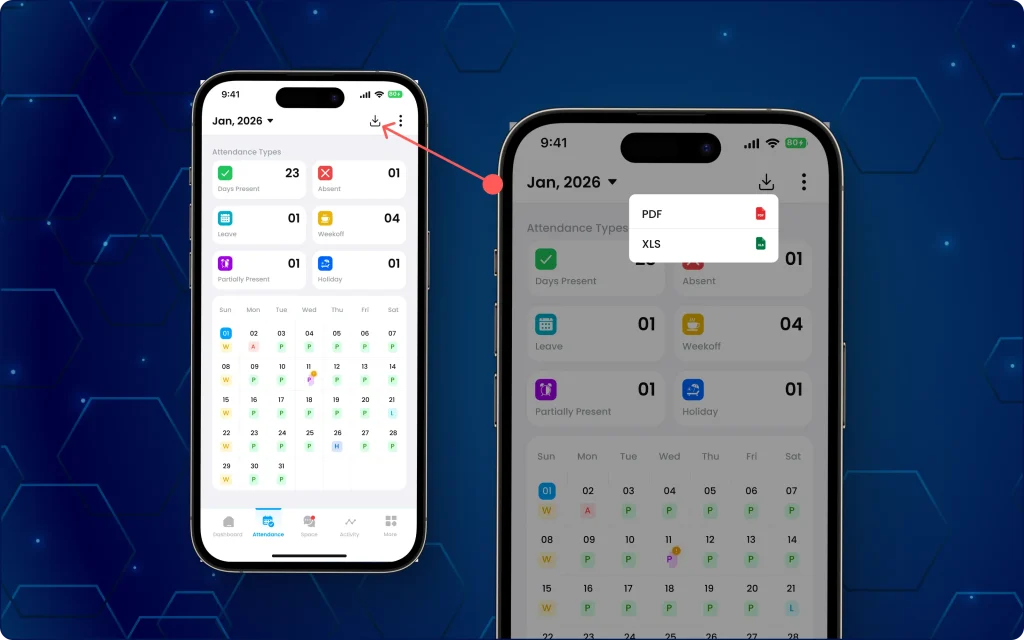
Qu'est-ce qui a changé sur l'application ?
- Télécharger les rapports de présence pour le mois sélectionné.
- Téléchargez les rapports d'historique des tâches depuis la section Calendrier.
- Choisissez entre les formats de rapport Excel et PDF.
- Générez des rapports basés sur le mois exact actuellement consulté.
- Accédez aux données des rapports sans dépendre de leur livraison programmée.
Pourquoi cette mise à jour est-elle importante ?
- Réduit la dépendance vis-à-vis des responsables pour l'accès aux rapports.
- Améliore l'accès aux registres de présence et d'historique des tâches.
- Favorise une meilleure tenue des registres et un meilleur partage des données.
- Offre une grande flexibilité grâce aux options d'exportation Excel et PDF.
- Garantit que les rapports téléchargés correspondent à la période de reporting sélectionnée.
- Renforce et facilite l'accès aux rapports pour les employés sur le terrain.
19. Activer la commutation transparente entre les appareils et prévenir la perte de données lors de la déconnexion
Auparavant, il y avait deux problèmes :
- Lorsqu'un employé sur le terrain devait changer d'appareil en raison de problèmes techniques au cours d'une session de travail active, les données enregistrées étaient soit incomplètes, soit perdues.
- Deuxièmement, lorsque l'employé terminait son quart de travail et se déconnectait alors qu'il se trouvait dans une zone rurale, isolée ou à connectivité réseau instable, les données n'étaient pas synchronisées automatiquement avant la déconnexion.
20. Poursuivez votre tâche en cours après vous être déconnecté depuis un autre appareil.
L'application TaskEye pour employés maintient désormais les sessions actives sur tous les appareils et fournit des avertissements de déconnexion en attente lorsque des données non synchronisées sont menacées.
Les employés peuvent désormais poursuivre leurs sessions de travail en cours sans interruption lorsqu'ils accèdent à l'application depuis un autre appareil (comme on peut le voir sur l'image 20 ci-dessous).
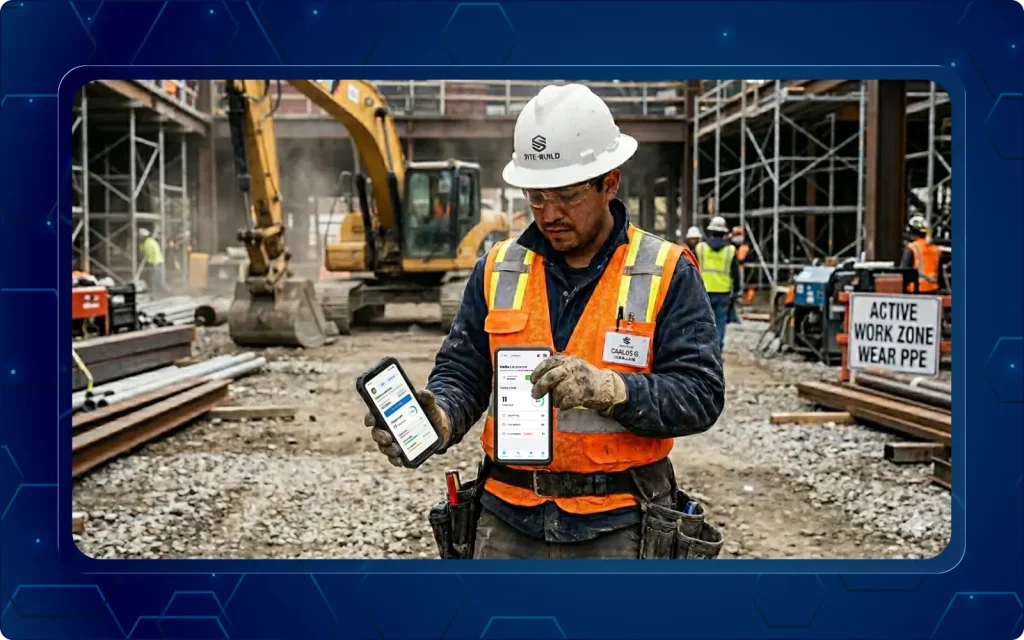
Qu'est-ce qui a changé sur l'application ?
- Poursuivez votre session de travail active après vous être connecté sur un autre appareil.
- Accéder aux activités enregistrées précédemment lors de la session en cours.
- Consultez les informations de la session en cours sans démarrer une nouvelle session de travail.
- Conservez un registre de travail unique et continu sur tous les appareils.
- Reprenez votre travail sans perdre les données de session en cours.
21. Empêcher les employés de terminer leur quart de travail avant la synchronisation automatique des données dans les zones distantes.
L'application pour employés vérifie désormais les données non synchronisées avant d'autoriser la déconnexion lorsque les employés sur le terrain travaillent dans des zones où la connectivité Internet est instable et que leur application est en mode hors ligne (comme on peut le voir sur l'image 21 ci-dessous).
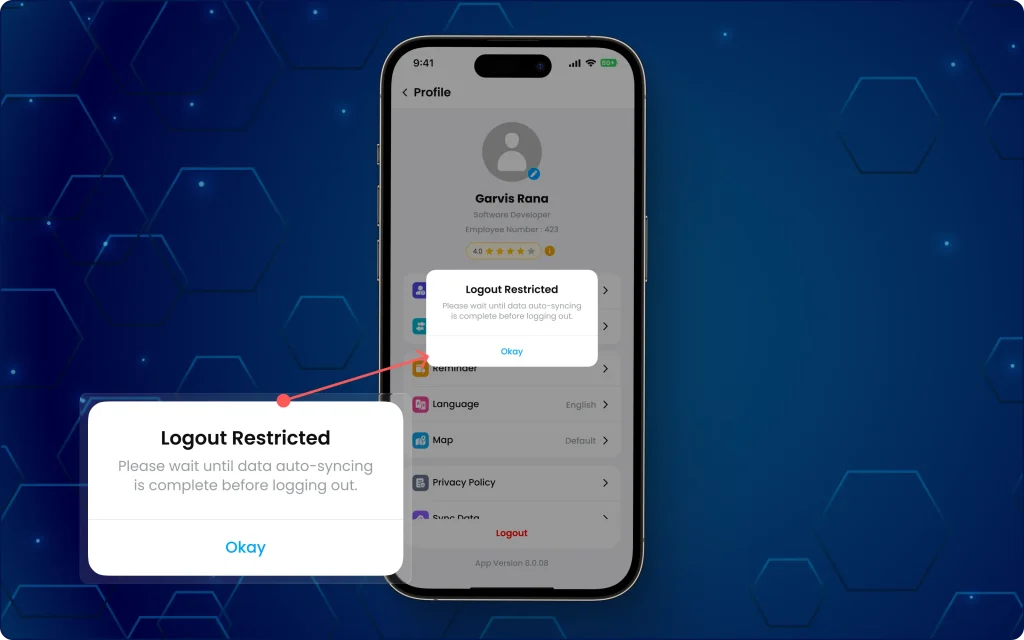
Qu'est-ce qui a changé sur l'application ?
- Détecte les données de présence, de GPS et de tâches non synchronisées avant la déconnexion.
- Afficher un avertissement lorsque des données non synchronisées sont disponibles.
- Autoriser les employés à rester connectés et à poursuivre la synchronisation des données.
- Offrir une visibilité sur les données en attente qui n'ont pas encore été synchronisées.
- Prévenir la perte accidentelle des enregistrements de travail hors ligne.
Pourquoi cette mise à jour est-elle importante ?
- Améliore la précision des données lors des sessions de travail des employés.
- Réduit le risque de perte des données de présence, de géolocalisation et d'enregistrement des tâches.
- Permet un travail ininterrompu lors du changement d'appareil.
- Assure un suivi de session cohérent sur plusieurs appareils.
- Améliore la fiabilité de la collecte et de la synchronisation des données hors ligne.
- Offre une plus grande assurance quant à la préservation des données de travail critiques.