
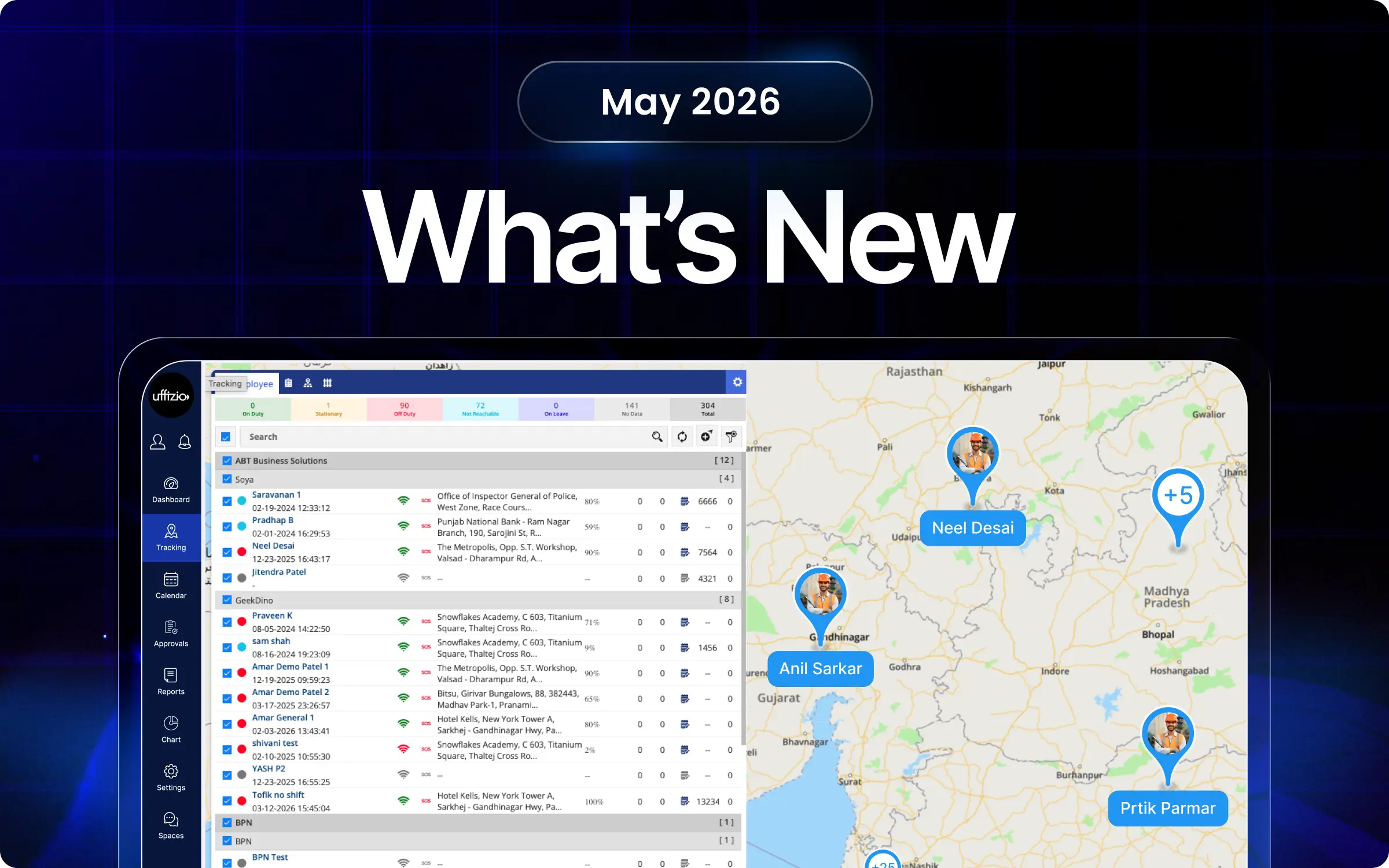
เราพัฒนาแพลตฟอร์มอย่างต่อเนื่องเพื่อลดความซับซ้อนของการปฏิบัติงานภาคสนามและเพิ่มประสิทธิภาพการมองเห็นกำลังคน การอัปเดตครั้งนี้ได้เพิ่มฟังก์ชันการทำงานต่างๆ เช่น การจัดการกะ การติดตามการเดินทาง การเข้างาน ค่าใช้จ่าย การไม่ทำงาน การอยู่เกินเวลา การแจ้งเตือนเมื่อ GPS และอินเทอร์เน็ตปิด และการรายงาน เพื่อลดภาระงานด้วยตนเองและเพิ่มความแม่นยำในการดำเนินงาน สำรวจฟังก์ชันการทำงานล่าสุดที่ออกแบบมาเพื่อทำให้การปฏิบัติงานประจำวันรวดเร็ว มีโครงสร้าง และน่าเชื่อถือยิ่งขึ้น
การอัปเดต TaskEye
1. ยกเลิกการจัดตารางกะทำงานด้วยตนเอง และเปลี่ยนเป็นการจัดกะทำงานหมุนเวียนอัตโนมัติ
ก่อนหน้านี้ ผู้จัดการต้องมอบหมายและจัดตารางกะทำงานด้วยตนเอง ซึ่งส่งผลให้งานเสร็จช้าและการเข้างานไม่สม่ำเสมอ โดยเฉพาะอย่างยิ่งในช่วงเวลาทำการตลอด 24 ชั่วโมง
แต่ตอนนี้พวกเขาสามารถจัดการกระบวนการจัดสรรตารางการทำงานผ่านการจัดการกะหมุนเวียนได้แล้ว (ดังที่แสดงในภาพที่ 1 ด้านล่าง).
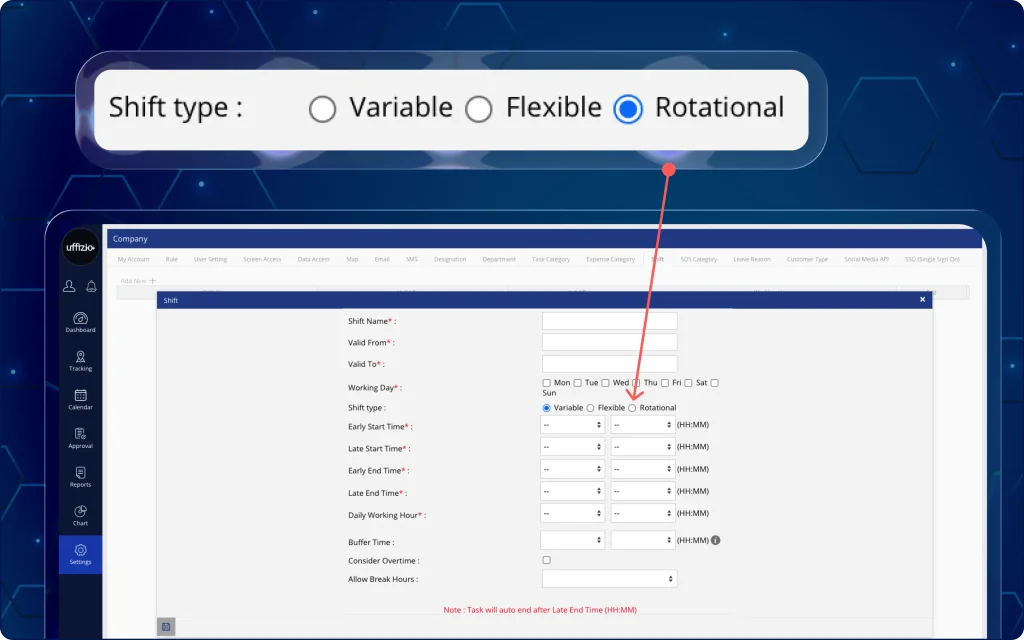
ฟังก์ชันนี้ช่วยให้ผู้จัดการสามารถระบุช่วงเวลาทำงานปัจจุบันโดยอัตโนมัติ และจัดการตารางการทำงานของพนักงานตามเวลาเช็คอินได้
ตอนนี้ผู้จัดการสามารถทำอะไรได้บ้าง?
- สร้างหมวดหมู่การทำงานแบบหมุนเวียนใหม่ และเพิ่มช่วงเวลาการทำงานหลายช่วง (เช้า บ่าย เย็น กลางคืน 24 ชั่วโมง)
- กำหนดช่วงเวลาทำงานโดยระบุเวลาเริ่มต้นและสิ้นสุดที่ชัดเจน เพื่อบริหารจัดการการดำเนินงานตลอด 24 ชั่วโมงได้อย่างมีประสิทธิภาพ
- เปิดใช้งานการกำหนดกะอัตโนมัติและเวลาสิ้นสุดกะโดยอิงจากเวลาปฏิบัติงานของพนักงาน
- บังคับใช้ระเบียบอย่างเคร่งครัด โดยกำหนดให้มีการทำงานเป็นกะหมุนเวียนเพียงหนึ่งกะต่อวัน เพื่อรักษาความถูกต้องของการเข้างานและจัดการการกระจายงาน
- ควรอนุญาตให้พนักงานสามารถทำงานต่อในวันถัดไปได้ในกรณีที่ต้องทำงานกะกลางคืน
- ดูรายละเอียดการทำงานของพนักงานแบบเรียลไทม์ เช่น ประเภทช่วงเวลา เวลาทำงาน และตัวเลือกการเข้าสู่ระบบสำหรับกะเช้า/กะดึก สำหรับการมอบหมายงานในแต่ละกะ
2. เลือกตารางการทำงานแบบยืดหยุ่นจากแอปพลิเคชัน TaskEye สำหรับพนักงาน
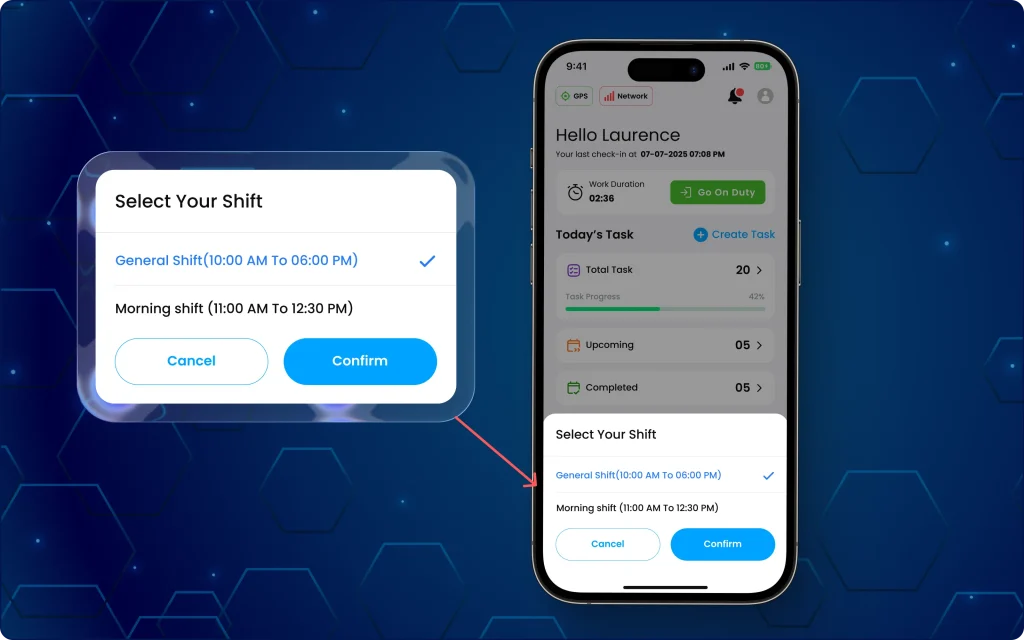
การจัดตารางกะทำงานด้วยตนเองทำให้เกิดความสับสนและการทับซ้อนกันสำหรับพนักงานภาคสนาม ในขณะที่การจัดตารางกะทำงานอัตโนมัติช่วยให้ตารางกะทำงานของพวกเขามีความชัดเจนมากขึ้น (ดังที่แสดงในภาพที่ 2 ด้านล่าง).
พนักงานภาคสนามสามารถทำอะไรได้บ้างในตอนนี้?
- รับรายละเอียดที่ถูกต้องเกี่ยวกับตารางการทำงานที่จะมาถึง โดยอิงจากเวลาเข้าสู่ระบบปัจจุบันของวันนั้นๆ
- หากเวลาเช็คอินของหลายช่วงเวลาทับซ้อนกัน ให้เลือกกะทำงานที่ต้องการจากรายการที่แสดง
- ดูการแจ้งเตือนของระบบเมื่อพยายามเช็คอินนอกเวลาทำงานที่กำหนดไว้
- ไม่สามารถเลือกกะทำงานหมุนเวียนได้มากกว่าหนึ่งกะในวันเดียวกัน
เหตุใดการอัปเดตนี้จึงมีความสำคัญ?
- รองรับการจัดตารางการทำงานแบบ 24 ชั่วโมงและกะกลางคืน
- ช่วยลดข้อผิดพลาดในการทำงานหลายกะ และขจัดความสับสนเรื่องกะการทำงาน
- ขจัดความจำเป็นในการกำหนดกะทำงาน การอัปเดตตารางงาน และการแก้ไขข้อมูลด้วยตนเอง
- ป้องกันข้อผิดพลาดในการจัดตารางเวลาโดยจำกัดจำนวนกะหมุนเวียนต่อวัน
- ช่วยให้การบันทึกเวลาเข้างานและการจัดการกะทำงานประจำวันง่ายขึ้น ด้วยระบบตรวจจับชั่วโมงทำงานอัตโนมัติ
- ให้ข้อมูลสถานะการทำงาน เวลา และประเภทของกะงานแบบเรียลไทม์ผ่านแดชบอร์ดแบบสด
3. ดูเส้นทางการเดินทางที่ได้รับมอบหมายและความคืบหน้าของเส้นทางการเดินทางจากแอป TaskEye สำหรับพนักงาน
ก่อนหน้านี้ พนักงานไม่สามารถดูเส้นทางที่เดินทางหรือติดตามความคืบหน้าโดยรวมของการเดินทางได้ ทำให้พนักงานยากที่จะมองเห็นภาพรวมของระยะทางที่ต้องเดินทางเพื่อทำงานให้เสร็จในแต่ละวัน
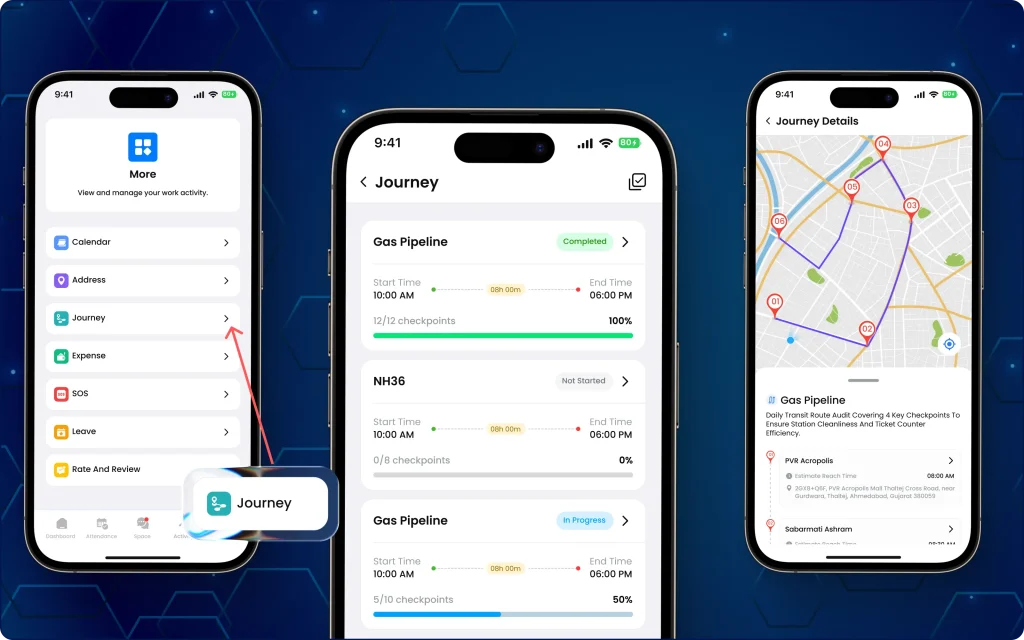
ขณะนี้ โมดูลการเดินทางใหม่มีแผนที่แสดงเส้นทางที่กำหนดทั้งหมด ติดตามความคืบหน้าของจุดตรวจสอบ และตรวจสอบระยะทางที่เหลือในการเดินทางเพื่อให้ภารกิจเสร็จสมบูรณ์ (ดังที่แสดงในภาพที่ 3 ด้านล่าง).
พนักงานภาคสนามสามารถทำอะไรได้บ้างในตอนนี้?
- ดูรายการการเดินทางทั้งหมดที่กำหนดไว้สำหรับวันนี้
- ติดตามความคืบหน้าของงานโดยพิจารณาจากจำนวนจุดที่ทำสำเร็จเทียบกับจำนวนจุดตรวจสอบทั้งหมด
- กรองมุมมองการเดินทางตามหมวดหมู่เฉพาะ เช่น เส้นทาง เส้นทางที่มีจุดตรวจสอบ หรือภารกิจที่มีเฉพาะจุดตรวจสอบ
- เข้าถึงรายละเอียดงานที่ต้องการได้โดยตรงโดยการเลือกจุดตรวจสอบจากการโต้ตอบกับหมุดบนแผนที่และรายการสิ่งของ
- เข้าถึงข้อมูลการเดินทางในโหมดดูอย่างเดียว เพื่อการนำทางที่ชัดเจนยิ่งขึ้น
เหตุใดการอัปเดตนี้จึงมีความสำคัญ?
- เพิ่มความโปร่งใสเกี่ยวกับลำดับและสถานะของจุดตรวจสอบต่างๆ
- ช่วยให้วางแผนการดำเนินงานภาคสนามได้ดียิ่งขึ้น และปรับมุมมองบนมือถือให้สอดคล้องกับเส้นทางการเดินทางที่วางแผนไว้
- ช่วยลดความสับสนระหว่างงานหลายอย่าง และช่วยติดตามความคืบหน้าขณะปฏิบัติงานภาคสนาม
- ช่วยให้เข้าถึงรายละเอียดงานได้รวดเร็วยิ่งขึ้น และช่วยติดตามความคืบหน้าขณะปฏิบัติงานภาคสนาม
4. บันทึกระยะทางที่เดินทางได้อย่างแม่นยำด้วยการอ่านมาตรวัดระยะทางและการสแกน OCR
จนถึงปัจจุบัน การคำนวณระยะทางในการเดินทางทำได้โดยอาศัยข้อมูลจาก GPS เท่านั้น ซึ่งบางครั้งข้อมูลก็ไม่แม่นยำและต้องตรวจสอบด้วยตนเองอีกครั้ง
แต่ในปัจจุบัน ด้วยการคำนวณระยะทางโดยใช้มาตรวัดระยะทาง ผู้จัดการสามารถตรวจสอบค่าตัวเลขที่ดึงออกมาโดยอัตโนมัติและการบันทึกภาพโดยใช้เทคโนโลยี OCR ได้แล้ว
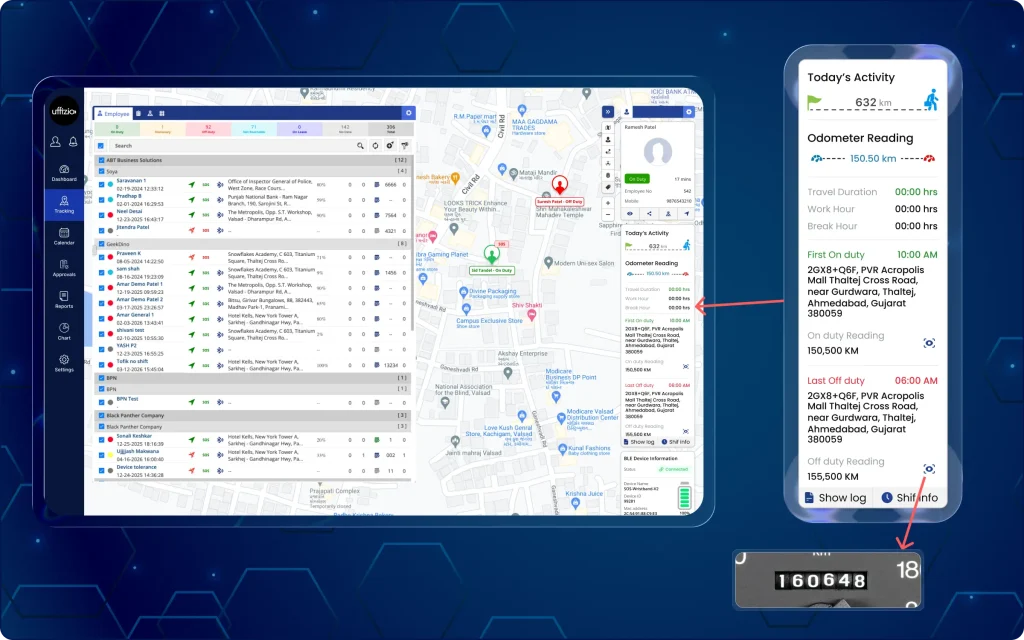
5. ตั้งค่าและตรวจสอบระยะทางในการเดินทางบนหน้าจอแดชบอร์ดอย่างแม่นยำ
ผู้ดูแลระบบสามารถกำหนดค่าและตรวจสอบข้อมูลระยะทางจริงเพื่อให้แน่ใจว่าการรายงานระยะทางในการเดินทางมีความถูกต้องแม่นยำ (ดังที่แสดงในภาพที่ 5 ด้านล่าง).
ตอนนี้ผู้จัดการสามารถทำอะไรได้บ้าง?
- เปิดใช้งานการตรวจสอบระยะทางโดยใช้มาตรวัดระยะทางแบบบังคับ ตามกฎของบริษัทหรือสำหรับแผนกเฉพาะ
- ดูตัวเลขเลขไมล์ขณะปฏิบัติหน้าที่และนอกเวลาปฏิบัติหน้าที่ด้วยภาพที่จับได้จาก OCR
- เข้าถึงรายงานระยะทางรวมรายวันและรายละเอียดมาตรวัดระยะทางที่ได้รับการตรวจสอบแล้วจากส่วนการติดตามแบบเรียลไทม์บนแดชบอร์ด
- นอกจากนี้ ให้ตรวจสอบค่าใช้จ่ายในการเดินทางที่แจ้งไว้กับระยะทางที่รถวิ่งจริง รวมถึงเลขไมล์จากรายงานการเข้างานด้วย
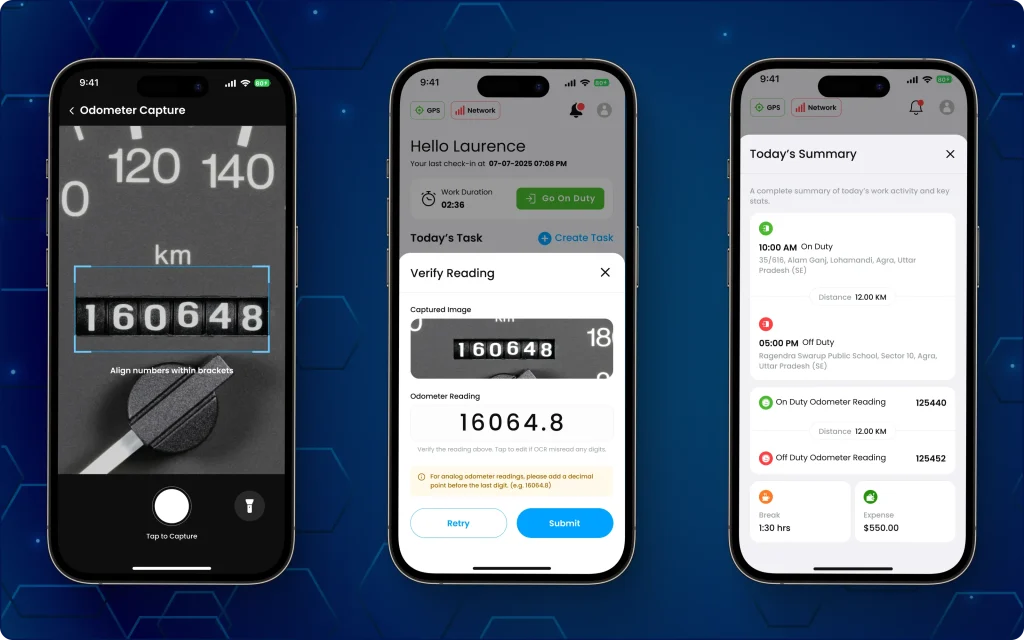
6. บันทึกระยะทางการเดินทางโดยใช้การสแกน OCR และการอ่านค่ามาตรวัดระยะทางจากแอปพลิเคชันของพนักงาน
ขณะนี้พนักงานภาคสนามสามารถให้ข้อมูลระยะทางที่แม่นยำขณะเดินทางจากงานหนึ่งไปยังอีกงานหนึ่งได้แล้ว โดยใช้การสแกนภาพอัตโนมัติแบบ OCR (ดังที่แสดงในภาพที่ 6 ด้านล่าง).
พนักงานภาคสนามสามารถทำอะไรได้บ้างในตอนนี้?
- บันทึกค่าเลขไมล์จริงขณะปฏิบัติหน้าที่และนอกเวลาปฏิบัติหน้าที่
- แปลงข้อมูลตัวเลขโดยอัตโนมัติโดยใช้กล้อง OCR ในตัว
- ตรวจสอบค่าตัวเลขที่ดึงออกมา และทำการแก้ไขด้วยตนเองเมื่อจำเป็น
- ส่งหลักฐานภาพถ่ายของเลขไมล์รถโดยอัตโนมัติทุกครั้งที่มีการเปลี่ยนแปลงภาษี
7. ตรวจสอบหลักฐานการเดินทางบนแดชบอร์ดสถานะจากแอปพลิเคชันมือถือของผู้จัดการ
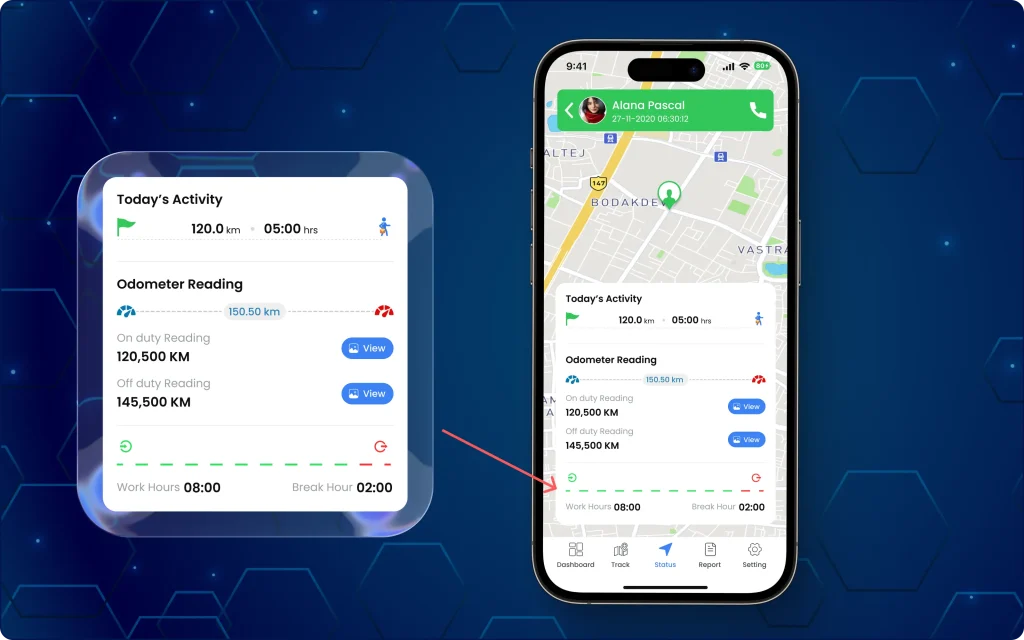
ผู้จัดการยังสามารถติดตามหลักฐานระยะทางการเดินทางที่ส่งมาผ่านการอ่านค่ามาตรวัดระยะทางและการจับภาพ OCR ได้อย่างรวดเร็วจากแอปพลิเคชันบนมือถืออีกด้วย
แดชบอร์ดสถานะใน แอปจัดการ TaskEye บนมือถือ ให้ข้อมูลเชิงลึกแบบเรียลไทม์เกี่ยวกับการดำเนินงาน รวมถึงระยะทางที่พนักงานแต่ละคนเดินทาง (ดังที่เห็นในภาพที่ 7 ด้านบน).
มีการเปลี่ยนแปลงอะไรบ้างในแอป?
- ดูระยะทางรวมที่เจ้าหน้าที่ภาคสนามแต่ละคนเดินทางในแต่ละวัน
- ตรวจสอบเลขไมล์รถทั้งขณะปฏิบัติหน้าที่และนอกเวลาปฏิบัติหน้าที่สำหรับทุกกะการทำงาน
- ดูภาพบันทึกมาตรวัดระยะทางเพิ่มเติมที่บันทึกไว้เพื่อใช้ในการตรวจสอบยืนยัน
- ติดตามข้อมูลแบบเรียลไทม์ตามกิจกรรมของพนักงานและแก้ไขปัญหาความล่าช้าต่างๆ
เหตุใดการอัปเดตนี้จึงมีความสำคัญ?
- ช่วยขจัดความคลาดเคลื่อนที่เกิดจากการติดตามระยะทางด้วย GPS เพียงอย่างเดียว
- ให้หลักฐานที่เชื่อถือได้พร้อมภาพประกอบสำหรับการตรวจสอบและการปฏิบัติตามกฎระเบียบ
- ช่วยให้กระบวนการตรวจสอบความถูกต้องของค่าใช้จ่ายสำหรับฝ่ายบริหารมีความคล่องตัวยิ่งขึ้น
- เพิ่มความโปร่งใสในการดำเนินงานสำหรับกิจกรรมภาคสนามทั้งหมด
8. การจัดการการลาอย่างถูกต้องแม่นยำ พร้อมแนบเอกสารประกอบ
ก่อนหน้านี้ ไม่มีตัวเลือกให้เพิ่มเอกสารที่เกี่ยวข้องกับคำขอลา โดยเฉพาะการลาป่วย ทำให้ผู้จัดการต้องติดต่อพนักงานทุกคนเพื่อยืนยันความถูกต้องของคำขอลา
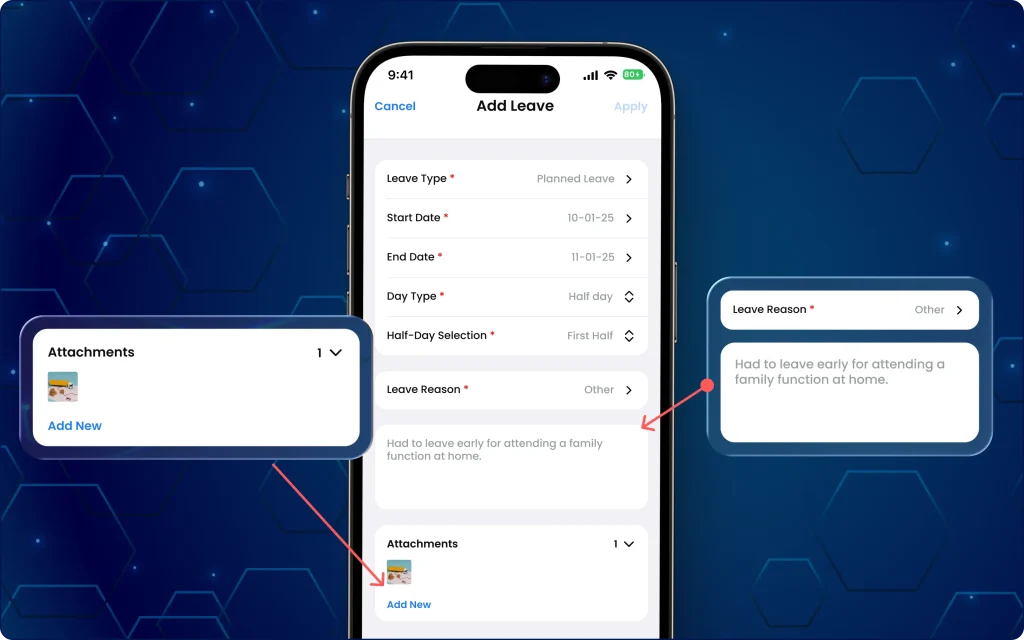
ตอนนี้ ใบสมัครพนักงาน TaskEye รวมถึงส่วนสำหรับแนบเอกสารหลักฐานการลาเมื่อยื่นขอลาหรือหลังจากได้รับการอนุมัติการลาแล้ว (ดังที่แสดงในภาพที่ 8 ด้านบน).
วิธีนี้ช่วยขจัดความจำเป็นในการตรวจสอบแยกต่างหาก และเพิ่มความแม่นยิงในการอนุมัติการลา
มีอะไรเปลี่ยนแปลงในแอปบ้าง?
- แนบเอกสารหลักฐานการลา (เช่น ใบรับรองแพทย์ในกรณีลาป่วย) ขณะยื่นขอลา
- อัปโหลดเอกสารที่รองรับในรูปแบบไฟล์ PNG และ JPG โดยอนุญาตให้แนบไฟล์ได้สูงสุด 5 ไฟล์ต่อคำขอ
- บันทึกใบสั่งยาใหม่ ใบรับรองแพทย์ สรุปการออกจากโรงพยาบาล หรืออัปโหลดไฟล์ที่เกี่ยวข้องจากแกลเลอรีของคุณ
- สามารถดูและแก้ไขไฟล์มีเดียที่อัปโหลดได้จากหน้าจอขอลาพักได้ตลอดเวลา
เหตุใดการอัปเดตนี้จึงมีความสำคัญ?
- ช่วยเพิ่มความน่าเชื่อถือของคำขอลาพักร้อนโดยการแนบหลักฐานประกอบเหตุผลในการขอลาพักร้อน
- ลดขั้นตอนการสื่อสารไปมาหลายครั้งก่อนการอนุมัติคำขอลาพักร้อน
- ช่วยให้มีการบันทึกข้อมูลคำขอลาอย่างถูกต้องแม่นยำ เพื่อใช้เป็นข้อมูลอ้างอิงในอนาคตและการบริหารจัดการเงินเดือน
9. ตรวจจับและติดตามการจอดรถเกินเวลาในสถานที่ที่ไม่รู้จัก พร้อมแจ้งเตือนแบบเรียลไทม์บนแดชบอร์ด
ก่อนหน้านี้ เมื่อใดก็ตามที่พนักงานอยู่ ณ สถานที่ที่ไม่คุ้นเคยเป็นเวลานาน การติดตามตำแหน่งและกิจกรรมของพวกเขาก็ทำได้ยาก ซึ่งนำไปสู่ช่องโหว่ในการดำเนินงานต่างๆ การขาดการประสานงาน และความล่าช้าในการให้ความช่วยเหลือฉุกเฉิน
ขณะนี้ ผู้จัดการจะได้รับการแจ้งเตือนทันทีที่พนักงานเข้าไปในพื้นที่ที่ไม่คุ้นเคย นอกเหนือจากสถานที่ทำงานที่กำหนดไว้ (ดังที่แสดงในภาพที่ 9 ด้านล่าง).
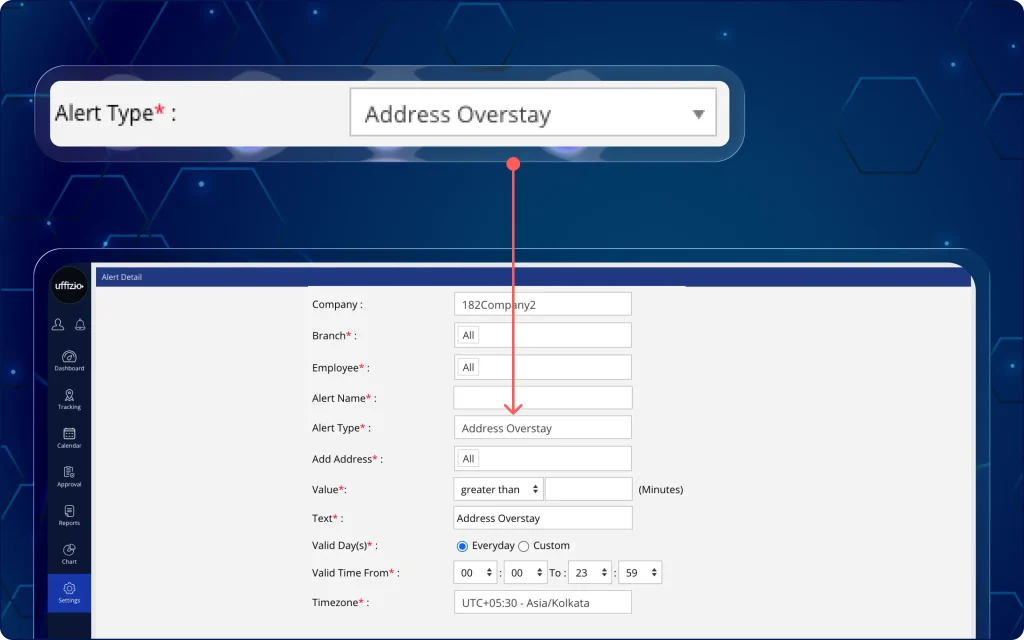
พวกเขาจะได้รับข้อมูลโดยละเอียดเกี่ยวกับตำแหน่งที่ตั้งของพนักงานและระยะเวลาที่พนักงานอยู่เกินเวลาในพื้นที่ที่ไม่ได้กำหนดไว้
ตอนนี้ผู้จัดการสามารถทำอะไรได้บ้าง?
- ตั้งค่าการแจ้งเตือนกรณีอยู่เกินเวลาที่กำหนดในสถานที่ที่ไม่รู้จัก สำหรับสมาชิกทีมทุกคนในส่วนการตั้งค่าการแจ้งเตือนบนแดชบอร์ด
- กำหนดขีดจำกัดเวลาที่แน่นอนสำหรับการตรวจสอบเวลาที่เครื่องจักรหยุดทำงานในบริเวณที่ไม่ทราบตำแหน่งทุกครั้ง
- ปรับแต่งช่องทางการแจ้งเตือนผ่าน SMS อีเมล และการแจ้งเตือนจากระบบได้ตามต้องการ
- ระบุวัน เวลา และเขตเวลาที่ระบบควรส่งการแจ้งเตือน
- กำหนดระดับความสำคัญของการแจ้งเตือน เช่น สูง ปานกลาง หรือต่ำ โดยพิจารณาจากพื้นที่ที่มีความเสี่ยงด้านความปลอดภัย
เหตุใดการอัปเดตนี้จึงมีความสำคัญ?
- ช่วยลดเวลาในการตอบสนองต่อความล่าช้าที่อาจเกิดขึ้นในสถานที่ที่ไม่คุ้นเคย
- ช่วยให้สามารถตรวจสอบได้อย่างแม่นยำและสม่ำเสมอในหลายพื้นที่ที่ทีมงานภาคสนามตั้งอยู่
- ขยายขอบเขตการมองเห็นให้กว้างกว่าตำแหน่งที่ระบุพิกัดทางภูมิศาสตร์ และลดความไร้ประสิทธิภาพในการติดตามตำแหน่ง
10. ดูระยะทางรวมที่พนักงานเดินทางทั้งหมดได้จากหน้าจอบันทึกเวลาเข้างาน
ก่อนหน้านี้ พนักงานไม่สามารถดูระยะทางที่เดินทางในแต่ละเที่ยวเพื่อปฏิบัติงานได้ จึงต้องบันทึกระยะทางแยกต่างหากหรือประมาณระยะทางด้วยตนเอง
ขณะนี้ พนักงานสามารถดูรายงานระยะทางรวมที่อัปเดตอัตโนมัติสำหรับทั้งเดือนได้ในแอป TaskEye สำหรับพนักงาน (ดังที่แสดงในภาพที่ 10 ด้านล่าง).
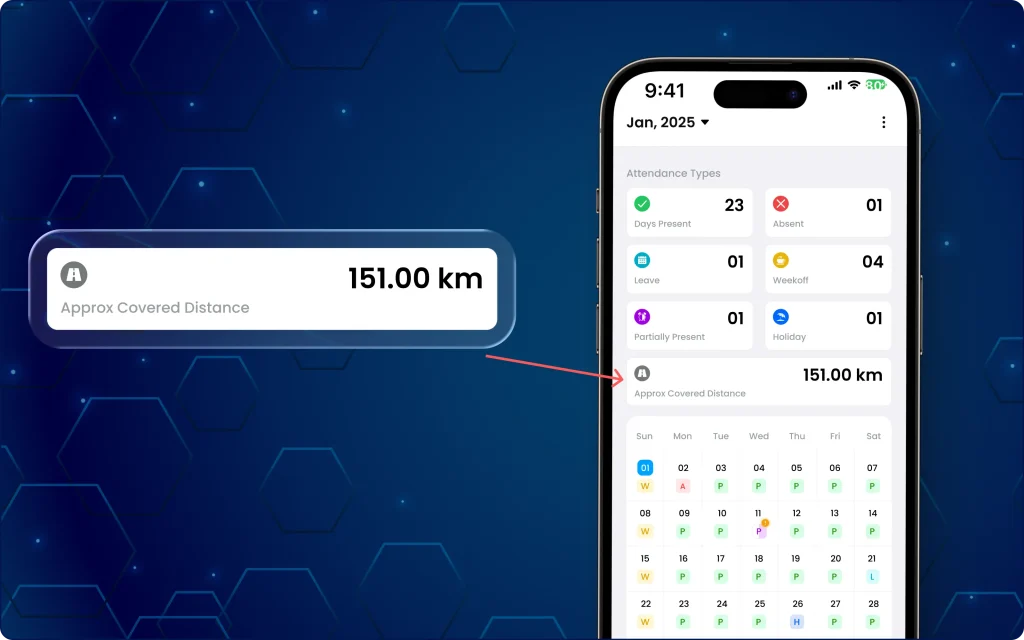
รายงานประจำเดือนจะถูกเพิ่มเข้าไปในหน้าจอการเข้างาน เพื่อให้สามารถตรวจสอบภาพรวมการเดินทางได้อย่างรวดเร็ว
มีอะไรเปลี่ยนแปลงในแอปบ้าง?
- แสดงระยะทางรวมที่พนักงานแต่ละคนเดินทางในเดือนที่เลือก
- ระบบจะอัปเดตค่าระยะทางโดยอัตโนมัติเมื่อการนำทางเปลี่ยนแปลงระหว่างเดือน
- แสดงหน่วยวัด (กิโลเมตร/ไมล์) ตามการตั้งค่าของบริษัท
เหตุใดการอัปเดตนี้จึงมีความสำคัญ?
- ช่วยลดความจำเป็นในการติดตามระยะทางด้วยตนเองหรือการคำนวณเพิ่มเติม
- ให้ข้อมูลที่ถูกต้องเกี่ยวกับกิจกรรมการเดินทางรายเดือนจากส่วนการเข้างาน
- ใช้การคำนวณระยะทางที่สอดคล้องกันและได้รับการตรวจสอบแล้ว โดยสอดคล้องกับตรรกะของระบบที่มีอยู่
11. ดาวน์โหลดรายงานแบบฟอร์มที่กำหนดเองหลายรายการจากไฟล์ Excel ไฟล์เดียว
ก่อนหน้านี้ ผู้จัดการต้องดาวน์โหลดรายงานแบบฟอร์มที่กำหนดเองแยกต่างหากสำหรับทุกแบบฟอร์มที่พนักงานสร้างขึ้น ซึ่งเสียเวลามากและส่งผลให้การจัดการภาคสนามไม่มีประสิทธิภาพในระหว่างกระบวนการรายงาน
ตอนนี้พวกเขาสามารถเลือกแบบฟอร์มที่กำหนดเองได้หลายแบบและส่งออกพร้อมกันในไฟล์ Excel ไฟล์เดียว ไฟล์ที่ดาวน์โหลดจะมีแผ่นงาน Excel แยกกันหลายแผ่นสำหรับพนักงานแต่ละคน (ดังที่เห็นในภาพที่ 11 ด้านล่าง).
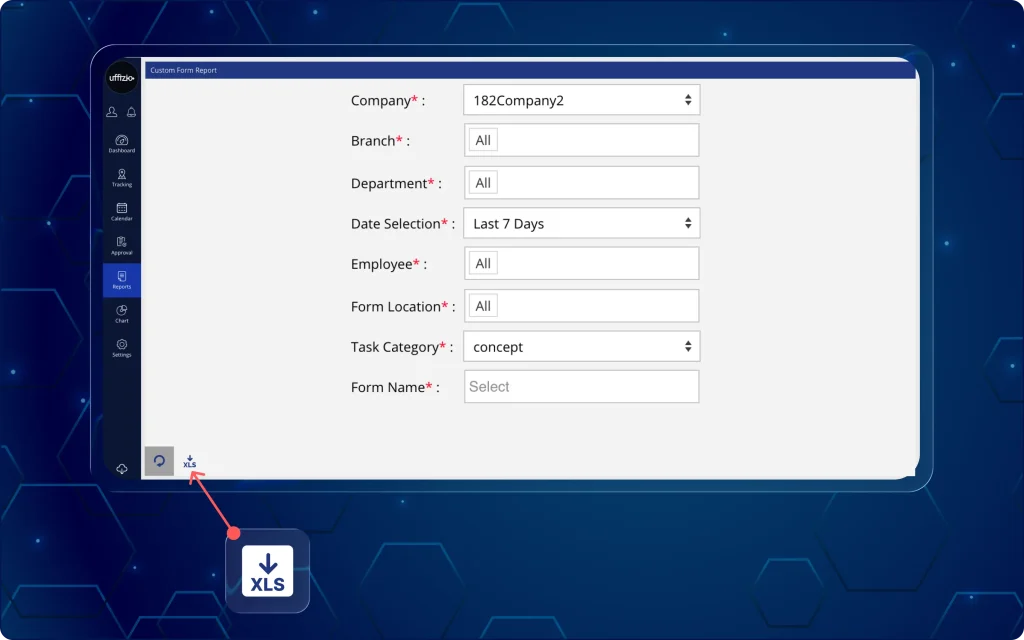
ตอนนี้ผู้จัดการสามารถทำอะไรได้บ้าง?
- เลือกและดาวน์โหลดรายงานแบบฟอร์มที่กำหนดเองหลายรายการได้อย่างมีประสิทธิภาพ
- ดูแบบฟอร์มที่กำหนดเองแต่ละแบบในแผ่นงานแยกต่างหากภายในไฟล์ Excel เดียวกัน
- รักษาความถูกต้องแม่นยำของข้อมูลระหว่างบันทึกในระบบและไฟล์ที่ส่งออก
เหตุใดการอัปเดตนี้จึงมีความสำคัญ?
- ช่วยลดเวลาในการดาวน์โหลดและจัดระเบียบรายงานแบบฟอร์มที่กำหนดเองจำนวนมาก
- ช่วยเพิ่มประสิทธิภาพการเข้าถึงข้อมูลทั่วทั้งองค์กรโดยการจัดเก็บรายงานที่เกี่ยวข้องไว้ในไฟล์เดียว
- ช่วยให้มั่นใจได้ถึงความถูกต้องแม่นยำระหว่างบันทึกในระบบและข้อมูลที่ส่งออก และลดเวลาในการจัดทำรายงาน
12. บันทึกประวัติการแก้ไขค่าใช้จ่ายทั้งหมด พร้อมไทม์ไลน์และเหตุผลที่ชัดเจน
ก่อนหน้านี้ ผู้จัดการไม่มีวิธีใดที่จะจำกัดไม่ให้พนักงานแก้ไขจำนวนเงินค่าใช้จ่ายที่เกิดขึ้นได้ พวกเขาต้องอนุมัติรายงานการเบิกค่าใช้จ่ายที่พนักงานส่งมาโดยอิงจากข้อมูลที่บันทึกไว้ในวันนั้น
ขณะนี้ผู้จัดการสามารถดูไทม์ไลน์ค่าใช้จ่ายทั้งหมด รวมถึงวันที่และเวลาที่เพิ่ม แก้ไข และอนุมัติ บนหน้าจออนุมัติแดชบอร์ดได้แล้ว (ดังที่แสดงในภาพที่ 12 ด้านล่าง).
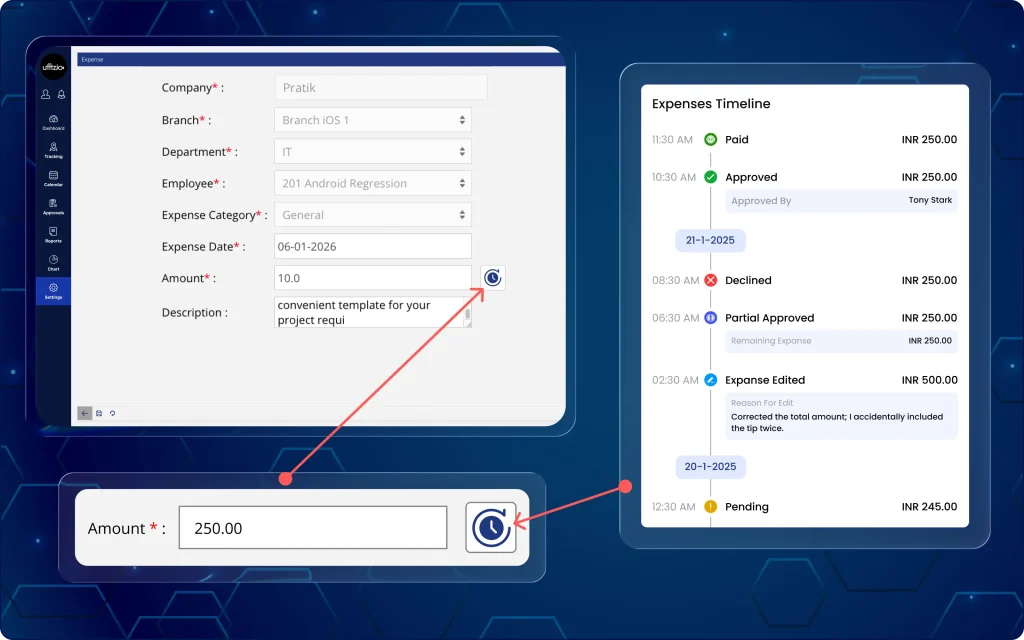
วิธีนี้ช่วยให้พวกเขามีบันทึกค่าใช้จ่ายที่ชัดเจนและมีเหตุผล พร้อมตัวเลือก "เหตุผลในการแก้ไข"
ตอนนี้ผู้จัดการสามารถทำอะไรได้บ้าง?
- ดูรายการเบิกค่าใช้จ่ายโดยละเอียดเรียงตามลำดับเวลาที่พนักงานยื่นขอสำหรับกิจกรรมต่างๆ ในระหว่างวัน
- ติดตามสถานะค่าใช้จ่ายทุกรายการ ตั้งแต่การเพิ่มรายการใหม่ การแก้ไข ไปจนถึงการอนุมัติ เพื่อให้ได้บันทึกการตรวจสอบที่ถูกต้องแม่นยำ
- ขอเหตุผลที่สมเหตุสมผลสำหรับการแก้ไขจำนวนเงินค่าใช้จ่ายทั้งหมดที่พนักงานแก้ไขตลอดทั้งวัน
- เข้าถึงบันทึกค่าใช้จ่ายทั้งหมดด้วยตัวกรองที่ตั้งไว้ล่วงหน้า เช่น สถานะ (รอดำเนินการ อนุมัติบางส่วน และของเดือนนี้) เพื่อปรับปรุงกระบวนการอนุมัติให้ดียิ่งขึ้น
- ดูรายงานบันทึกค่าใช้จ่ายฉบับเต็มในรูปแบบ PDF เพื่อการปฏิบัติตามข้อกำหนดการตรวจสอบ
13. เพิ่มเหตุผลในการแก้ไขค่าใช้จ่าย พร้อมรายละเอียดจากแอปพลิเคชันมือถือของพนักงาน
ดังนั้น พนักงานภาคสนามจึงต้องระบุเหตุผลที่สมเหตุสมผลสำหรับการแก้ไขรายการค่าใช้จ่ายที่บันทึกไว้ก่อนหน้านี้ก่อนส่งข้อมูลขั้นสุดท้าย (ดังที่เห็นในภาพที่ 13 ด้านล่าง).
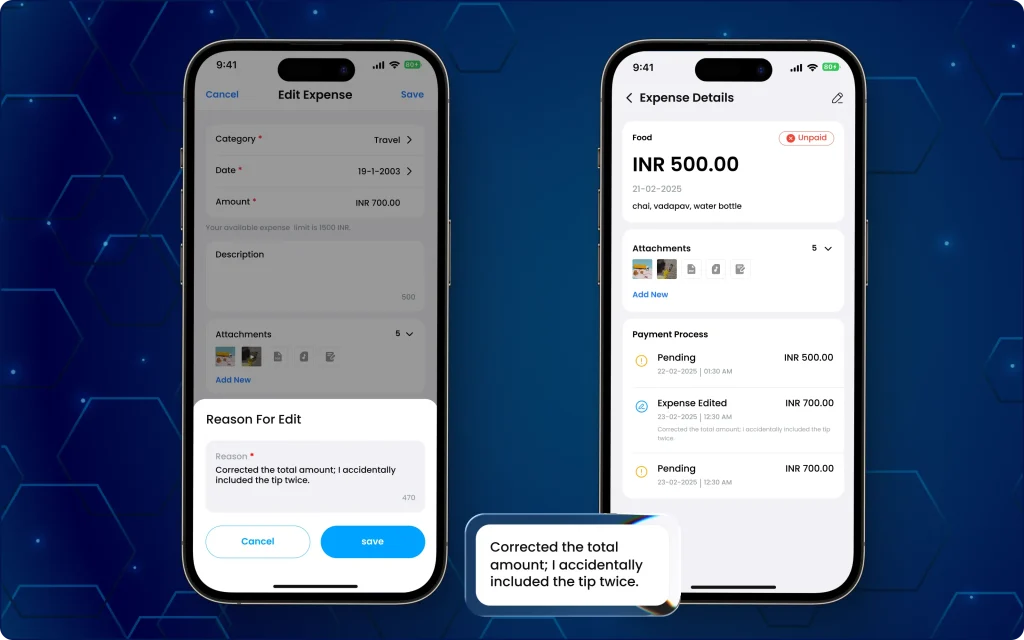
พนักงานภาคสนามสามารถทำอะไรได้บ้างในตอนนี้?
- เมื่อช่อง “เหตุผลในการแก้ไข” ปรากฏขึ้น ให้ระบุเหตุผลในการแก้ไขค่าใช้จ่ายที่จำเป็น
- ตรวจสอบให้แน่ใจว่าได้บันทึกการเปลี่ยนแปลงทุกครั้ง และระบุเหตุผลในการแก้ไขที่เชื่อมโยงกับรายการค่าใช้จ่ายนั้นๆ
- บันทึกค่าใช้จ่ายที่เกิดขึ้นสำหรับทุกงาน และตรวจสอบให้แน่ใจว่ารายการค่าใช้จ่ายแต่ละรายการมีเหตุผลที่สมเหตุสมผลเขียนไว้ในตอนท้ายของวัน
เหตุใดการอัปเดตนี้จึงมีความสำคัญ?
- ช่วยให้ผู้จัดการตรวจสอบและอนุมัติเอกสารค่าใช้จ่ายได้รวดเร็วยิ่งขึ้น
- ช่วยลดภาระงานของผู้จัดการในการติดตามค่าใช้จ่ายด้วยการตั้งค่าตัวกรองอัตโนมัติ
- สนับสนุนการปฏิบัติตามข้อกำหนดด้านการตรวจสอบและการเก็บรักษาบันทึกสำหรับการแก้ไขค่าใช้จ่ายทั้งหมด
- ช่วยให้บันทึกข้อมูลถูกต้องแม่นยำสำหรับการเบิกจ่ายค่าใช้จ่ายและการจัดการเงินเดือน
14. จัดการและอนุมัติค่าใช้จ่ายของพนักงานได้โดยตรงจากแอปพลิเคชันมือถือสำหรับผู้จัดการ
การจัดการการอนุมัติค่าใช้จ่ายจำเป็นต้องเปลี่ยนไปใช้แอปพลิเคชันบนเว็บ ซึ่งทำให้กระบวนการอนุมัติช้าลง
ขณะนี้สามารถตรวจสอบ อนุมัติ อนุมัติบางส่วน ปฏิเสธ และทำเครื่องหมายว่าชำระเงินแล้วได้โดยตรงจากแอปผู้จัดการ (ดังที่เห็นในภาพที่ 14 ด้านล่าง).
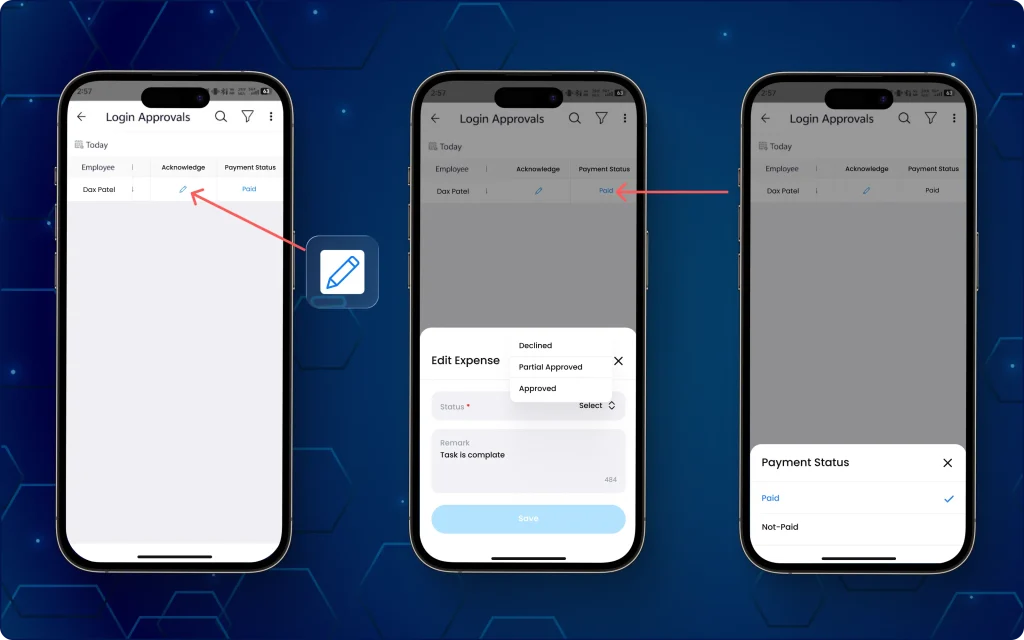
ดังนั้น การอนุมัติค่าใช้จ่ายจึงทำได้ง่ายโดยไม่ต้องพึ่งพาแอปพลิเคชันบนเว็บ
ตอนนี้ผู้จัดการสามารถทำอะไรได้บ้าง?
- ตรวจสอบคำขอเบิกค่าใช้จ่ายของพนักงาน แอปผู้จัดการ.
- ดูรายละเอียดค่าใช้จ่ายทั้งหมด รวมถึงหมวดหมู่ จำนวนเงิน สถานะ หมายเหตุ และใบเรียกเก็บเงินที่เกี่ยวข้อง
- โปรดตรวจสอบใบแจ้งค่าใช้จ่ายที่แนบมาก่อนดำเนินการใดๆ
- เข้าถึงประวัติการใช้จ่ายเพื่อตรวจสอบการดำเนินการและการเปลี่ยนแปลงสถานะทั้งหมด
- อนุมัติ อนุมัติบางส่วน หรือปฏิเสธคำขอเบิกค่าใช้จ่าย
- บันทึกสถานะการชำระเงินสำหรับค่าใช้จ่ายที่ได้รับการอนุมัติ
เหตุใดการอัปเดตนี้จึงมีความสำคัญ?
- อนุมัติค่าใช้จ่ายได้รวดเร็วยิ่งขึ้นจากแพลตฟอร์มเดียว
- มองเห็นภาพรวมของคำขอเบิกค่าใช้จ่ายและประวัติการอนุมัติได้ดียิ่งขึ้น
- ตรวจสอบได้ง่ายขึ้นด้วยการดูตัวอย่างใบเรียกเก็บเงินและข้อมูลค่าใช้จ่ายโดยละเอียด
- ปรับปรุงการติดตามสถานะการอนุมัติและการชำระเงินให้ดียิ่งขึ้น
- ลดการพึ่งพาแอปพลิเคชันบนเว็บสำหรับการจัดการค่าใช้จ่ายในแต่ละวัน
- บันทึกการตรวจสอบที่ชัดเจนของทุกการดำเนินการด้านค่าใช้จ่ายและสถานะการอัปเดต
15. ติดตามความเคลื่อนไหวและคำขอต่างๆ ของพนักงานแบบเรียลไทม์ผ่านแอปพลิเคชันสำหรับผู้จัดการ
ก่อนหน้านี้ ผู้จัดการมีข้อมูลเกี่ยวกับคำขอ กิจกรรม และเหตุการณ์สำคัญของพนักงานอย่างจำกัด เมื่อไม่ได้ใช้งานแอปพลิเคชันบนเว็บ
ตอนนี้พวกเขาสามารถรับข้อมูลอัปเดตที่ทันท่วงทีเกี่ยวกับการดำเนินการที่สำคัญของพนักงานและเหตุการณ์ด้านการดำเนินงานได้ในที่เดียว
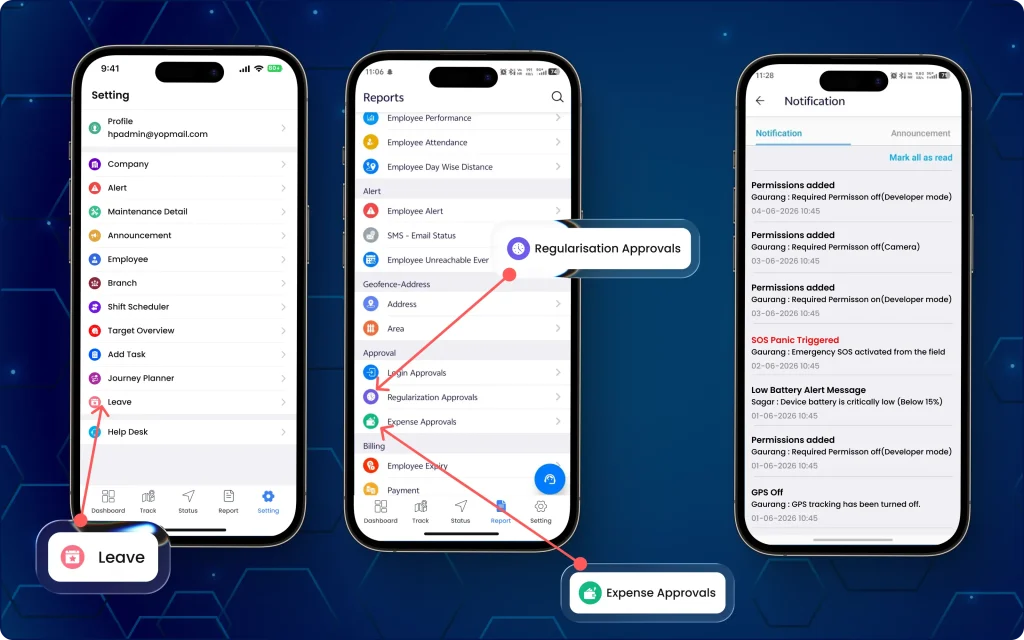
แอปสำหรับผู้จัดการขณะนี้มีการแจ้งเตือนแบบเรียลไทม์ ช่วยให้พวกเขาสามารถตอบสนองต่อการอนุมัติ การแจ้งเตือน และกิจกรรมภาคสนามได้เร็วขึ้น (ดังที่เห็นในภาพที่ 15 ด้านบน).
ตอนนี้ผู้จัดการสามารถทำอะไรได้บ้าง?
- รับการแจ้งเตือนเกี่ยวกับการลา การขออนุญาต การปรับเวลาเข้างาน และคำขอเบิกค่าใช้จ่าย
- ติดตามข่าวสารเกี่ยวกับการแจ้งเตือนพนักงานและเหตุการณ์สำคัญที่เกิดขึ้นในภาคสนามอย่างสม่ำเสมอ
- รับข้อมูลอัปเดตเกี่ยวกับกิจกรรม Geofence และกิจกรรมที่เกี่ยวข้องกับตำแหน่งที่ตั้งของพนักงาน
- รับการแจ้งเตือนสำหรับสัญญาณขอความช่วยเหลือฉุกเฉิน (SOS) และเหตุการณ์แบตเตอรี่เหลือน้อย
- ดูข้อความแจ้งเตือนที่ชัดเจนพร้อมรายละเอียดการดำเนินการที่เกี่ยวข้อง
- ติดตามคำขอที่รอการตรวจสอบหรืออนุมัติ
เหตุใดการอัปเดตนี้จึงมีความสำคัญ?
- ตอบสนองต่อคำขอของพนักงานและการแจ้งเตือนด้านการปฏิบัติงานได้รวดเร็วยิ่งขึ้น
- ช่วยให้มองเห็นกิจกรรมภาคสนามและเหตุการณ์สำคัญได้ชัดเจนยิ่งขึ้น
- ลดความล่าช้าในขั้นตอนการอนุมัติ
- การติดตามตรวจสอบการปฏิบัติตามกฎระเบียบและการเคลื่อนไหวของพนักงานให้ดียิ่งขึ้น
- เพิ่มความปลอดภัยให้แก่พนักงานด้วยการแจ้งเตือนเหตุการณ์อย่างทันท่วงที
- การสื่อสารแบบรวมศูนย์เพื่อการกำกับดูแลการดำเนินงานที่ดีขึ้น
16. ปรับปรุงการติดตามอุปกรณ์ด้วยการแจ้งเตือน GPS แบบเรียลไทม์และการแจ้งเตือนเมื่ออินเทอร์เน็ตตัดการเชื่อมต่อ
ผู้จัดการมีข้อมูลเกี่ยวกับกิจกรรมหรือสถานการณ์ฉุกเฉินที่จำกัด เมื่ออุปกรณ์ของพนักงานหยุดแชร์ข้อมูลตำแหน่งที่ตั้งหรือขาดการเชื่อมต่ออินเทอร์เน็ต
ขณะนี้แพลตฟอร์มรองรับการแจ้งเตือนเมื่อปิด GPS และปิดอินเทอร์เน็ตแล้ว ซึ่งช่วยให้ทีมสามารถระบุปัญหาการติดตามและการเชื่อมต่อได้อย่างมีประสิทธิภาพมากขึ้น (ดังที่เห็นในภาพที่ 16 ด้านล่าง).
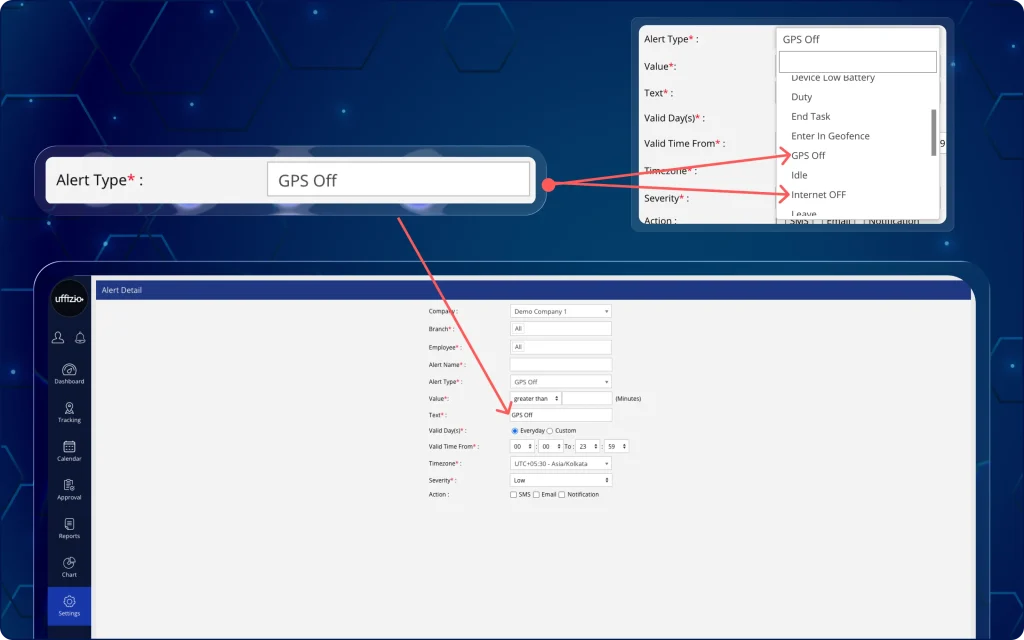
ตอนนี้ผู้จัดการสามารถทำอะไรได้บ้าง?
- ตั้งค่าการแจ้งเตือนการปิด GPS ตามระยะเวลาที่กำหนด
- รับการแจ้งเตือนเมื่อ GPS ถูกปิดใช้งานเกินกว่าระยะเวลาที่กำหนดไว้
- ตั้งค่าการแจ้งเตือนเมื่ออินเทอร์เน็ตปิด โดยอิงตามระยะเวลาที่ไม่ได้ใช้งาน
- ติดตามการหยุดชะงักของอินเทอร์เน็ตเป็นเวลานานโดยใช้ขีดจำกัดการแจ้งเตือนที่กำหนดค่าได้
- รับการแจ้งเตือนตามบริบทโดยอิงจากการตั้งค่าที่กำหนดไว้
17. ตรวจสอบสถานะการทำงานของอุปกรณ์ สถานะ GPS และสถานะการเชื่อมต่ออินเทอร์เน็ตได้ในแอปจัดการอุปกรณ์
แอปผู้จัดการรองรับตัวเลือกการแจ้งเตือนและพฤติกรรมของอุปกรณ์แบบเดียวกับที่มีในแพลตฟอร์มเว็บแล้ว (ดังที่เห็นในภาพที่ 17 ด้านล่าง).
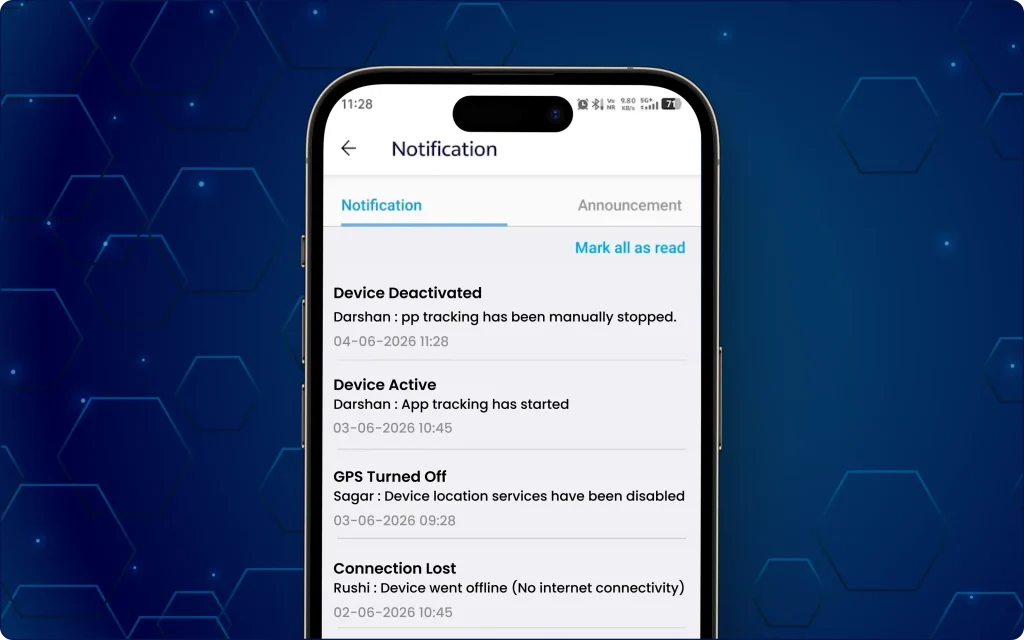
มีอะไรเปลี่ยนแปลงในแอปบ้าง?
- ตั้งค่าการแจ้งเตือนปิด GPS และปิดอินเทอร์เน็ตจากแอปผู้จัดการ
- ใช้เกณฑ์การแจ้งเตือนตามระยะเวลาสำหรับการตรวจสอบการเชื่อมต่อ
- รับการแจ้งเตือนที่สม่ำเสมอทั้งบนเว็บและแพลตฟอร์มมือถือ
- จัดการการตั้งค่าการตรวจสอบอุปกรณ์จากอินเทอร์เฟซมือถือเดียว
เหตุใดการอัปเดตนี้จึงมีความสำคัญ?
- ช่วยให้มองเห็นภาพรวมของการเชื่อมต่ออุปกรณ์ของพนักงานและสถานะการติดตามได้ดียิ่งขึ้น
- ช่วยให้ระบุการหยุดชะงักในการติดตามที่เกี่ยวข้องกับ GPS ได้อย่างรวดเร็ว
- ช่วยให้ตรวจสอบการหยุดชะงักของอินเทอร์เน็ตเป็นเวลานานได้ดียิ่งขึ้น
- ช่วยให้ดำเนินการแก้ไขปัญหาด้านการเชื่อมต่อและการแชร์ตำแหน่งที่ตั้งได้รวดเร็วยิ่งขึ้น
- สามารถกำหนดเกณฑ์การแจ้งเตือนที่ยืดหยุ่นได้ตามความต้องการในการปฏิบัติงาน
- มอบประสบการณ์การตรวจสอบที่สม่ำเสมอทั้งบนเว็บและแพลตฟอร์มมือถือ
18. ดาวน์โหลดรายงานการเข้างานและประวัติงานจากแอป TaskEye สำหรับพนักงาน
ก่อนหน้านี้ พนักงานภาคสนามต้องอาศัยรายงานตามกำหนดเวลาที่ผู้จัดการจัดทำขึ้นเพื่อเข้าถึงบันทึกการเข้างานและประวัติการทำงาน
เดอะ แอปสำหรับพนักงาน TaskEye ช่วยให้พวกเขาสามารถเข้าถึงและบันทึกข้อมูลการเข้างานและงานของตนเองได้โดยตรงจากแอป พร้อมตัวเลือกการดาวน์โหลดในรูปแบบ Excel และ PDF (ดังที่เห็นในภาพที่ 18 ด้านล่าง).
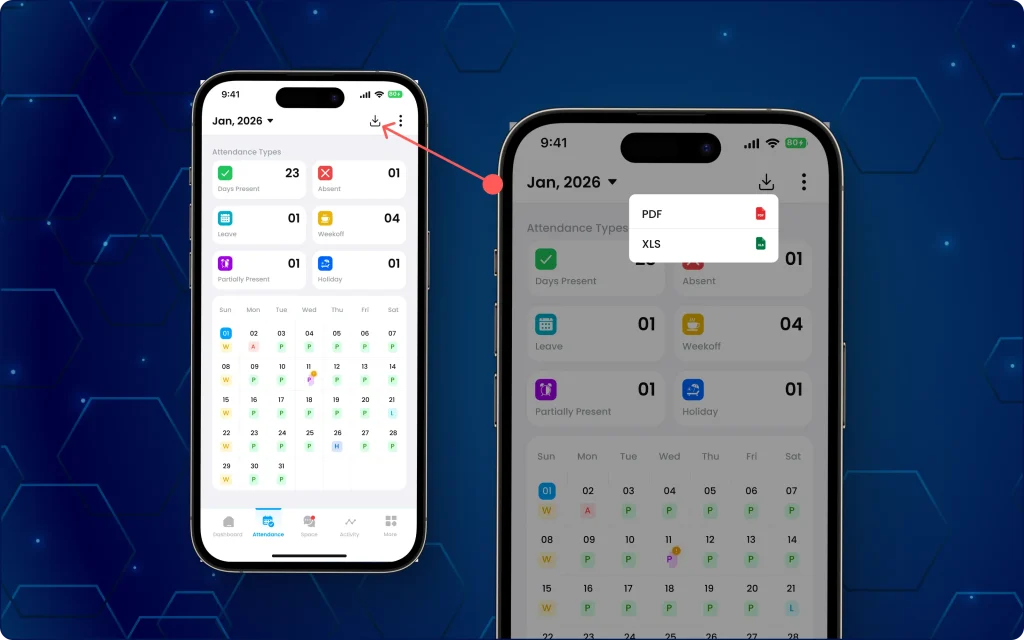
มีอะไรเปลี่ยนแปลงในแอปบ้าง?
- ดาวน์โหลดรายงานการเข้าเรียนสำหรับเดือนที่เลือก
- ดาวน์โหลดรายงานประวัติงานจากส่วนปฏิทิน
- เลือกรูปแบบรายงานระหว่าง Excel และ PDF
- สร้างรายงานโดยอิงจากเดือนที่กำลังดูอยู่ปัจจุบันอย่างแม่นยำ
- เข้าถึงข้อมูลรายงานได้โดยไม่ต้องรอการส่งรายงานตามกำหนดเวลา
เหตุใดการอัปเดตนี้จึงมีความสำคัญ?
- ลดการพึ่งพาผู้จัดการในการเข้าถึงรายงาน
- ปรับปรุงการเข้าถึงบันทึกการเข้างานและประวัติการทำงานให้ดียิ่งขึ้น
- ช่วยให้การบันทึกข้อมูลและการแบ่งปันข้อมูลมีประสิทธิภาพยิ่งขึ้น
- ให้ความยืดหยุ่นด้วยตัวเลือกการส่งออกเป็นไฟล์ Excel และ PDF
- ตรวจสอบให้แน่ใจว่ารายงานที่ดาวน์โหลดตรงกับช่วงเวลาการรายงานที่เลือกไว้
- ช่วยให้พนักงานภาคสนามเข้าถึงรายงานได้รวดเร็วและสะดวกยิ่งขึ้น
19. เปิดใช้งานการสลับอุปกรณ์อย่างราบรื่นและป้องกันการสูญเสียข้อมูลระหว่างการออกจากระบบ
ก่อนหน้านี้มีประเด็นอยู่สองประเด็น:
- เมื่อใดก็ตามที่พนักงานภาคสนามต้องเปลี่ยนอุปกรณ์เนื่องจากปัญหาบางอย่างระหว่างการทำงาน ข้อมูลที่บันทึกไว้จะไม่สมบูรณ์หรือสูญหายไป
- ประการที่สอง เมื่อพนักงานเลิกงานและออกจากระบบขณะอยู่ในพื้นที่ชนบท ห่างไกล หรือพื้นที่ที่มีการเชื่อมต่อเครือข่ายไม่เสถียร ข้อมูลจะไม่ได้รับการซิงค์โดยอัตโนมัติก่อนที่จะอนุญาตให้ออกจากระบบ
20. ทำงานต่อจากที่ได้รับมอบหมายหลังจากออกจากระบบจากอุปกรณ์อื่น
แอป TaskEye สำหรับพนักงานจะรักษาสถานะการใช้งานบนอุปกรณ์ต่างๆ และแจ้งเตือนเมื่อข้อมูลไม่ซิงค์กันและรอการออกจากระบบ
พนักงานสามารถทำงานที่กำลังดำเนินอยู่ต่อได้อย่างราบรื่นเมื่อเข้าใช้งานแอปจากอุปกรณ์อื่น (ดังที่เห็นในภาพที่ 20 ด้านล่าง).
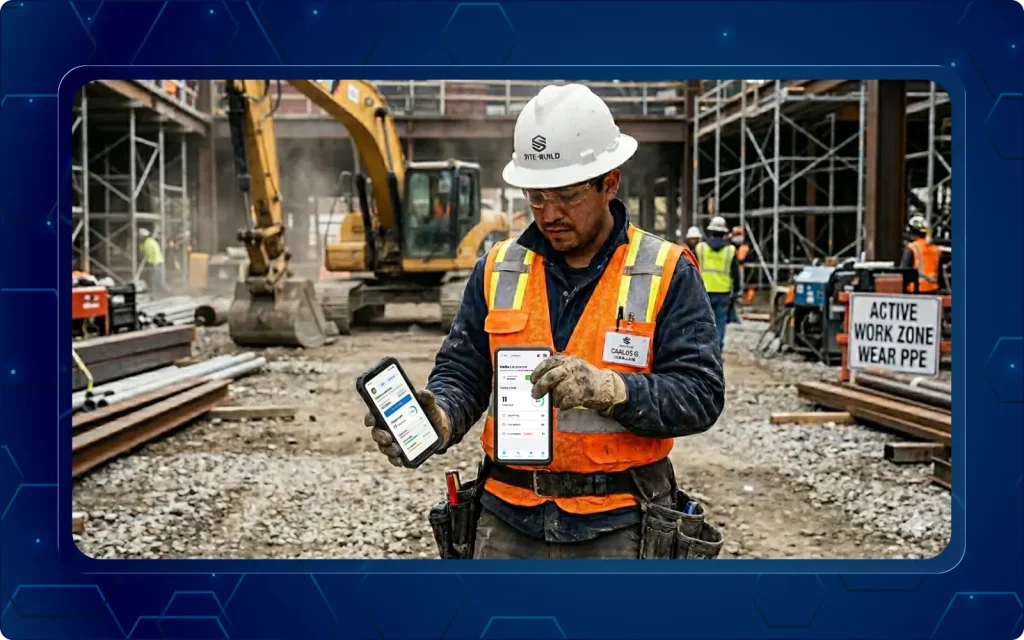
มีอะไรเปลี่ยนแปลงในแอปบ้าง?
- ดำเนินการต่อในเซสชันการปฏิบัติหน้าที่ที่กำลังใช้งานอยู่หลังจากเข้าสู่ระบบบนอุปกรณ์อื่น
- เข้าถึงกิจกรรมที่บันทึกไว้ก่อนหน้านี้จากเซสชันที่กำลังดำเนินอยู่
- ดูข้อมูลเซสชันปัจจุบันโดยไม่ต้องเริ่มเซสชันการทำงานใหม่
- รักษาสถิติการทำงานที่ต่อเนื่องและเป็นเอกภาพในทุกอุปกรณ์
- กลับมาทำงานต่อได้โดยไม่สูญเสียข้อมูลการทำงานที่กำลังดำเนินอยู่
21. ป้องกันไม่ให้พนักงานเลิกงานก่อนที่ข้อมูลจะซิงค์อัตโนมัติเสร็จสิ้นในพื้นที่ห่างไกล
ขณะนี้แอปสำหรับพนักงานจะตรวจสอบข้อมูลที่ยังไม่ได้ซิงค์ก่อนอนุญาตให้ล็อกเอาต์ เมื่อพนักงานภาคสนามทำงานในพื้นที่ที่มีการเชื่อมต่ออินเทอร์เน็ตไม่เสถียร และแอปอยู่ในโหมดออฟไลน์ (ดังที่เห็นในภาพที่ 21 ด้านล่าง).
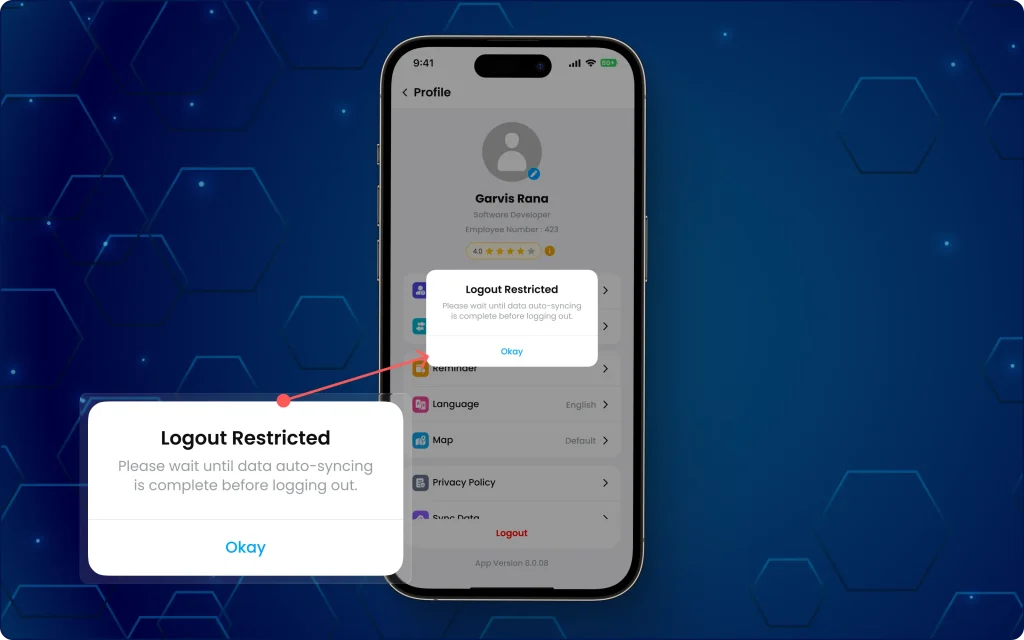
มีอะไรเปลี่ยนแปลงในแอปบ้าง?
- ตรวจจับข้อมูลการเข้างาน GPS และข้อมูลงานที่ไม่ตรงกันก่อนออกจากระบบ
- แสดงคำเตือนเมื่อมีข้อมูลที่ยังไม่ได้ซิงค์
- อนุญาตให้พนักงานสามารถล็อกอินค้างไว้และดำเนินการซิงโครไนซ์ข้อมูลต่อไปได้
- แสดงสถานะข้อมูลที่ยังไม่ได้รับการซิงโครไนซ์
- ป้องกันการสูญหายของเอกสารงานแบบออฟไลน์โดยไม่ตั้งใจ
เหตุใดการอัปเดตนี้จึงมีความสำคัญ?
- ช่วยเพิ่มความแม่นยำของข้อมูลตลอดช่วงการทำงานของพนักงาน
- ช่วยลดความเสี่ยงในการสูญหายของข้อมูลการเข้างาน ข้อมูล GPS และบันทึกงาน
- ช่วยให้ทำงานได้อย่างต่อเนื่องโดยไม่สะดุดเมื่อเปลี่ยนอุปกรณ์
- รักษาความสม่ำเสมอในการติดตามเซสชันบนอุปกรณ์หลายเครื่อง
- เพิ่มความน่าเชื่อถือในการรวบรวมและซิงโครไนซ์ข้อมูลแบบออฟไลน์
- ช่วยให้มั่นใจได้มากขึ้นว่าข้อมูลการทำงานที่สำคัญจะได้รับการเก็บรักษาไว้