
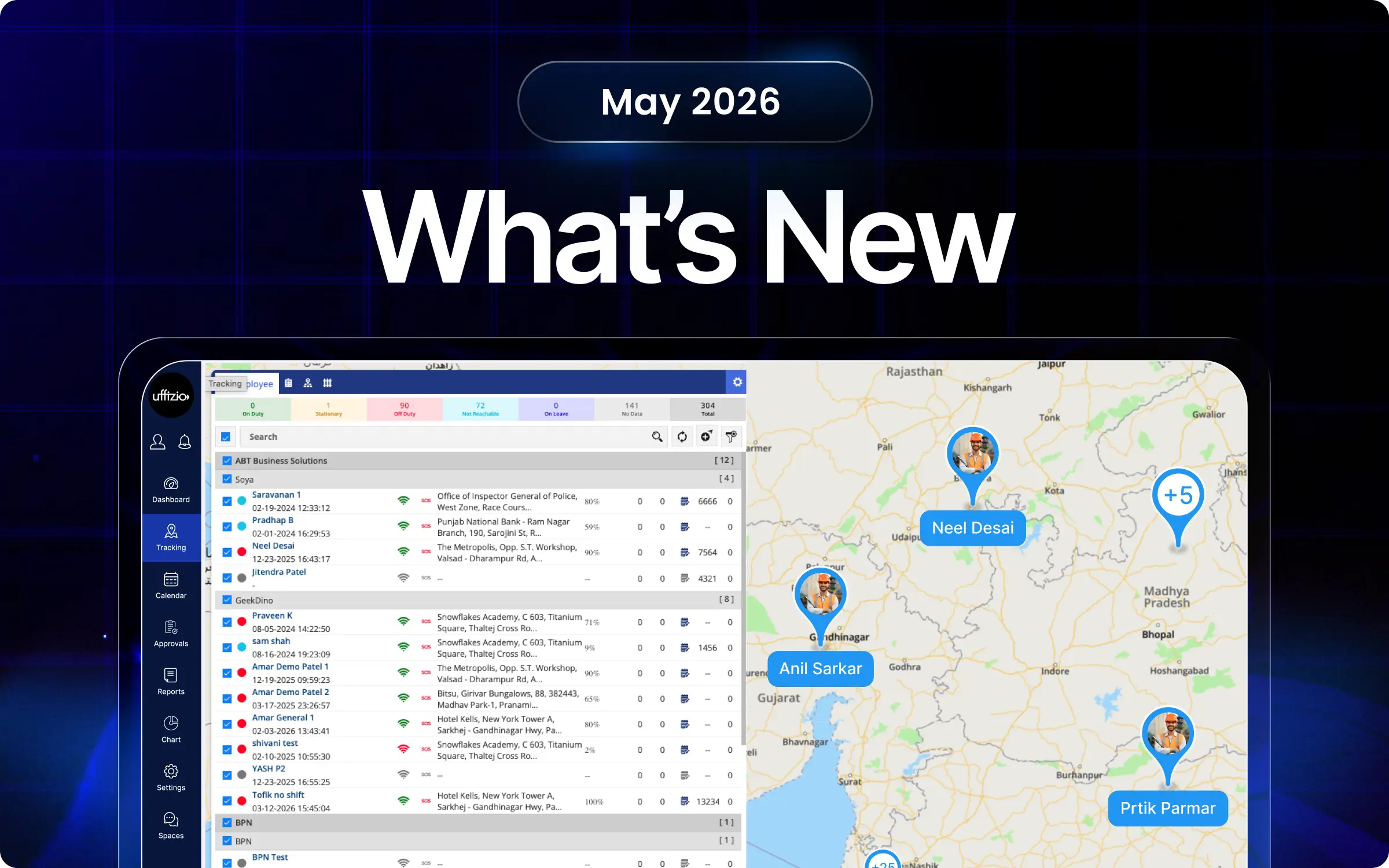
نعمل باستمرار على تطوير المنصة لتبسيط العمليات الميدانية وتحسين شفافية القوى العاملة. يتضمن هذا التحديث تحسينات في إدارة الورديات، وتتبع الرحلات، والحضور، والمصروفات، وحالات التوقف، وتجاوز مدة الإقامة، وتنبيهات انقطاع نظام تحديد المواقع العالمي (GPS) والإنترنت، وإعداد التقارير، وذلك لتقليل الجهد اليدوي وتحسين دقة العمليات. اكتشف أحدث التحسينات المصممة لجعل التنفيذ اليومي أسرع وأكثر تنظيمًا وموثوقية.
تحديثات TaskEye
1. التخلص من جدولة الورديات اليدوية من خلال التعيين التلقائي للورديات الدورية
في السابق، كان على المديرين تحديد وتعيين الورديات وجدولتها يدويًا، مما أدى إلى تأخيرات في إنجاز العمل وعدم انتظام الحضور، خاصة خلال العمليات التي تستمر 24 ساعة.
لكن بإمكانهم الآن تنظيم عملية تحديد مواعيد نوبات عملهم من خلال إدارة التناوب بين النوبات (كما هو موضح في الصورة رقم 1 أدناه).
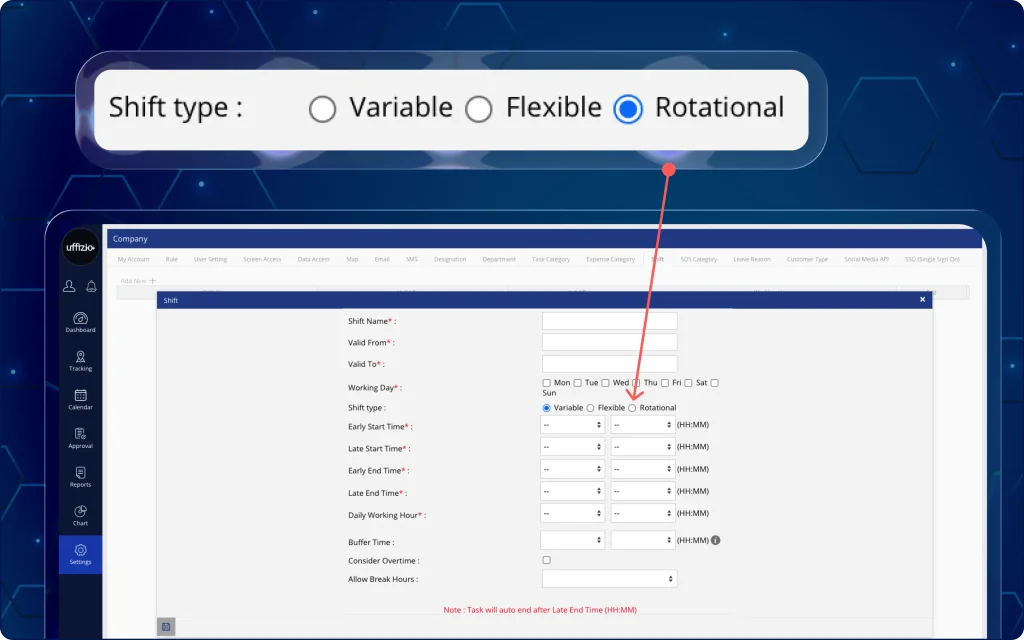
تتيح هذه الخاصية للمديرين تحديد فترة المناوبة الحالية تلقائيًا وإدارة مناوبات الموظفين بناءً على وقت تسجيل دخولهم.
ما الذي يمكن للمديرين فعله الآن؟
- قم بإنشاء فئة جديدة للتناوب الدوري وأضف خانات متعددة للتناوب (صباحًا، بعد الظهر، مساءً، ليلًا، 24 ساعة).
- قم بإعداد فترات عمل محددة بأوقات بدء وانتهاء معينة لإدارة العمليات على مدار 24 ساعة بفعالية.
- قم بتفعيل خاصية التعيين التلقائي للورديات ووقت انتهاء الوردية بناءً على وقت عمل الموظفين.
- تطبيق سياسة صارمة تتمثل في تحديد نوبة عمل واحدة بالتناوب في كل يوم من أيام التقويم للحفاظ على دقة الحضور وإدارة توزيع العمل.
- امنح الموظفين المرونة لمواصلة عملهم في اليوم التالي في حالة المناوبات الليلية.
- احصل على عرض مباشر لتفاصيل وردية الموظف، مثل نوع الفترة الزمنية، وتوقيت الوردية، وخيارات تسجيل الدخول للوردية المبكرة/المتأخرة لكل مهمة وردية مباشرة.
2. اختر جدول مناوبات مرن من تطبيق TaskEye للموظفين
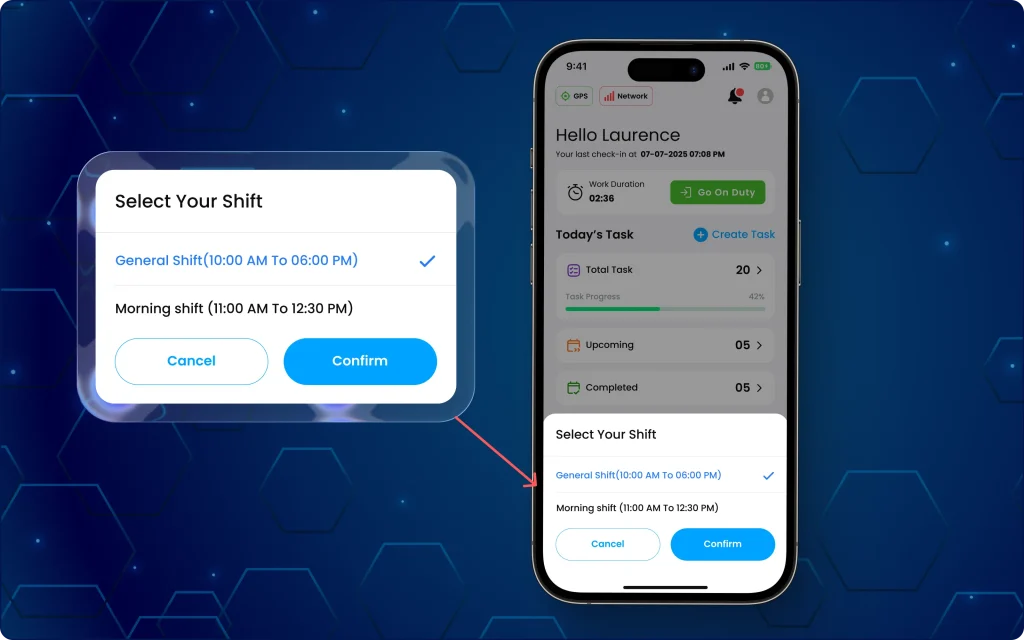
يؤدي جدولة المناوبات اليدوية إلى الارتباك والتداخل بين الموظفين الميدانيين، بينما توفر جدولة المناوبات الآلية وضوحًا بشأن مناوبات عملهم.كما هو موضح في الصورة رقم 2 أدناه).
ما الذي يمكن للموظفين الميدانيين فعله الآن؟
- احصل على تفاصيل دقيقة حول الورديات القادمة بناءً على وقت تسجيل الدخول الحالي لذلك اليوم.
- اختر وردية محددة من القائمة المنسدلة إذا تداخلت أوقات تسجيل الوصول بين عدة فترات زمنية.
- عرض تنبيهات النظام عند محاولة تسجيل الدخول خارج ساعات العمل المحددة.
- يُمنع اختيار أكثر من وردية عمل واحدة في نفس اليوم.
لماذا يُعد هذا التحديث مهماً؟
- يدعم جدولة نوبات العمل على مدار 24 ساعة وخلال الليل.
- يقلل من الأخطاء في عمليات الورديات المتعددة ويزيل الارتباك في ورديات العمل.
- يلغي هذا النظام متطلبات تعيين الورديات اليدوية، وتحديث قوائم الموظفين، والتصحيح.
- يمنع حدوث أخطاء في الجدولة عن طريق تقييد نوبات العمل المتعددة في اليوم الواحد.
- يُسهّل نظام الحضور اليومي وإدارة الورديات من خلال الكشف التلقائي عن ساعات العمل.
- يوفر رؤية فورية لحالة الوردية وتوقيتها ونوعها عبر لوحة تحكم مباشرة.
3. عرض الرحلات المخصصة وتقدم مسار السفر من تطبيق TaskEye الخاص بالموظفين
في السابق، لم يكن بإمكان الموظفين الاطلاع على المسار الذي سلكوه أو حتى تتبع تقدم رحلتهم بشكل عام. وقد صعّب هذا الأمر عليهم معرفة المسافة التي سيتعين عليهم قطعها لإنجاز مهامهم خلال اليوم.
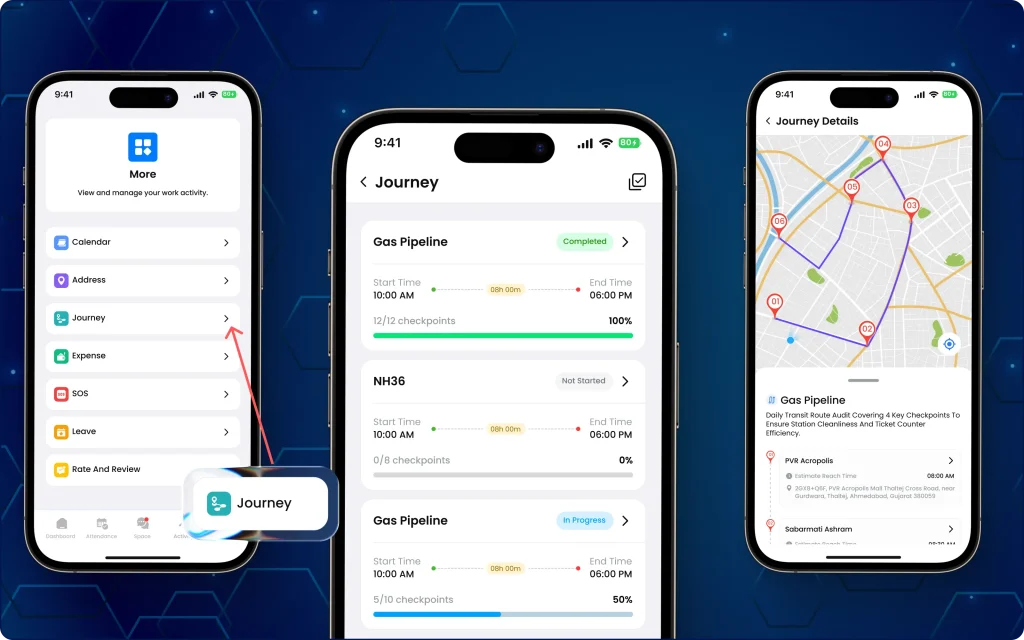
الآن، توفر وحدة الرحلة الجديدة عرضًا على الخريطة لجميع المسارات المخصصة، وتتتبع التقدم المحرز في نقاط التفتيش، وتتحقق من المسافة المتبقية لقطعها لإكمال المهمة (كما هو موضح في الصورة رقم 3 أدناه).
ما الذي يمكن للموظفين الميدانيين فعله الآن؟
- عرض قائمة بجميع الرحلات المخصصة لليوم الحالي.
- تتبع تقدم إنجاز المهام بناءً على نقاط التفتيش المكتملة مقابل إجمالي نقاط التفتيش.
- قم بتصفية عروض الرحلات حسب فئات محددة مثل المسارات، أو المسارات التي تحتوي على نقاط تفتيش، أو المهام التي تحتوي على نقاط تفتيش فقط.
- انتقل مباشرة إلى تفاصيل مهمة محددة عن طريق تحديد نقاط التفتيش من خلال التفاعل مع علامات الخريطة وقوائم العناصر.
- يمكنك الوصول إلى بيانات الرحلة في وضع العرض فقط لتنفيذ مسار واضح وموجه.
لماذا يُعد هذا التحديث مهماً؟
- يزيد من الشفافية فيما يتعلق بتسلسل وحالة نقاط التفتيش.
- يدعم تخطيط التنفيذ الميداني بشكل أفضل ويربط عرض الهاتف المحمول بالرحلات المخططة.
- يقلل من الارتباك بين المهام المتعددة ويساعد على تتبع التقدم أثناء التنقل الميداني.
- يُتيح الوصول السريع إلى تفاصيل المهام ويساعد في تتبع التقدم أثناء التنقل الميداني.
4. تسجيل مسافة السفر بدقة باستخدام قراءة عداد المسافات ومسح OCR
حتى الآن، كان من الممكن حساب مسافة السفر فقط على أساس بيانات نظام تحديد المواقع العالمي (GPS)، والتي كانت تفتقر أحيانًا إلى الدقة وتتطلب التحقق اليدوي.
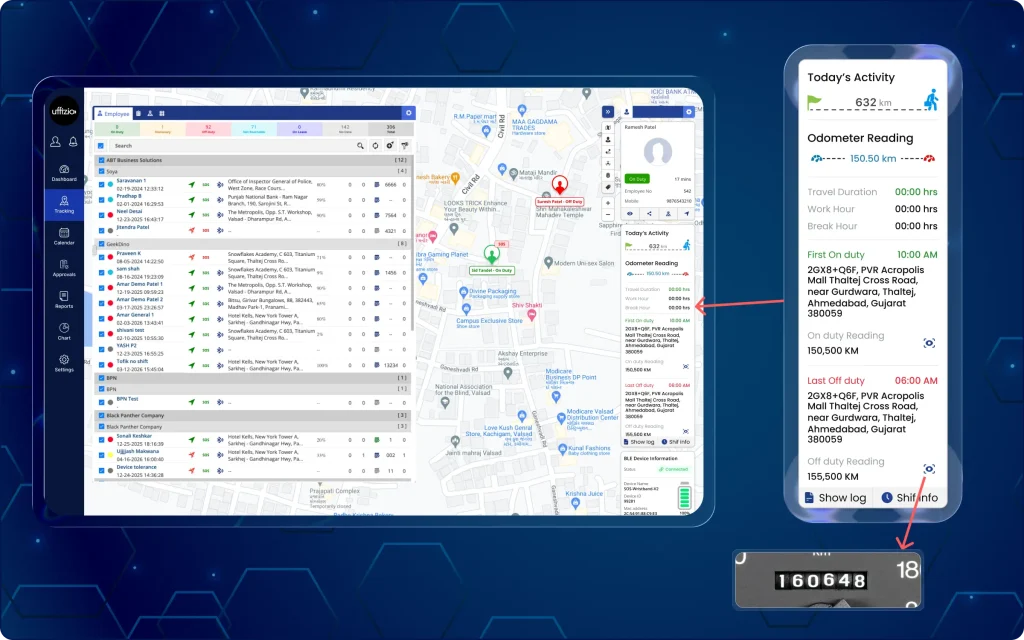
لكن الآن، مع حساب المسافة القائم على عداد المسافات، يمكن للمديرين مراقبة القراءات الرقمية المستخرجة تلقائيًا والتقاط الصور باستخدام تقنية التعرف الضوئي على الأحرف (OCR).
5. اضبط وراقب مسافة السفر بدقة على لوحة القيادة
يمكن للمسؤولين تهيئة ومراجعة بيانات المسافة المقطوعة فعلياً لضمان دقة تقارير مسافة السفر (كما هو موضح في الصورة رقم 5 أدناه).
ما الذي يمكن للمديرين فعله الآن؟
- قم بتمكين التحقق الإلزامي من المسافة باستخدام عداد المسافات وفقًا لقواعد الشركة أو لأقسام محددة.
- عرض قراءات عداد المسافات أثناء العمل وخارجه باستخدام الصور الملتقطة بتقنية التعرف الضوئي على الأحرف (OCR).
- يمكنك الوصول إلى تقارير المسافات اليومية الإجمالية الموثقة وتقارير تفاصيل عداد المسافات من قسم التتبع المباشر في لوحة التحكم.
- بالإضافة إلى ذلك، تحقق من نفقات السفر المطالب بها مقابل عدد الأميال المؤكدة للمركبة إلى جانب قراءات عداد المسافات من تقارير الحضور.
6. تسجيل مسافة السفر عبر مسح OCR وقراءات عداد المسافات من تطبيق الموظف
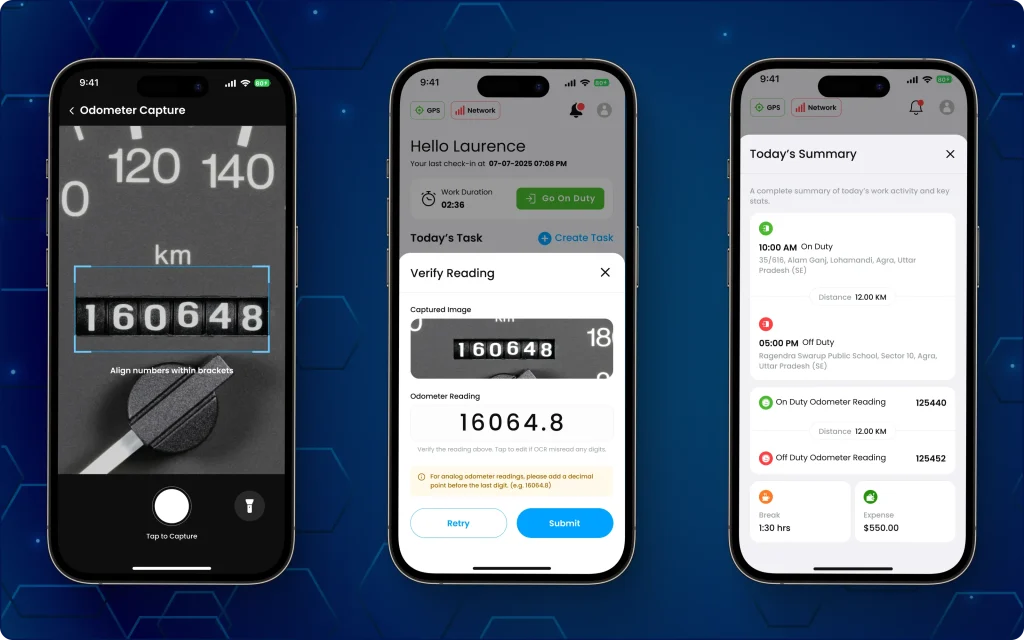
أصبح بإمكان الموظفين الميدانيين الآن تقديم قراءات دقيقة لعداد المسافة أثناء تنقلهم من مهمة إلى أخرى باستخدام تقنية المسح الضوئي التلقائي للصور القائمة على التعرف الضوئي على الأحرف (OCR).كما هو موضح في الصورة رقم 6 أدناه).
ما الذي يمكن للموظفين الميدانيين فعله الآن؟
- قم بتسجيل قراءات عداد المسافات الفعلية أثناء حالة التشغيل/عدم التشغيل.
- استخراج القراءات الرقمية تلقائيًا باستخدام كاميرا التعرف الضوئي على الأحرف المدمجة.
- تحقق من القيم الرقمية المستخرجة وقم بإجراء التصحيحات اليدوية عند الضرورة.
- يتم إرسال دليل مصور لقراءة عداد المسافات تلقائيًا مع كل تغيير في الرسوم.
7. راجع إثبات السفر على لوحة معلومات الحالة من خلال تطبيق الهاتف المحمول الخاص بالمدير
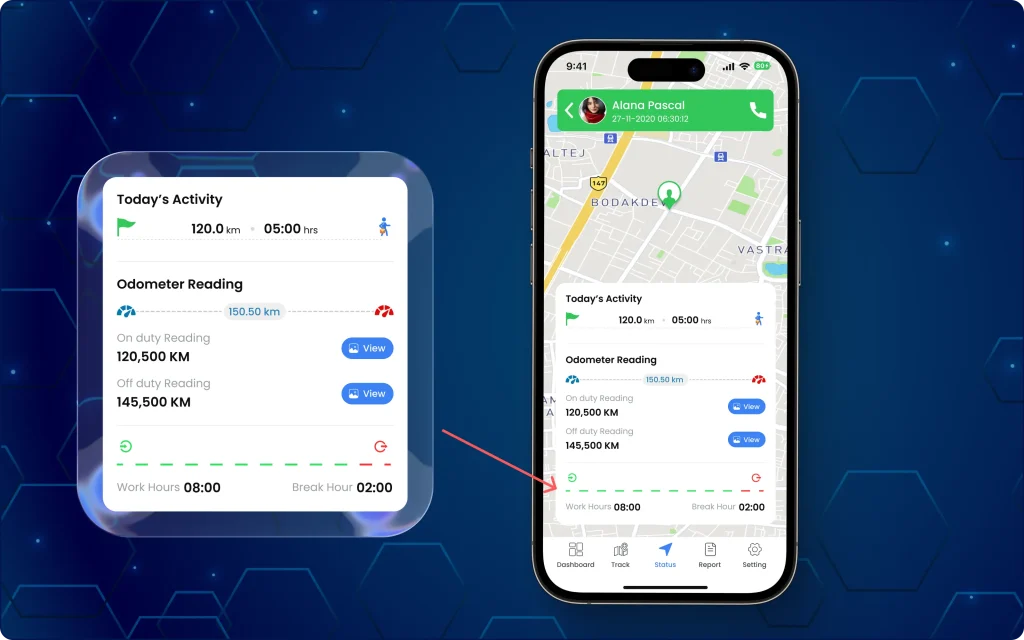
كما يمكن للمديرين تتبع إثباتات مسافة السفر المقدمة عبر قراءات عداد المسافات والتقاط الصور بتقنية التعرف الضوئي على الأحرف (OCR) بسرعة من تطبيق الهاتف المحمول الخاص بهم.
لوحة معلومات الحالة في تطبيق TaskEye لإدارة الأجهزة المحمولة يوفر رؤى تشغيلية في الوقت الفعلي حول المسافة التي يقطعها كل موظف (كما هو موضح في الصورة رقم 7 أعلاه).
ما التغييرات التي طرأت على التطبيق؟
- عرض إجمالي المسافة المقطوعة من قبل كل فرد من أفراد الطاقم الميداني لهذا اليوم.
- يمكنك الوصول إلى قراءات عداد المسافات أثناء العمل وخارجه لكل نوبة عمل.
- قم بعرض صور إضافية لعداد المسافات للتحقق المتبادل.
- تتبع البيانات في الوقت الفعلي بناءً على نشاط الموظفين وحل أي تأخيرات.
لماذا يُعد هذا التحديث مهماً؟
- يزيل عدم الدقة المرتبطة بتتبع المسافة باستخدام نظام تحديد المواقع العالمي (GPS) فقط.
- يوفر دليلاً موثوقاً مدعوماً بالصور لأغراض التدقيق والامتثال.
- يبسط عمليات التحقق من صحة النفقات للإدارة.
- يزيد من الشفافية التشغيلية لجميع الأنشطة الميدانية.
8. إدارة دقيقة للإجازات مع إرفاق المستندات الداعمة
في السابق، لم يكن هناك خيار لإضافة مستندات متعلقة بطلبات الإجازة، وخاصة الإجازة المرضية. وكان هذا يتطلب من المديرين الاتصال بكل موظف للتأكد من صحة طلبات إجازته.
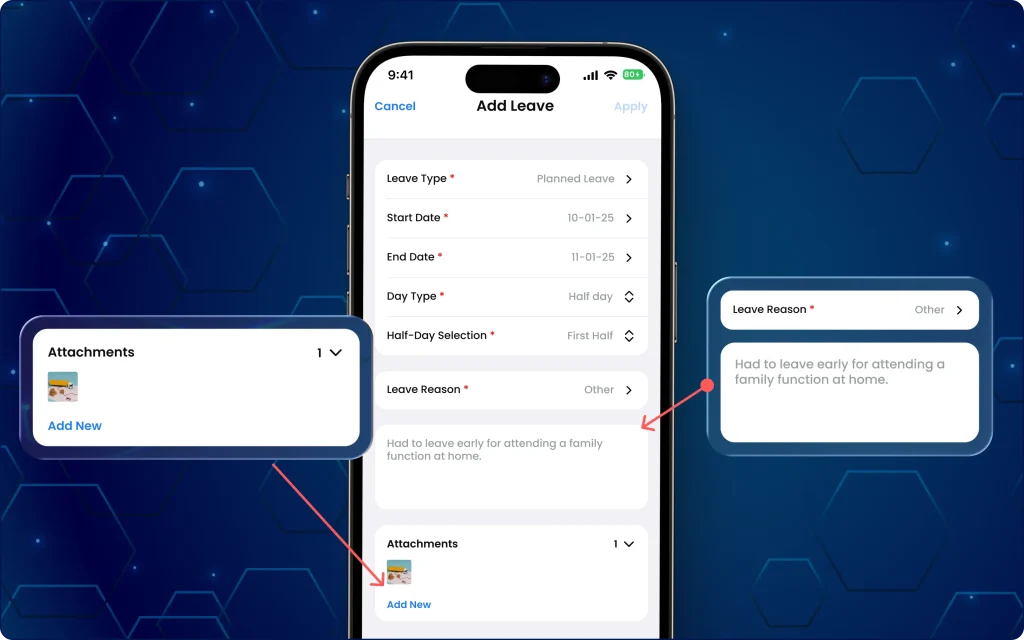
والآن، طلب توظيف لدى TaskEye يتضمن قسمًا لإرفاق مستندات إثبات الإجازة عند التقدم بطلب للحصول على إجازة أو بعد الموافقة عليها (كما هو موضح في الصورة رقم 8 أعلاه).
هذا يلغي شرط التحقق المنفصل ويزيد من دقة الموافقة على الإجازات.
ما الذي تغير في التطبيق؟
- أضف مستندات إثبات الإجازة كمرفقات (على سبيل المثال، شهادة طبية في حالة الإجازة المرضية) أثناء تقديم طلب الإجازة.
- قم بتحميل المستندات المدعومة بصيغة ملفات PNG و JPG؛ الحد الأقصى المسموح به هو 5 مرفقات لكل طلب.
- قم بتسجيل الوصفات الطبية الجديدة، والشهادات الطبية، وملخصات الخروج من المستشفى، أو قم بتحميل الملفات ذات الصلة من معرض الصور الخاص بك.
- يمكنك عرض وتعديل ملفات الوسائط التي تم تحميلها من شاشة طلب الإجازة في أي وقت.
لماذا يُعد هذا التحديث مهماً؟
- يحسّن من صحة طلبات الإجازة من خلال تقديم دليل داعم لأسباب الطلب.
- يقلل من التواصل المتبادل قبل الموافقة على طلبات الإجازة.
- يعزز حفظ سجلات دقيقة لطلبات الإجازة للرجوع إليها مستقبلاً ولإدارة الرواتب.
9. اكتشاف ومراقبة حالات تجاوز مدة الإقامة في مواقع غير معروفة مع تنبيهات فورية على لوحة التحكم
في السابق، كان من الصعب مراقبة موقع الموظف ونشاطه كلما مكث لفترة طويلة في مكان غير معروف. وقد أدى ذلك إلى ثغرات تشغيلية متعددة، ونقص في تنسيق العمل، وتأخير في تقديم المساعدة الطارئة.
الآن، يتلقى المديرون تنبيهات فور دخول الموظف منطقة غير معروفة بخلاف موقع العمل المخصص له (كما هو موضح في الصورة رقم 9 أدناه).
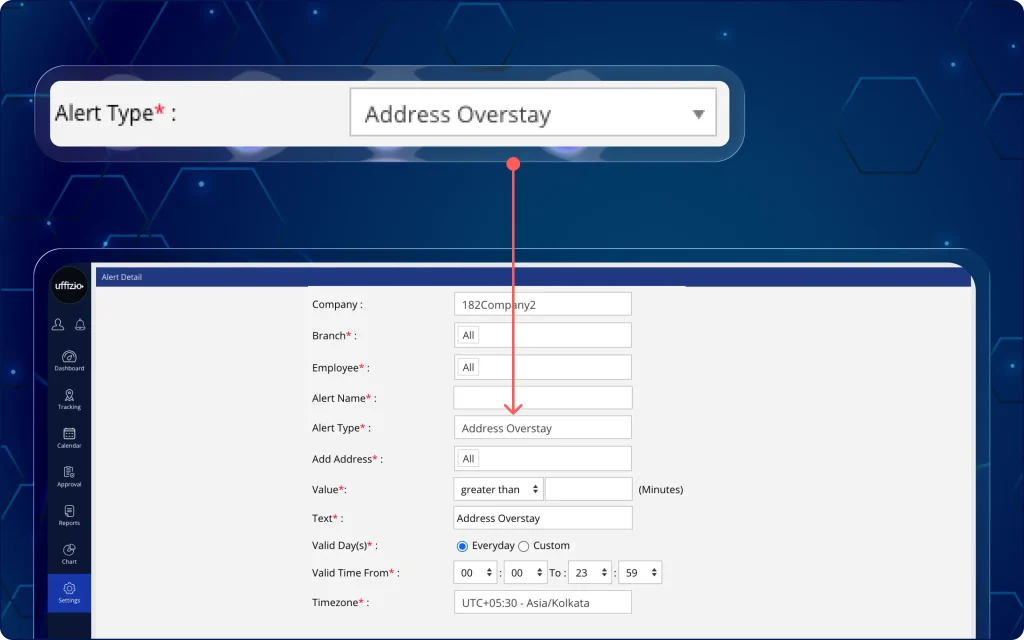
يحصلون على رؤية تفصيلية لموقع الموظفين ومدة بقائهم في منطقة غير مخصصة لهم.
ما الذي يمكن للمديرين فعله الآن؟
- قم بإعداد تنبيهات تجاوز مدة الإقامة في موقع غير معروف لكل عضو في الفريق في إعدادات إشعارات لوحة التحكم.
- حدد حدًا زمنيًا محددًا لمراقبة وقت الخمول لكل توقف في منطقة غير معروفة.
- قم بتخصيص وسيلة التنبيهات من خلال الرسائل النصية القصيرة والبريد الإلكتروني وإشعارات النظام.
- حدد الأيام والأوقات والمنطقة الزمنية المحددة التي يجب أن يرسل النظام خلالها التنبيهات.
- قم بتحديد مستويات أولوية التنبيه مثل عالية أو متوسطة أو منخفضة بناءً على مناطق المخاطر الأمنية.
لماذا يُعد هذا التحديث مهماً؟
- يقلل من أوقات الاستجابة للتأخيرات المحتملة في المواقع غير المعروفة.
- يُمكّن من المراقبة الدقيقة والمتسقة عبر مواقع فرق العمل الميدانية المتعددة.
- يوسع نطاق الرؤية ليشمل مواقع تتجاوز المواقع المحددة جغرافياً ويقلل من أوجه القصور في تتبع المواقع.
10. عرض إجمالي المسافة التي قطعها الموظفون من شاشة الحضور
في السابق، لم يكن بإمكان الموظفين الاطلاع على المسافة المقطوعة في كل رحلة يقومون بها لإنجاز مهمة ما. وكان هذا يتطلب منهم تتبع المسافة بشكل منفصل أو إجراء تقدير يدوي.
الآن، يمكن للموظفين الاطلاع على تقرير المسافة الإجمالية المحدث تلقائيًا للشهر بأكمله في تطبيق TaskEye للموظفين (كما هو موضح في الصورة رقم 10 أدناه).
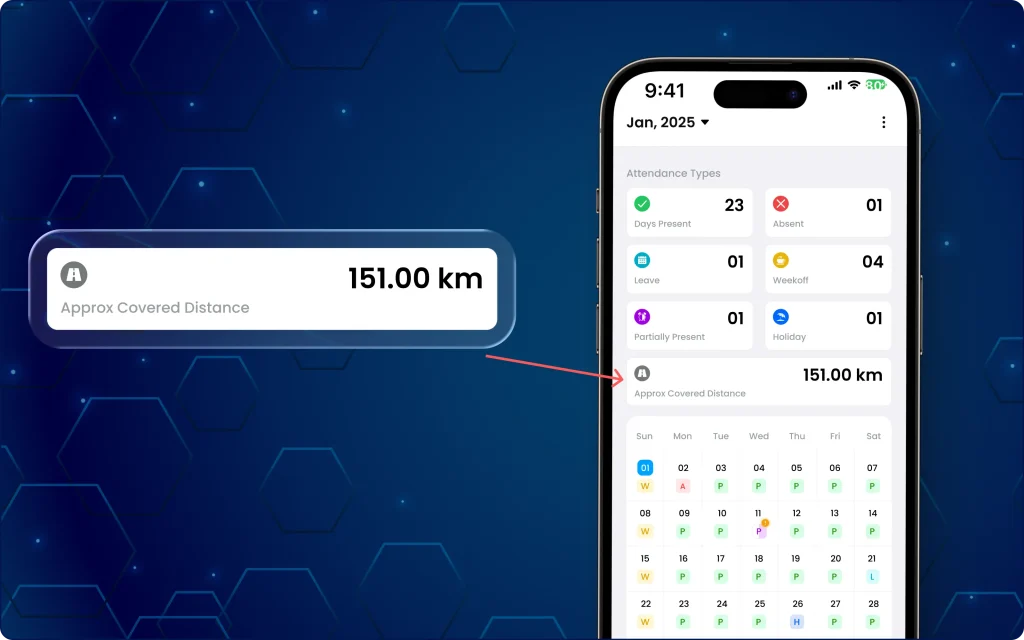
تُضاف تحديثات التقرير الشهري إلى شاشة الحضور للحصول على نظرة عامة سريعة على السفر.
ما الذي تغير في التطبيق؟
- يعرض إجمالي المسافة التي قطعها كل موظف خلال الشهر المحدد.
- يقوم بتحديث قيمة المسافة تلقائيًا مع تغيرات الملاحة بين الأشهر.
- يعرض وحدة القياس (كم/ميل) بناءً على إعدادات الشركة.
لماذا يُعد هذا التحديث مهماً؟
- يلغي متطلبات تتبع المسافة يدويًا أو إجراء حسابات ثانوية.
- يوفر بيانات دقيقة عن نشاط السفر الشهري من قسم الحضور.
- استخدم حسابات مسافة متسقة وموثقة تتوافق مع منطق النظام الحالي.
11. تنزيل تقارير نماذج مخصصة متعددة من ملف إكسل واحد
في السابق، كان على المديرين تنزيل تقارير نماذج مخصصة منفصلة لكل نموذج مخصص أنشأه الموظف. كان هذا الأمر يستغرق وقتاً طويلاً ويؤدي إلى عدم كفاءة إدارة الميدان أثناء عملية إعداد التقارير.
الآن، يمكنهم تحديد نماذج مخصصة متعددة وتصديرها معًا في ملف إكسل واحد. يتضمن الملف الذي تم تنزيله عدة جداول بيانات إكسل منفصلة للموظفين (كما هو موضح في الصورة رقم 11 أدناه).
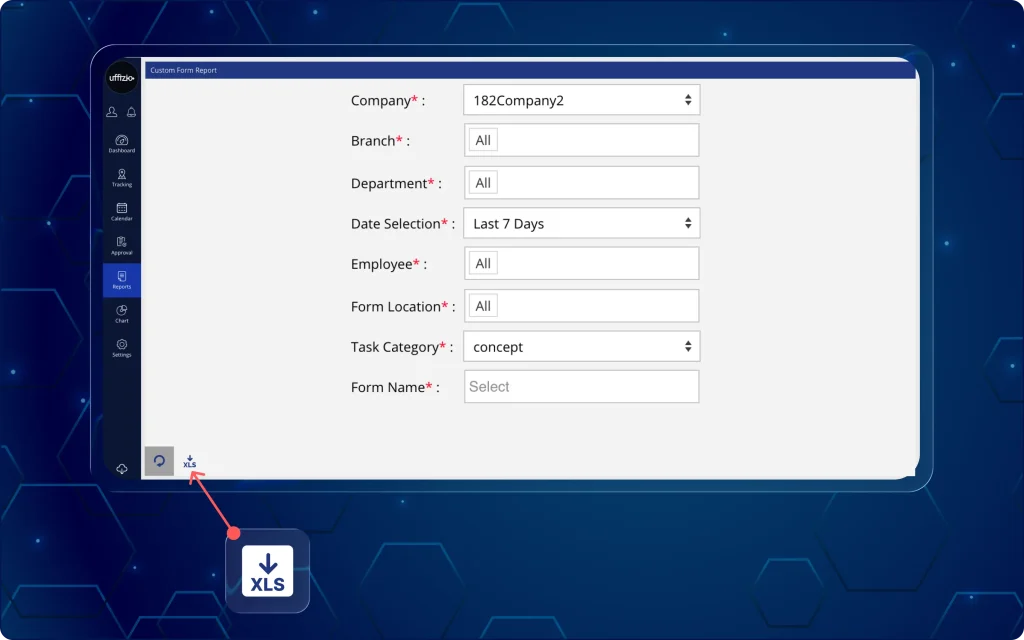
ما الذي يمكن للمديرين فعله الآن؟
- اختر وقم بتنزيل العديد من تقارير النماذج المخصصة بكفاءة.
- اعرض كل نموذج مخصص في ورقة منفصلة ضمن ملف إكسل نفسه.
- الحفاظ على تطابق البيانات بدقة بين سجلات النظام والملفات المصدرة.
لماذا يُعد هذا التحديث مهماً؟
- يقلل من الوقت المستغرق في تنزيل وتنظيم تقارير النماذج المخصصة المتعددة.
- يعزز إمكانية الوصول إلى البيانات في جميع أنحاء المؤسسة من خلال الاحتفاظ بالتقارير ذات الصلة في ملف واحد.
- يضمن دقة البيانات بين سجلات النظام والبيانات المصدرة ويقلل الوقت المستغرق في إعداد التقارير.
12. تتبع سجل تعديلات المصروفات بالكامل مع الجدول الزمني والتبريرات الموضحة.
في السابق، لم يكن لدى المديرين أي وسيلة لمنع الموظفين من تعديل مبالغ النفقات المتكبدة. وكان عليهم الموافقة على تقارير مطالبات النفقات التي يقدمها الموظفون بناءً على البيانات المدخلة في ذلك اليوم.
الآن يمكن للمديرين الاطلاع على الجدول الزمني الكامل للمصروفات، بما في ذلك تاريخ ووقت إضافتها وتعديلها والموافقة عليها، على شاشة الموافقة في لوحة التحكم (كما هو موضح في الصورة رقم 12 أدناه).
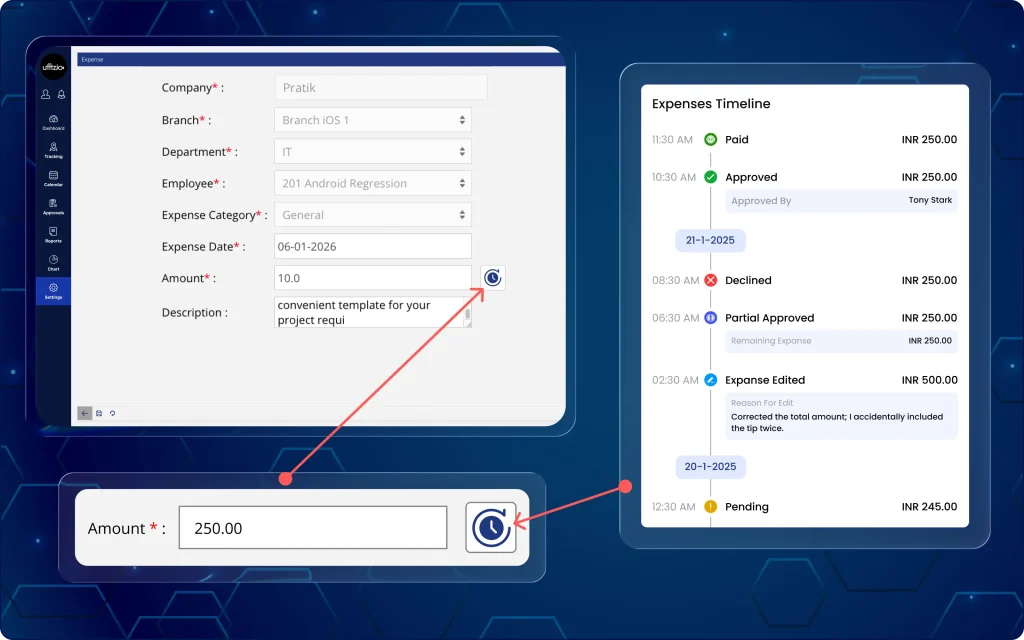
وهذا يُمكّنهم من الحصول على سجل واضح ومبرر للنفقات مع خيار "سبب التعديل".
ما الذي يمكن للمديرين فعله الآن؟
- اطلع على قائمة مفصلة ومرتبة زمنياً لمطالبات المصاريف التي قدمها الموظفون عن الأنشطة التي قاموا بها خلال اليوم.
- تتبع حالة كل مصروف من الإضافة الجديدة إلى التعديل إلى الموافقة للحصول على سجلات تدقيق دقيقة.
- احصل على مبررات مقنعة لجميع مبالغ المصروفات التي قام الموظفون بتعديلها على مدار اليوم.
- يمكنك الوصول إلى جميع سجلات المصروفات باستخدام عوامل تصفية محددة مسبقًا، مثل الحالة (معلقة، تمت الموافقة عليها جزئيًا، وهذا الشهر)، لتحسين عملية الموافقة.
- اطلع على تقرير سجل المصروفات الكامل بصيغة PDF لضمان الامتثال لمتطلبات التدقيق.
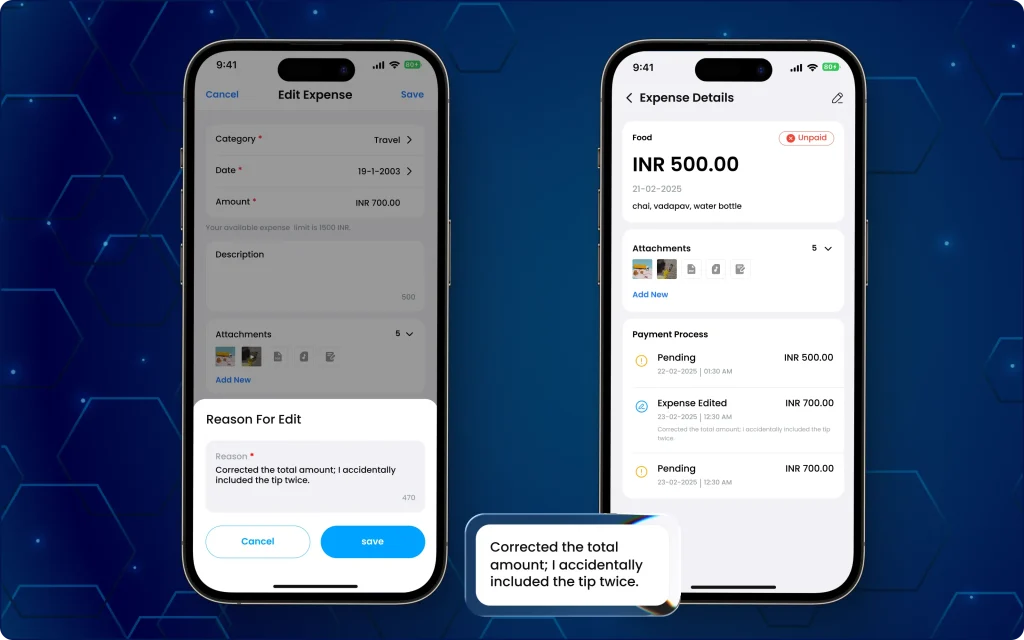
13. أضف سبب تعديل المصروفات مع التفاصيل من تطبيق الهاتف المحمول الخاص بالموظف
وبالتالي، يجب على الموظفين الميدانيين تقديم سبب وجيه لتعديل إدخالات المصروفات المحفوظة مسبقًا قبل تقديمها النهائي (كما هو موضح في الصورة رقم 13 أدناه).
ما الذي يمكن للموظفين الميدانيين فعله الآن؟
- أدخل سبب تعديل المصروفات الإلزامي عند ظهور حقل "سبب التعديل".
- تأكد من تسجيل كل تغيير وربط سبب التعديل بسجل المصروفات المحدد.
- قم بحساب المصروفات المتكبدة لكل مهمة وتأكد من أن كل بند من بنود المصروفات يحتوي على سبب مبرر مكتوب في نهاية اليوم.
لماذا يُعد هذا التحديث مهماً؟
- يُسرّع عملية مراجعة المديرين لسجلات المصروفات والموافقة عليها.
- يقلل من جهد المديرين في تتبع النفقات من خلال الإعدادات الافتراضية التلقائية للفلاتر.
- يدعم الامتثال لمتطلبات التدقيق وحفظ السجلات لجميع تعديلات المصروفات.
- يوفر سجلات دقيقة لسداد المصاريف وإدارة الرواتب.
14. إدارة واعتماد نفقات الموظفين مباشرةً من تطبيق الهاتف المحمول الخاص بالمدير
تطلبت إدارة الموافقات على المصروفات التحول إلى تطبيق الويب، مما أدى إلى إبطاء عملية الموافقة.
يمكن الآن مراجعة طلبات المصروفات والموافقة عليها، والموافقة عليها جزئياً، ورفضها، ووضع علامة عليها كمدفوعة مباشرة من تطبيق المدير (كما هو موضح في الصورة رقم 14 أدناه).
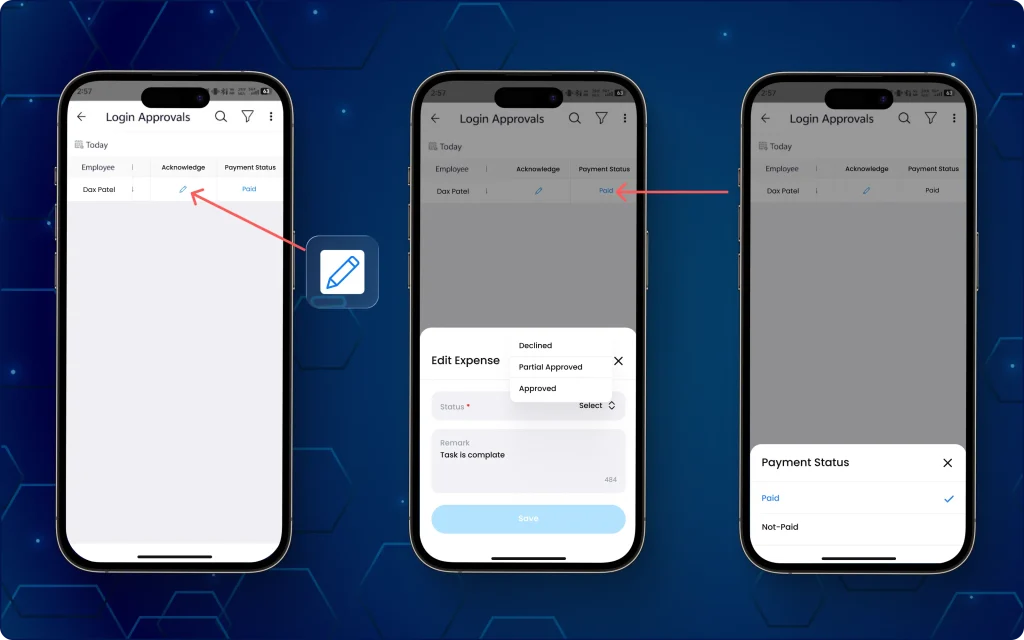
وبالتالي، من السهل التعامل مع الموافقات على النفقات دون الاعتماد على تطبيق الويب.
ما الذي يمكن للمديرين فعله الآن؟
- مراجعة طلبات نفقات الموظفين في تطبيق المدير.
- عرض تفاصيل المصروفات كاملة، بما في ذلك الفئة والمبلغ والحالة والملاحظات والفواتير الداعمة.
- يرجى الاطلاع على فواتير المصاريف المرفقة قبل اتخاذ أي إجراء.
- يمكنك الوصول إلى سجل المصروفات لمراجعة جميع الإجراءات والتغييرات في الحالة.
- الموافقة على طلبات المصروفات، أو الموافقة عليها جزئياً، أو رفضها.
- سجل حالة الدفع للمصروفات المعتمدة.
لماذا يُعد هذا التحديث مهماً؟
- دورات موافقة أسرع على النفقات من منصة واحدة.
- تحسين الرؤية في طلبات المصروفات وسجل الموافقة عليها.
- سهولة التحقق من خلال معاينات الفواتير ومعلومات المصروفات التفصيلية.
- تحسين تتبع حالة الموافقة والدفع.
- تقليل الاعتماد على تطبيق الويب لإدارة النفقات اليومية.
- سجل تدقيق واضح لكل إجراء من إجراءات المصروفات وتحديث الحالة.
15. ابقَ على اطلاع دائم بأنشطة الموظفين وطلباتهم في الوقت الفعلي من تطبيق المدير
في السابق، كان لدى المديرين رؤية محدودة لطلبات الموظفين وأنشطتهم والأحداث الهامة أثناء ابتعادهم عن تطبيق الويب.
الآن، يمكنهم تلقي تحديثات في الوقت المناسب حول الإجراءات المهمة للموظفين والأحداث التشغيلية في مكان واحد.
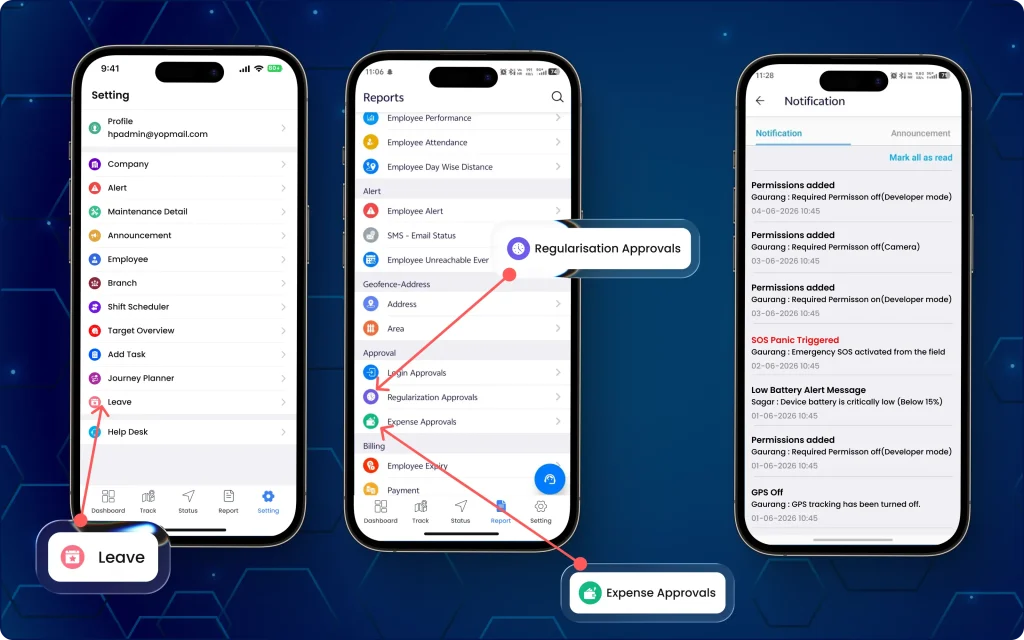
يوفر تطبيق المدير الآن إشعارات فورية، مما يساعدهم على الاستجابة بشكل أسرع للموافقات والتنبيهات والأنشطة الميدانية (كما هو موضح في الصورة رقم 15 أعلاه).
ما الذي يمكن للمديرين فعله الآن؟
- تلقي الإشعارات المتعلقة بالإجازات، والتصاريح، وتسوية الحضور، وطلبات المصروفات.
- ابقَ على اطلاع دائم بتنبيهات الموظفين والأحداث الميدانية الهامة.
- احصل على آخر التحديثات حول أنشطة تحديد المواقع الجغرافية والأحداث المتعلقة بمواقع الموظفين.
- تلقي إشعارات تنبيهات الطوارئ وحالات انخفاض مستوى البطارية.
- عرض رسائل الإشعارات الواضحة مع تفاصيل الإجراءات ذات الصلة.
- تتبع الطلبات المعلقة التي تتطلب مراجعة أو موافقة.
لماذا يُعد هذا التحديث مهماً؟
- استجابة أسرع لطلبات الموظفين والتنبيهات التشغيلية.
- تحسين الرؤية للأنشطة الميدانية والأحداث الهامة.
- تقليل التأخيرات في إجراءات الموافقة.
- تحسين مراقبة امتثال الموظفين وتنقلاتهم.
- تعزيز سلامة الموظفين من خلال إخطارات الأحداث في الوقت المناسب.
- التواصل المركزي لتحسين الرقابة التشغيلية.
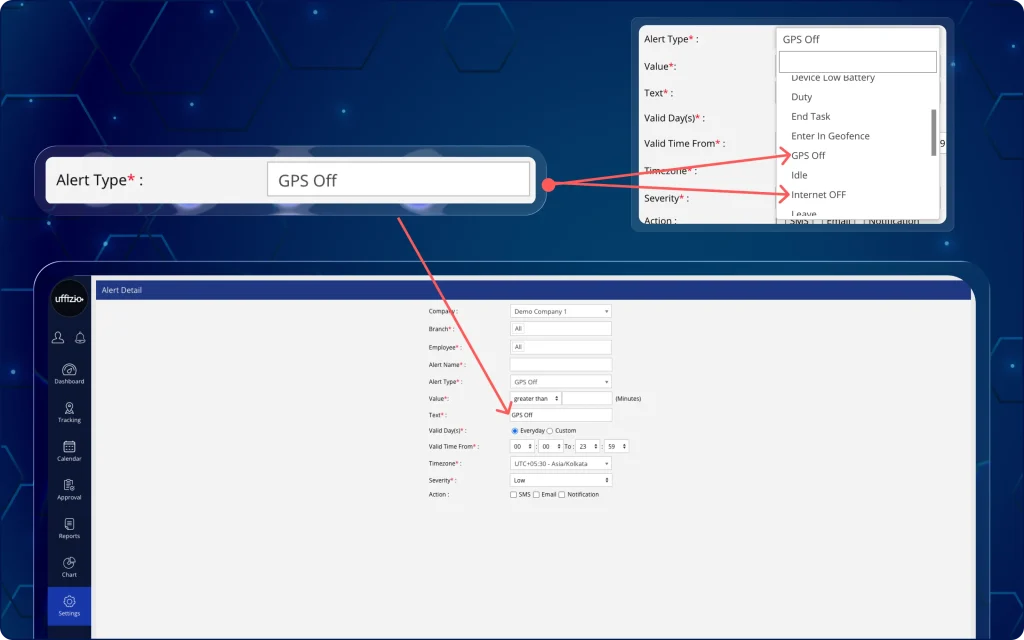
16. تحسين مراقبة الأجهزة من خلال تنبيهات فورية عبر نظام تحديد المواقع العالمي (GPS) وانقطاع الإنترنت
كان لدى المديرين رؤية محدودة للأنشطة أو حالات الطوارئ عندما توقفت أجهزة الموظفين عن مشاركة بيانات الموقع أو فقدت الاتصال بالإنترنت.
تدعم المنصة الآن تنبيهات انقطاع نظام تحديد المواقع العالمي (GPS) وانقطاع الإنترنت، مما يساعد الفرق على تحديد مشكلات التتبع والاتصال بشكل أكثر فعالية (كما هو موضح في الصورة رقم 16 أدناه).
ما الذي يمكن للمديرين فعله الآن؟
- قم بضبط تنبيهات إيقاف تشغيل نظام تحديد المواقع العالمي (GPS) بناءً على مدة محددة.
- تلقي تنبيهات عندما يظل نظام تحديد المواقع العالمي (GPS) معطلاً بعد تجاوز الحد المحدد.
- قم بضبط تنبيهات انقطاع الإنترنت بناءً على مدة انقطاع الاتصال.
- تتبع انقطاعات الإنترنت الممتدة باستخدام حدود التنبيه القابلة للتكوين.
- تلقي إشعارات تنبيه سياقية بناءً على الإعدادات المُكوّنة.
17. راقب حالة الجهاز النشطة، ونظام تحديد المواقع العالمي (GPS)، وحالة الاتصال بالإنترنت على تطبيق المدير.
يدعم تطبيق المدير الآن نفس خيارات التنبيه وسلوك الجهاز المتوفرة على منصة الويب (كما هو موضح في الصورة رقم 17 أدناه).
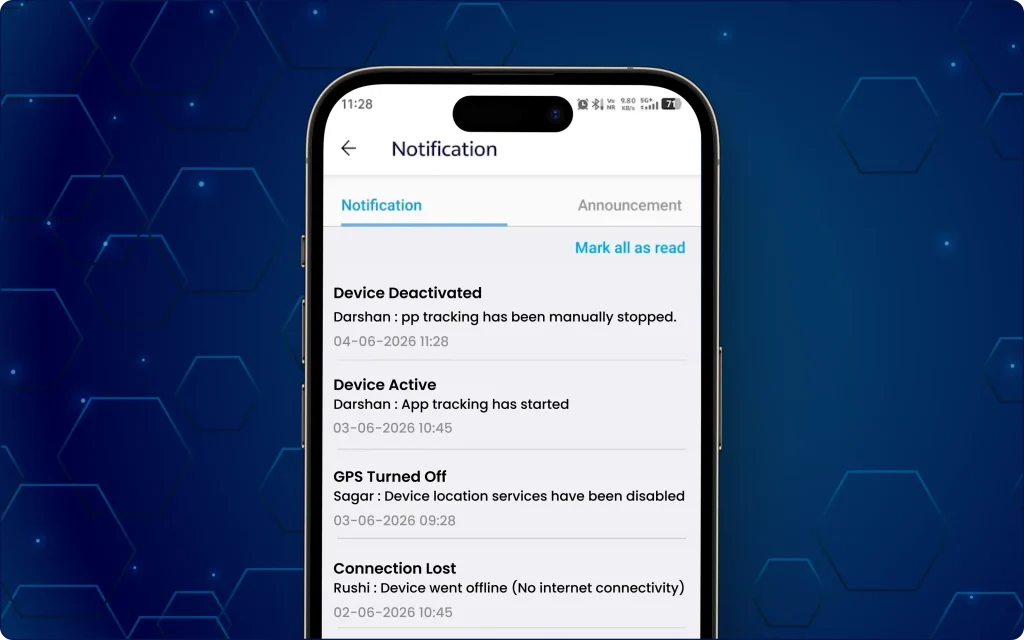
ما الذي تغير في التطبيق؟
- قم بضبط تنبيهات إيقاف تشغيل نظام تحديد المواقع العالمي (GPS) وإيقاف تشغيل الإنترنت من تطبيق المدير.
- قم بتطبيق عتبات التنبيه القائمة على المدة الزمنية لمراقبة الاتصال.
- تلقي تنبيهات متسقة عبر منصات الويب والهواتف المحمولة.
- إدارة إعدادات مراقبة الجهاز من واجهة واحدة للهواتف المحمولة.
لماذا يُعد هذا التحديث مهماً؟
- يحسّن من إمكانية رؤية اتصال أجهزة الموظفين وتتبع حالتها.
- يساعد في تحديد انقطاعات التتبع المتعلقة بنظام تحديد المواقع العالمي (GPS) بسرعة.
- يُتيح مراقبة أفضل لانقطاعات الإنترنت الممتدة.
- يدعم اتخاذ إجراءات أسرع بشأن مشكلات الاتصال ومشاركة الموقع.
- يوفر عتبات تنبيه مرنة بناءً على المتطلبات التشغيلية.
- يوفر تجربة مراقبة متسقة عبر منصات الويب والهواتف المحمولة.
18. قم بتنزيل تقارير الحضور وسجل المهام من تطبيق TaskEye للموظفين
في السابق، كان على الموظفين الميدانيين الاعتماد على التقارير المجدولة التي يعدها المديرون للوصول إلى سجلات الحضور وتاريخ المهام.
ال تطبيق TaskEye للموظفين يُتيح لهم التطبيق الوصول إلى سجلات حضورهم ومهامهم وحفظها مباشرةً من خلاله، مع خيارات لتنزيلها بصيغتي Excel وPDF (كما هو موضح في الصورة رقم 18 أدناه).
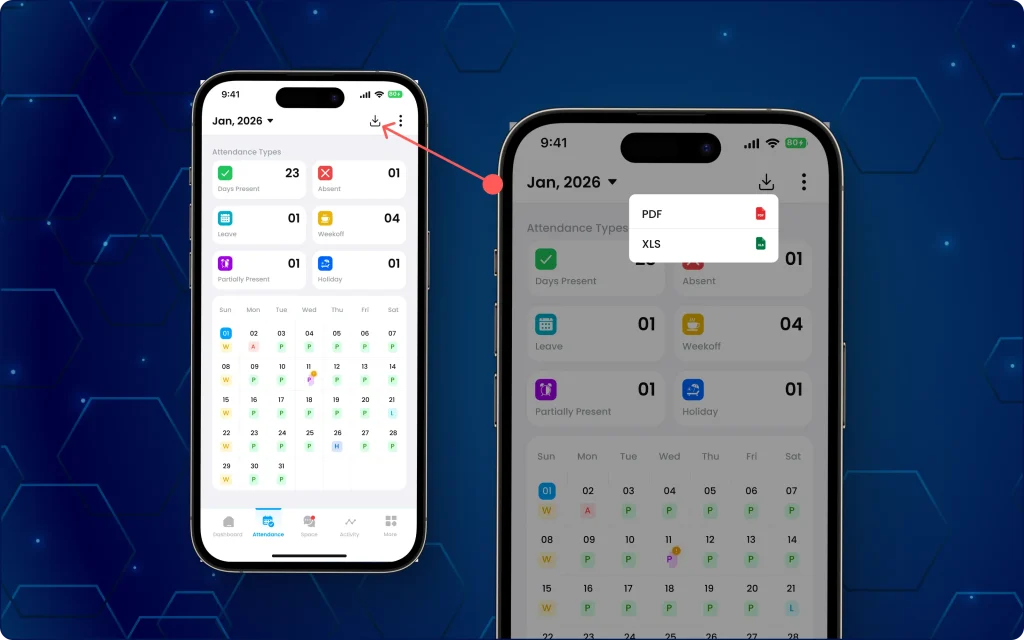
ما الذي تغير في التطبيق؟
- قم بتنزيل تقارير الحضور للشهر المحدد.
- قم بتنزيل تقارير سجل المهام من قسم التقويم.
- اختر بين تنسيقات التقارير Excel و PDF.
- قم بإنشاء التقارير بناءً على الشهر المحدد الذي يتم عرضه حاليًا.
- يمكنك الوصول إلى بيانات التقرير دون الاعتماد على موعد تسليم التقرير المجدول.
لماذا يُعد هذا التحديث مهماً؟
- يقلل من الاعتماد على المديرين للوصول إلى التقارير.
- تحسين الوصول إلى سجلات الحضور وسجلات تاريخ المهام.
- يدعم حفظ السجلات ومشاركة البيانات بشكل أفضل.
- يوفر مرونة في خيارات التصدير إلى Excel وPDF.
- يضمن مطابقة التقارير التي تم تنزيلها لفترة إعداد التقارير المحددة.
- يجعل الوصول إلى التقارير أسرع وأكثر ملاءمة للموظفين الميدانيين.
19. تمكين التبديل السلس بين الأجهزة ومنع فقدان البيانات أثناء تسجيل الخروج
في السابق، كانت هناك مشكلتان:
- عندما كان على الموظف الميداني تبديل الأجهزة بسبب بعض المشكلات أثناء جلسة عمل نشطة، كانت البيانات التي تم التقاطها إما غير مكتملة أو مفقودة.
- ثانيًا، عندما أكمل الموظف نوبته وسجل خروجه أثناء وجوده في منطقة ريفية أو نائية أو ذات اتصال شبكة غير مستقر، لم تتم مزامنة البيانات تلقائيًا قبل السماح بتسجيل الخروج.
20. استمر في العمل على مهمتك الحالية بعد تسجيل الدخول من جهاز آخر
يحتفظ تطبيق TaskEye Employee الآن بالجلسات النشطة عبر الأجهزة ويقدم تحذيرات انتظار تسجيل الخروج عندما تكون البيانات غير المتزامنة معرضة للخطر.
يمكن للموظفين الآن مواصلة جلسات العمل الجارية بسلاسة عند الوصول إلى التطبيق من جهاز آخر (كما هو موضح في الصورة رقم 20 أدناه).
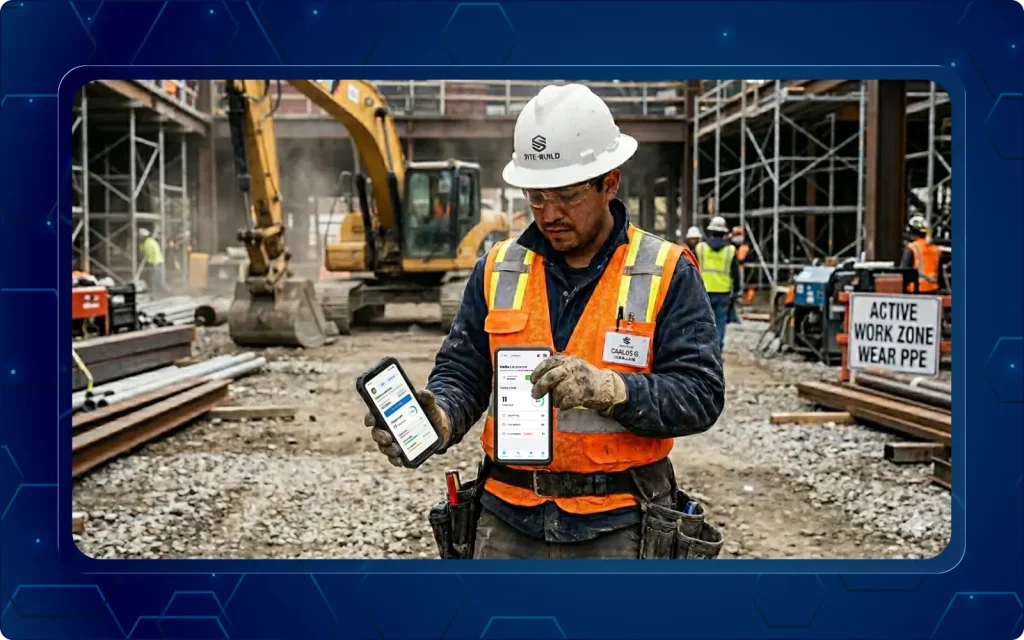
ما الذي تغير في التطبيق؟
- استمر في جلسة العمل النشطة بعد تسجيل الدخول على جهاز مختلف.
- الوصول إلى الأنشطة المسجلة مسبقاً من الجلسة الجارية.
- عرض معلومات الجلسة الحالية دون بدء جلسة عمل جديدة.
- احتفظ بسجل عمل واحد ومستمر عبر جميع الأجهزة.
- استأنف العمل دون فقدان بيانات الجلسة الجارية.
21. منع الموظفين من إنهاء نوبات عملهم قبل مزامنة البيانات تلقائيًا في المناطق البعيدة
يقوم تطبيق الموظفين الآن بالتحقق من وجود بيانات غير متزامنة قبل السماح بتسجيل الخروج عندما يعمل الموظفون الميدانيون في مناطق ذات اتصال إنترنت غير مستقر ويكون تطبيقهم في وضع عدم الاتصال بالإنترنت (كما هو موضح في الصورة رقم 21 أدناه).
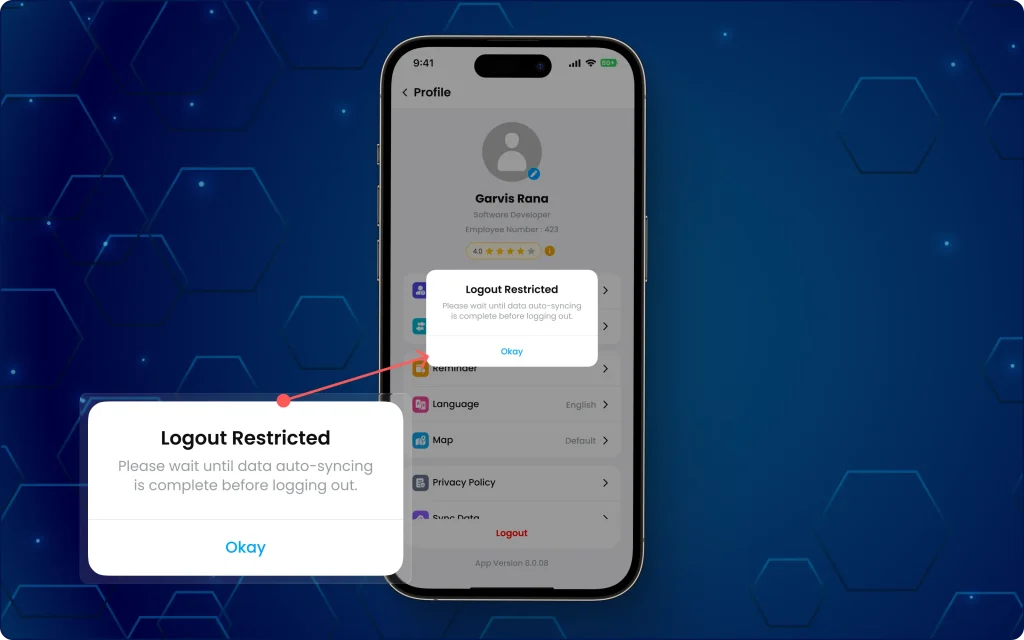
ما الذي تغير في التطبيق؟
- يكتشف عدم تزامن بيانات الحضور ونظام تحديد المواقع العالمي (GPS) وبيانات المهام قبل تسجيل الخروج.
- اعرض تحذيراً عند توفر بيانات غير متزامنة.
- السماح للموظفين بالبقاء مسجلين الدخول ومواصلة مزامنة البيانات.
- توفير رؤية للبيانات المعلقة التي لم تتم مزامنتها بعد.
- منع الفقدان العرضي لسجلات العمل غير المتصلة بالإنترنت.
لماذا يُعد هذا التحديث مهماً؟
- يحسّن دقة البيانات في جميع جلسات عمل الموظفين.
- يقلل من خطر فقدان سجلات الحضور ونظام تحديد المواقع العالمي (GPS) وسجلات المهام.
- يدعم العمل المتواصل عند تبديل الأجهزة.
- يحافظ على تتبع الجلسات بشكل متسق عبر أجهزة متعددة.
- يزيد من موثوقية جمع البيانات ومزامنتها دون اتصال بالإنترنت.
- يوفر ذلك ثقة أكبر في الحفاظ على بيانات العمل الهامة.