
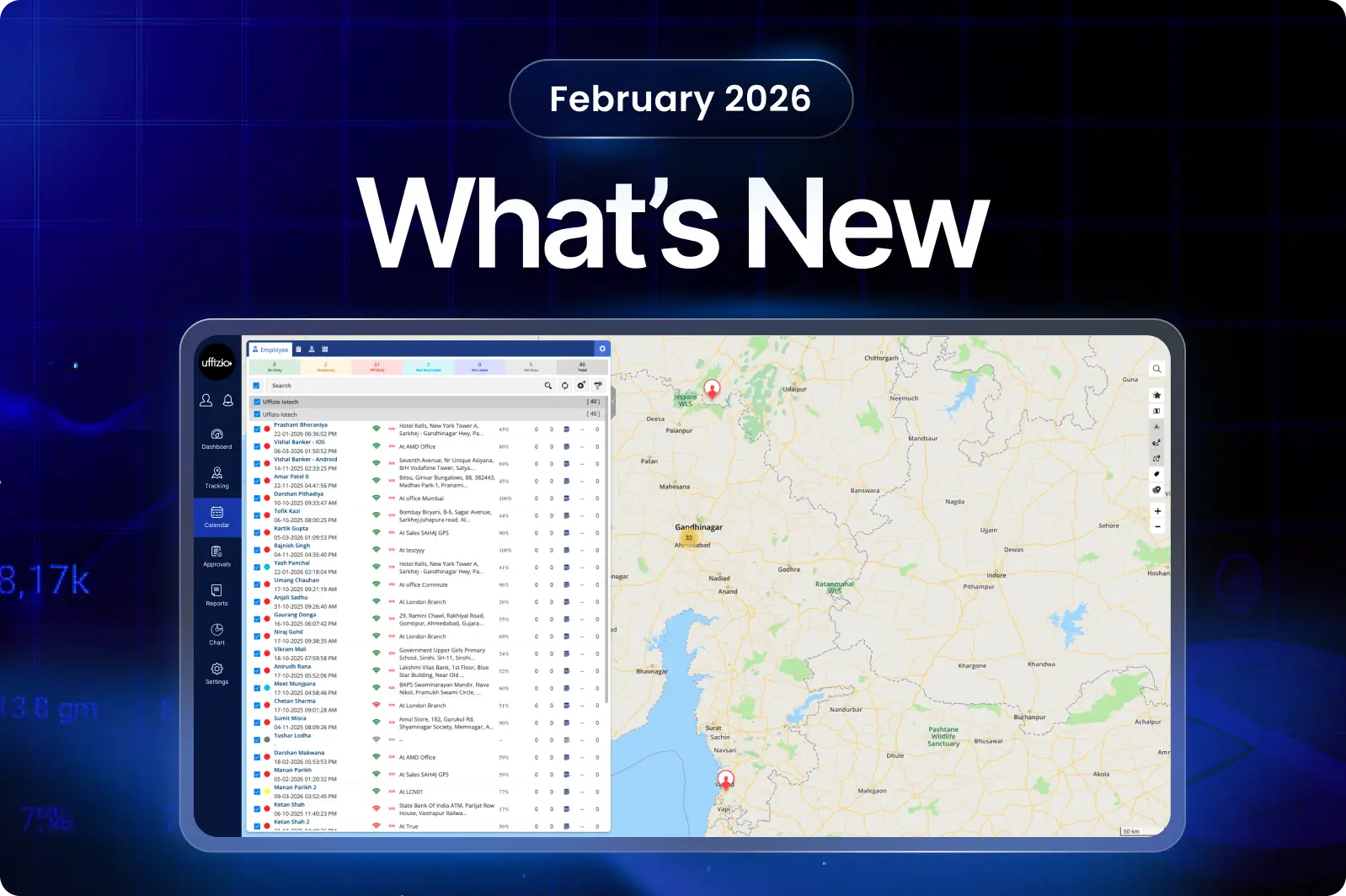
Bei Uffizio arbeiten wir kontinuierlich an der Innovation und Verbesserung unserer Lösungen. Hier finden Sie die neuesten Updates unserer Plattform – von optimierter Feldverfolgung bis hin zu effizientem Aufgabenmanagement. Mit diesen ständigen Verbesserungen möchten wir Sie dabei unterstützen, Ihre Außendienstprozesse in ein wettbewerbsfähiges und hocheffizientes System für das Außendienstmanagement zu verwandeln.
TASKEYE-AKTUALISIERUNGEN
1. Aufgaben des Außendienstteams mit zielorientierter Leistungsverfolgung verfolgen
Verschaffen Sie sich einen klaren Überblick darüber, wie die Außendienstteams und ihre tägliche Feldarbeit zum Wachstum des Unternehmens beitragen.
Unser Mitarbeiter Aufgaben- und Zielverfolgungssystem stellt sicher, dass alle Ziele und Erfolge erfasst werden, ohne dass Tabellenkalkulationen oder manuelle Nachfassaktionen erforderlich sind.
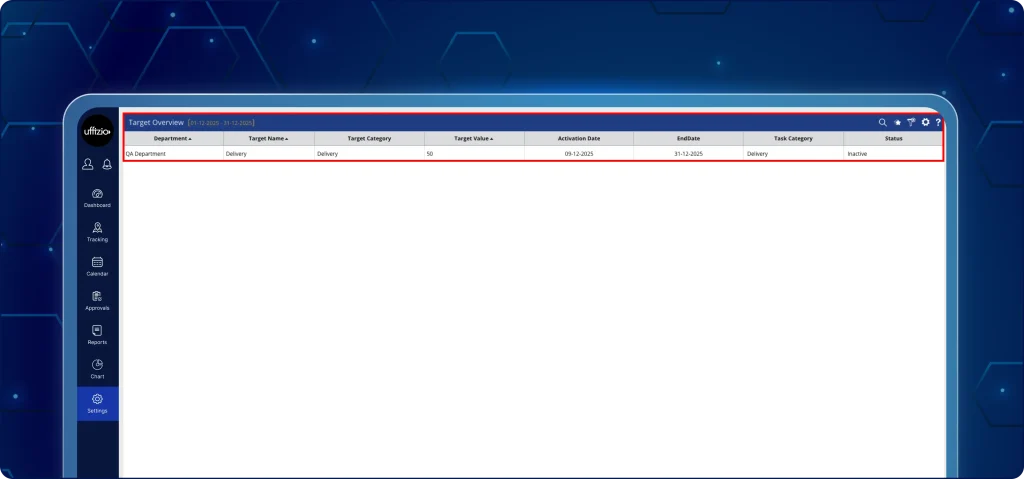
1.1 Teamziele im Dashboard festlegen, verfolgen und überprüfen.
Wir haben dem Web-Dashboard ein zentrales KRA-Managementsystem (Key Results Area) hinzugefügt, um die Aufgaben der Mitarbeiter und die Zielbewertung zu verbessern.
Mit einem fortschrittlichen Aufgaben- und Zielüberwachungssystem ist es jetzt ganz einfach, klare Ziele zu setzen und Erfolge zu verfolgen. wie zu sehen in Bild 1.1.
Was können die Nutzer jetzt tun?
- Setzen Sie sich Ziele für Aufgaben, Arbeitsstunden, Besuche, Lieferungen oder Verkäufe.
- Weisen Sie einzelnen Mitarbeitern oder ganzen Teams spezifische KRA-Ziele zu.
- Wählen Sie spezifische Aufgabenkategorien aus, die mit systemdefinierten Aufgabentypen verknüpft sind.
- Definieren Sie für jedes Ziel individuelle Start- und Endtermine.
- Geben Sie Zielwerte mit den entsprechenden Einheiten ein, z. B. Anzahl, Stunden oder Umsatz.
- Ergänzen Sie Beschreibungen und unterstützende Dokumente, um die Verständlichkeit zu verbessern.
1.2 Analyse der Ziel-Ergebnis-Berichte
Analysieren Sie nun den Fortschritt bei der Zielerreichung mithilfe des dafür vorgesehenen Abschnitts für Produktivitäts- und Leistungsberichte.
Dieser Abschnitt bietet sowohl zusammenfassende als auch detaillierte Einblicke in die Produktivität. wie zu sehen in Bild 1.2.
Der zusammenfassende Bericht enthält:
- Unternehmen
- Zweig
- Abteilung
- Name und Nummer des Teammitglieds
- Zielname
- Zielgruppe
- Aufgabenkategorie
- Aktivierungsdatum und Enddatum
- Zielwert
- Erzielter Wert
- Erfolgsquote
- Zielarchivierungsdatum
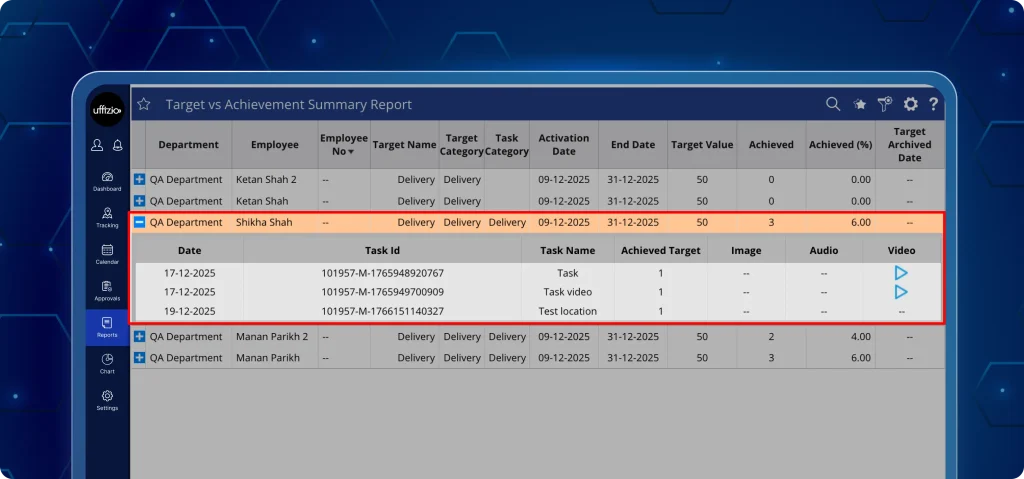
Dies ermöglicht dem Management einen schnellen Vergleich der geplanten Zielvorgaben mit der tatsächlichen Produktivität.
Detailliertes Aktivitätsprotokoll
Erhalten Sie ein detailliertes Aktivitätsprotokoll, das Folgendes anzeigt:
- Datum der Aktivität
- Aufgabenname
- Zielwert erreicht
- Geprüfte Aufgabennachweise, wie zum Beispiel: Bilder, Audio, Video und mehr.
Das System stellt sicher, dass die Berichtswerte korrekt bleiben und sich schnell aktualisieren, sobald neue Ergebnisse erfasst werden.
1.3 Mühelos tägliche und distanzbasierte Ziele festlegen
Die zurückgelegte Strecke kann nun in das Zielmesssystem einbezogen werden, wie in folgendem Beispiel zu sehen ist: Abbildung 1.3 ( A ) Und 1.3 ( B ) unten.
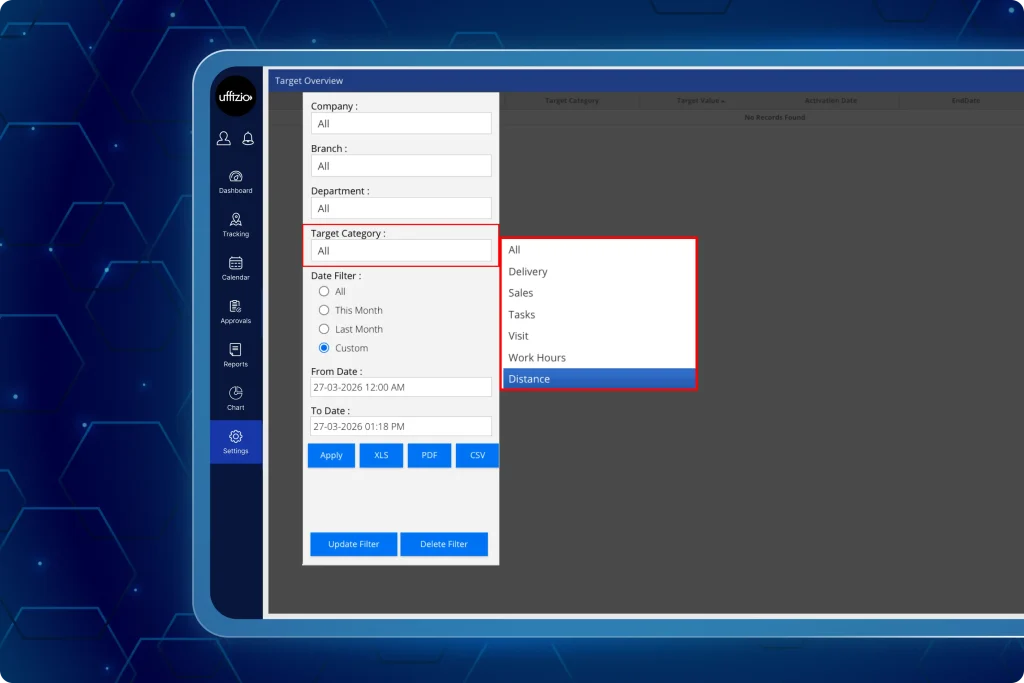
Dadurch wird sichergestellt, dass jede Arbeit vor Ort genau gemessen wird.
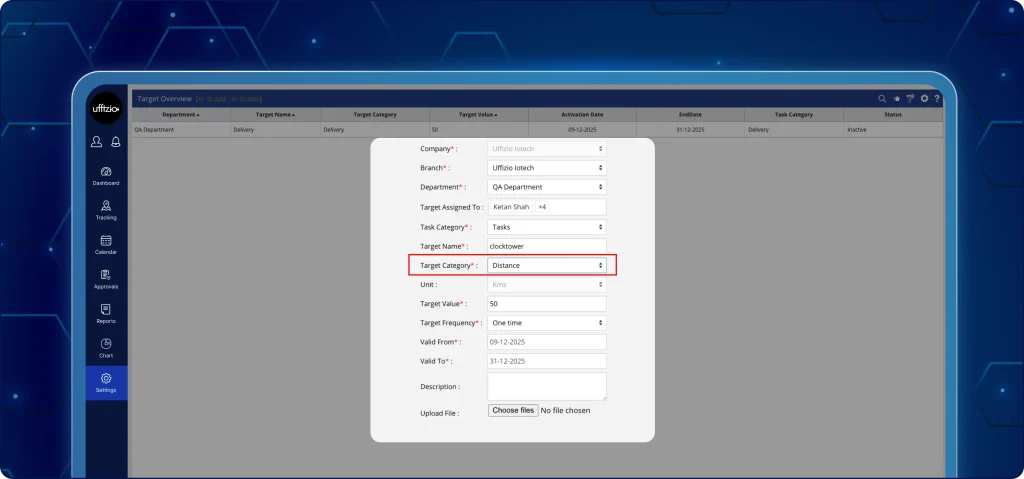
Was können die Nutzer jetzt tun?
- Hinzufügen Distanz als neue Zielkategorie (Entfernungseinheiten sind auf KM festgelegt und werden automatisch verfolgt).
- Legen Sie die Zielhäufigkeit fest: Einmalig, Täglich, Wöchentlich oder Monatlich.
- Definiere Start- und Enddatum für jedes Ziel.
1.4 Erfolge direkt aus dem Feld erfassen
Feldleistungen können nun direkt über die TaskEye Mitarbeiter-App (verfügbar für Android und iOS).
Dadurch wird sichergestellt, dass die Feldarbeit sofort in den Leistungsberichten für das Management sichtbar wird.
Was ist neu in der App?
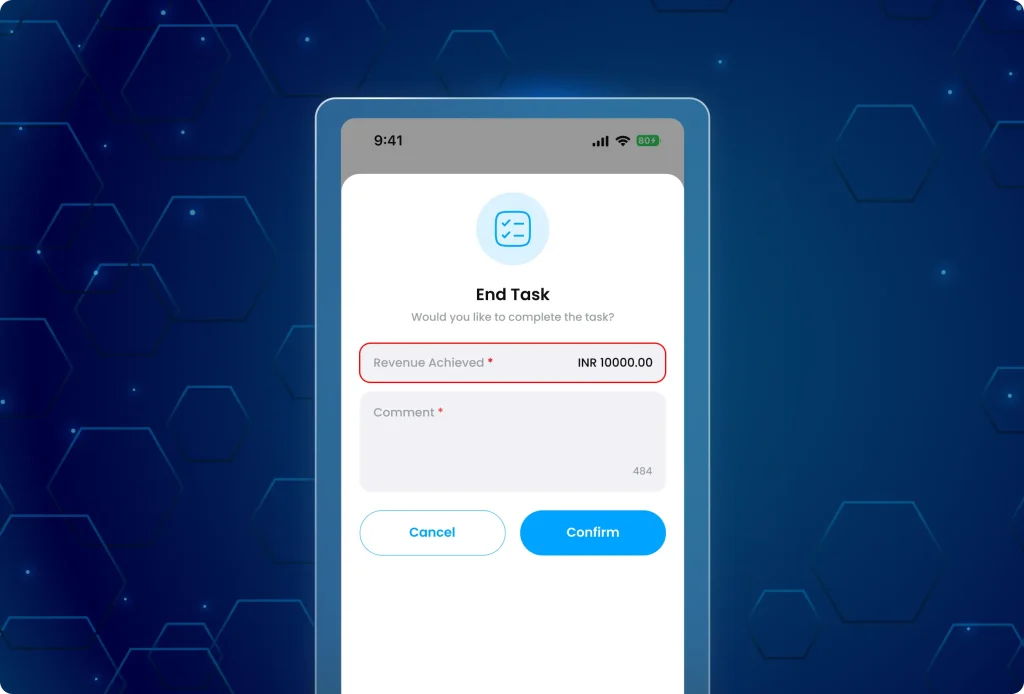
Dem Aufgabenabschlussformular wurde ein neues Feld hinzugefügt: Erzielter Umsatz wie zu sehen in Abbildung 1.4.
Dieses Feld ermöglicht es den Teammitgliedern, den tatsächlichen Umsatz oder den mit der abgeschlossenen Aufgabe verbundenen Leistungswert einzugeben.
Was können die Nutzer jetzt tun?
- Manuelle Fehlerverfolgung und -meldung gehören der Vergangenheit an.
- Ziele und Erwartungen sind leicht verständlich.
- Der Arbeitsfortschritt wird in Echtzeit verfolgt.
- Die Leistungsbeurteilungen der Außendienstteams werden schneller und fairer.
- Leistungsträger und Produktivitätslücken lassen sich leicht identifizieren.
2. Mitarbeiterschichten mit einem automatisierten Schichtplaner verfolgen und verwalten
Die Verwaltung komplexer Teampläne sollte nicht mühsam sein. Daher bietet dieses Update eine umfassende Lösung für das Dienstplanmanagement, mit der Teamschichten im Voraus zentral geplant und verwaltet werden können.
Folglich können Administratoren nun Schichten in großen Mengen hochladen, ansehen und bearbeiten, während die Außendienstmitarbeiter ihre Wochenpläne mit allen Urlaubstagen, Feiertagen und freien Tagen deutlich gekennzeichnet sehen können.
2.1 Monatliche Schichten in einer Ansicht planen und überwachen.
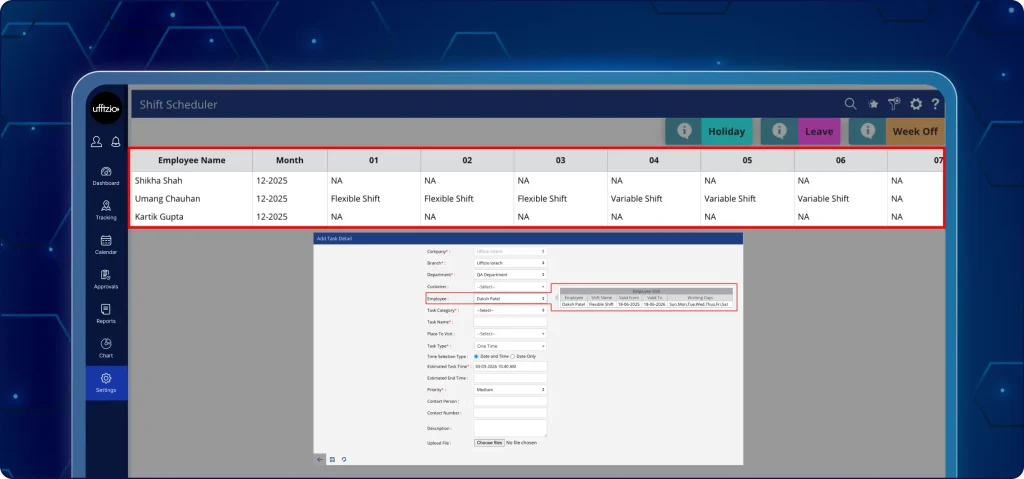
Monatspläne können nun erstellt, Schichten gesammelt hochgeladen und zukünftige Schichten ohne manuelle Abstimmung aktualisiert werden.
Vor diesem Hintergrund haben wir Folgendes gestartet: zentralisierter Schichtplaner in Einstellungen, um Schichtzuweisungen nacheinander zu eliminieren.
Die Schichten werden nun automatisch in der monatlichen Übersichtstabelle aktualisiert, ohne dass eine manuelle Eingabe erforderlich ist. gesehen in der Abbildung 2.1.
Diese Lösung bietet eine einheitliche Ansicht des monatlichen Schichtplans der Organisation.
Was kann jetzt getan werden?
- Laden Sie Schichtpläne für mehrere Mitarbeiter gleichzeitig hoch.
- Weisen Sie mithilfe von Excel Schichten oder freie Wochen für den gesamten Monat zu.
- Die manuelle tägliche Schichterfassung entfällt.
- Bearbeitung von Schichtdaten der Vergangenheit sperren.
- Klicken Sie auf ein beliebiges zukünftiges Datum, um eine Schicht zu bearbeiten.
- Monatlichen Schichtplan für jedes Team ansehen.
- Mitarbeiterliste nach Excel oder PDF exportieren.
- Weisen Sie eine Schicht einmal zu und lassen Sie sie sich automatisch aktualisieren, sofern keine Änderung erfolgt.
2.2 Bleiben Sie mit dem wöchentlichen Schichtkalender in der App auf dem Laufenden.
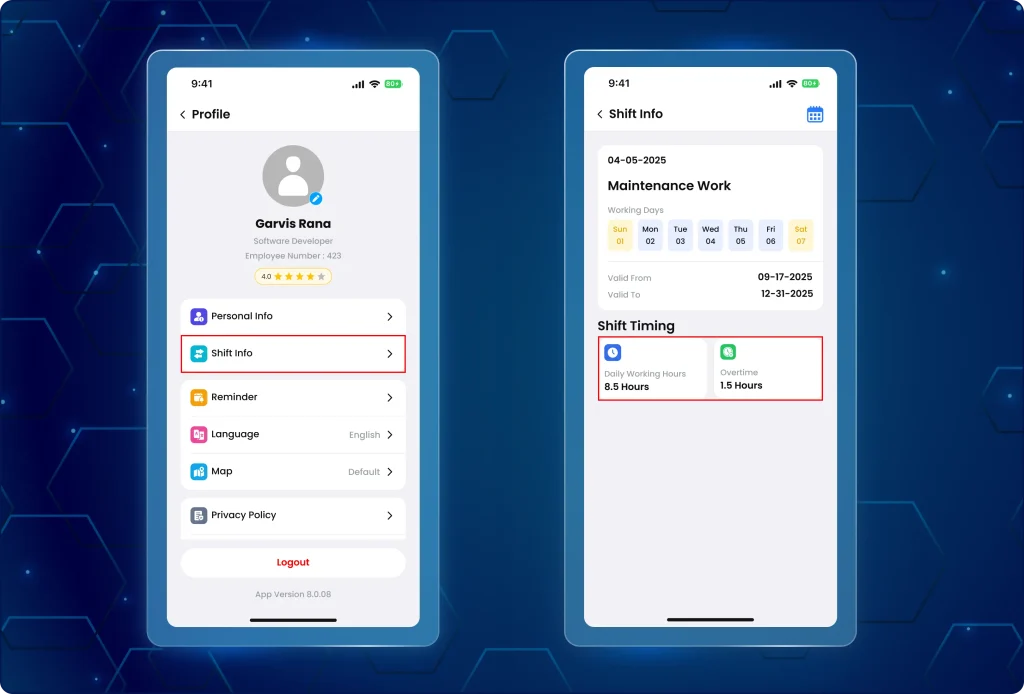
Teammitglieder können ihre wöchentlichen Schichten jetzt in einer übersichtlichen Ansicht einsehen. Kalenderformat wie in der Abbildung 2.2Dies gewährleistet Klarheit hinsichtlich Arbeitstagen, Wochenenden, Feiertagen und genehmigten Urlauben.
Folglich können alle Außendienstmitarbeiter ihren mobilen Schichtplan direkt über ihr Profil abrufen. Diese Transparenz stellt sicher, dass jeder genau weiß, wann und wo er arbeiten soll.
Was hat sich in der App geändert?
- Navigieren Sie mit den Navigationsschaltflächen durch die Wochenkalenderansicht: Weiter.
- Standardmäßig wird die aktuelle Woche angezeigt, wobei das heutige Datum hervorgehoben ist.
- Die Bearbeitung vergangener Daten ist deaktiviert.
- Zukünftige und aktuelle Verschiebungen können durch Anklicken angezeigt werden.
Weitere Verbesserungen:
- Es werden nur genehmigte Blätter angezeigt.
- Im Kalender sind alle zugewiesenen Schichten übersichtlich dargestellt.
- Um Verwirrung zu vermeiden, bleiben die Daten der vergangenen Tage nicht bearbeitbar.
Warum ist dieses Update wichtig?
- Schichten lassen sich mithilfe von Excel massenhaft planen, wodurch stundenlange manuelle Dateneingabe entfällt.
- Alle Außendienstmitarbeiterpläne in einer einzigen Ansicht überwachen.
- Zukünftige Schichten werden dank intelligenter Auto-Update-Funktion sofort aktualisiert, sofern keine Änderungen vorgenommen werden.
- Sehen Sie sich die genauen wöchentlichen Schichten auf den Mobilgeräten an.
- Wochenendurlaub, Feiertage und genehmigte Freistellungen sind klar geregelt und farblich gekennzeichnet.
- Sparen Sie Zeit, reduzieren Sie Fehler und verbessern Sie die betriebliche Effizienz mit Echtzeit-Schichtaktualisierungen.
3. Intelligente Anwesenheitserfassung mit biometrischer Ein-Tasten-Anmeldung ermöglichen.
Mit unserem aktualisierten biometrischen Anwesenheitserfassungssystem erfassen Sie Anwesenheiten schneller und sicherer. Das neue Update ergänzt das bestehende manuelle, passwortbasierte System um eine zusätzliche Sicherheitsebene.
Somit steht Nutzern nun eine schnellere, sicherere und unkomplizierte Möglichkeit zur Verfügung, die Anwesenheit zu erfassen. Fingerabdruck Und Face ID Authentifizierung.
3.1 Zentralisierte biometrische Steuerung vom Dashboard aus
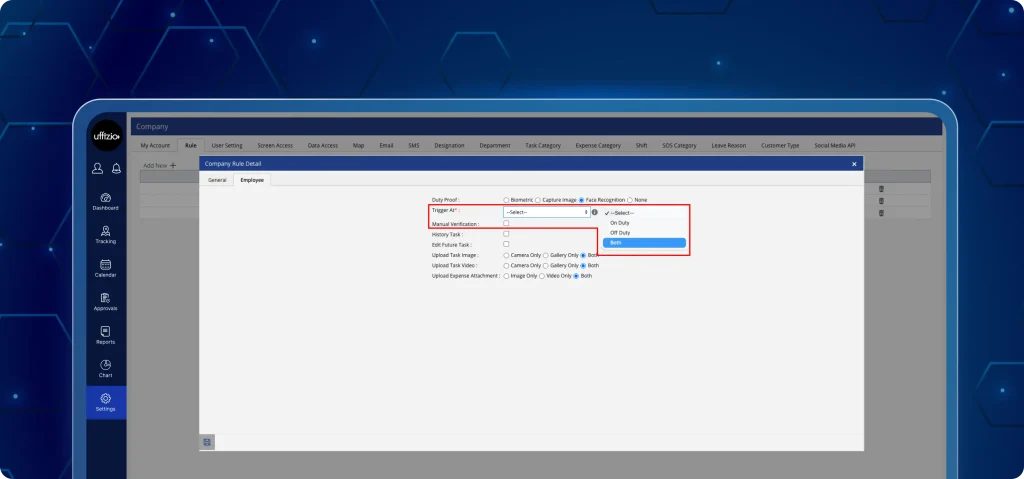
Wir haben ein systematisches Authentifizierungssystem eingeführt. wie in der Abbildung 3.1Dieses zusätzliche Anwesenheits-Login-System bietet volle Kontrolle darüber, wie die Außendienstmitarbeiter auf die Plattform zugreifen.
Die biometrische Anmeldung kann sowohl auf Organisations- als auch auf Teamebene aktiviert bzw. deaktiviert werden. Zusätzlich kann die Gerätekompatibilität für die biometrische Integration überprüft werden.
Was können die Nutzer jetzt tun?
- Biometrische Anmeldung für das gesamte Unternehmen aktivieren oder deaktivieren.
- Biometrische Anmeldung für einzelne Benutzer zulassen oder einschränken.
- Erfassen Sie erfolgreiche und fehlgeschlagene Anmeldeversuche.
- Gerätekompatibilität und Registrierungsstatus anzeigen (registriert, nicht registriert oder Hardware nicht unterstützt).
- Überprüfen Sie den Status der biometrischen Berechtigung im Berechtigungs-Widget (erlaubt / nicht erlaubt).
3.2 Biometrische Anmeldung mit einem Klick über die TaskEye-Mitarbeiter-App
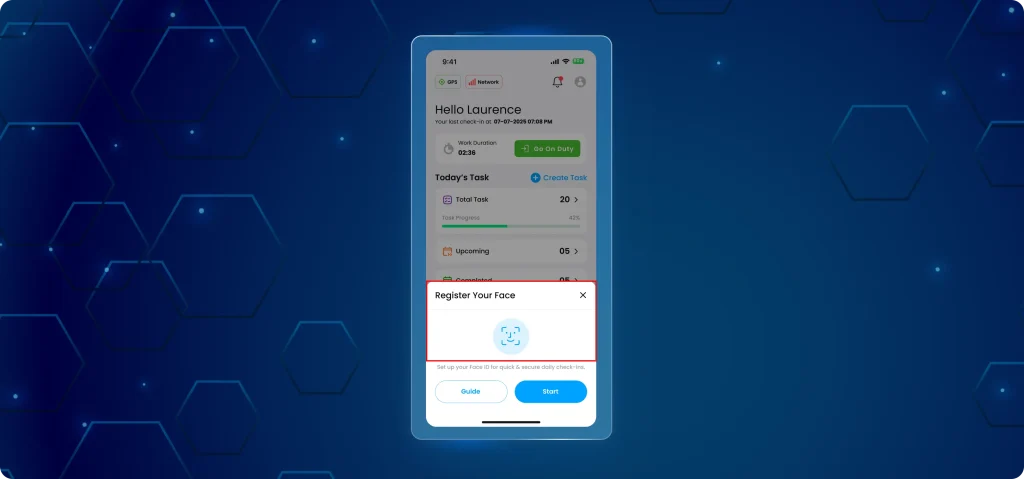
Nutzer können nun per Fingerabdruck oder Gesichtserkennung schnell ihren Dienststatus ändern. wie in der Abbildung 3.2.
Durch die Anmeldung mit dem im Gerät integrierten Fingerabdrucksensor oder der Gesichtserkennung (Face ID) TaskEye Mitarbeiter-App bietet ein effizientes Anmeldeerlebnis bei gleichzeitiger Wahrung der 100%igen Vertraulichkeit der Daten.
Was ist neu in der mobilen App?
- Die Anmeldeoptionen des Geräts wurden um biometrische Optionen, einschließlich Fingerabdruck und Gesichtserkennung, erweitert.
- Die biometrische Einrichtung ist nach der ersten obligatorischen manuellen Anmeldung optional.
- Die Anwesenheit in der Vergangenheit kann nicht bearbeitet werden; der Check-in ist nur für das aktuelle Datum möglich.
- Benutzerfreundliche Meldungen werden angezeigt, wenn keine biometrischen Anmeldeinformationen eingerichtet sind.
Sichere Ausweichoptionen gewährleisten, dass sich Benutzer jederzeit anmelden können, während gleichzeitig die Administratorkontrolle erhalten bleibt.
Wichtiger Hinweis zum Thema Datenschutz und Sicherheit
- Der TaskEye Mitarbeiter-App Speichert keine Fingerabdruck- oder Gesichtsdaten.
- Es nutzt ausschließlich das im Telefon integrierte sichere Authentifizierungssystem.
- Die App bittet lediglich um Berechtigung; alle biometrischen Prozesse werden vom Android- oder iOS-System des Geräts abgewickelt.
Warum ist dieses Update wichtig?
- Sparen Sie Zeit mit der Ein-Klick-Anmeldung für Ihre Mitarbeiter.
- Verbesserte Überwachung der Anmeldeaktivitäten für Administratoren.
- Schnellere Anmeldung und Anwesenheitserfassung für Außendienstmitarbeiter.
- Sichere, optionale biometrische Authentifizierung.
- Kontrolle auf administrativer Ebene sowohl auf Unternehmens- als auch auf Mitarbeiterebene.
- Klare Transparenz hinsichtlich der Geräteunterstützung für eine korrekte Einrichtung.
- Nutzt die integrierten Sicherheitsfunktionen Ihres Geräts, sodass keine biometrischen Daten (wie Fingerabdruck- oder Gesichtsdaten) gespeichert werden.
- Vollständige Protokollierung von Audits zur Einhaltung von Vorschriften und zur Nachverfolgung.
4. Optimieren Sie die Außendienstaktivitäten mit dem neuen Reiseplaner.
Bisher gab es keine strukturierte Möglichkeit, geplanten Reiserouten zu folgen. Aber die neue Reiseplaner Das Modul ermöglicht es Teams nun, Reiserouten zu planen, zuzuweisen und zu optimieren, wodurch das Aufgabenmanagement verbessert wird.
Dieses Update führt ein vollständiges Reiseplanungsmodul ein, mit dem Administratoren Reisepläne erstellen können. Reisen mit mehreren Zwischenstopps und die Abläufe überwachen, um sicherzustellen, dass die Teams auf Kurs bleiben und ihre zugewiesenen Aufgaben erfüllen.
4.1 Reisen über das Dashboard planen und überwachen
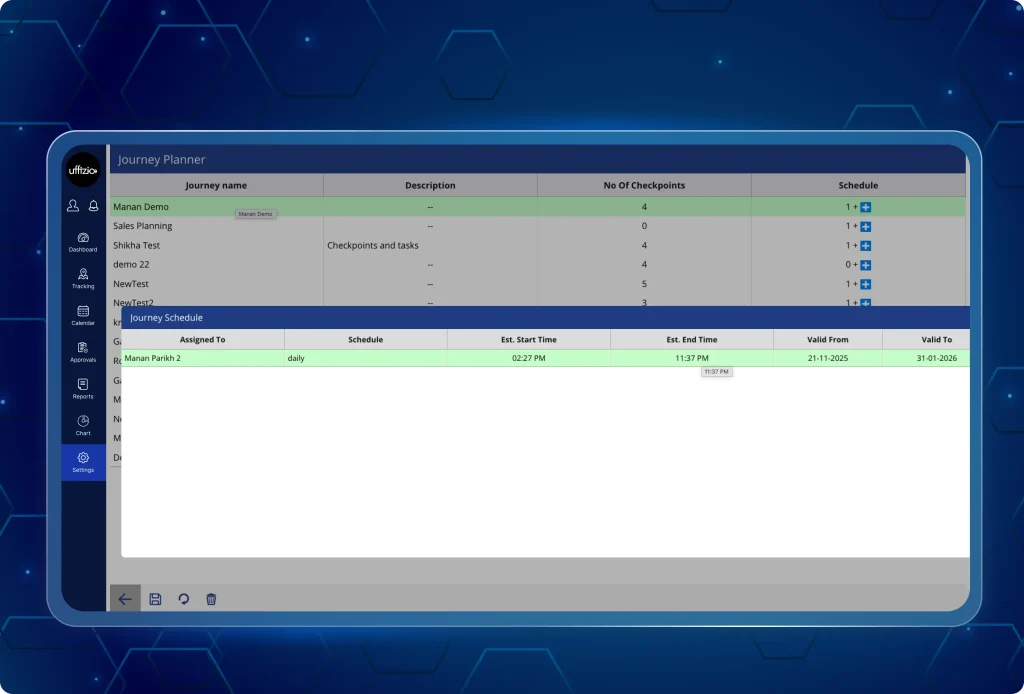
Wir haben ein zentralisiertes Außendienst-Reiseplanungssystem eingeführt. wie zu sehen in Abbildung 4.1Dieser Reiseplaner verringert die Lücke zwischen Aufgabenmanagement und Standortverfolgung.
Darüber hinaus ermöglicht dieses Routenplanungstool Administratoren, die gesamte Tagesbewegung auf einem einzigen Bildschirm zu planen, Routen zuzuweisen und automatisch Aufgaben zu generieren, die mit jedem Kontrollpunkt verknüpft sind.
4.2 Wir stellen vor: Intelligenter Reiseplaner
Optimieren Sie Ihre Feldbewegungen und senken Sie Ihre Kraftstoffkosten mit unserer bisher meistgewünschten Funktion. Gehen Sie über einfache Aufgaben hinaus und planen Sie strukturierte Routen mit mehreren Stopps.
-
Optimierung mehrerer Stopps: Plane die Route eines ganzen Tages auf einer Karte und weise sie innerhalb von Sekunden Teams zu.
-
Geofencing-basierte Verantwortlichkeit: Automatische Erfassung von Ankünften, sobald ein Benutzer einen vordefinierten Bereich um einen Kontrollpunkt betritt.
-
Vorlagenreplikation: Nutzen Sie unsere Funktion „Kopieren von“, um erfolgreiche Routen aus der Vergangenheit im Handumdrehen für wiederkehrende Tourenpläne wiederherzustellen.
Was können die Nutzer jetzt tun?
- Erstellen Sie benannte Reiseabläufe und fügen Sie mehrere Kontrollpunkte hinzu.
- Wählen Sie Standorte über die kartenbasierte Reiseplanungsmaske aus oder geben Sie Adressen manuell ein.
- Laden Sie Checkpoints in großen Mengen mithilfe von Standardkarten- und Standortdateien hoch.
- Weisen Sie Reisen Teams, Niederlassungen oder Abteilungen zu.
- Planen Sie Fahrten täglich oder wöchentlich mit Start-/Endzeiten und Gültigkeitszeiträumen.
- Automatische Generierung von Aufgaben, die mit jedem Kontrollpunkt verknüpft sind.
Warum ist dieses Update wichtig?
- Einmal planen, reibungslos umsetzen mit optimierter Feldbewegung.
- Sparen Sie Zeit mit der Routenplanung für mehrere Zwischenstopps.
- Gewährleisten Sie Verantwortlichkeit durch die Ausführung von Aufgaben, die mit der Reise verknüpft sind.
- Steigern Sie die Effizienz durch Routentoleranz und voraussichtliche Ankunftszeitverfolgung.
- Bessere Feldüberwachung und zentralisiertes Reisemanagement.
- Vorherige Reiserouten lassen sich für ähnliche Aufgaben einfach kopieren.
- Umstellung von zufälligen Besuchen auf strukturierte, reiseorientierte Planung.
- Reduzierung von Treibstoffkosten und Reisezeit durch optimierte Kontrollpunktreihenfolge.
- Manuelle Arbeit wird durch die automatische Erstellung von Aufgaben aus Reiseabläufen eliminiert.
5. Schnellere Aufgabenerstellung und globale Suche mit der neuen Kalenderansicht
Wir haben eine neue, schnellere und systematischere Methode eingeführt, um Aufgaben direkt in unserem System zu erstellen, zu finden und zu verfolgen. Kalenderansicht-Dashboard.
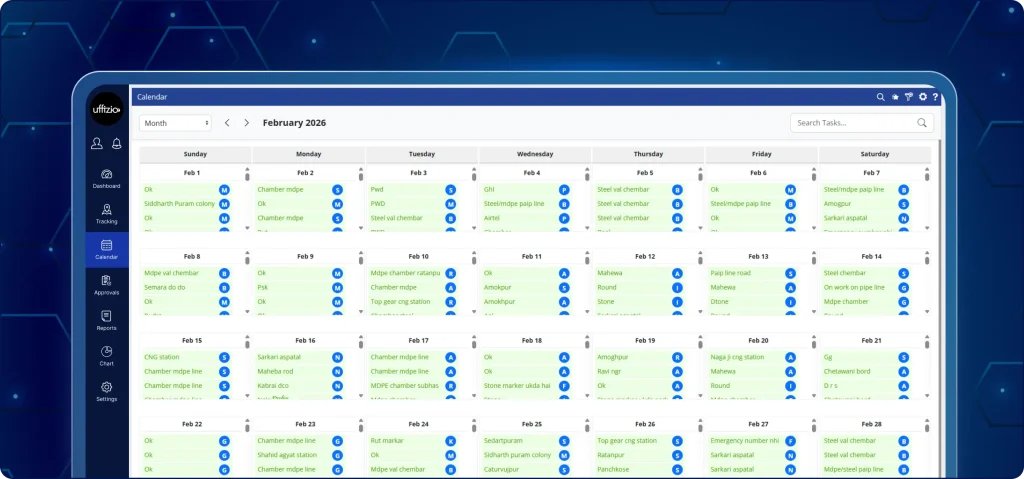
Mit dem Kalenderansichts-Dashboard (wie in der Abbildung 5 oben) Und globale Aufgabensuche Aktualisierung, Administratoren können:
- Aufgaben direkt aus der Kalenderansicht hinzufügen.
- Suchen Sie mithilfe der globalen Aufgabensuche systemübergreifend nach ihnen.
- Erledigte Aufgaben werden grün markiert, ohne dass Sie zwischen Tabs wechseln oder manuell danach suchen müssen.
5.1 Aufgaben schneller über das Kalender-Dashboard verwalten
Das neue Kalender-Dashboard ermöglicht eine schnellere Erstellung, Nachverfolgung und Verwaltung von Aufgaben, ohne dass zwischen mehreren Tabs gewechselt werden muss. Über ein einziges, übersichtliches Kalender-Dashboard können Administratoren:
- Neue Aufgaben einplanen
- Gleisarbeiten abgeschlossen
- Systemweite Aufgaben nach Aufgabennamen oder Aufgaben-ID durchsuchen
- Bearbeiten Sie anstehende oder verpasste Aufgaben direkt im Kalender.
Was können die Nutzer jetzt tun?
- Fügen Sie Aufgaben im Handumdrehen hinzu, indem Sie auf Kalenderzellen klicken.
- Suchen Sie im gesamten System nach beliebigen Aufgaben anhand des Aufgabennamens und der Aufgaben-ID.
- Erledigte Aufgaben lassen sich dank grüner Farbkennzeichnung sofort erkennen.
- Die tatsächlichen und geschätzten Zeitangaben können über ein detailliertes Aufgaben-Popup angezeigt werden.
- Kontrollieren Sie den Kalenderzugriff mit rollenbasierten Berechtigungen.
- Nutzen Sie den Kalender in mehreren Sprachen.
- Bearbeiten Sie verpasste oder anstehende Aufgaben direkt im Kalenderraster.
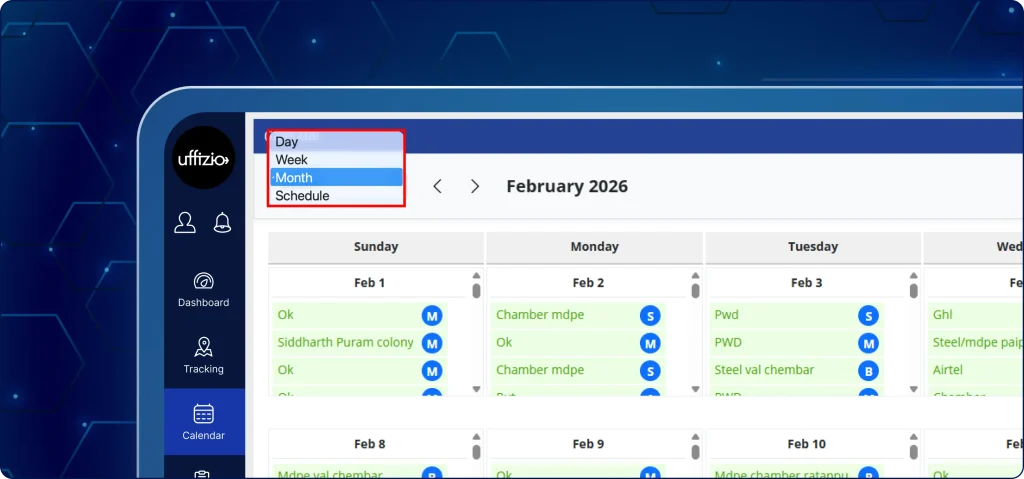
5.2 Abgeschlossene Aufgaben werden nun grün angezeigt.
Alle als erledigt markierten Aufgaben werden nun grün angezeigt:
- Tagesansicht
- Wochenansicht
- Monatsansicht
- Zeitplanansicht
Ergebnis: - Wie in der Abbildung 5.2 obenDadurch wird der fertige Arbeitsvorgang sofort sichtbar, die Aufgabenverfolgung beschleunigt und der visuelle Status klar dargestellt.
5.3 Klicken Sie auf eine beliebige Aufgabe, um detaillierte Informationen anzuzeigen.
Erhalten Sie detaillierte Informationen zu jeder Aufgabe, ohne die vollständige Aufgabenansicht öffnen zu müssen. Folgen Sie einfach den unten stehenden Schritten:
1: Klicken Sie auf eine beliebige Aufgabe im Kalender.
2: Ein Status-Popup wird sich sofort öffnen.
3: Aufgabenzeiten und weitere Details sofort anzeigen
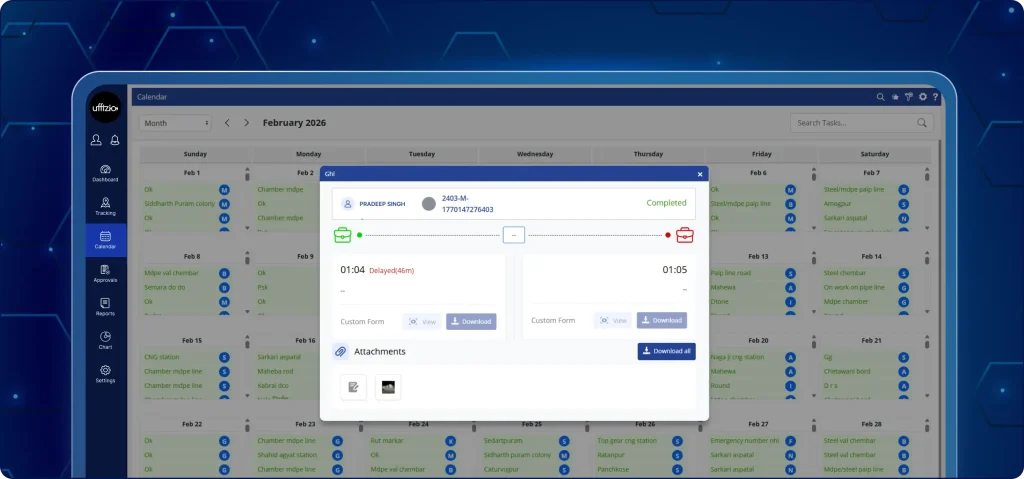
Was erscheint im Pop-up-Fenster?
Wie man in der Abbildung 5.3 über,
Für abgeschlossene Aufgaben wird Folgendes angezeigt:
- Tatsächliche Startzeit
- Tatsächliche Endzeit
Für verpasste und anstehende Aufgaben werden folgende Informationen angezeigt:
- Geschätzte Startzeit
- Geschätzte Endzeit
- Bearbeitungssymbol (zum Ändern der Aufgabe)
Beachten Sie, dass die Bearbeitungsoption für abgeschlossene Aufgaben nicht verfügbar ist.
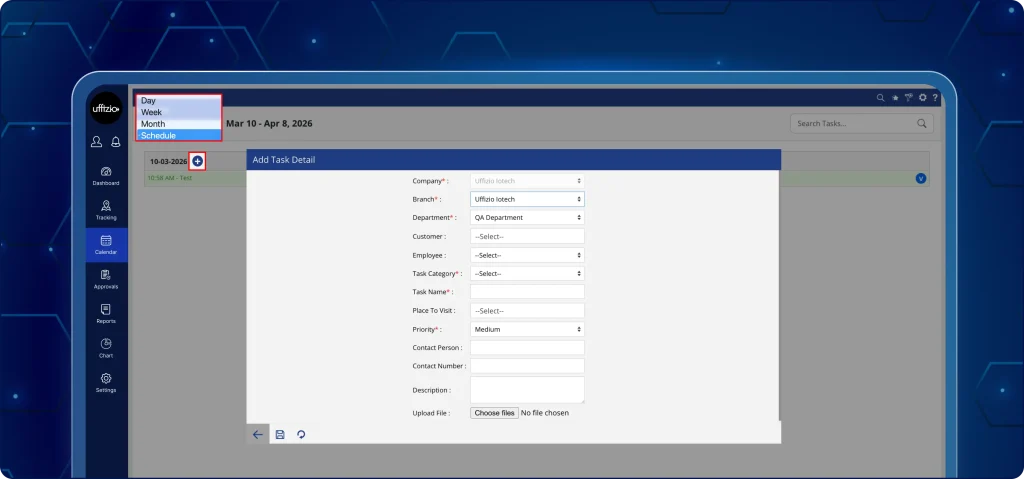
5.4 Schnell Aufgaben aus dem Kalender hinzufügen
Neue Aufgaben können nun direkt aus dem Kalenderraster erstellt werden, wie in der Abbildung zu sehen ist. Abbildung 5.4Daher können die Aufgaben bearbeitet werden, solange sie nicht als erledigt markiert sind.
Darüber hinaus können alle aktuellen Aufgaben bearbeitet und zukünftige Aufgaben terminiert werden.
5.5 Globale Aufgabensuche im gesamten System
Die Aufgabensuche ist nun systemweit verfügbar, wie in der folgenden Abbildung zu sehen ist: Abbildung 5.5Es beschränkt sich daher nicht auf die im Kalender sichtbaren Aufgaben.
Darüber hinaus können die Aufgaben durchsucht werden von Aufgabenname oder Aufgaben-ID.
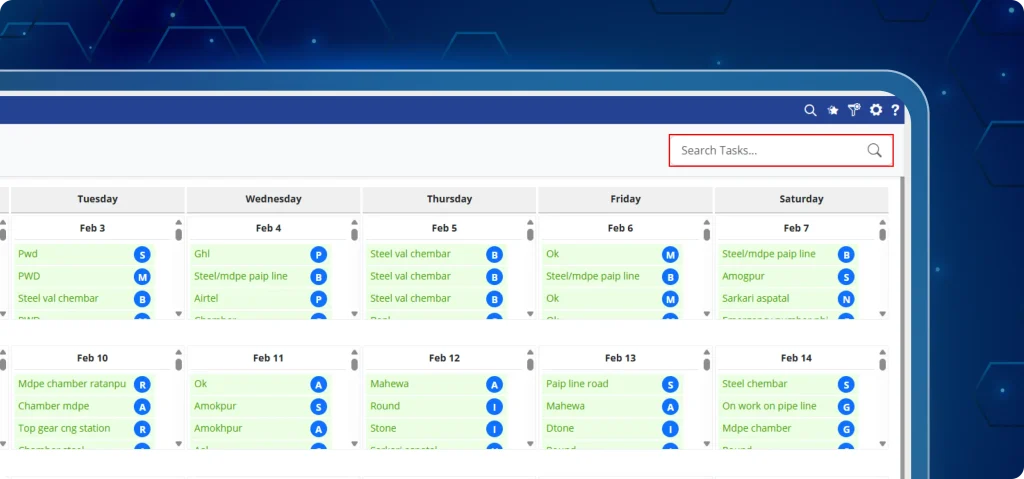
Alle zugewiesenen und aktualisierten Aufgaben sind durchsuchbar, auch wenn sie nicht in der aktuellen Kalenderansicht angezeigt werden. Dadurch ist jeder Aufgaben sofort zugänglich, selbst wenn sie in der aktuellen Kalenderansicht nicht sichtbar sind.
5.6 Klare Nachverfolgung und schnellere Aktualisierungen mit der TaskEye Mitarbeiter-App
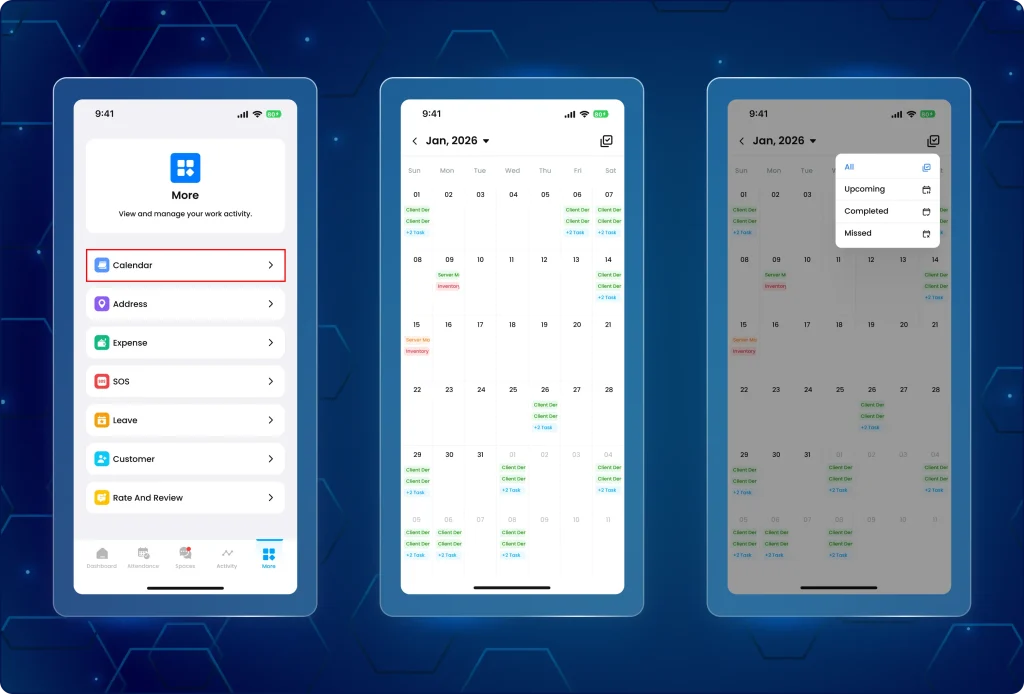
Die tägliche Aufgabenverfolgung ist durch die TaskEye Mobile-App.
Teams können ihre Tagesziele jetzt über ein neues System aktualisieren. Benutzeroberfläche der mobilen App für die Kalenderansicht wie in der Abbildung 5.6.
Was hat sich in der App geändert?
- Abgeschlossene Aufgaben werden nun grün angezeigt. Dadurch ist deutlich erkennbar, welche Aufgaben erledigt und welche noch ausstehend sind.
- Die Aufgabenkalenderansicht mit nur einem Fingertipp zeigt genaue Details zu Start- und Endzeitpunkt jeder Aufgabe an.
- Mehrsprachige Übersetzungsunterstützung ist jetzt auch für nicht-englischsprachige Teams verfügbar.
Warum ist dieses Update wichtig?
- Schnellere Aufgabenerstellung und übersichtliche visuelle Nachverfolgung.
- Die globale systemweite Suche findet jede Aufgabe anhand ihrer ID in Sekundenschnelle.
- Vorausgefüllte Felder verhindern Datums- und Zuordnungsfehler.
- Die farbliche Kennzeichnung von Aufgabendetails ermöglicht einen sofortigen Überblick über die Produktivität des Teams.
- Die Unterstützung mehrsprachiger Übersetzungen beseitigt Fehler bei der Aufgabenübermittlung und Missverständnisse.