
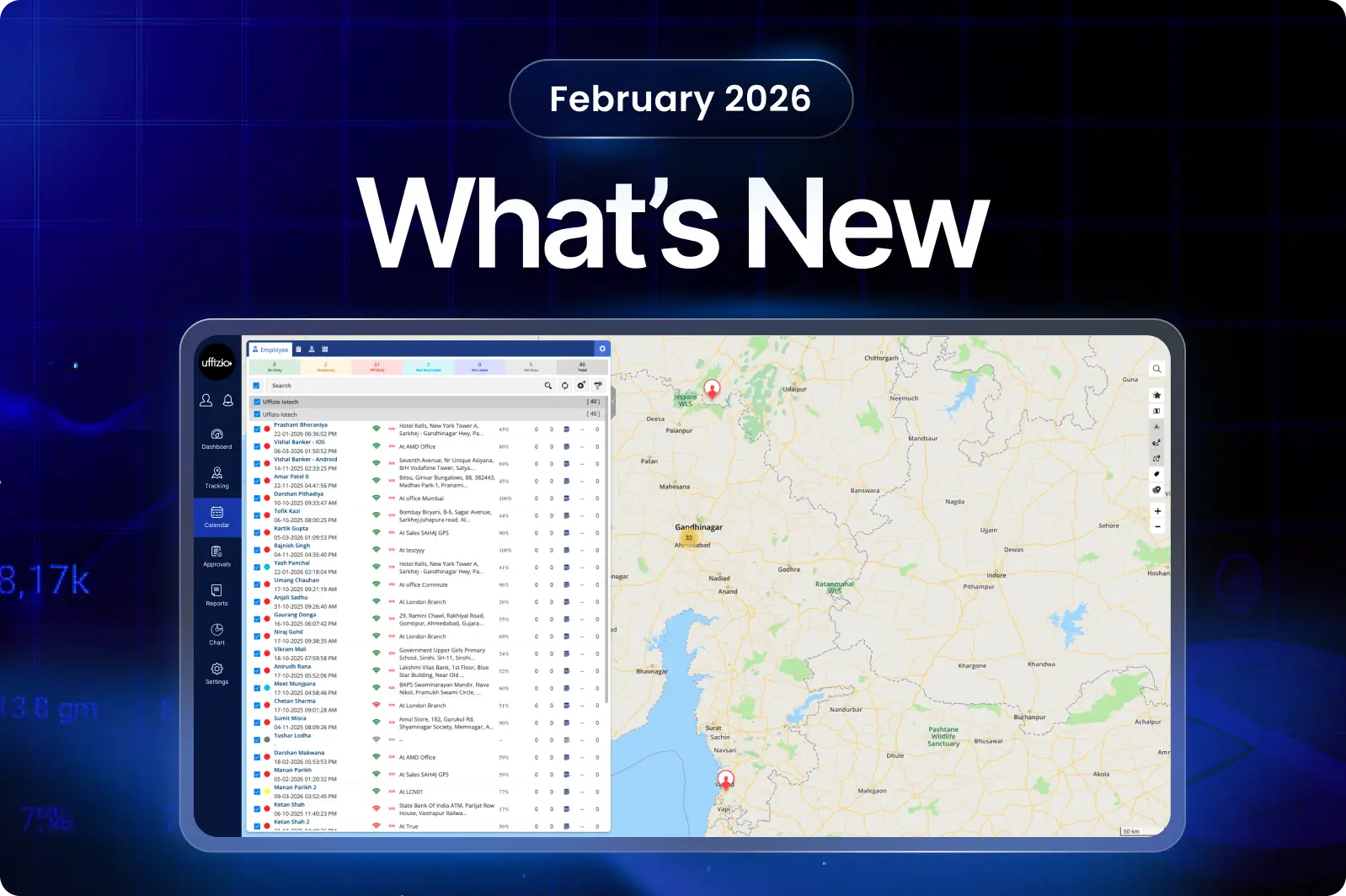
En Uffizio, innovamos y mejoramos continuamente las soluciones que desarrollamos. Aquí encontrará las últimas actualizaciones de nuestra plataforma, desde un seguimiento de campo optimizado hasta una gestión de tareas eficiente. Con estas mejoras constantes, nuestro objetivo es ayudarle a transformar sus operaciones de campo en un sistema de gestión de personal competitivo y altamente eficiente.
ACTUALIZACIONES DE TASKEYE
1. Seguimiento de las tareas del equipo de campo con seguimiento de logros basado en objetivos.
Obtenga una visión clara de cómo los equipos de campo y su trabajo diario contribuyen al crecimiento de la empresa.
Nuestro empleado Sistema de seguimiento de tareas y objetivos Garantiza que todos los objetivos y logros se registren sin necesidad de hojas de cálculo ni seguimientos manuales.
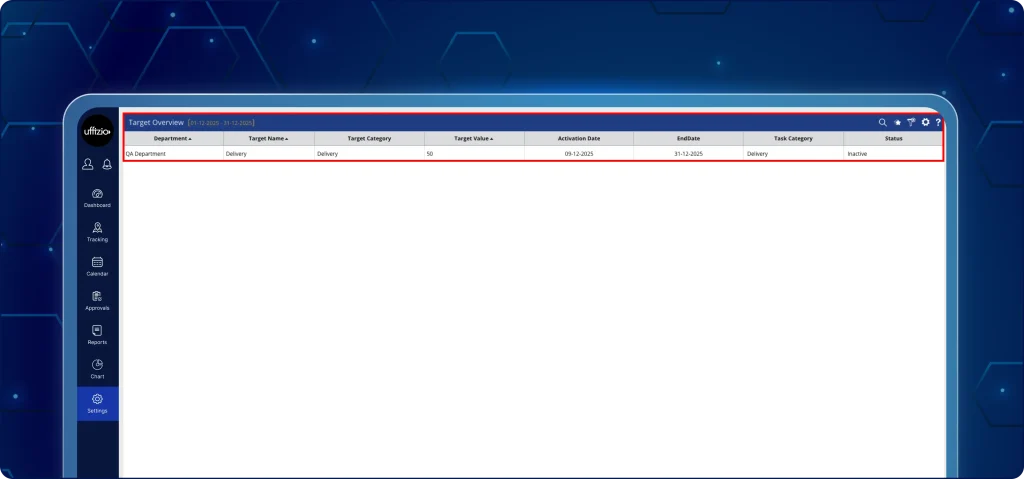
1.1 Establecer, realizar un seguimiento y revisar los objetivos del equipo en el panel de control.
Hemos añadido un sistema centralizado de gestión de áreas clave de resultados (KRA, por sus siglas en inglés) al panel web para mejorar las tareas de los empleados y las evaluaciones de objetivos.
Ahora, establecer objetivos claros y realizar un seguimiento de los logros es fácil con un sistema avanzado de seguimiento de tareas y objetivos. como se ve en Imagen 1.1.
¿Qué pueden hacer ahora los usuarios?
- Establece objetivos para las tareas, las horas de trabajo, las visitas, las entregas o las ventas.
- Asigne objetivos KRA específicos a empleados individuales o a equipos completos.
- Seleccione categorías de tareas específicas vinculadas a tipos de tareas definidos por el sistema.
- Defina fechas de inicio y finalización personalizadas para cada objetivo.
- Introduzca los valores objetivo con las unidades pertinentes, como cantidad, horas o ingresos.
- Para mayor claridad, añada descripciones y documentos justificativos.
1.2 Analizar los informes de objetivos frente a los de logros
Ahora, analice el progreso en el logro de los objetivos utilizando la sección específica de informes de productividad y logros.
Esta sección proporciona tanto un resumen como información detallada sobre la productividad. como se ve en Imagen 1.2.
El informe resumido incluye:
- Compañía
- Rama
- Departamento
- Nombre y número del miembro del equipo
- Nombre del objetivo
- Categoría objetivo
- Categoría de tarea
- Fecha de activación y fecha de finalización
- Valor objetivo
- Valor alcanzado
- Porcentaje de logro
- Fecha de archivo objetivo
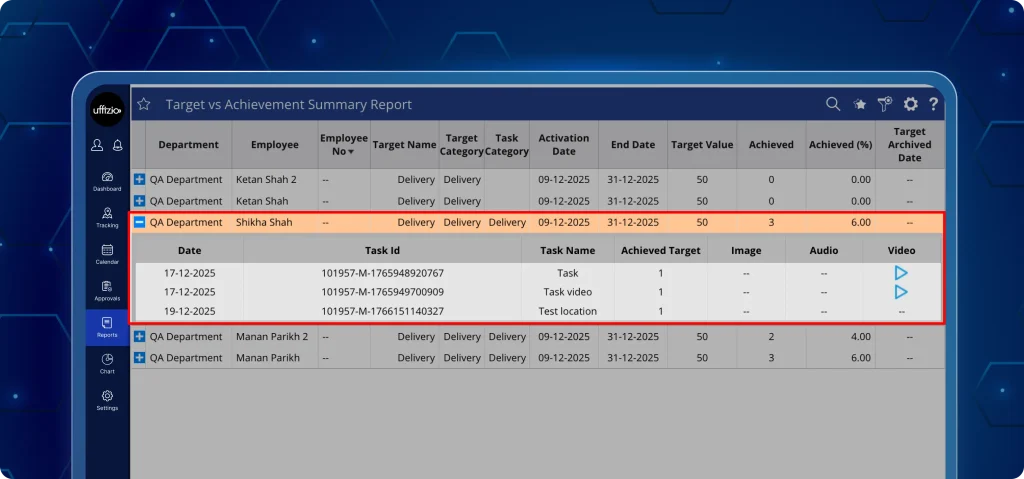
Esto permite a la dirección comparar rápidamente los objetivos previstos con la productividad real.
Registro detallado de actividades
Obtenga un registro detallado de seguimiento de actividad que muestre:
- Fecha de actividad
- Nombre de la tarea
- Valor objetivo alcanzado
- Pruebas verificadas de la tarea, tales como: imágenes, audio, video y más.
El sistema garantiza que los valores de los informes se mantengan precisos y se actualicen rápidamente a medida que se registran nuevos logros.
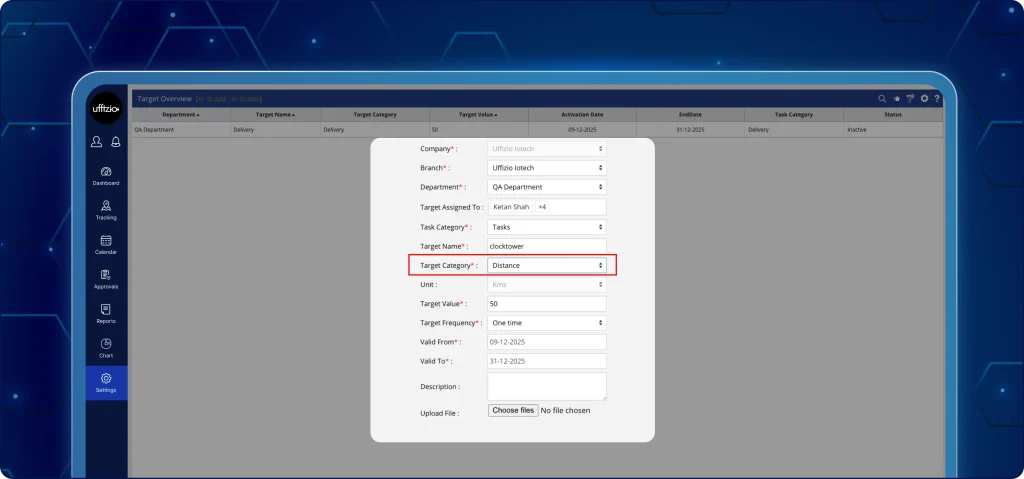
1.3 Establece objetivos diarios y basados en la distancia sin esfuerzo
La distancia recorrida ahora puede incluirse en el sistema de medición de objetivos como se ve en Imagen 1.3 ( A ) y 1.3 ( B ) abajo.
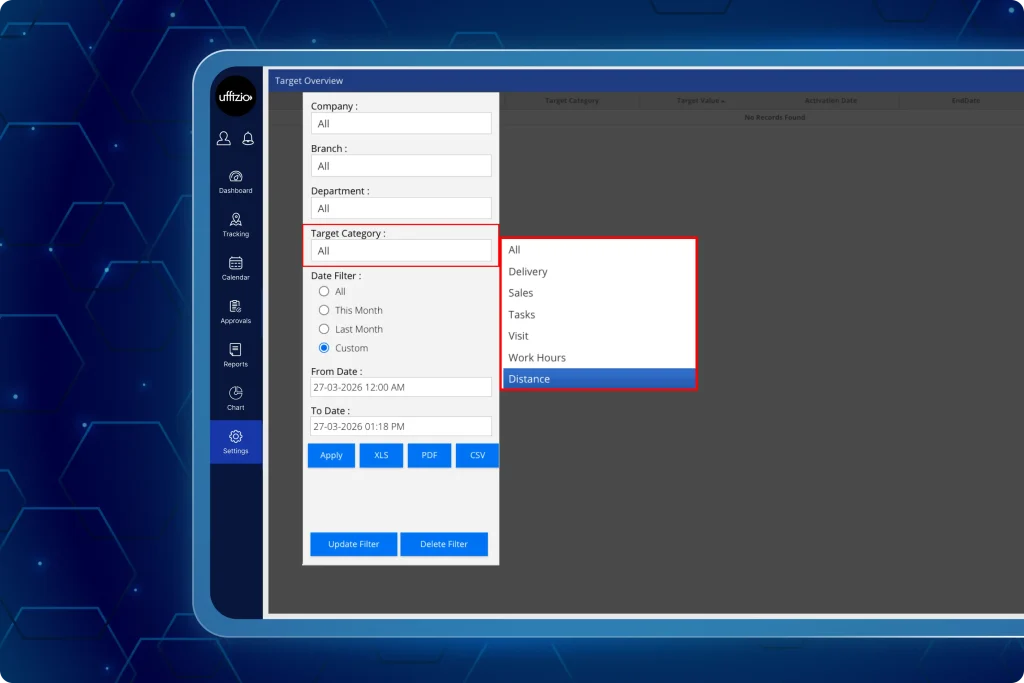
Esto garantiza que cada trabajo realizado sobre el terreno se mida con precisión.
¿Qué pueden hacer ahora los usuarios?
- Agregar Distancia como una nueva categoría objetivo (las unidades de distancia están fijadas en KM y se registran automáticamente).
- Establezca la frecuencia deseada: Una sola vez, Diaria, Semanal o Mensual.
- Defina las fechas de inicio y finalización para cada objetivo.
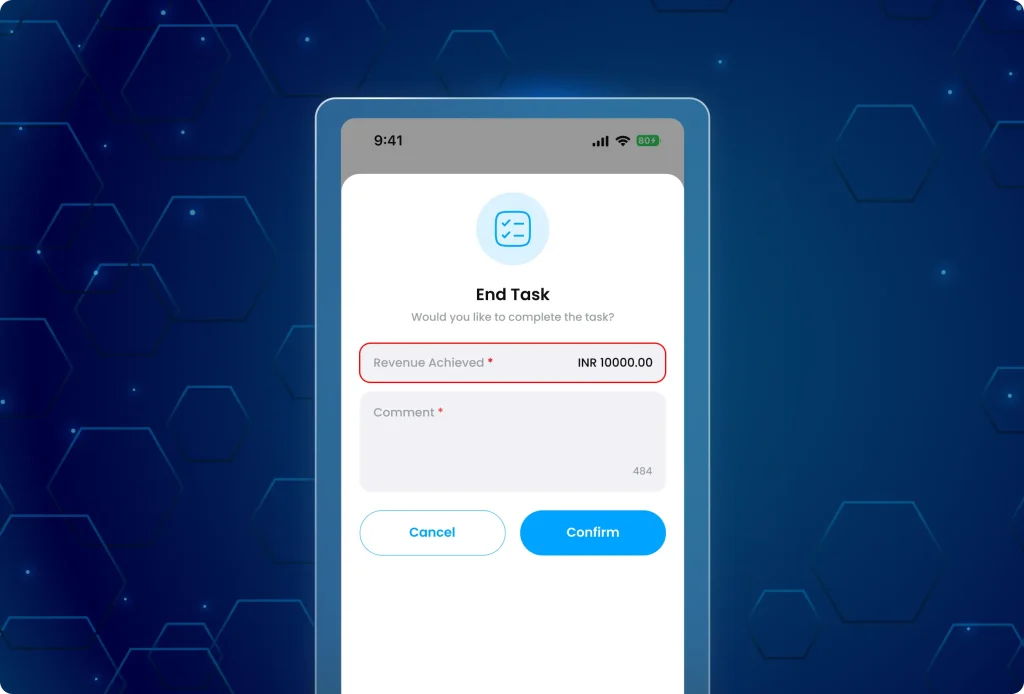
1.4 Registrar los logros directamente desde el terreno.
Ahora se pueden registrar directamente los logros de campo a través de la Aplicación para empleados de TaskEye (Disponible para Android e iOS).
Esto garantiza que el trabajo de campo se refleje instantáneamente en los informes de rendimiento para que la dirección pueda tenerlo en cuenta.
¿Qué novedades incluye la aplicación?
Se ha añadido un nuevo campo al formulario de finalización de tareas: Ingresos obtenidos como se ve en Imagen 1.4.
De este modo, este campo permite a los miembros del equipo introducir los ingresos reales o el valor del logro asociado a la tarea completada.
¿Qué pueden hacer ahora los usuarios?
- Se acabaron los errores de seguimiento o notificación manuales.
- Los objetivos y las expectativas son fáciles de entender.
- El progreso del trabajo se monitoriza en tiempo real.
- Las evaluaciones del desempeño de los equipos de campo son ahora más rápidas y justas.
- Es fácil identificar a los empleados con mejor desempeño y las deficiencias en la productividad.
2. Realice un seguimiento y gestione los turnos de los empleados con un programador de turnos automatizado.
Gestionar horarios de equipos complejos no debería ser una tarea manual ardua. Por ello, esta actualización presenta una solución integral de gestión de turnos que permite planificar y administrar los turnos del equipo desde un único lugar con antelación.
En consecuencia, los administradores ahora pueden cargar, ver y editar turnos de forma masiva, mientras que los equipos de campo pueden ver sus horarios semanales con todos los permisos, días festivos y semanas libres claramente marcados.
2.1 Planificar y supervisar los turnos mensuales en una sola vista
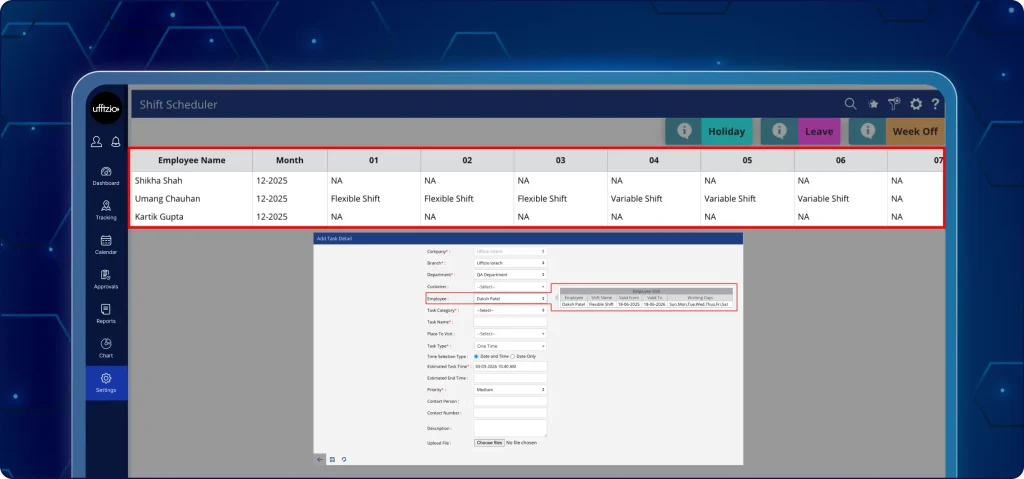
Ahora se pueden planificar los horarios mensuales, cargar los turnos de forma masiva y actualizar los turnos futuros sin necesidad de coordinación manual.
Teniendo esto en cuenta, hemos lanzado un planificador de turnos centralizado en configuraciones para eliminar asignaciones de turnos una por una.
Ahora, los turnos se actualizan automáticamente en la cuadrícula de resumen mensual sin necesidad de entrada manual. visto en el Imagen 2.1.
Esta solución proporciona una visión unificada del horario de turnos mensual de la organización.
¿Qué se puede hacer ahora?
- Sube los horarios de turnos de varios empleados a la vez.
- Asigne turnos o días libres semanales para todo el mes utilizando Excel.
- Eliminar el registro manual de turnos diarios.
- Bloquear la edición de fechas de turnos anteriores.
- Haz clic en cualquier fecha futura para editar un turno.
- Consulta el horario de turnos mensual por equipo.
- Exportar la lista de participantes a Excel o PDF.
- Asigne un turno una sola vez y deje que se actualice automáticamente a menos que se modifique.
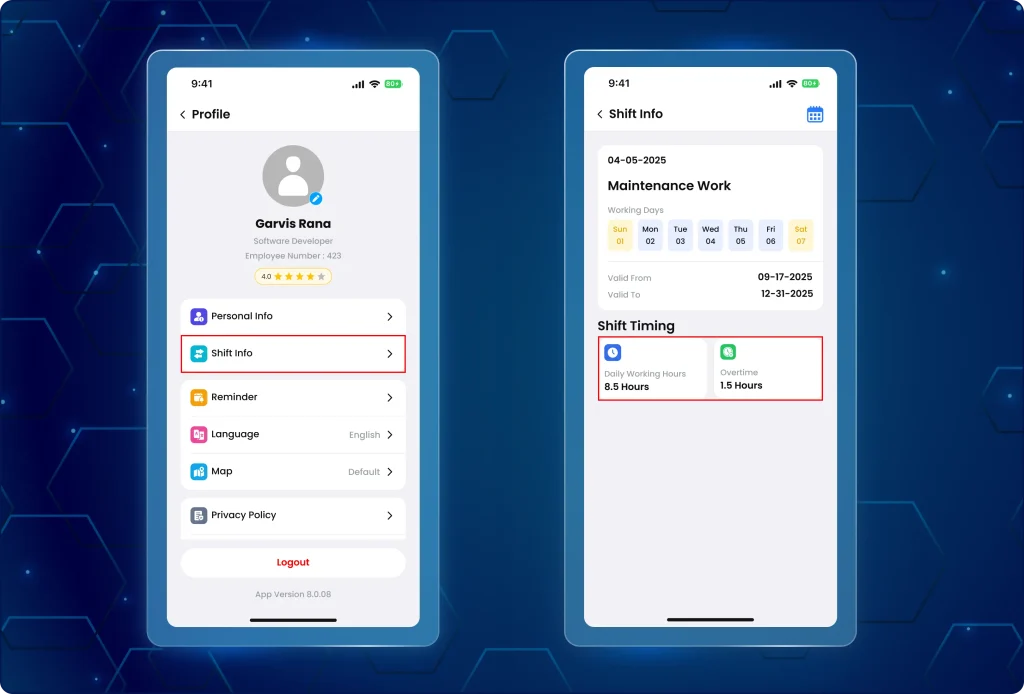
2.2 Mantente al día con el calendario de turnos semanal en la aplicación.
Los miembros del equipo ahora pueden ver sus turnos semanales en un formato limpio. formato de calendario como se ve en el Imagen 2.2Esto garantiza claridad en cuanto a días laborables, fines de semana, festivos y permisos autorizados.
Por lo tanto, todo el personal de campo puede acceder a su horario de turnos desde su perfil móvil. Esta transparencia garantiza que todos sepan exactamente cuándo y dónde deben trabajar.
¿Qué ha cambiado en la aplicación?
- Navegue por la vista del calendario semanal con los botones de navegación: Siguiente.
- Por defecto, se muestra la semana actual, con la fecha de hoy resaltada.
- Las fechas pasadas no se pueden editar.
- Se pueden visualizar los turnos futuros y actuales haciendo clic en ellos.
Mejoras adicionales:
- Solo se muestran las hojas aprobadas.
- El calendario muestra claramente todos los turnos asignados.
- Los días anteriores no se pueden editar para evitar confusiones.
Why does this update matter?
- Planifica los turnos de forma masiva utilizando Excel y elimina horas de introducción manual de datos.
- Supervise los horarios de todos los empleados de campo en una sola vista.
- Actualiza tus turnos futuros al instante con la actualización automática inteligente, a menos que se modifiquen.
- Consulta los turnos semanales con precisión desde tus dispositivos móviles.
- Las semanas libres, los días festivos y los permisos aprobados están claramente indicados y codificados por colores.
- Ahorre tiempo, reduzca errores y mejore la eficiencia operativa con actualizaciones de turnos en tiempo real.
3. Permite un seguimiento de asistencia más inteligente con inicio de sesión biométrico de un solo toque.
Registre su asistencia de forma más rápida y segura con nuestro sistema de inicio de sesión biométrico actualizado. Esta nueva actualización añade una capa adicional al sistema manual de registro de asistencia basado en contraseñas.
De esta forma, los usuarios ahora tienen una manera más rápida, segura y con un solo toque de marcar la asistencia utilizando huella dactilar y reconocimiento facial autenticación.
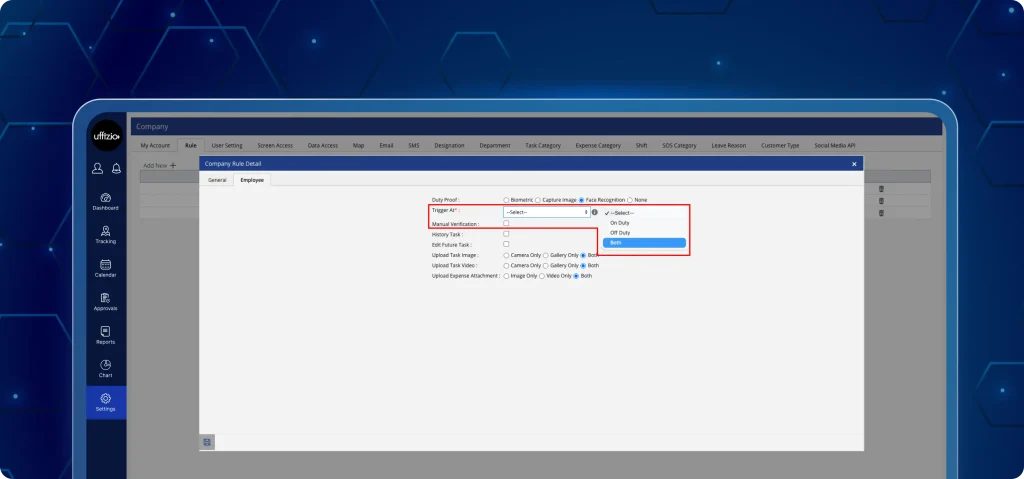
3.1 Control biométrico centralizado desde el panel de control
Hemos introducido un sistema de autenticación sistemático. como se ve en el Imagen 3.1Este sistema adicional de inicio de sesión para el control de asistencia proporciona un control total sobre cómo los equipos de campo acceden a la plataforma.
El inicio de sesión biométrico se puede habilitar o deshabilitar tanto a nivel de organización como de equipo individual. Además, también se puede comprobar la compatibilidad del dispositivo con la integración biométrica.
¿Qué pueden hacer ahora los usuarios?
- Habilitar o deshabilitar el inicio de sesión biométrico para toda la empresa.
- Permitir o restringir el inicio de sesión biométrico para usuarios individuales.
- Realiza un seguimiento de los intentos de inicio de sesión exitosos y fallidos.
- Consulta la compatibilidad del dispositivo y el estado de inscripción (inscrito, no inscrito o hardware no compatible).
- Compruebe el estado de los permisos biométricos en el widget de permisos (permitido / no permitido).
3.2 Inicio de sesión biométrico con un solo toque desde la aplicación TaskEye Employee
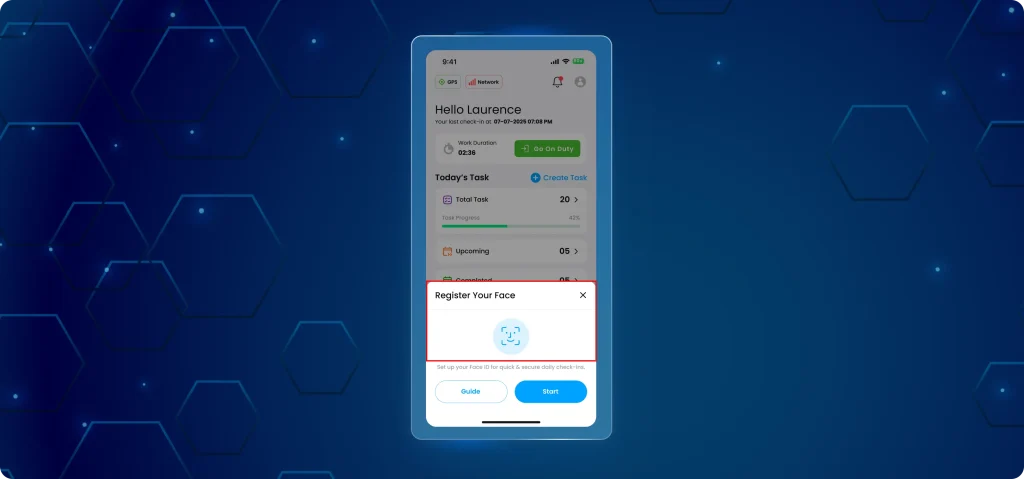
Ahora los usuarios pueden marcar su entrada/salida de servicio rápidamente mediante huella dactilar o reconocimiento facial. como se ve en el Imagen 3.2.
Al utilizar el inicio de sesión mediante huella digital o Face ID integrado del dispositivo, Aplicación para empleados de TaskEye Proporciona una experiencia de inicio de sesión eficiente al tiempo que mantiene la privacidad de los datos al 100%.
¿Qué novedades incluye la aplicación móvil?
- Se han actualizado las opciones de inicio de sesión del dispositivo con opciones biométricas, incluyendo huella dactilar y reconocimiento facial.
- La configuración biométrica es opcional después del primer inicio de sesión manual obligatorio.
- La asistencia pasada no se puede editar; el registro de entrada está restringido únicamente a la fecha actual.
- Se muestran mensajes fáciles de usar cuando no se han configurado las credenciales biométricas.
Las opciones de respaldo seguras garantizan que los usuarios siempre puedan iniciar sesión manteniendo el control administrativo.
Nota importante sobre privacidad y seguridad
- The Aplicación para empleados de TaskEye No almacena datos de huellas dactilares ni faciales.
- Solo utiliza el sistema de autenticación segura integrado del teléfono.
- La aplicación solo solicita permiso; todos los procesos biométricos son gestionados por el sistema Android o iOS del dispositivo.
Why does this update matter?
- Ahorre tiempo con un inicio de sesión con un solo toque para los empleados.
- Mejora de la monitorización de la actividad de inicio de sesión para los administradores.
- Inicio de sesión y registro de asistencia más rápidos para el equipo de campo.
- Autenticación biométrica segura y opcional.
- Control a nivel administrativo tanto a nivel de empresa como de empleado individual.
- Clara visibilidad sobre la compatibilidad del dispositivo para una configuración adecuada.
- Utiliza la seguridad integrada de tu dispositivo, por lo que no se almacena ningún dato biométrico (como huellas dactilares o datos faciales).
- Registro de auditoría completo para el cumplimiento y el seguimiento.
4. Optimice el movimiento en el terreno con el nuevo planificador de rutas.
Anteriormente, no existía una forma estructurada de seguir las rutas de viaje planificadas. Pero, la nueva planificador de viajes Este módulo ahora permite a los equipos planificar, asignar y optimizar las rutas de viaje, mejorando así la gestión de tareas.
Esta actualización introduce un módulo completo de planificación de viajes, que permite a los administradores crear viajes con múltiples paradas y supervisar el progreso, manteniendo a los equipos encaminados y alineados con las tareas asignadas.
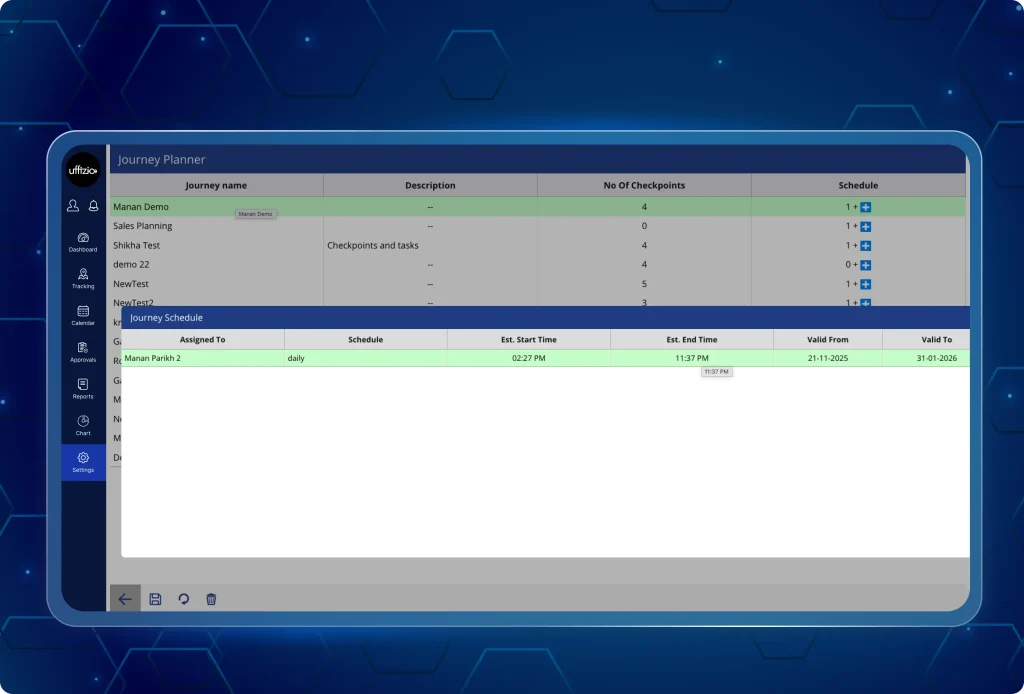
4.1 Planificar y supervisar los viajes desde el panel de control
Hemos puesto en marcha un sistema centralizado de planificación de rutas de campo. como se ve en Imagen 4.1Este planificador de viajes reduce la brecha entre la gestión de tareas y el seguimiento de la ubicación.
Además, esta herramienta de planificación de rutas permite a los administradores planificar el movimiento de todo un día en una sola pantalla, asignar rutas y generar automáticamente tareas vinculadas a cada punto de control.
4.2 Presentación: Planificador de Viajes Inteligente
Optimiza el movimiento en el terreno y reduce los costos de combustible con nuestra función más solicitada hasta la fecha. Ve más allá de las tareas sencillas y adéntrate en la planificación estructurada de rutas con múltiples paradas.
-
Optimización de múltiples paradas: Planifica la ruta de todo un día en un mapa y asígnala a los equipos en cuestión de segundos.
-
Responsabilidad geolocalizada: Registra automáticamente las llegadas cuando un usuario entra en una zona predefinida alrededor de un punto de control.
-
Replicación de plantillas: Utilice nuestra función "Copiar desde" para recrear al instante rutas anteriores que hayan tenido éxito en sus horarios recurrentes.
¿Qué pueden hacer ahora los usuarios?
- Crea rutas con nombre y añade varios puntos de control.
- Seleccione las ubicaciones a través de la pantalla de planificación de rutas basada en mapas o introduzca las direcciones manualmente.
- Cargue los puntos de control de forma masiva utilizando archivos de ubicación y mapas estándar.
- Asigne los trayectos a equipos, sucursales o departamentos.
- Planifica tus viajes diariamente o semanalmente, indicando la hora de inicio/fin y el período de validez.
- Genera automáticamente tareas vinculadas a cada punto de control.
Why does this update matter?
- Planifica una vez, ejecuta sin problemas con un movimiento de campo optimizado.
- Ahorre tiempo planificando rutas con múltiples paradas.
- Garantizar la rendición de cuentas mediante la ejecución de tareas vinculadas al proceso.
- Mejore la eficiencia con tolerancia de ruta y seguimiento de llegada estimada.
- Consiga una mejor supervisión sobre el terreno y una gestión centralizada de los trayectos.
- Copia fácilmente rutas de viaje anteriores para tareas similares.
- Pasar de las visitas aleatorias a una planificación estructurada basada en el recorrido.
- Reduzca los costos de combustible y el tiempo de viaje mediante una secuencia optimizada de los puntos de control.
- Elimine el trabajo manual creando tareas automáticamente a partir de los recorridos.
5. Creación de tareas más rápida y búsqueda global con la nueva vista de calendario.
Hemos introducido una forma nueva, más rápida y sistemática de crear, encontrar y realizar un seguimiento de las tareas directamente desde nuestro sistema. panel de vista de calendario.
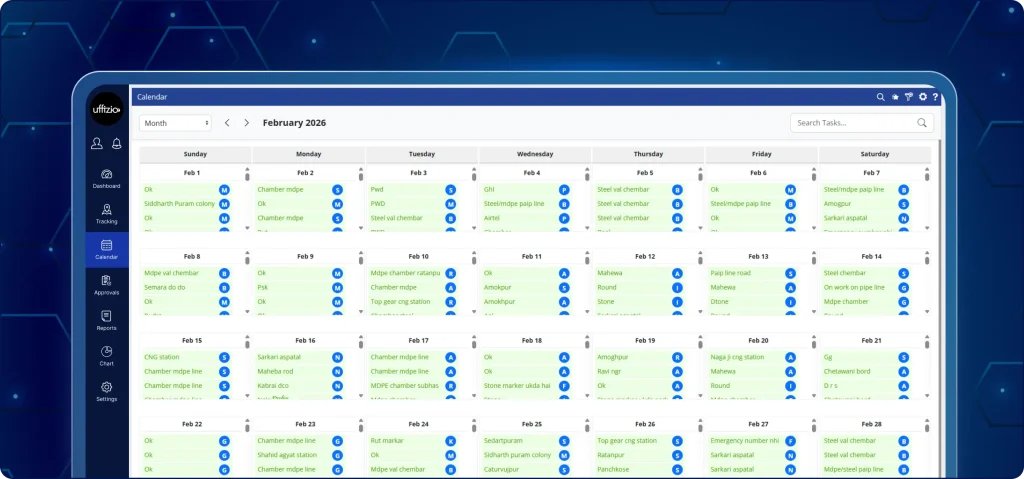
Con el panel de vista de calendario (como se ve en el Imagen 5 arriba) y búsqueda global de tareas Actualizar, los administradores pueden:
- Agregue tareas al instante desde la vista de calendario.
- Búsquelos en todos los sistemas mediante la búsqueda global de tareas.
- Realiza un seguimiento de las tareas completadas en verde sin tener que cambiar de pestaña ni buscarlas manualmente.
5.1 Gestiona las tareas más rápidamente desde el panel del calendario.
El nuevo panel de calendario permite crear, realizar un seguimiento y gestionar tareas más rápidamente sin tener que cambiar entre varias pestañas. Desde un único panel de calendario estructurado, los administradores pueden:
- Programar nuevas tareas
- Seguimiento del trabajo completado
- Busque tareas de todo el sistema por nombre de tarea o ID de tarea.
- Edita las tareas pendientes o no realizadas directamente desde el calendario.
¿Qué pueden hacer ahora los usuarios?
- Agregue tareas al instante haciendo clic en las celdas del calendario.
- Busque cualquier tarea en todo el sistema, utilizando el nombre y el ID de la tarea.
- Identifique las tareas completadas al instante mediante un código de color verde.
- Consulte los tiempos reales frente a los estimados mediante una ventana emergente con información detallada sobre la tarea.
- Controla el acceso al calendario con permisos basados en roles.
- Utilice el calendario en varios idiomas.
- Edita las tareas pendientes o próximas directamente desde la cuadrícula del calendario.
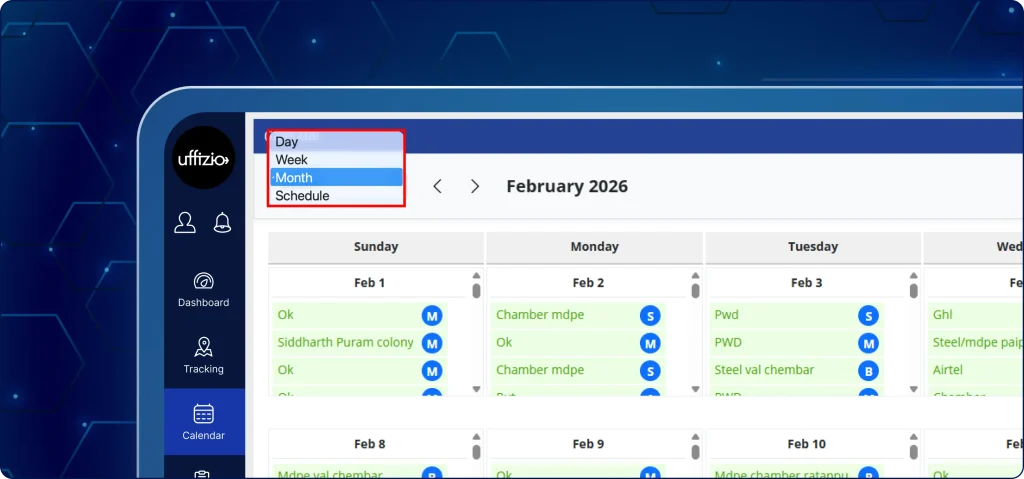
5.2 Las tareas completadas ahora aparecen en verde.
Todas las tareas marcadas como completadas ahora aparecen en verde:
- Vista diurna
- Resumen semanal
- Vista mensual
- Vista del horario
Resultado:- Como se ve en el Imagen 5.2 arribaEsto proporciona visibilidad instantánea del trabajo terminado, permite un seguimiento más rápido de las tareas y muestra un estado visual claro.
5.3 Haga clic en cualquier tarea para ver información detallada.
Obtén información detallada sobre cada tarea sin abrir la pantalla completa de tareas. Solo sigue los pasos a continuación:
1: Haz clic en cualquier tarea del calendario.
2: Se abrirá una ventana emergente de estado al instante.
3: Vea los tiempos de las tareas y otros detalles al instante.
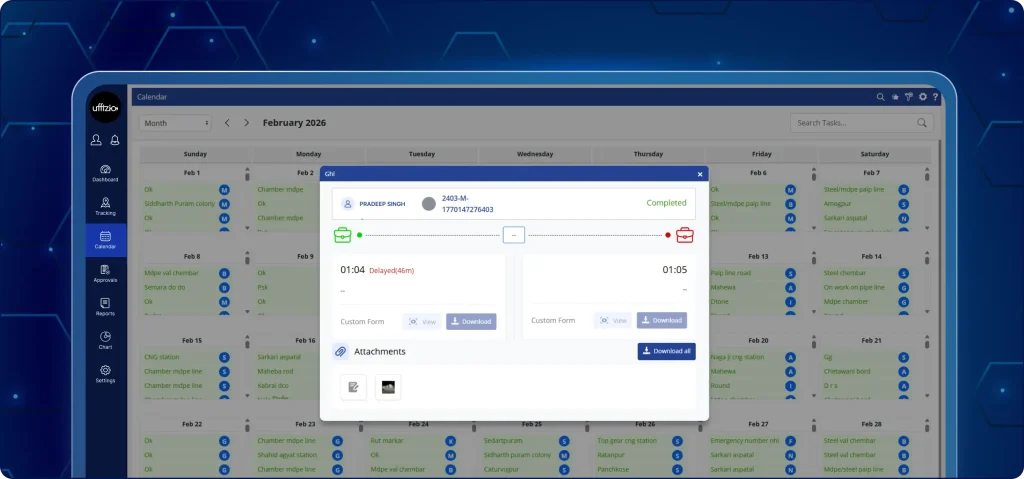
¿Qué aparece en la ventana emergente?
Como se ve en el Imagen 5.3 arriba,
Para las tareas completadas, muestra lo siguiente:
- hora de inicio real
- hora de finalización real
Para las tareas perdidas y próximas, muestra lo siguiente:
- Hora de inicio estimada
- Hora de finalización estimada
- Icono de edición (para modificar la tarea)
Tenga en cuenta que la opción de edición no está disponible para las tareas completadas.
5.4 Añadir tareas rápidamente desde el calendario
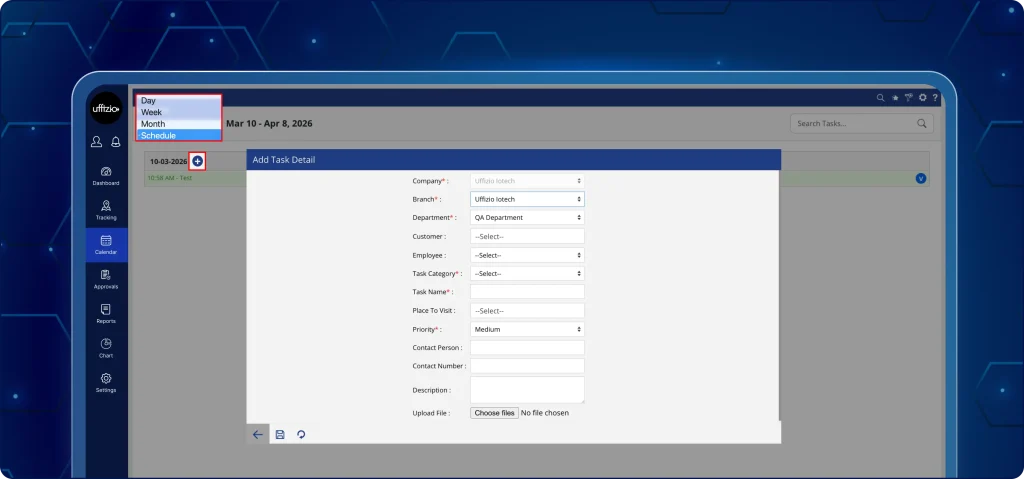
Ahora se pueden crear nuevas tareas directamente desde la cuadrícula del calendario, como se ve en la Imagen 5.4Por lo tanto, las tareas se pueden editar siempre y cuando no estén marcadas como completadas.
Además, todas las tareas actuales se pueden editar y las tareas futuras se pueden programar.
5.5 Búsqueda global de tareas en todo el sistema.
La búsqueda de tareas ahora está disponible en todo el sistema, como se puede ver en el Imagen 5.5Por lo tanto, no se limita a las tareas visibles en el calendario.
Además, las tareas se pueden buscar por Nombre de la tarea o ID de tarea.
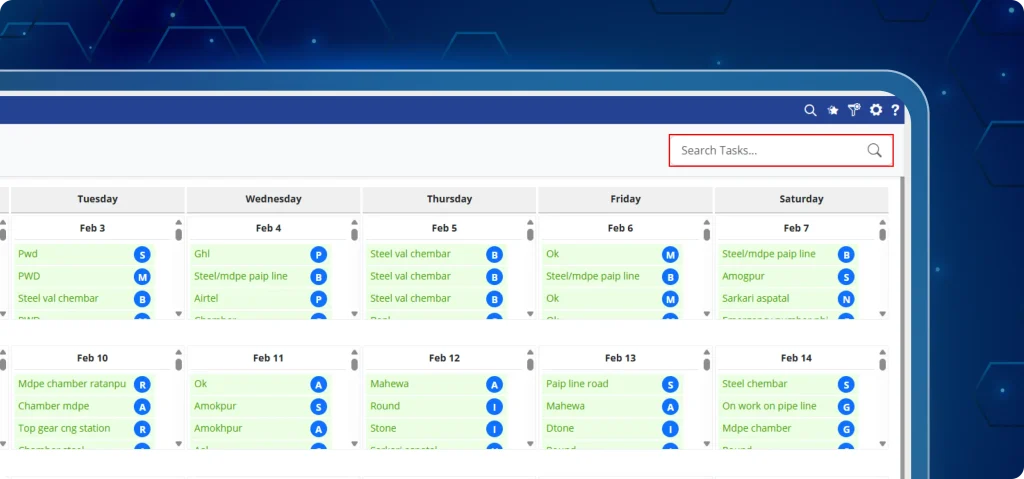
Todas las tareas asignadas y actualizadas se pueden buscar, incluso si no aparecen en la vista de calendario actual. Por lo tanto, proporciona acceso instantáneo a cualquier tarea, aunque no sea visible en la vista de calendario actual.
5.6 Seguimiento claro y actualizaciones más rápidas con la aplicación TaskEye para empleados.
El seguimiento de las tareas diarias se ha vuelto más claro y organizado gracias a... Aplicación móvil TaskEye.
Los equipos ahora pueden actualizar sus objetivos diarios a través de una nueva función. Interfaz de aplicación móvil con vista de calendario como se ve en el Imagen 5.6.
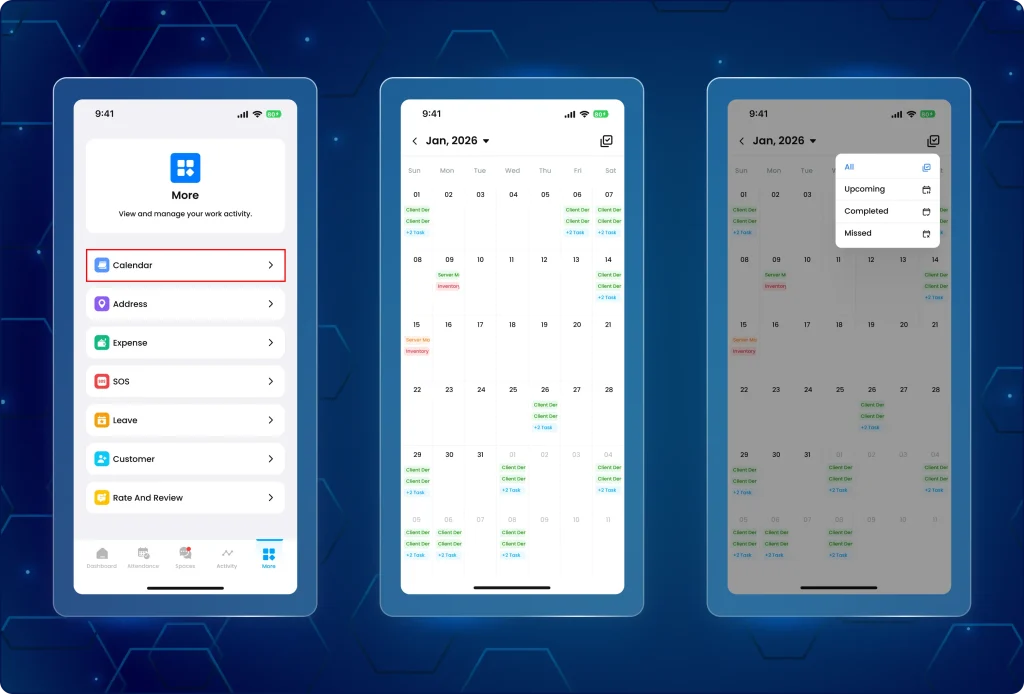
¿Qué ha cambiado en la aplicación?
- Las tareas completadas ahora aparecen en verde. Esto permite identificar claramente qué tareas están terminadas y cuáles están pendientes.
- La vista de calendario de tareas, que se muestra con un solo toque, revela detalles precisos sobre las horas de inicio y finalización de cada tarea.
- Ahora está disponible el servicio de traducción multilingüe para equipos que no hablan inglés.
Why does this update matter?
- Creación de tareas más rápida y seguimiento visual claro.
- La búsqueda global en todo el sistema encuentra cualquier tarea por ID en segundos.
- Los campos prellenados evitan errores de fecha y asignación.
- La codificación por colores de los detalles de las tareas proporciona una visión instantánea de la productividad del equipo.
- La compatibilidad con traducciones multilingües elimina los errores en el envío de tareas y los problemas de comunicación.