
Chez Uffizio, nous innovons et améliorons constamment les solutions que nous développons. Vous trouverez ici les dernières mises à jour de notre plateforme, du suivi terrain optimisé à la gestion efficace des tâches. Grâce à ces améliorations continues, nous souhaitons vous aider à transformer vos opérations terrain en un système de gestion des équipes terrain compétitif et performant.
MISES À JOUR DES TÂCHES
1. Suivre les tâches des équipes sur le terrain grâce à un suivi des réalisations basé sur les objectifs
Obtenez une vision claire de la manière dont les équipes de terrain et leur travail quotidien contribuent à la croissance de l'entreprise.
Notre employé système de suivi des tâches et des cibles garantit que tous les objectifs et réalisations sont enregistrés sans avoir recours à des feuilles de calcul ou à des suivis manuels.
1.1 Définir, suivre et examiner les objectifs de l'équipe sur le tableau de bord
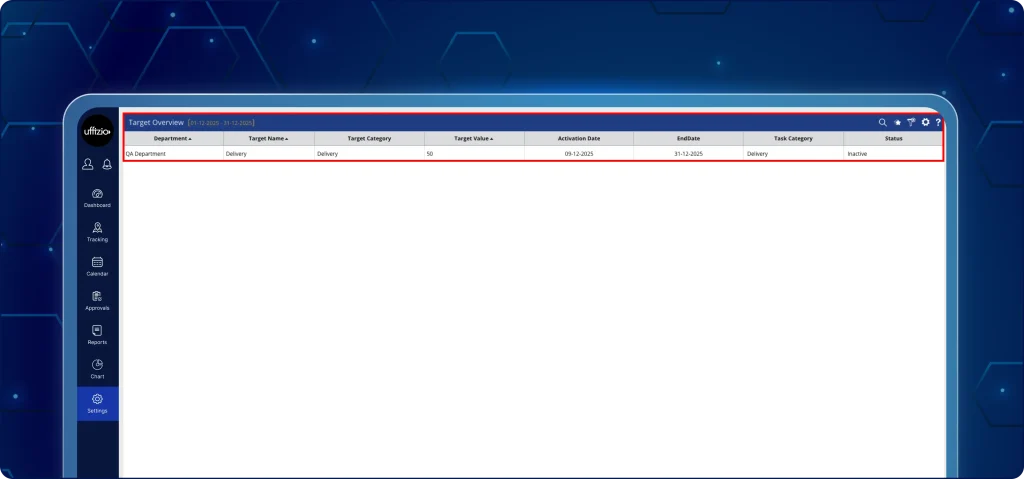
Nous avons ajouté un système centralisé de gestion des KRA (domaines de résultats clés) au tableau de bord web afin d'améliorer les tâches des employés et les évaluations des objectifs.
Désormais, grâce à un système avancé de suivi des tâches et des objectifs, il est facile de définir des objectifs clairs et de suivre les résultats obtenus. comme on le voit dans image 1.1.
Que peuvent faire les utilisateurs maintenant ?
- Fixez-vous des objectifs pour les tâches, les heures de travail, les visites, les livraisons ou les ventes.
- Attribuer des objectifs KRA spécifiques aux employés individuellement ou à des équipes entières.
- Sélectionnez des catégories de tâches spécifiques liées à des types de tâches définis par le système.
- Définissez des dates de début et de fin personnalisées pour chaque cible.
- Saisissez les valeurs cibles avec les unités appropriées, telles que le nombre, les heures ou le chiffre d'affaires.
- Ajoutez des descriptions et des documents justificatifs pour plus de clarté.
1.2 Analyser les rapports d'objectifs et de réalisation
Analysez maintenant les progrès accomplis dans la réalisation des objectifs à l'aide de la section dédiée aux rapports de productivité et de réalisation.
Cette section fournit des informations à la fois synthétiques et détaillées sur la productivité. comme on le voit dans image 1.2.
Le rapport de synthèse comprend :
- Entreprise
- Bifurquer
- Département
- Nom et numéro du membre de l'équipe
- Nom de la cible
- Catégorie cible
- Catégorie de tâches
- Date d'activation et date de fin
- Valeur cible
- Valeur atteinte
- Pourcentage de réussite
- Date d'archivage cible
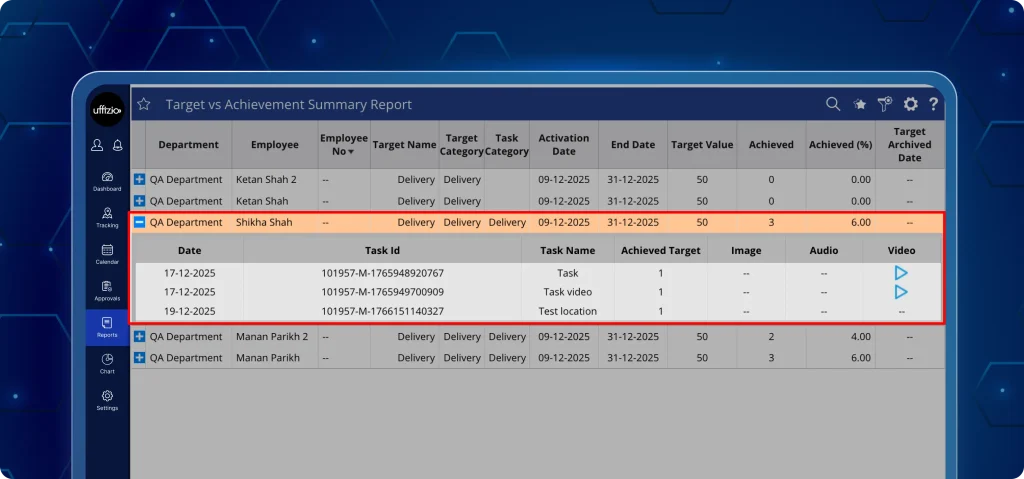
Cela permet à la direction de comparer rapidement les objectifs prévus à la productivité réelle.
Compte rendu d'activité détaillé
Obtenez un historique détaillé de votre activité qui indique :
- Date de l'activité
- Nom de la tâche
- Objectif atteint
- Preuves de tâches vérifiées, telles que : images, audio, vidéo, etc.
Le système garantit l'exactitude des valeurs rapportées et leur mise à jour rapide au fur et à mesure que de nouvelles performances sont enregistrées.
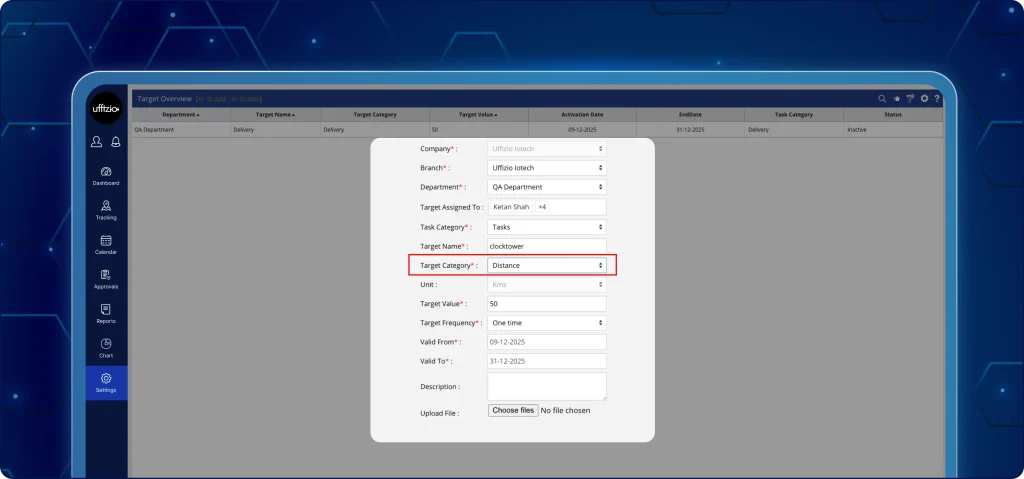
1.3 Fixez-vous des objectifs quotidiens et basés sur la distance sans effort
La distance parcourue peut désormais être incluse dans le système de mesure cible, comme on peut le voir dans Image 1.3 ( A ) et 1.3 (B) ci-dessous.
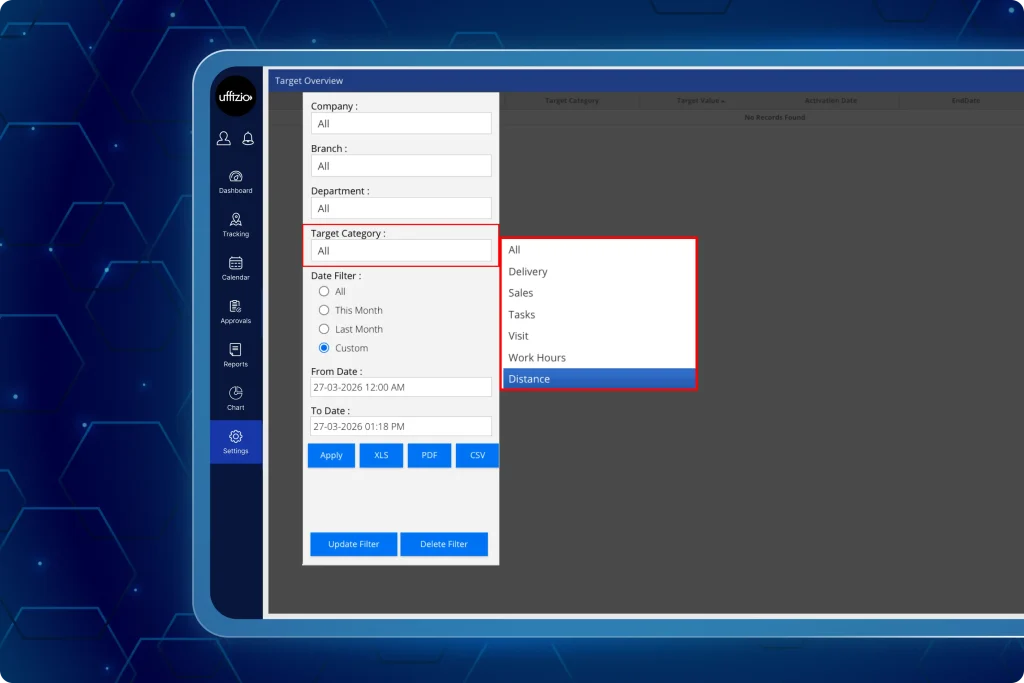
Cela permet de garantir que chaque intervention sur le terrain est mesurée avec précision.
Que peuvent faire les utilisateurs maintenant ?
- Ajouter Distance comme nouvelle catégorie cible (les unités de distance sont fixées au KM et suivies automatiquement).
- Définissez la fréquence cible : ponctuelle, quotidienne, hebdomadaire ou mensuelle.
- Définissez les dates de début et de fin pour chaque cible.
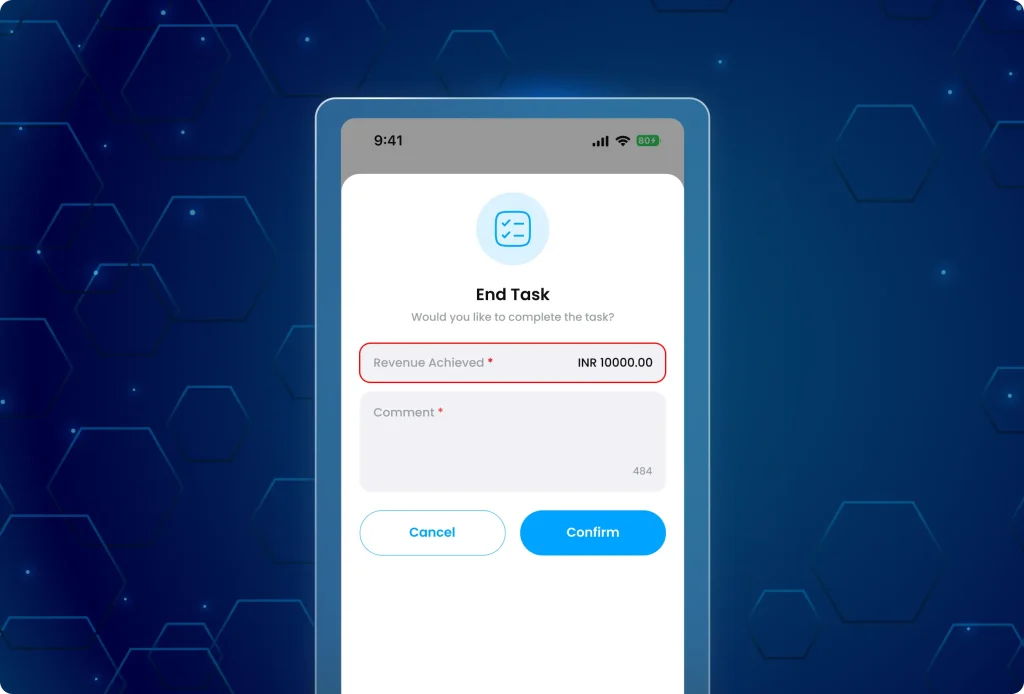
1.4 Consigner les résultats directement sur le terrain
Les performances sur le terrain peuvent désormais être enregistrées directement via le Application TaskEye pour les employés (disponible sur Android et iOS).
Cela permet de garantir que le travail de terrain soit immédiatement reflété dans les rapports de performance, afin que la direction puisse en prendre connaissance.
Quelles sont les nouveautés de l'application ?
Un nouveau champ a été ajouté au formulaire d'achèvement des tâches : Revenus réalisés comme on le voit dans image 1.4.
Ce champ permet donc aux membres de l'équipe de saisir le chiffre d'affaires ou la valeur de la réalisation associés à la tâche accomplie.
Que peuvent faire les utilisateurs maintenant ?
- Fini le suivi manuel et le signalement des erreurs.
- Les objectifs et les attentes sont faciles à comprendre.
- L'avancement des travaux est suivi en temps réel.
- Les évaluations de performance des équipes sur le terrain deviennent plus rapides et plus équitables.
- Il est facile d'identifier les employés les plus performants et les écarts de productivité.
2. Suivre et gérer les horaires des employés grâce à un planificateur d'horaires automatisé
La gestion des plannings d'équipe complexes ne devrait pas être une tâche fastidieuse. C'est pourquoi cette mise à jour introduit une solution complète de gestion des effectifs, permettant de planifier et de gérer les roulements d'équipe à l'avance depuis une interface unique.
Par conséquent, les administrateurs peuvent désormais télécharger, consulter et modifier les plannings en masse, tandis que les équipes sur le terrain peuvent voir leurs horaires hebdomadaires avec tous les congés, jours fériés et semaines de repos clairement indiqués.
2.1 Planifier et suivre les changements mensuels dans une seule vue
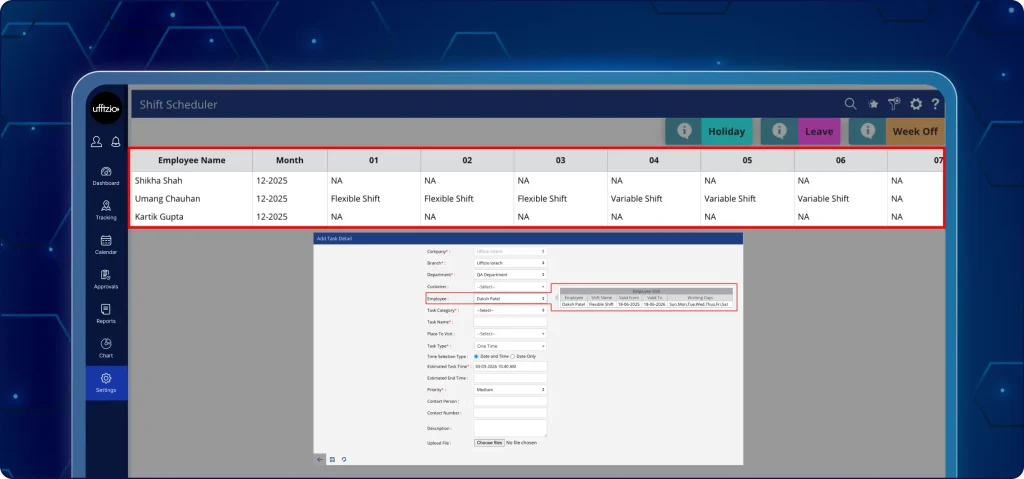
Il est désormais possible de planifier les plannings mensuels, de télécharger les équipes en masse et de mettre à jour les équipes futures sans coordination manuelle.
En gardant cela à l'esprit, nous avons lancé un planificateur de quarts de travail centralisé dans les paramètres pour supprimer les affectations de quarts de travail une par une.
Désormais, les horaires sont mis à jour automatiquement dans le tableau récapitulatif mensuel, sans aucune saisie manuelle requise. vu dans le image 2.1.
Cette solution offre une vue d'ensemble du planning mensuel des équipes de l'organisation.
Que peut-on faire maintenant ?
- Téléchargez simultanément les plannings de plusieurs employés.
- Attribuez les quarts de travail ou les semaines de congé pour le mois entier à l'aide d'Excel.
- Supprimer la saisie manuelle des horaires de travail quotidiens.
- Verrouiller la modification des dates de quarts de travail passés.
- Cliquez sur une date future pour modifier un horaire.
- Consultez le planning mensuel des équipes.
- Exporter la liste au format Excel ou PDF.
- Attribuez un horaire une seule fois et laissez-le se mettre à jour automatiquement sauf modification.
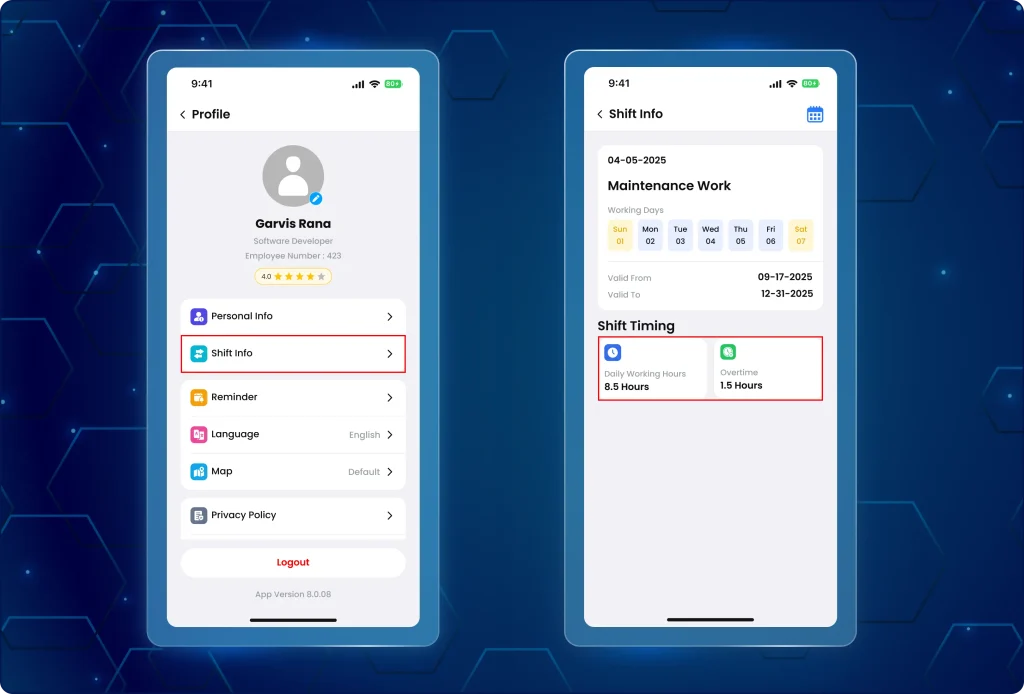
2.2 Consultez régulièrement le calendrier des horaires hebdomadaires dans l'application.
Les membres de l'équipe peuvent désormais consulter leurs horaires hebdomadaires dans une interface claire. format de calendrier comme on le voit dans le image 2.2Cela permet de clarifier les jours ouvrables, les week-ends, les jours fériés et les congés approuvés.
Par conséquent, tous les membres des équipes de terrain peuvent consulter leur planning de travail mobile directement depuis leur profil. Cette visibilité permet à chacun de savoir précisément quand et où il doit travailler.
Qu'est-ce qui a changé dans l'application ?
- Naviguez dans la vue calendrier hebdomadaire à l'aide des boutons de navigation : Suivant.
- La semaine en cours est affichée par défaut, la date du jour étant mise en évidence.
- Les dates passées ne peuvent plus être modifiées.
- Les horaires futurs et actuels sont cliquables pour être consultés.
Améliorations supplémentaires :
- Seules les feuilles approuvées sont affichées.
- Le calendrier affiche clairement tous les quarts de travail attribués.
- Les jours précédents ne peuvent pas être modifiés afin d'éviter toute confusion.
Pourquoi cette mise à jour est-elle importante ?
- Planifiez les horaires en masse à l'aide d'Excel et éliminez des heures de saisie manuelle.
- Consultez les horaires de tous les employés sur le terrain en un seul coup d'œil.
- Mettez à jour instantanément les horaires futurs grâce à la mise à jour automatique intelligente, sauf modification.
- Consultez vos horaires hebdomadaires précis depuis vos appareils mobiles.
- Les semaines de repos, les jours fériés et les congés approuvés sont clairement indiqués et codés par couleur.
- Gagnez du temps, réduisez les erreurs et améliorez l'efficacité opérationnelle grâce aux mises à jour des horaires en temps réel.
3. Activez un suivi des présences plus intelligent grâce à la connexion biométrique en un seul clic
Contrôlez les présences plus rapidement et en toute sécurité grâce à notre système de pointage biométrique mis à jour. Cette nouvelle version ajoute une couche supplémentaire au système de pointage manuel existant, basé sur un mot de passe.
Ainsi, les utilisateurs disposent désormais d'une méthode plus rapide, plus sûre et plus simple pour pointer les présences grâce à empreinte digitale et Face ID authentification.
3.1 Contrôle biométrique centralisé depuis le tableau de bord
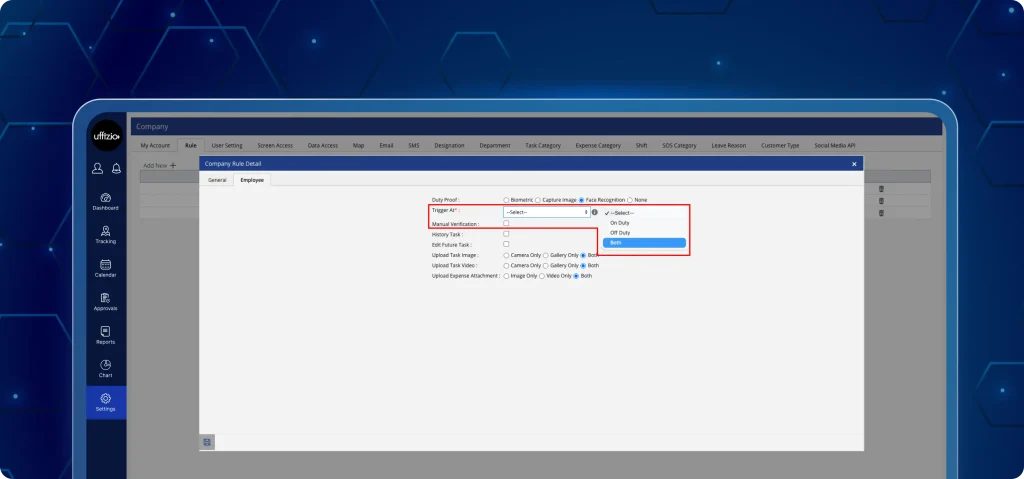
Nous avons mis en place un système d'authentification systématique. comme on le voit dans le image 3.1Ce système de connexion supplémentaire permet un contrôle total de la manière dont les équipes sur le terrain accèdent à la plateforme.
L'authentification biométrique peut être activée ou désactivée au niveau de l'organisation et des équipes. La compatibilité des appareils avec l'intégration biométrique peut également être vérifiée.
Que peuvent faire les utilisateurs maintenant ?
- Activer ou désactiver la connexion biométrique pour l'ensemble de l'entreprise.
- Autoriser ou restreindre la connexion biométrique pour chaque utilisateur.
- Suivre les tentatives de connexion réussies et échouées.
- Consultez la compatibilité de l'appareil et son statut d'inscription (inscrit, non inscrit ou matériel non pris en charge).
- Vérifiez l'état de l'autorisation biométrique dans le widget d'autorisation (autorisé / non autorisé).
3.2 Connexion biométrique en un clic depuis l'application TaskEye pour employés
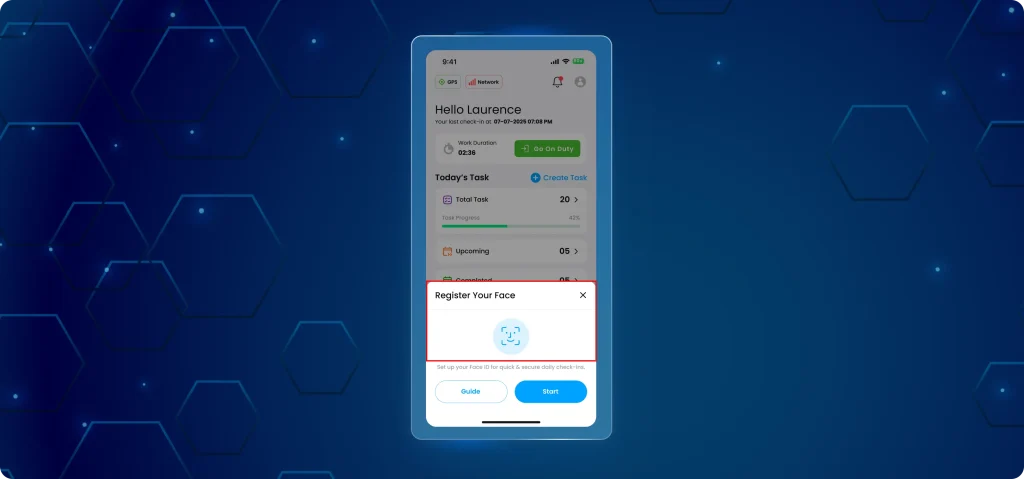
Les utilisateurs peuvent désormais pointer rapidement en service/hors service à l'aide de leur empreinte digitale ou de la reconnaissance faciale. comme on le voit dans le image 3.2.
En utilisant le lecteur d'empreintes digitales intégré ou la reconnaissance faciale Face ID de l'appareil, Application TaskEye pour les employés offre une expérience de connexion efficace tout en garantissant la confidentialité à 100 % des données.
Quelles sont les nouveautés de l'application mobile ?
- Options de connexion améliorées sur l'appareil avec des options biométriques, notamment l'empreinte digitale et la reconnaissance faciale.
- La configuration biométrique est facultative après la première connexion manuelle obligatoire.
- Les présences passées ne peuvent être modifiées ; l'enregistrement est limité à la date du jour.
- Des messages conviviaux s'affichent lorsque les identifiants biométriques ne sont pas configurés.
Des options de repli sécurisées garantissent que les utilisateurs peuvent toujours se connecter tout en conservant le contrôle administratif.
Note importante concernant la confidentialité et la sécurité
- Le Application TaskEye pour les employés ne stocke pas les données d'empreintes digitales ou de visage.
- Il utilise uniquement le système d'authentification sécurisé intégré au téléphone.
- L'application se contente de demander l'autorisation ; tous les processus biométriques sont gérés par le système Android ou iOS de l'appareil.
Pourquoi cette mise à jour est-elle importante ?
- Gagnez du temps grâce à une connexion en un clic pour vos employés.
- Amélioration du suivi de l'activité de connexion pour les administrateurs.
- Connexion et pointage des présences plus rapides pour les équipes sur le terrain.
- Authentification biométrique sécurisée et optionnelle.
- Contrôle administratif à la fois au niveau de l'entreprise et au niveau individuel des employés.
- Visibilité claire sur la prise en charge des périphériques pour une configuration correcte.
- Utilise le système de sécurité intégré de votre appareil, aucune donnée biométrique (comme les empreintes digitales ou les données faciales) n'est donc stockée.
- Journalisation complète des audits à des fins de conformité et de suivi.
4. Optimisez les déplacements sur le terrain grâce au nouveau planificateur de trajets.
Auparavant, il n'existait aucun moyen structuré de suivre les itinéraires de voyage planifiés. Mais, le nouveau planificateur de voyage Ce module permet désormais aux équipes de planifier, d'attribuer et d'optimiser les itinéraires de déplacement, améliorant ainsi la gestion des tâches.
Cette mise à jour introduit un module complet de planification de trajets, permettant aux administrateurs de créer voyages à arrêts multiples et surveiller les mouvements, en veillant à ce que les équipes restent sur la bonne voie et alignées sur les tâches assignées.
4.1 Planifier et suivre les trajets depuis le tableau de bord
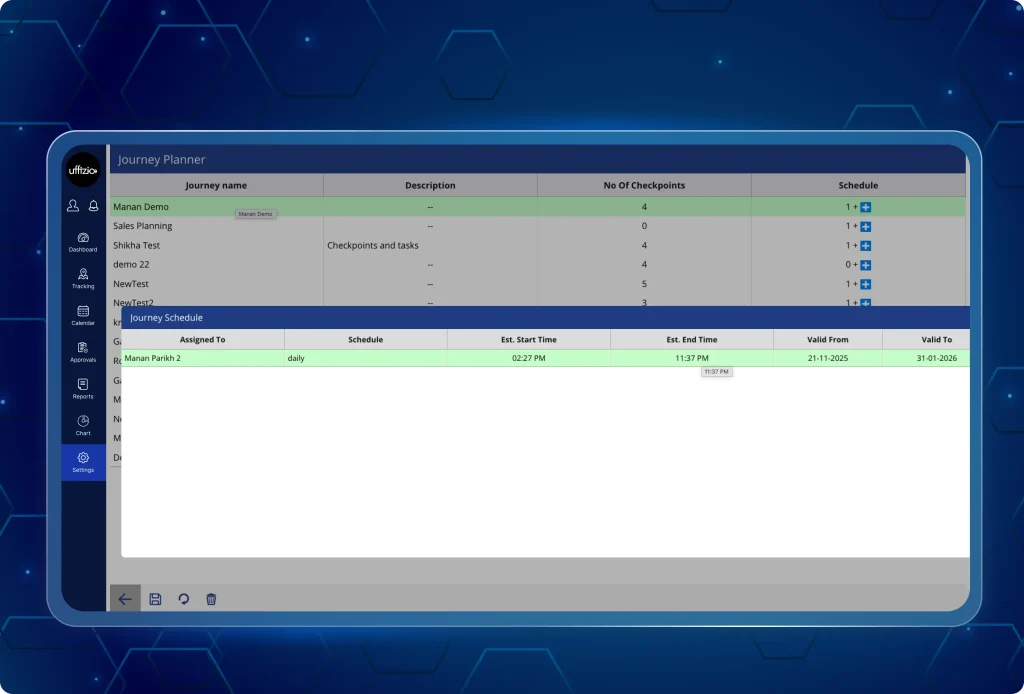
Nous avons lancé un système centralisé de planification des déplacements sur le terrain comme on le voit dans image 4.1Ce planificateur de trajets réduit l'écart entre la gestion des tâches et le suivi de la localisation.
De plus, cet outil de planification d'itinéraires permet aux administrateurs de planifier les déplacements d'une journée entière sur un seul écran, d'attribuer des itinéraires et de générer automatiquement des tâches liées à chaque point de contrôle.
4.2 Présentation : Planificateur de trajets intelligent
Optimisez vos déplacements sur le terrain et réduisez vos coûts de carburant grâce à notre fonctionnalité la plus demandée. Passez des tâches simples à une planification d'itinéraires structurée avec plusieurs étapes.
-
Optimisation multi-étapes : Planifiez l'itinéraire complet d'une journée sur une carte et assignez-le aux équipes en quelques secondes.
-
Responsabilisation géorepérée : Enregistrement automatique des arrivées lorsqu'un utilisateur entre dans une zone prédéfinie autour d'un point de contrôle.
-
Réplication du modèle : Utilisez notre fonction « Copier depuis » pour recréer instantanément des itinéraires performants pour vos planifications récurrentes.
Que peuvent faire les utilisateurs maintenant ?
- Créez des parcours nommés et ajoutez plusieurs points de contrôle.
- Sélectionnez les lieux via l'écran de planification d'itinéraire basé sur la carte ou saisissez les adresses manuellement.
- Importez des points de contrôle en masse à l'aide de fichiers de cartographie et de localisation standard.
- Attribuer les trajets aux équipes, aux succursales ou aux départements.
- Planifiez vos trajets quotidiennement ou hebdomadairement en précisant les heures de début et de fin ainsi que les périodes de validité.
- Générer automatiquement des tâches liées à chaque point de contrôle.
Pourquoi cette mise à jour est-elle importante ?
- Planifiez une fois, exécutez en douceur grâce à des mouvements de terrain optimisés.
- Gagnez du temps grâce à la planification d'itinéraires à arrêts multiples.
- Garantir la responsabilisation grâce à une exécution des tâches liées au parcours.
- Améliorez l'efficacité grâce à la tolérance d'itinéraire et au suivi des arrivées estimées.
- Bénéficiez d'une meilleure supervision sur le terrain et d'une gestion centralisée des déplacements.
- Copiez facilement les itinéraires précédents pour des tâches similaires.
- Passer de visites aléatoires à une planification structurée, axée sur le parcours.
- Réduisez les coûts de carburant et le temps de trajet grâce à une optimisation du séquencement des points de contrôle.
- Éliminez les tâches manuelles en créant automatiquement des tâches à partir des trajets.
5. Création de tâches plus rapide et recherche globale grâce à la nouvelle vue calendrier
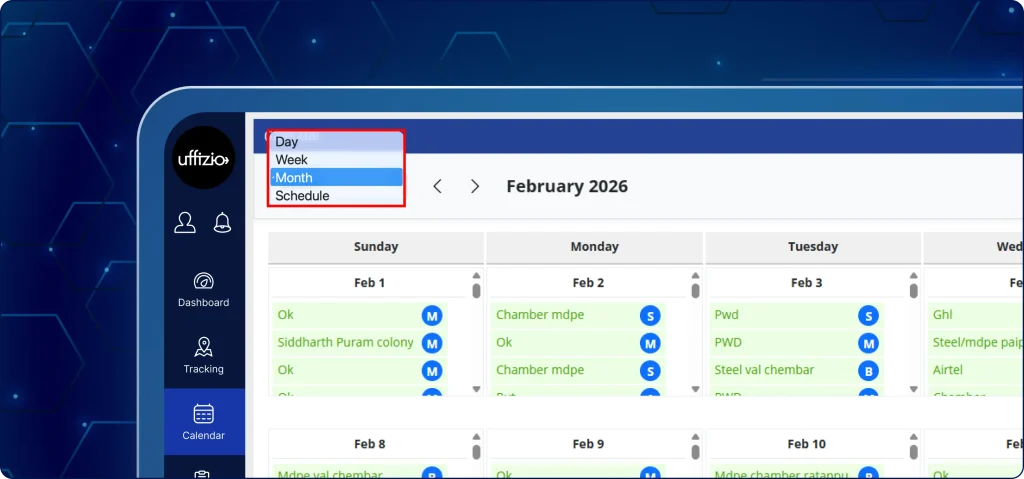
Nous avons mis en place une nouvelle méthode plus rapide et plus systématique pour créer, trouver et suivre des tâches directement depuis notre plateforme. tableau de bord d'affichage du calendrier.
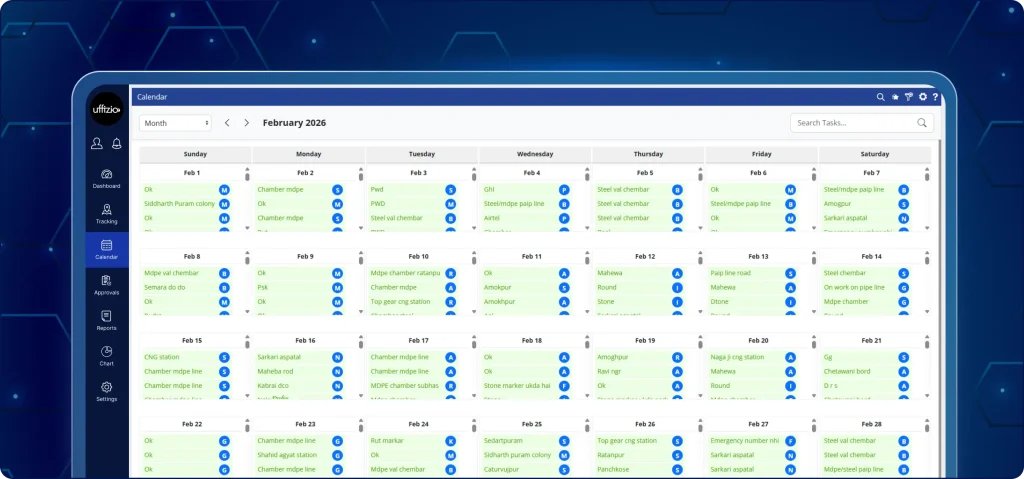
Avec le tableau de bord de la vue calendrier (comme on le voit dans le image 5 ci-dessus) et recherche de tâches globale Mise à jour : les administrateurs peuvent :
- Ajoutez des tâches instantanément depuis la vue calendrier.
- Recherchez-les dans tous les systèmes à l'aide de la recherche globale de tâches.
- Suivez les tâches terminées en vert sans avoir à changer d'onglet ni à les rechercher manuellement.
5.1 Gérez plus rapidement vos tâches depuis le tableau de bord du calendrier
Le nouveau tableau de bord calendrier permet une création, un suivi et une gestion plus rapides des tâches, sans avoir à jongler entre plusieurs onglets. À partir d'un seul tableau de bord calendrier structuré, les administrateurs peuvent :
- Planifier de nouvelles tâches
- Travaux terminés sur la piste
- Rechercher les tâches système par nom ou ID de tâche
- Modifiez les tâches à venir ou manquées directement depuis le calendrier
Que peuvent faire les utilisateurs maintenant ?
- Ajoutez des tâches instantanément en cliquant sur les cellules du calendrier.
- Recherchez n'importe quelle tâche dans l'ensemble du système, avec le nom et l'identifiant de la tâche.
- Identifiez instantanément les tâches terminées grâce au code couleur vert.
- Comparez les temps réels et estimés via une fenêtre contextuelle détaillée affichant la tâche.
- Contrôlez l'accès au calendrier grâce à des autorisations basées sur les rôles.
- Utilisez le calendrier en plusieurs langues.
- Modifiez directement les tâches manquées ou à venir depuis la grille du calendrier.
5.2 Les tâches terminées apparaissent désormais en vert.
Toutes les tâches marquées comme terminées apparaissent désormais en vert sur :
- Vue de jour
- Vue de la semaine
- Vue mensuelle
- Afficher l'horaire
Résultat : – Comme on peut le constater dans le image 5.2 ci-dessusCela permet une visibilité instantanée du travail terminé, un suivi plus rapide des tâches et un affichage clair de l'état d'avancement.
5.3 Cliquez sur une tâche pour afficher des informations détaillées
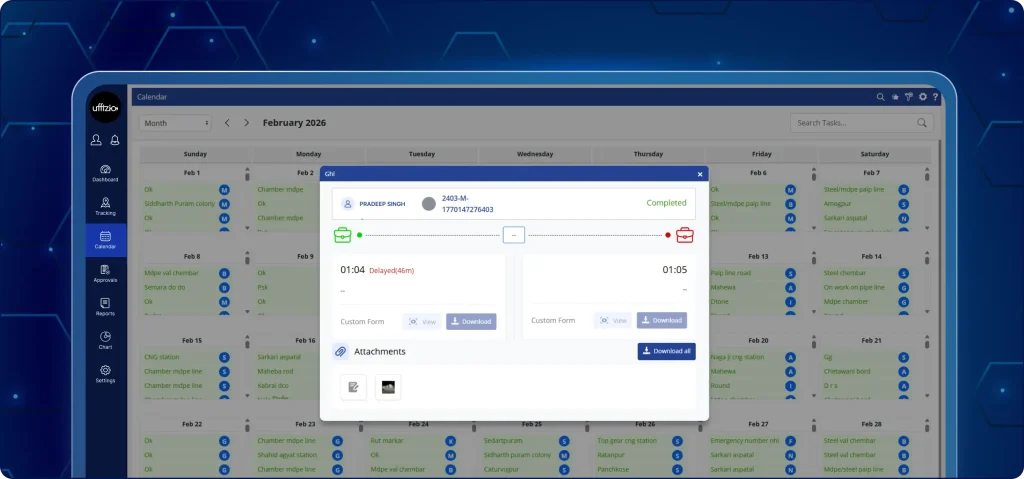
Obtenez des informations détaillées sur chaque tâche sans ouvrir l'écran complet. Suivez simplement les étapes ci-dessous :
1. Cliquez sur n'importe quelle tâche du calendrier.
2 : Une fenêtre contextuelle d'état s'ouvrira instantanément.
3 : Consultez instantanément les horaires des tâches et autres détails.
Qu'est-ce qui apparaît dans la fenêtre contextuelle ?
Comme on peut le constater dans le image 5.3 au-dessus de,
Pour les tâches terminées, il affiche :
- Heure de début réelle
- Heure de fin réelle
Pour les tâches manquées et à venir, il affiche :
- Heure de début estimée
- Heure de fin estimée
- Icône Modifier (pour modifier la tâche)
Veuillez noter que l'option de modification n'est pas disponible pour les tâches terminées.
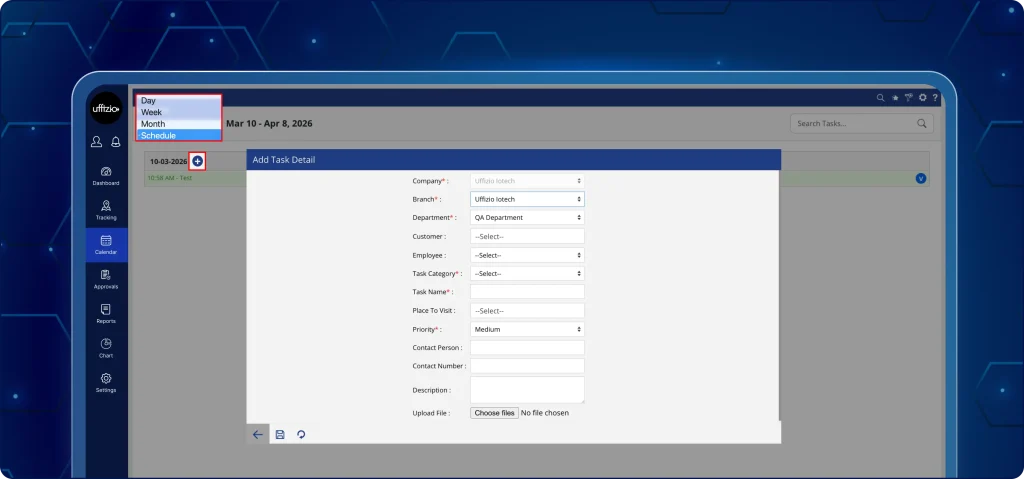
5.4 Ajoutez rapidement des tâches depuis le calendrier
Il est désormais possible de créer de nouvelles tâches directement depuis la grille du calendrier, comme illustré dans le image 5.4Par conséquent, les tâches peuvent être modifiées tant qu'elles ne sont pas marquées comme terminées.
De plus, toutes les tâches en cours peuvent être modifiées et les tâches futures peuvent être planifiées.
5.5 Recherche globale de tâches dans l'ensemble de votre système
La recherche de tâches est désormais disponible dans l'ensemble du système, comme indiqué dans le image 5.5Ainsi, cela ne se limite pas aux tâches visibles dans le calendrier.
De plus, les tâches peuvent être recherchées par Nom de la tâche ou ID de tâche.
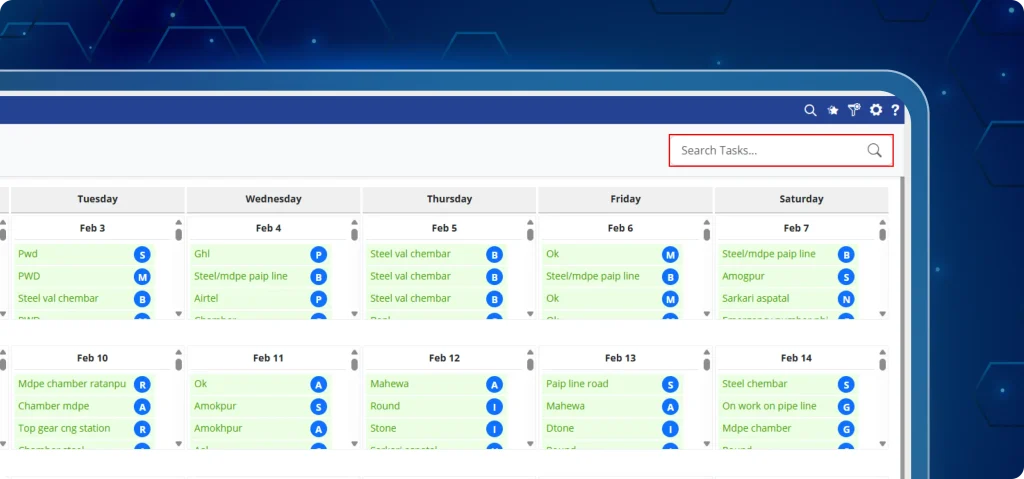
Toutes les tâches assignées et mises à jour sont consultables, même si elles n'apparaissent pas dans la vue calendrier actuelle. Ainsi, vous accédez instantanément à n'importe quelle tâche, même si elle n'est pas visible dans la vue calendrier actuelle.
5.6 Suivi clair et mises à jour plus rapides avec l'application TaskEye pour les employés
Le suivi des tâches quotidiennes est devenu plus clair et plus organisé grâce à Application mobile TaskEye.
Les équipes peuvent désormais mettre à jour leurs objectifs quotidiens via une nouvelle interface. interface de l'application mobile d'affichage du calendrier comme on le voit dans le image 5.6.
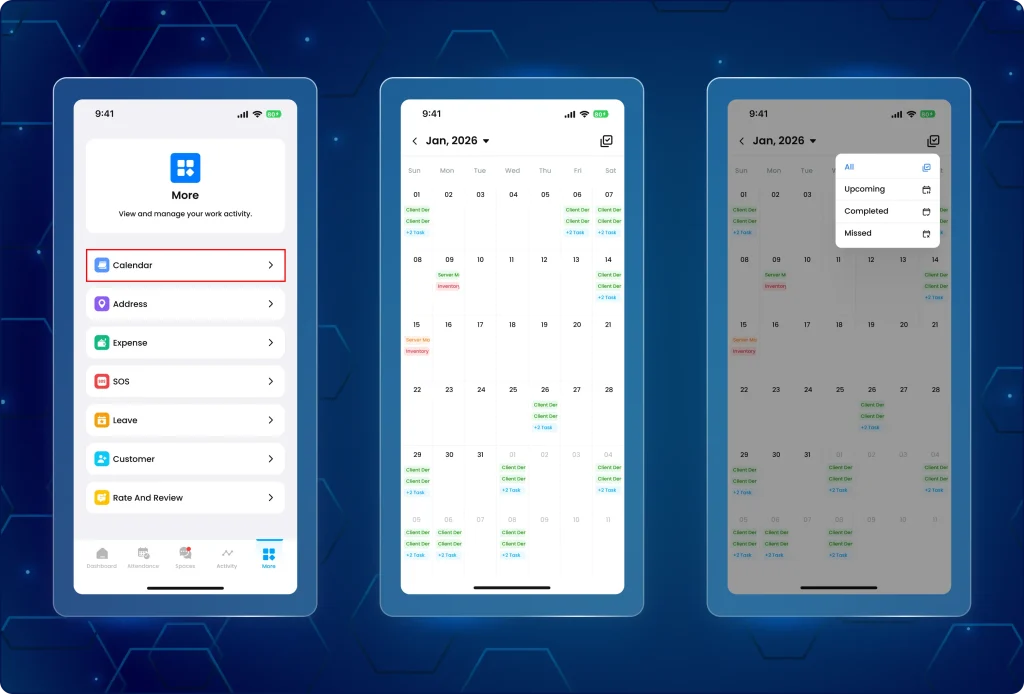
Qu'est-ce qui a changé sur l'application ?
- Les tâches terminées apparaissent désormais en vert. Cela permet de distinguer clairement les tâches achevées de celles en cours.
- L'affichage du calendrier des tâches en un seul clic affiche des informations précises sur les heures de début et de fin de chaque tâche.
- Un service de traduction multilingue est désormais disponible pour les équipes non anglophones.
Pourquoi cette mise à jour est-elle importante ?
- Création de tâches plus rapide et suivi visuel clair.
- La recherche globale à l'échelle du système permet de trouver n'importe quelle tâche par son ID en quelques secondes.
- Les champs préremplis évitent les erreurs de date et d'affectation.
- Le code couleur appliqué aux détails des tâches permet de visualiser instantanément la productivité de l'équipe.
- La prise en charge de la traduction multilingue élimine les erreurs de soumission de tâches et les malentendus.