
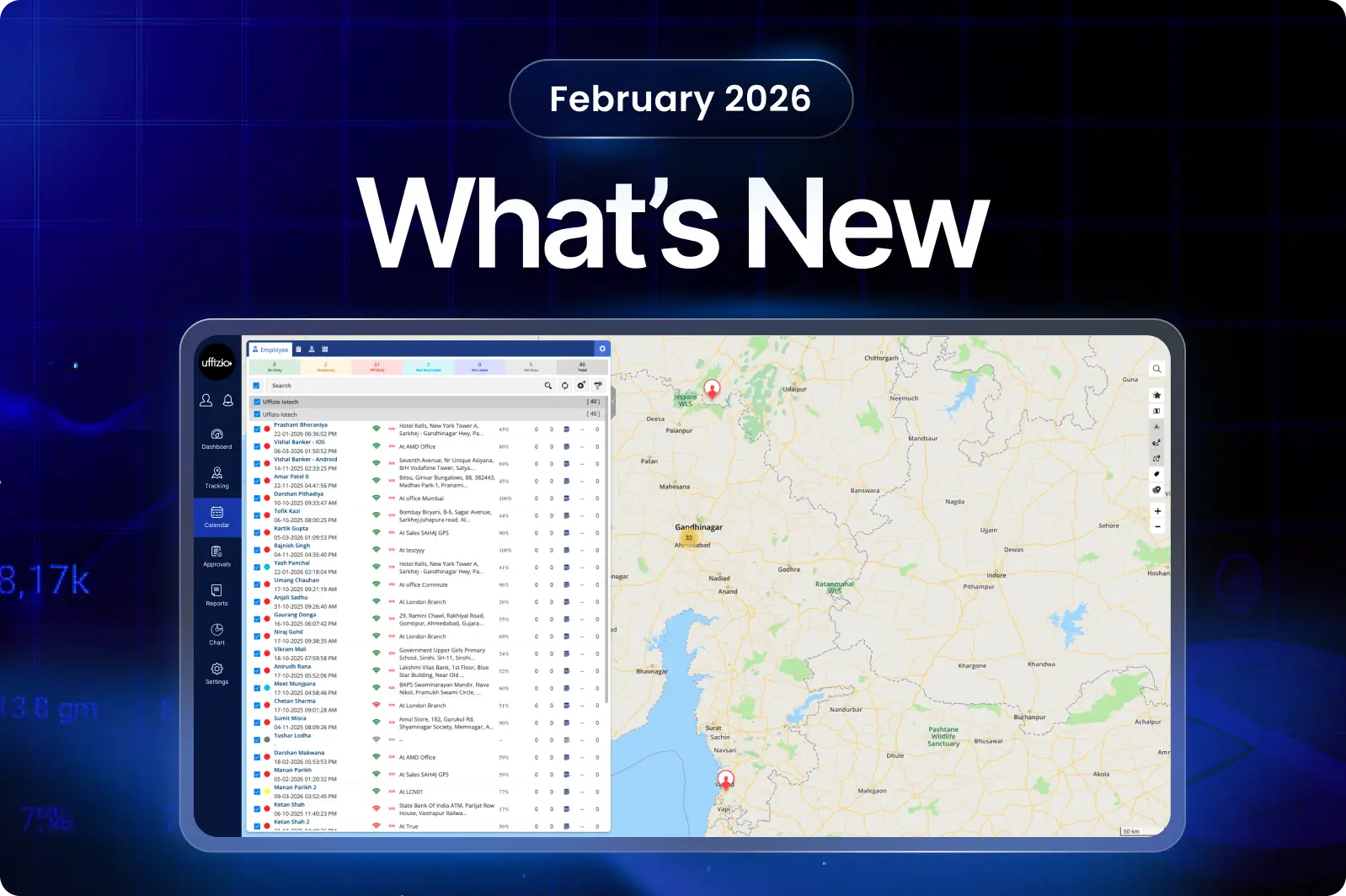
في أوفيزيو، نسعى باستمرار إلى الابتكار وتحسين الحلول التي نبنيها. ستجد هنا أحدث التحديثات على منصتنا، بدءًا من تحسين تتبع العمليات الميدانية وصولًا إلى إدارة المهام بكفاءة عالية. ومن خلال هذه التحسينات المستمرة، نهدف إلى مساعدتك في تحويل عملياتك الميدانية إلى نظام إدارة قوى عاملة ميدانية تنافسي وعالي الكفاءة.
تحديثات تاسكي
1. تتبع مهام الفريق الميداني من خلال تتبع الإنجازات بناءً على الأهداف
احصل على رؤية واضحة لكيفية مساهمة الفرق الميدانية وعملها الميداني اليومي في نمو الشركة.
موظفنا نظام تتبع المهام والأهداف يضمن ذلك تسجيل جميع الأهداف والإنجازات دون الحاجة إلى جداول البيانات أو المتابعات اليدوية.
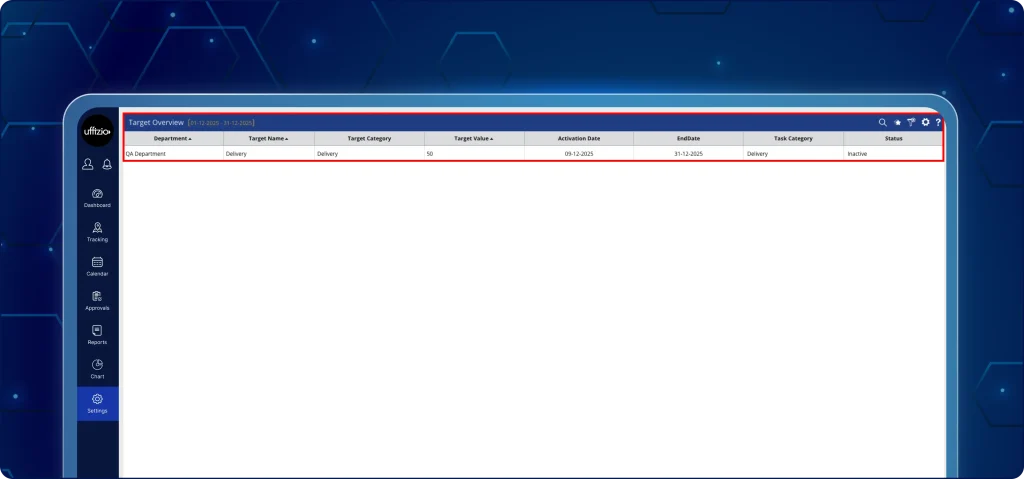
1.1 تحديد أهداف الفريق وتتبعها ومراجعتها على لوحة التحكم
لقد أضفنا نظام إدارة مركزي لمؤشرات الأداء الرئيسية (KRA) إلى لوحة التحكم على الويب لتحسين مهام الموظفين وتقييمات الأهداف.
أصبح الآن تحديد أهداف واضحة وتتبع الإنجازات أمراً سهلاً بفضل نظام متطور لمراقبة المهام والأهداف. كما هو موضح في الصورة 1.1.
ما الذي يمكن للمستخدمين فعله الآن؟
- حدد أهدافًا للمهام، وساعات العمل، والزيارات، والتسليمات، أو المبيعات.
- حدد أهداف مؤشرات الأداء الرئيسية المحددة للموظفين الأفراد أو الفرق بأكملها.
- حدد فئات المهام المحددة المرتبطة بأنواع المهام المحددة في النظام.
- حدد تواريخ بدء وانتهاء مخصصة لكل هدف.
- أدخل القيم المستهدفة مع الوحدات ذات الصلة، مثل العدد أو الساعات أو الإيرادات.
- أضف أوصافًا ومستندات داعمة لمزيد من الوضوح.
1.2 تحليل تقارير الأهداف مقابل الإنجاز
والآن، قم بتحليل التقدم المحرز في تحقيق الأهداف باستخدام قسم إعداد التقارير المخصص للإنتاجية والإنجاز.
يقدم هذا القسم ملخصًا ورؤى تفصيلية حول الإنتاجية كما هو موضح في الصورة 1.2.
يتضمن التقرير الموجز ما يلي:
- شركة
- فرع
- قسم
- اسم ورقم عضو الفريق
- اسم الهدف
- الفئة المستهدفة
- فئة المهمة
- تاريخ التفعيل وتاريخ الانتهاء
- القيمة المستهدفة
- القيمة المحققة
- نسبة الإنجاز
- تاريخ الأرشفة المستهدف
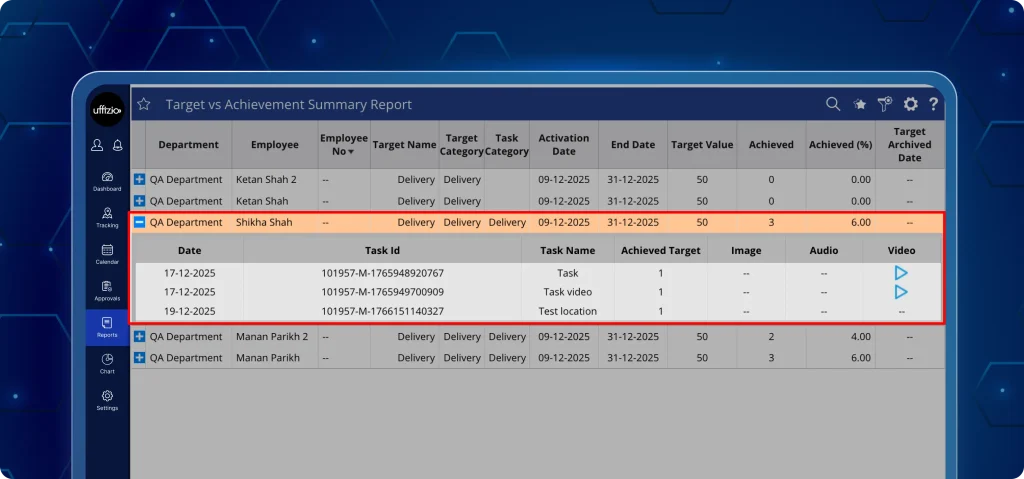
وهذا يسمح للإدارة بمقارنة الأهداف المخططة بسرعة مع الإنتاجية الفعلية.
سجل أنشطة مفصل
احصل على سجل مفصل لتتبع الأنشطة يوضح ما يلي:
- تاريخ النشاط
- اسم المهمة
- تم تحقيق القيمة المستهدفة
- إثبات المهمة الموثقة، مثل: الصور، والصوت، والفيديو، والمزيد.
يضمن النظام أن تظل قيم التقارير دقيقة ويتم تحديثها بسرعة عند تسجيل الإنجازات الجديدة.
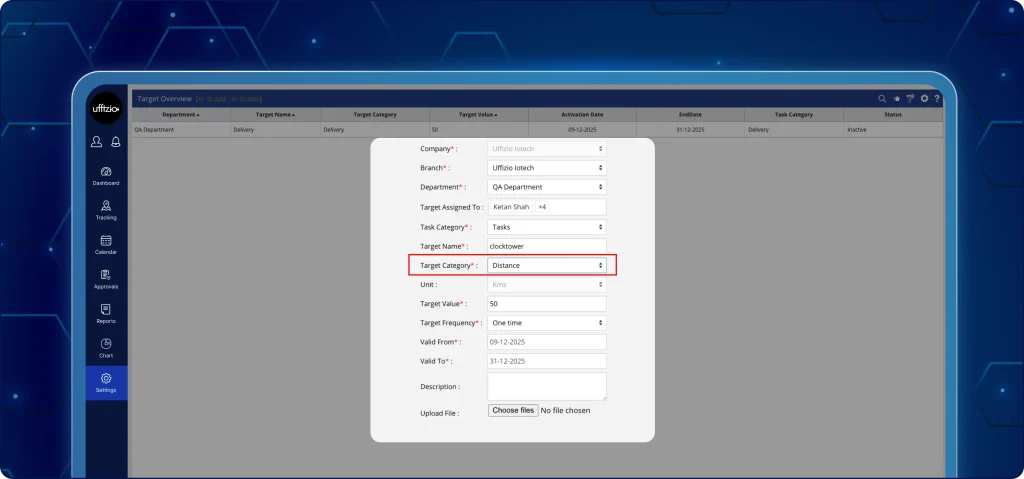
1.3 حدد أهدافًا يومية وأهدافًا قائمة على المسافة بسهولة
يمكن الآن تضمين المسافة المقطوعة في نظام قياس الهدف كما هو موضح في الصورة 1.3 (أ) و 1.3 (ب) أدناه.
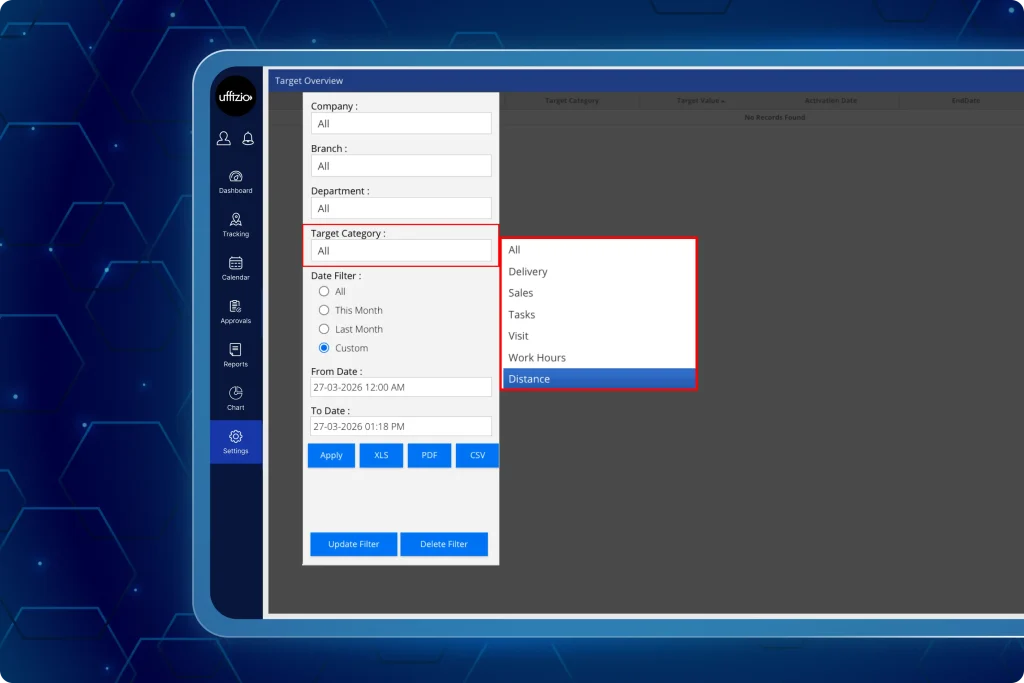
وهذا يضمن قياس كل عمل ميداني بدقة.
ما الذي يمكن للمستخدمين فعله الآن؟
- يضيف مسافة كفئة هدف جديدة (وحدات المسافة ثابتة بالكيلومترات ويتم تتبعها تلقائيًا).
- حدد التردد المستهدف: مرة واحدة، أو يوميًا، أو أسبوعيًا، أو شهريًا.
- حدد تواريخ البدء والانتهاء لكل هدف.
1.4 سجل الإنجازات مباشرة من الميدان
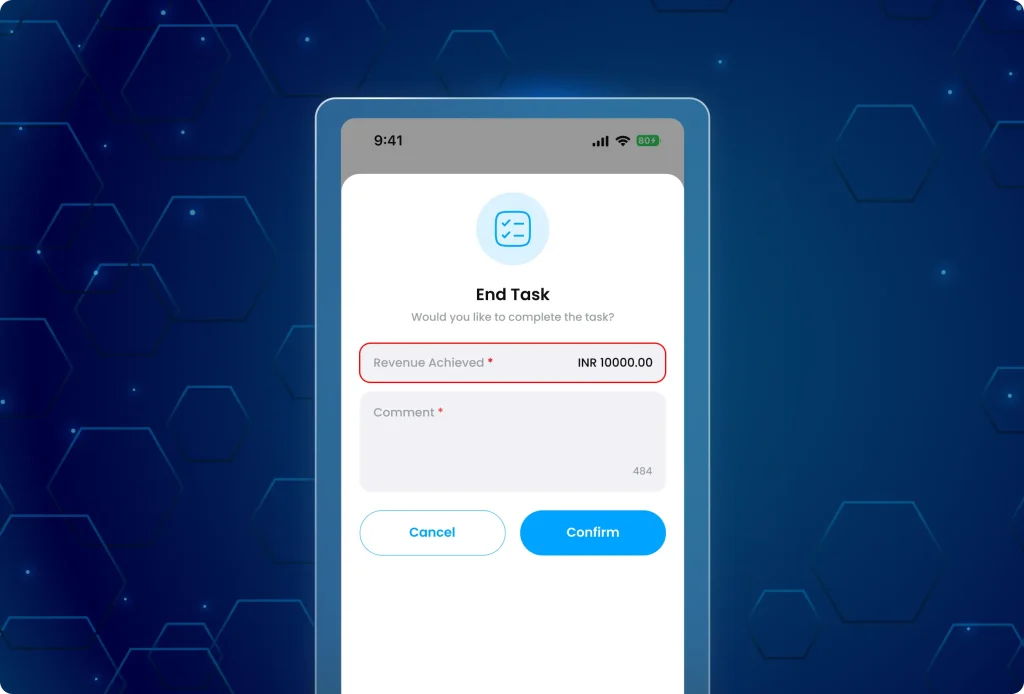
يمكن الآن تسجيل الإنجازات الميدانية مباشرة من خلال تطبيق TaskEye للموظفين (متوفر على نظامي أندرويد و iOS).
وهذا يضمن أن ينعكس العمل الميداني فوراً في تقارير الأداء لكي تتمكن الإدارة من إقراره.
ما الجديد في التطبيق؟
تمت إضافة حقل جديد إلى نموذج إكمال المهمة: الإيرادات المحققة كما هو موضح في الصورة 1.4.
وبالتالي، يسمح هذا الحقل لأعضاء الفريق بإدخال قيمة الإيرادات أو الإنجازات الفعلية المرتبطة بالمهمة المكتملة.
ما الذي يمكن للمستخدمين فعله الآن؟
- لا مزيد من التتبع اليدوي أو الإبلاغ عن الأخطاء.
- الأهداف والتوقعات سهلة الفهم.
- يتم تتبع سير العمل في الوقت الفعلي.
- أصبحت مراجعات أداء الفرق الميدانية أسرع وأكثر عدلاً.
- يسهل تحديد الموظفين ذوي الأداء المتميز والفجوات في الإنتاجية.
2. تتبع وإدارة مناوبات الموظفين باستخدام نظام جدولة المناوبات الآلي
لا ينبغي أن تكون إدارة جداول فرق العمل المعقدة مهمة شاقة. لذا، يقدم هذا التحديث حلاً متكاملاً لإدارة جداول العمل، مما يتيح تخطيط وإدارة مناوبات الفرق من مكان واحد مسبقاً.
وبالتالي، يمكن للمسؤولين الآن تحميل وعرض وتعديل الورديات بشكل جماعي، بينما يمكن للفرق الميدانية رؤية جداولهم الأسبوعية مع وضع علامات واضحة على جميع الإجازات والعطلات والإجازات الأسبوعية.
2.1 تخطيط ومراقبة الورديات الشهرية في عرض واحد
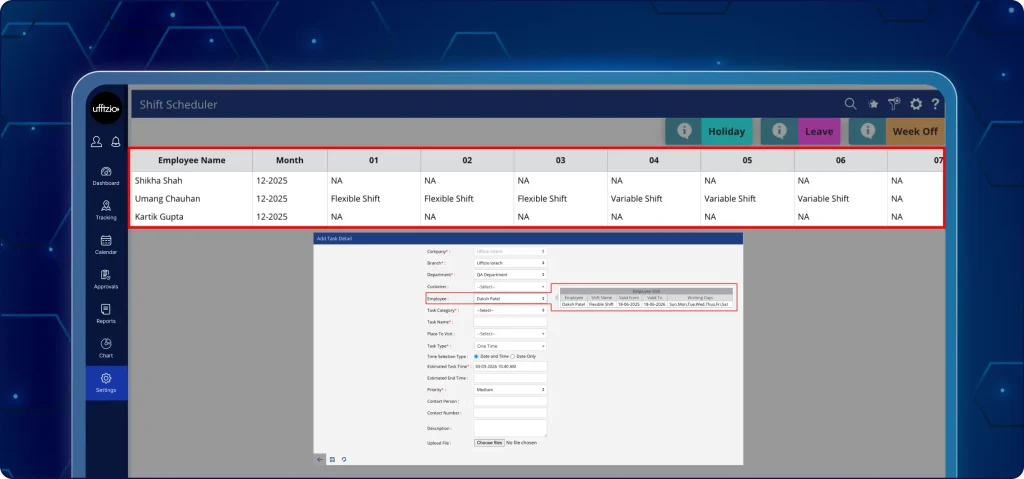
أصبح بالإمكان الآن تخطيط الجداول الشهرية، وتحميل الورديات دفعة واحدة، وتحديث الورديات المستقبلية دون الحاجة إلى تنسيق يدوي.
مع أخذ ذلك في الاعتبار، قمنا بإطلاق نظام جدولة المناوبات المركزي في الإعدادات لإلغاء تعيينات الورديات واحدة تلو الأخرى.
الآن، يتم تحديث الورديات تلقائيًا في جدول الملخص الشهري دون الحاجة إلى إدخال يدوي. كما هو موضح في الصورة 2.1.
يوفر هذا الحل عرضًا موحدًا لجدول المناوبات الشهري للمنظمة.
ما الذي يمكن فعله الآن؟
- قم بتحميل جداول مناوبات العمل لعدة موظفين في وقت واحد.
- قم بتحديد الورديات أو الإجازات الأسبوعية للشهر بأكمله باستخدام برنامج Excel.
- إلغاء إدخال بيانات الورديات اليومية يدوياً.
- قفل تعديل تواريخ المناوبات السابقة.
- انقر على أي تاريخ مستقبلي لتعديل وردية العمل.
- اطلع على جدول المناوبات الشهري لكل فريق.
- تصدير قائمة الأسماء إلى ملف Excel أو PDF.
- قم بتعيين وردية عمل مرة واحدة واتركها تُحدّث تلقائيًا ما لم يتم تغييرها.
2.2 ابقَ على اطلاع دائم بجدول المناوبات الأسبوعي في التطبيق
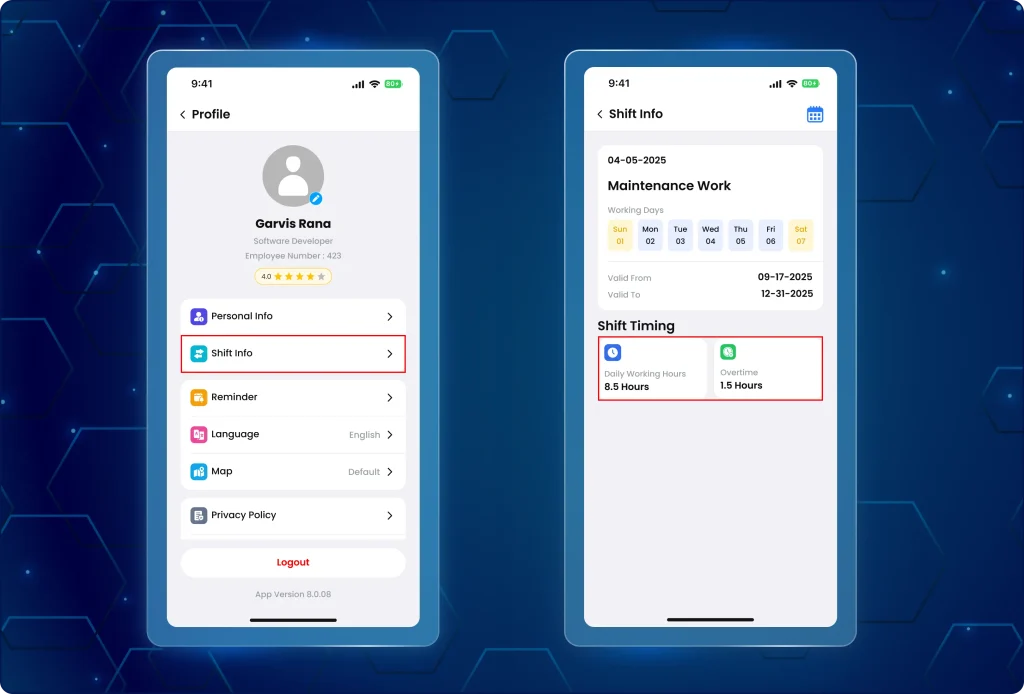
يمكن لأعضاء الفريق الآن الاطلاع على نوبات عملهم الأسبوعية بشكل واضح. تنسيق التقويم كما هو موضح في الصورة 2.2وهذا يضمن الوضوح بشأن أيام العمل، وعطلات نهاية الأسبوع، والعطلات الرسمية، والإجازات المعتمدة.
وبالتالي، يمكن لجميع موظفي الفريق الميداني الوصول إلى جدول مناوباتهم عبر الهاتف المحمول مباشرةً من ملفاتهم الشخصية. تضمن هذه الشفافية معرفة الجميع بدقة متى وأين يُتوقع منهم العمل.
ما الذي تغير في التطبيق؟
- تصفح عرض التقويم الأسبوعي باستخدام أزرار التنقل: التالي.
- يتم عرض الأسبوع الحالي بشكل افتراضي، مع تمييز تاريخ اليوم.
- تم تعطيل إمكانية تعديل التواريخ السابقة.
- يمكنك النقر لعرض نوبات العمل المستقبلية والحالية.
تحسينات إضافية:
- لا يتم عرض سوى الإجازات المعتمدة.
- يُظهر التقويم بوضوح جميع الورديات المخصصة.
- تبقى الأيام الماضية غير قابلة للتعديل لتجنب الالتباس.
لماذا يُعد هذا التحديث مهمًا؟
- خطط للورديات دفعة واحدة باستخدام برنامج Excel وتخلص من ساعات من الإدخال اليدوي.
- مراقبة جداول جميع الموظفين الميدانيين في عرض واحد.
- قم بتحديث الورديات المستقبلية فورًا باستخدام التحديث التلقائي الذكي، ما لم يتم تغييرها.
- يمكنك الاطلاع على جداول المناوبات الأسبوعية الدقيقة من الأجهزة المحمولة.
- الإجازات الأسبوعية والعطلات الرسمية والإجازات المعتمدة واضحة ومُرمزة بالألوان.
- وفر الوقت، وقلل الأخطاء، وحسّن الكفاءة التشغيلية من خلال تحديثات الورديات في الوقت الفعلي.
3. تمكين تتبع الحضور بشكل أكثر ذكاءً من خلال تسجيل الدخول البيومتري بلمسة واحدة
سجّل حضورك بشكل أسرع وأكثر أمانًا مع نظام تسجيل الحضور البيومتري المُحدّث. يُضيف التحديث الجديد طبقة إضافية إلى نظام تسجيل الحضور اليدوي الحالي القائم على كلمة المرور.
وبذلك، أصبح لدى المستخدمين الآن طريقة أسرع وأكثر أمانًا وبلمسة واحدة لتسجيل الحضور باستخدام بصمة و التعرف على الوجه المصادقة.
3.1 التحكم البيومتري المركزي من لوحة التحكم
لقد قمنا بتطبيق نظام مصادقة منهجي كما هو موضح في الصورة 3.1يوفر نظام تسجيل الحضور الإضافي هذا تحكمًا كاملاً في كيفية وصول الفرق الميدانية إلى المنصة.
يمكن تفعيل أو تعطيل تسجيل الدخول البيومتري على مستوى المؤسسة وعلى مستوى الفريق الفردي. بالإضافة إلى ذلك، يمكن التحقق من توافق الجهاز مع التكامل البيومتري.
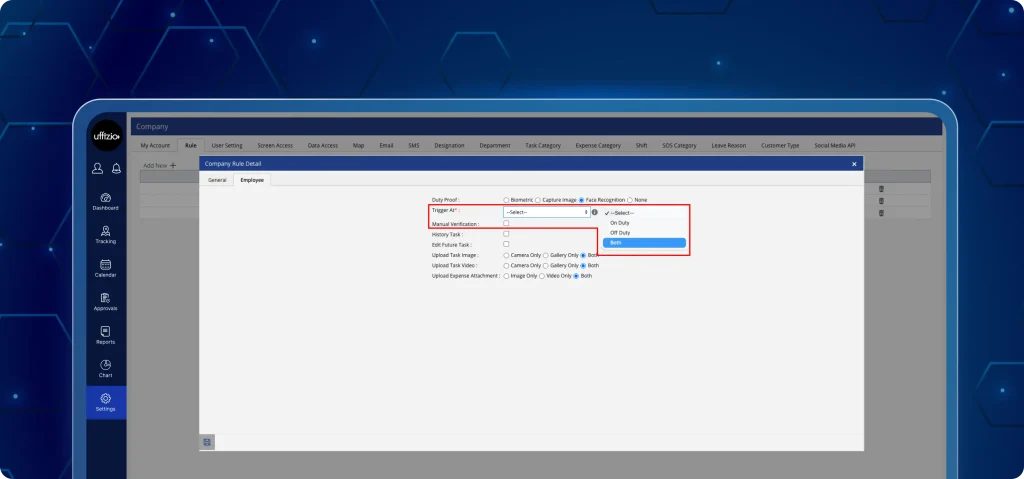
ما الذي يمكن للمستخدمين فعله الآن؟
- تفعيل أو تعطيل تسجيل الدخول البيومتري للشركة بأكملها.
- السماح أو تقييد تسجيل الدخول البيومتري للمستخدمين الأفراد.
- تتبع محاولات تسجيل الدخول الناجحة والفاشلة.
- عرض توافق الجهاز وحالة التسجيل (مسجل، غير مسجل، أو الأجهزة غير مدعومة).
- تحقق من حالة إذن القياسات الحيوية في أداة الأذونات (مسموح / غير مسموح).
3.2 تسجيل الدخول ببصمة الإصبع من تطبيق TaskEye للموظفين
يمكن للمستخدمين الآن تحديد وقت بدء العمل/وقت انتهاء العمل بسرعة باستخدام بصمة الإصبع أو التعرف على الوجه كما هو موضح في الصورة 3.2.
باستخدام بصمة الإصبع المدمجة في الجهاز أو تسجيل الدخول عبر بصمة الوجه، تطبيق TaskEye للموظفين يوفر تجربة تسجيل دخول فعالة مع الحفاظ على خصوصية البيانات بنسبة 100%.
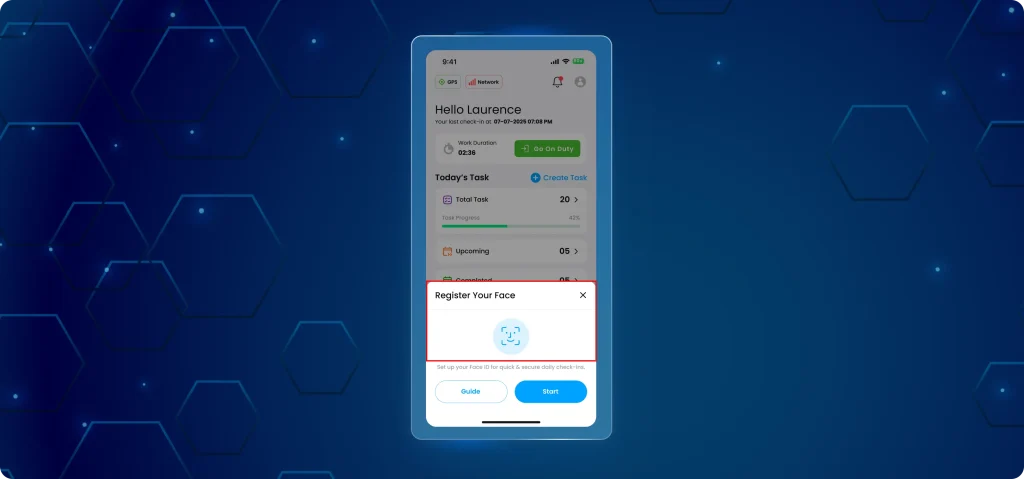
ما الجديد في تطبيق الهاتف المحمول؟
- تم تحديث خيارات تسجيل الدخول للجهاز بإضافة خيارات القياسات الحيوية، بما في ذلك بصمة الإصبع والتعرف على الوجه.
- إعداد البيانات البيومترية اختياري بعد تسجيل الدخول اليدوي الإلزامي الأول.
- لا يمكن تعديل الحضور السابق؛ ويقتصر تسجيل الوصول على التاريخ الحالي فقط.
- يتم عرض رسائل سهلة الاستخدام عندما لا يتم إعداد بيانات الاعتماد البيومترية.
تضمن خيارات النسخ الاحتياطي الآمنة أن يتمكن المستخدمون من تسجيل الدخول دائمًا مع الحفاظ على تحكم المسؤول.
ملاحظة هامة بشأن الخصوصية والأمان
- ال تطبيق TaskEye للموظفين لا يقوم بتخزين بيانات بصمات الأصابع أو بيانات الوجه.
- فهو يستخدم فقط نظام المصادقة الآمن المدمج في الهاتف.
- يطلب التطبيق الإذن فقط؛ وتتم معالجة جميع العمليات البيومترية بواسطة نظام Android أو iOS الخاص بالجهاز.
لماذا يُعد هذا التحديث مهمًا؟
- وفر الوقت مع تسجيل دخول بلمسة واحدة للموظفين.
- تحسين مراقبة نشاط تسجيل الدخول للمسؤولين.
- تسجيل دخول أسرع لفريق العمل الميداني وتسجيل الحضور.
- مصادقة بيومترية آمنة واختيارية.
- التحكم على مستوى الإدارة على مستوى الشركة وعلى مستوى الموظفين الأفراد.
- توفر رؤية واضحة لدعم الجهاز من أجل الإعداد الصحيح.
- يستخدم نظام الأمان المدمج في جهازك، لذلك لا يتم تخزين أي بيانات بيومترية (مثل بصمات الأصابع أو بيانات الوجه).
- سجل عمليات التدقيق الكاملة لأغراض الامتثال والتتبع.
4. تحسين حركة الميدان باستخدام مخطط الرحلات الجديد
في السابق، لم تكن هناك طريقة منظمة لاتباع مسارات السفر المخططة. ولكن، الجديد مخطط الرحلات تتيح الوحدة الآن للفرق تخطيط مسارات السفر وتخصيصها وتحسينها، مما يحسن إدارة المهام.
يُقدّم هذا التحديث وحدة تخطيط رحلات كاملة، مما يسمح للمسؤولين بإنشاء رحلات متعددة المحطات ومراقبة الحركة، والحفاظ على التزام الفرق بالمسار الصحيح وتوافقها مع المهام الموكلة إليها.
4.1 جدولة الرحلات ومراقبتها من لوحة التحكم
لقد أطلقنا نظامًا مركزيًا لتخطيط الرحلات الميدانية كما هو موضح في الصورة 4.1. يعمل مخطط الرحلات هذا على تقليل الفجوة بين إدارة المهام وتتبع الموقع.
علاوة على ذلك، تتيح أداة تخطيط المسار هذه للمسؤولين تخطيط حركة يوم كامل على شاشة واحدة، وتعيين المسارات، وإنشاء مهام مرتبطة بكل نقطة تفتيش تلقائيًا.
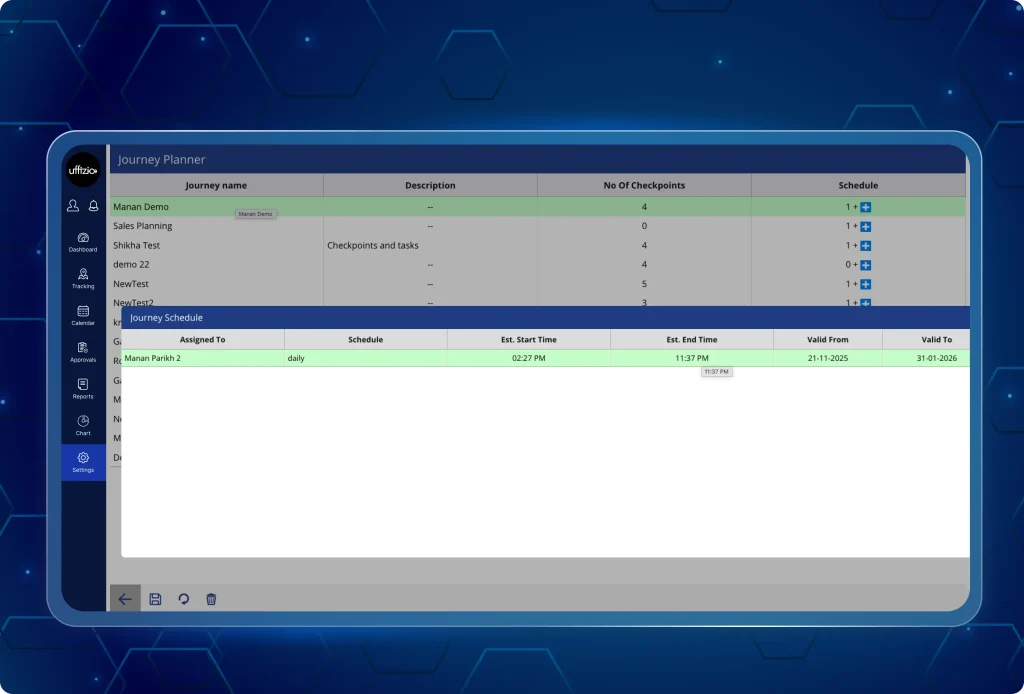
4.2 تقديم: مخطط الرحلات الذكي
حسّن حركة العمل الميداني وخفّض تكاليف الوقود باستخدام ميزتنا الأكثر طلباً حتى الآن. انتقل من المهام البسيطة إلى تخطيط مسارات منظم ومتعدد المحطات.
-
تحسين متعدد المحطات: خطط لمسار يوم كامل على الخريطة وقم بتوزيعه على الفرق في ثوانٍ.
-
المساءلة المحددة جغرافياً: تسجيل الوصول تلقائيًا عند دخول المستخدم منطقة محددة مسبقًا حول نقطة تفتيش.
-
نسخ القالب: استخدم ميزة "النسخ من" لإعادة إنشاء مسارات سابقة ناجحة على الفور للجداول الزمنية المتكررة.
ما الذي يمكن للمستخدمين فعله الآن؟
- أنشئ رحلات مُسماة وأضف نقاط تفتيش متعددة.
- حدد المواقع عبر شاشة تخطيط الرحلات المستندة إلى الخريطة أو أدخل العناوين يدويًا.
- قم بتحميل نقاط التفتيش بكميات كبيرة باستخدام ملفات الخرائط والمواقع القياسية.
- قم بتخصيص الرحلات للفرق أو الفروع أو الأقسام.
- جدولة الرحلات يوميًا أو أسبوعيًا مع تحديد أوقات البدء/الانتهاء وفترات الصلاحية.
- إنشاء مهام مرتبطة بكل نقطة تفتيش تلقائيًا.
لماذا يُعد هذا التحديث مهمًا؟
- خطط مرة واحدة، ونفذ بسلاسة مع حركة ميدانية مُحسّنة.
- وفر وقتك من خلال تخطيط المسارات متعددة المحطات.
- ضمان المساءلة من خلال تنفيذ المهام المرتبطة بالرحلة.
- تحسين الكفاءة من خلال التسامح مع المسار وتتبع الوصول المتوقع.
- تحسين الإشراف الميداني وإدارة الرحلات مركزياً.
- يمكنك بسهولة نسخ مسارات الرحلات السابقة لمهام مماثلة.
- التحول من الزيارات العشوائية إلى التخطيط المنظم القائم على الرحلة.
- خفض تكاليف الوقود ووقت السفر من خلال تسلسل نقاط التفتيش الأمثل.
- تخلص من العمل اليدوي عن طريق إنشاء المهام تلقائيًا من الرحلات.
5. إنشاء مهام أسرع وبحث شامل مع عرض التقويم الجديد
لقد قدمنا طريقة جديدة وأسرع وأكثر منهجية لإنشاء المهام والعثور عليها وتتبعها مباشرة من لوحة معلومات عرض التقويم.
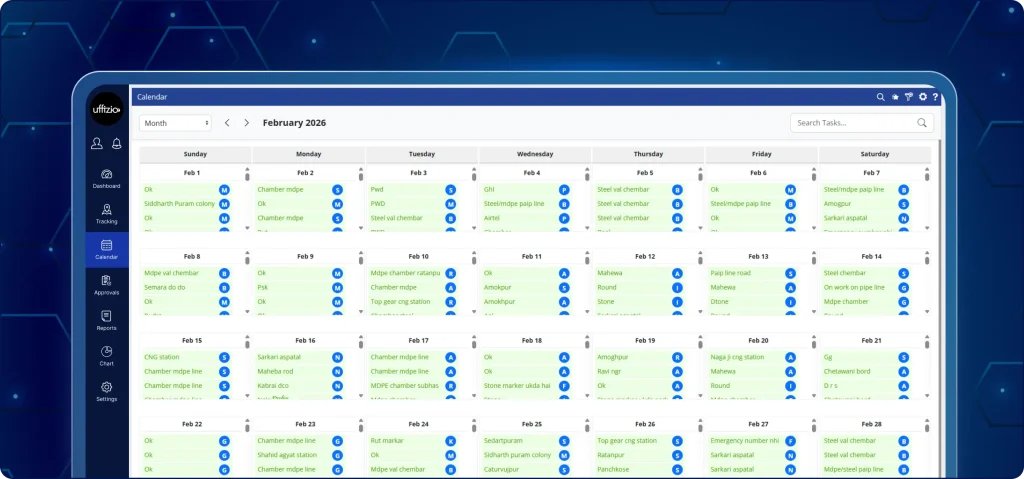
مع لوحة معلومات عرض التقويم (كما هو موضح في الصورة رقم 5 أعلاه) و البحث عن المهام العالمية التحديث، يمكن للمسؤولين:
- أضف المهام فوراً من عرض التقويم.
- ابحث عنها في جميع الأنظمة باستخدام البحث العالمي عن المهام.
- تتبع المهام المنجزة باللون الأخضر دون الحاجة إلى التبديل بين علامات التبويب أو البحث عنها يدويًا.
5.1 إدارة المهام بشكل أسرع من لوحة معلومات التقويم
تتيح لوحة تحكم التقويم الجديدة إنشاء المهام وتتبعها وإدارتها بشكل أسرع دون الحاجة إلى التنقل بين علامات تبويب متعددة. ومن خلال لوحة تحكم تقويم واحدة منظمة، يمكن للمسؤولين ما يلي:
- جدولة مهام جديدة
- تتبع الأعمال المنجزة
- ابحث عن المهام على مستوى النظام باستخدام اسم المهمة أو معرف المهمة
- يمكنك تعديل المهام القادمة أو الفائتة مباشرة من التقويم.
ما الذي يمكن للمستخدمين فعله الآن؟
- أضف المهام فوراً بالنقر على خلايا التقويم.
- ابحث عن أي مهمة في جميع أنحاء النظام، باستخدام اسم المهمة ومعرف المهمة.
- يمكنك تحديد المهام المنجزة فوراً من خلال الترميز اللوني الأخضر.
- عرض التوقيتات الفعلية مقابل التوقيتات المقدرة من خلال نافذة منبثقة مفصلة للمهمة.
- التحكم في الوصول إلى التقويم باستخدام الصلاحيات المستندة إلى الأدوار.
- استخدم التقويم بلغات متعددة.
- قم بتعديل المهام الفائتة أو القادمة مباشرة من شبكة التقويم.
5.2 تظهر المهام المكتملة الآن باللون الأخضر
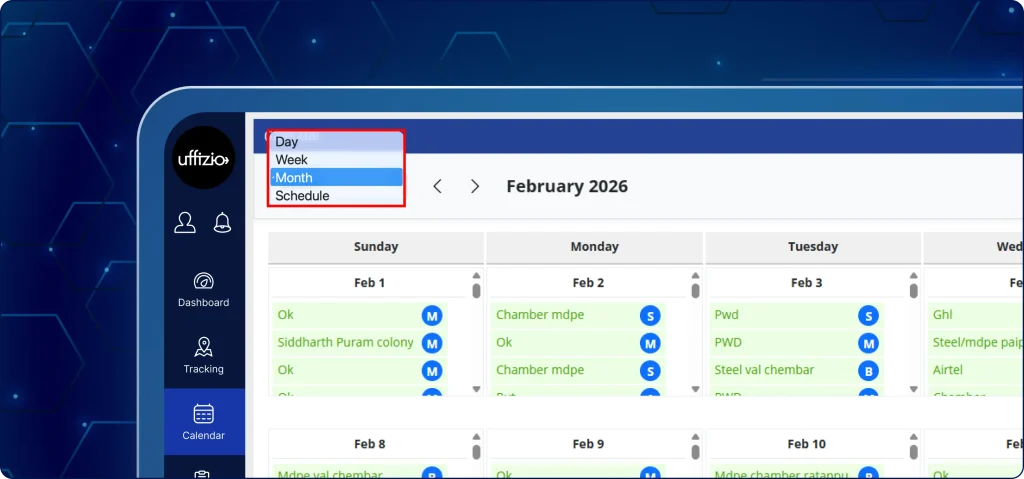
تظهر جميع المهام التي تم وضع علامة "مكتملة" عليها الآن باللون الأخضر في جميع أنحاء الصفحة:
- منظر النهار
- نظرة على الأسبوع
- عرض الشهر
- عرض الجدول الزمني
النتيجة: كما هو موضح في الصورة 5.2 أعلاهوهذا يوفر رؤية فورية للعمل المنجز، ويتيح تتبع المهام بشكل أسرع، ويعرض حالة مرئية واضحة.
5.3 انقر فوق أي مهمة لعرض معلومات مفصلة
احصل على معلومات تفصيلية عن كل مهمة دون الحاجة إلى فتح شاشة المهمة كاملةً. ما عليك سوى اتباع الخطوات التالية:
1: انقر على أي مهمة في التقويم.
2: ستظهر نافذة منبثقة للحالة على الفور.
3: عرض توقيتات المهام والتفاصيل الأخرى على الفور
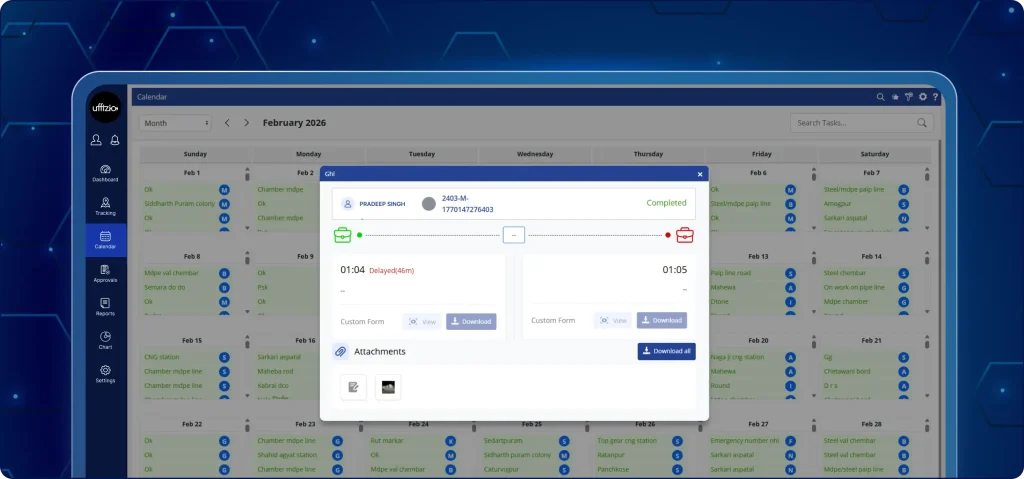
ما الذي يظهر في النافذة المنبثقة؟
كما هو موضح في الصورة 5.3 فوق،
بالنسبة للمهام المكتملة، يظهر ما يلي:
- وقت البدء الفعلي
- وقت الانتهاء الفعلي
بالنسبة للمهام الفائتة والقادمة، يظهر ما يلي:
- وقت البدء المتوقع
- الوقت المقدر للانتهاء
- أيقونة التعديل (لتعديل المهمة)
لاحظ أن خيار التعديل غير متاح للمهام المكتملة.
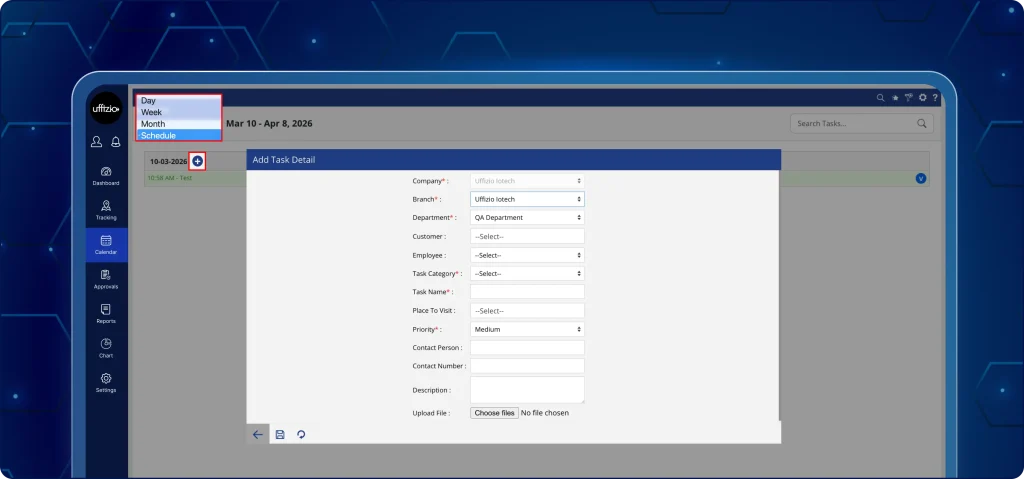
5.4 إضافة المهام بسرعة من التقويم
يمكن الآن إنشاء مهام جديدة مباشرة من شبكة التقويم كما هو موضح في الصورة 5.4وبالتالي، يمكن تعديل المهام طالما لم يتم وضع علامة "مكتملة" عليها.
علاوة على ذلك، يمكن تعديل جميع المهام الحالية، ويمكن جدولة المهام المستقبلية.
5.5 البحث عن المهام العالمية عبر نظامك بالكامل
أصبح البحث عن المهام متاحًا الآن في جميع أنحاء النظام كما هو موضح في الصورة 5.5وبالتالي، فهو لا يقتصر على المهام الظاهرة في التقويم.
بالإضافة إلى ذلك، يمكن البحث عن المهام بواسطة اسم المهمة أو معرف المهمة.
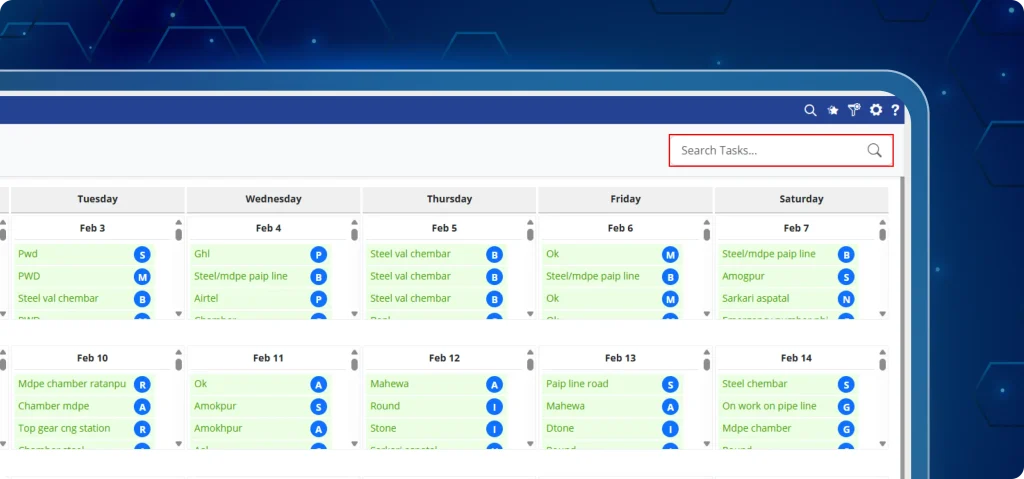
يمكن البحث عن جميع المهام المُسندة والمُحدثة، حتى لو لم تظهر في عرض التقويم الحالي. وبالتالي، يوفر ذلك وصولاً فورياً إلى أي مهمة، حتى لو لم تكن ظاهرة في عرض التقويم الحالي.
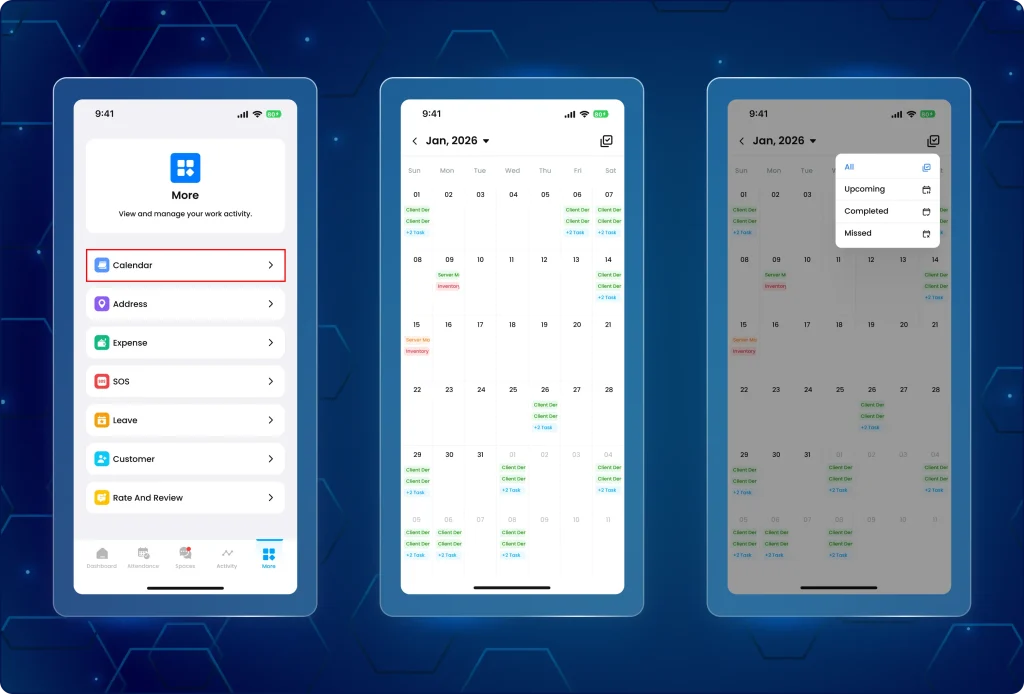
5.6 تتبع واضح وتحديثات أسرع مع تطبيق TaskEye للموظفين
أصبح تتبع المهام اليومية أكثر وضوحًا وتنظيمًا من خلال تطبيق TaskEye للهواتف المحمولة.
يمكن للفرق الآن تحديث أهدافها اليومية من خلال نظام جديد واجهة تطبيق الهاتف المحمول لعرض التقويم كما هو موضح في الصورة 5.6.
ما الذي تغير في التطبيق؟
- تظهر المهام المكتملة الآن باللون الأخضر. وهذا يوضح أي المهام قد تم إنجازها وأيها لا تزال قيد الانتظار.
- يعرض عرض تقويم المهام بنقرة واحدة تفاصيل دقيقة حول أوقات البدء والانتهاء لكل مهمة.
- يتوفر الآن دعم الترجمة متعددة اللغات للفرق التي لا تتحدث الإنجليزية.
لماذا يُعد هذا التحديث مهمًا؟
- إنشاء المهام بشكل أسرع وتتبعها بصريًا بشكل واضح.
- تتيح خاصية البحث الشاملة على مستوى النظام إمكانية العثور على أي مهمة بواسطة المعرف في ثوانٍ.
- تمنع الحقول المعبأة مسبقًا حدوث أخطاء في التاريخ والتعيين.
- يُتيح ترميز تفاصيل المهام بالألوان رؤية فورية لإنتاجية الفريق.
- يساهم دعم الترجمة متعددة اللغات في القضاء على أخطاء تقديم المهام وسوء التواصل.