
Di Uffizio, kami terus berinovasi dan meningkatkan solusi yang kami bangun. Di sini, Anda akan menemukan pembaruan terbaru di seluruh platform kami, mulai dari pelacakan lapangan yang lebih baik hingga manajemen tugas yang efisien. Dengan peningkatan berkelanjutan ini, kami bertujuan untuk membantu Anda mengubah operasi lapangan Anda menjadi sistem manajemen tenaga kerja lapangan yang kompetitif dan sangat efisien.
PEMBARUAN TASKEYE
1. Lacak tugas tim lapangan dengan pelacakan pencapaian berbasis target.
Dapatkan gambaran yang jelas tentang bagaimana tim lapangan dan pekerjaan lapangan harian mereka berkontribusi pada pertumbuhan perusahaan.
Karyawan kami sistem pelacakan tugas dan target Memastikan bahwa semua target dan pencapaian tercatat tanpa perlu menggunakan spreadsheet atau tindak lanjut manual.
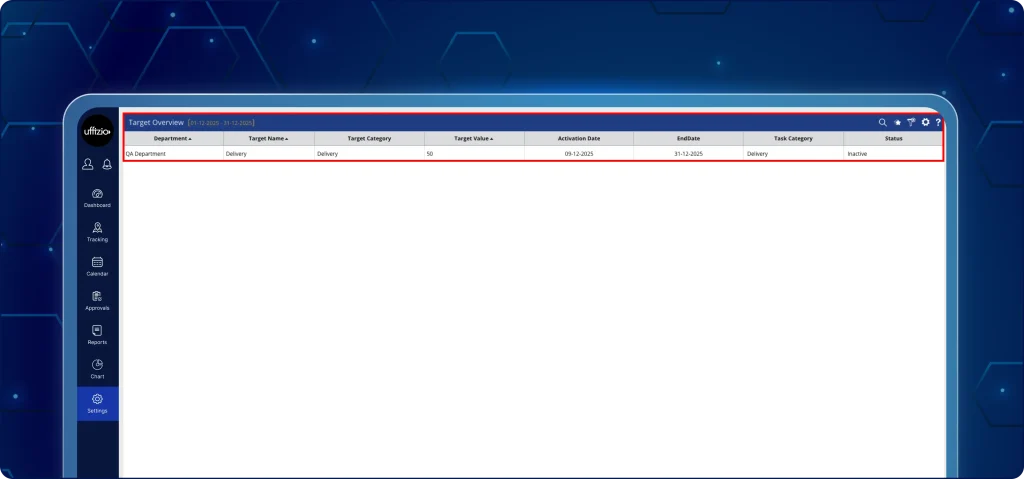
1.1 Tetapkan, lacak, dan tinjau target tim di dasbor.
Kami telah menambahkan sistem manajemen KRA (area hasil kunci) terpusat ke dasbor web untuk meningkatkan tugas karyawan dan penilaian target.
Kini, menetapkan target yang jelas dan melacak pencapaian menjadi mudah dengan sistem pemantauan tugas dan target yang canggih. seperti yang terlihat di gambar 1.1.
Lalu apa yang bisa dilakukan pengguna sekarang?
- Tetapkan target untuk tugas, jam kerja, kunjungan, pengiriman, atau penjualan.
- Tetapkan tujuan KRA spesifik untuk setiap karyawan atau seluruh tim.
- Pilih kategori tugas spesifik yang terkait dengan jenis tugas yang ditentukan sistem.
- Tetapkan tanggal mulai dan tanggal akhir yang disesuaikan untuk setiap target.
- Masukkan nilai target dengan satuan yang relevan, seperti jumlah, jam, atau pendapatan.
- Tambahkan deskripsi dan dokumen pendukung untuk kejelasan yang lebih baik.
1.2 Menganalisis laporan target vs pencapaian
Sekarang, analisislah kemajuan pencapaian target menggunakan bagian pelaporan produktivitas dan pencapaian yang telah disediakan.
Bagian ini memberikan ringkasan dan wawasan produktivitas yang lebih detail. seperti yang terlihat di gambar 1.2.
Laporan ringkasan mencakup:
- Perusahaan
- Cabang
- Departemen
- Nama dan nomor anggota tim
- Nama target
- Kategori target
- Kategori tugas
- Tanggal aktivasi dan tanggal berakhir
- Nilai target
- Nilai yang dicapai
- Persentase pencapaian
- Tanggal pengarsipan target
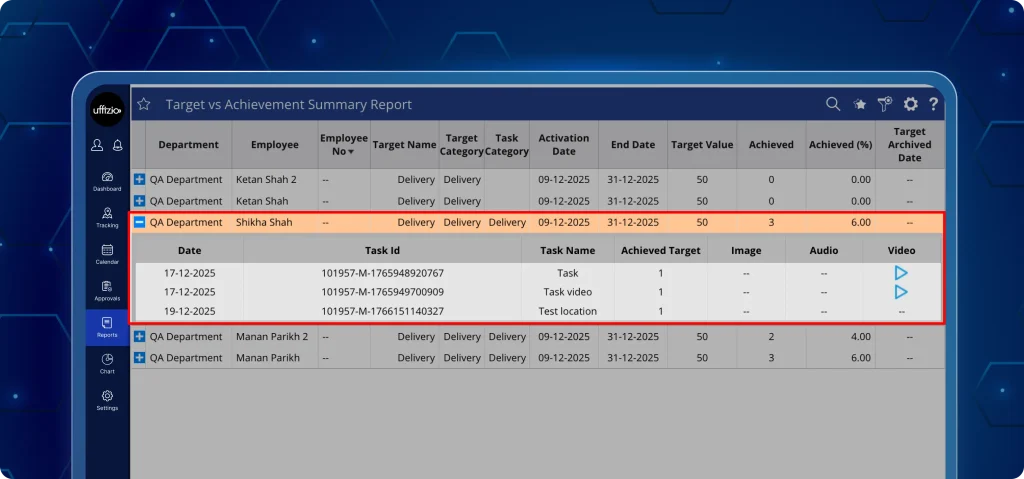
Hal ini memungkinkan manajemen untuk dengan cepat membandingkan target yang direncanakan dengan produktivitas aktual.
Catatan aktivitas terperinci
Dapatkan catatan pelacakan aktivitas terperinci yang menunjukkan:
- Tanggal kegiatan
- Nama tugas
- Nilai target tercapai
- Bukti tugas yang terverifikasi, seperti: Gambar, audio, video, dan lainnya.
Sistem ini memastikan bahwa nilai laporan tetap akurat dan diperbarui dengan cepat seiring dengan pencatatan pencapaian baru.
1.3 Tetapkan target harian & berbasis jarak dengan mudah
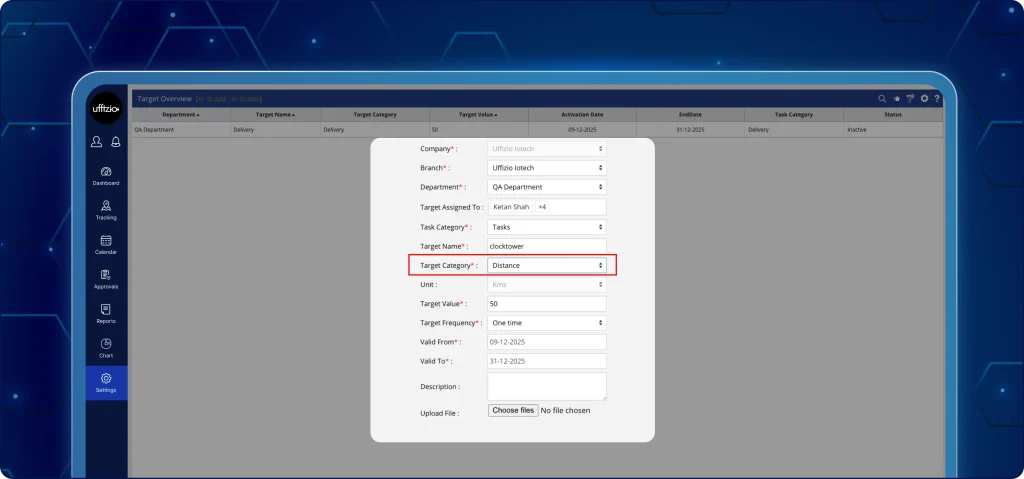
Jarak tempuh kini dapat dimasukkan ke dalam sistem pengukuran target seperti yang terlihat pada Gambar 1.3 ( A ) Dan 1.3 ( B ) di bawah.
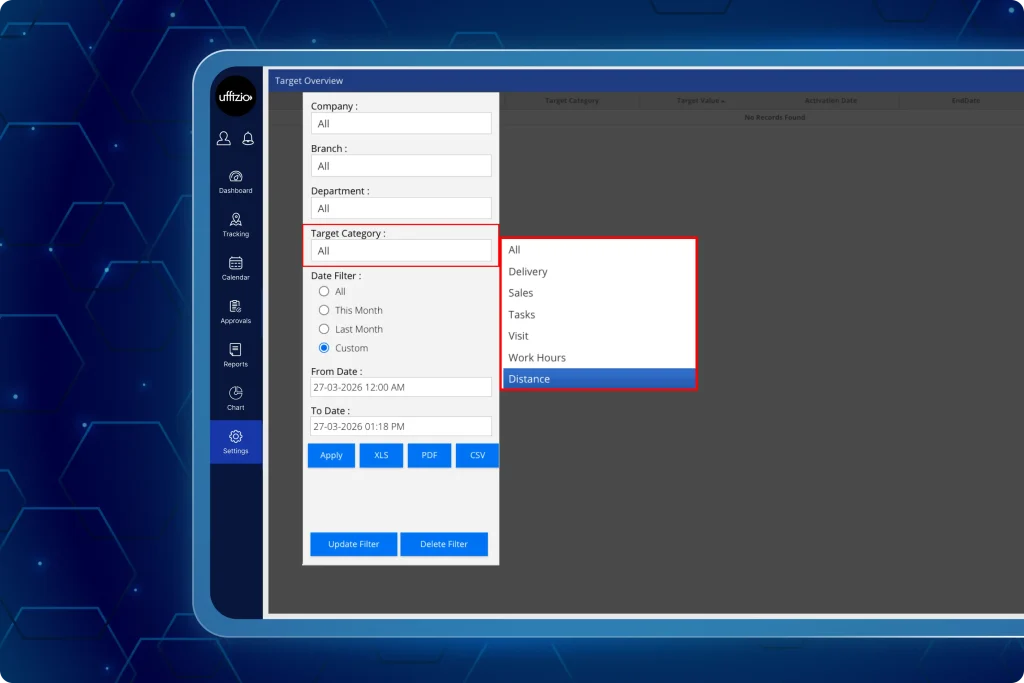
Hal ini memastikan setiap pekerjaan di lapangan diukur secara akurat.
Lalu apa yang bisa dilakukan pengguna sekarang?
- Menambahkan Jarak sebagai kategori target baru (Satuan jarak ditetapkan ke KM dan dilacak secara otomatis).
- Tetapkan frekuensi target: Sekali, Harian, Mingguan, atau Bulanan.
- Tetapkan tanggal mulai dan tanggal akhir untuk setiap target.
1.4 Catat prestasi langsung dari lapangan
Prestasi di lapangan kini dapat dicatat secara langsung melalui Aplikasi Karyawan TaskEye (tersedia di Android dan iOS).
Hal ini memastikan bahwa pekerjaan lapangan langsung tercermin dalam laporan kinerja agar dapat diketahui oleh manajemen.
Apa saja yang baru di aplikasi ini?
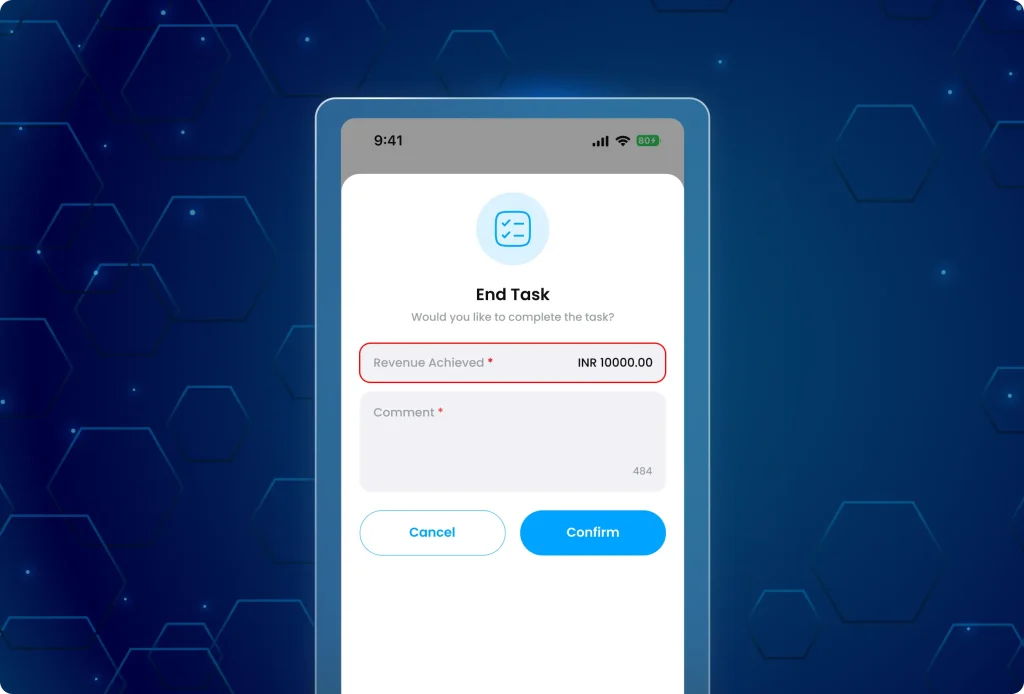
Kolom baru telah ditambahkan ke formulir penyelesaian tugas: Pendapatan yang Dicapai seperti yang terlihat di gambar 1.4.
Dengan demikian, kolom ini memungkinkan anggota tim untuk memasukkan pendapatan aktual atau nilai pencapaian yang terkait dengan tugas yang telah diselesaikan.
Lalu apa yang bisa dilakukan pengguna sekarang?
- Tidak perlu lagi pelacakan manual atau pelaporan kesalahan.
- Target dan ekspektasi mudah dipahami.
- Kemajuan pekerjaan dipantau secara real-time.
- Evaluasi kinerja tim lapangan menjadi lebih cepat dan adil.
- Mudah untuk mengidentifikasi karyawan berprestasi tinggi dan kesenjangan produktivitas.
2. Melacak dan mengelola jadwal kerja karyawan dengan penjadwal jadwal kerja otomatis.
Mengelola jadwal tim yang kompleks seharusnya tidak menjadi pekerjaan manual yang melelahkan. Oleh karena itu, pembaruan ini memperkenalkan solusi manajemen daftar lengkap yang memungkinkan perencanaan dan pengelolaan jadwal tim dari satu tempat jauh sebelumnya.
Oleh karena itu, admin sekarang dapat mengunggah, melihat, dan mengedit jadwal kerja secara massal, sementara tim lapangan dapat melihat jadwal mingguan mereka dengan semua cuti, hari libur, dan hari libur akhir pekan yang ditandai dengan jelas.
2.1 Rencanakan dan pantau perubahan bulanan dalam satu tampilan
Jadwal bulanan kini dapat direncanakan, shift dapat diunggah secara massal, dan shift mendatang dapat diperbarui tanpa koordinasi manual.
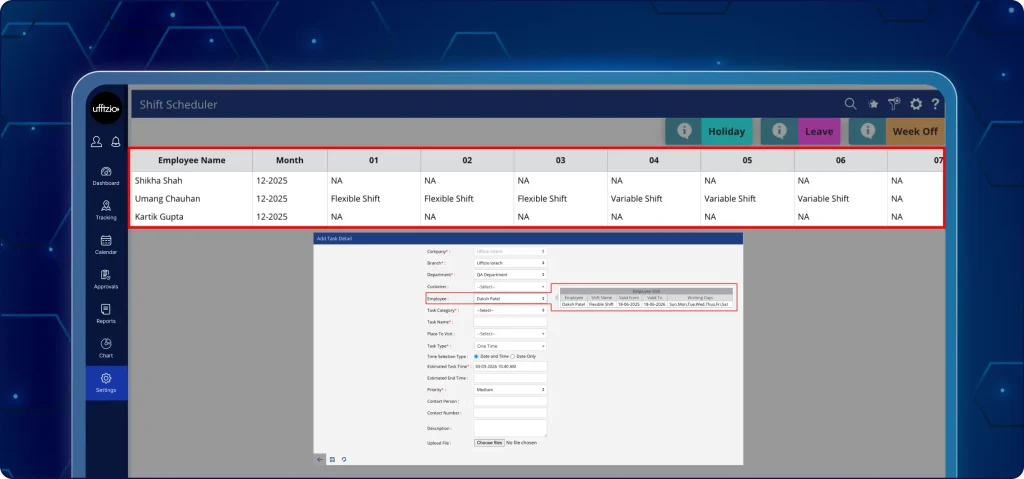
Dengan mempertimbangkan hal ini, kami telah meluncurkan sebuah penjadwal shift terpusat dalam pengaturan untuk menghilangkan penugasan shift satu per satu.
Sekarang, perubahan jadwal kerja diperbarui secara otomatis di tabel ringkasan bulanan tanpa perlu entri manual. terlihat di gambar 2.1.
Solusi ini menyediakan tampilan tunggal dari jadwal shift bulanan organisasi.
Apa yang bisa dilakukan sekarang?
- Unggah jadwal kerja untuk beberapa karyawan sekaligus.
- Tetapkan jadwal kerja atau hari libur mingguan untuk satu bulan penuh menggunakan Excel.
- Hilangkan entri jadwal kerja harian secara manual.
- Kunci pengeditan tanggal shift sebelumnya.
- Klik pada tanggal di masa mendatang untuk mengedit jadwal kerja.
- Lihat jadwal shift bulanan per tim.
- Ekspor daftar pemain ke Excel atau PDF.
- Tetapkan jadwal kerja sekali saja dan biarkan diperbarui secara otomatis kecuali jika diubah.
2.2 Tetap terupdate dengan kalender jadwal kerja mingguan di aplikasi.
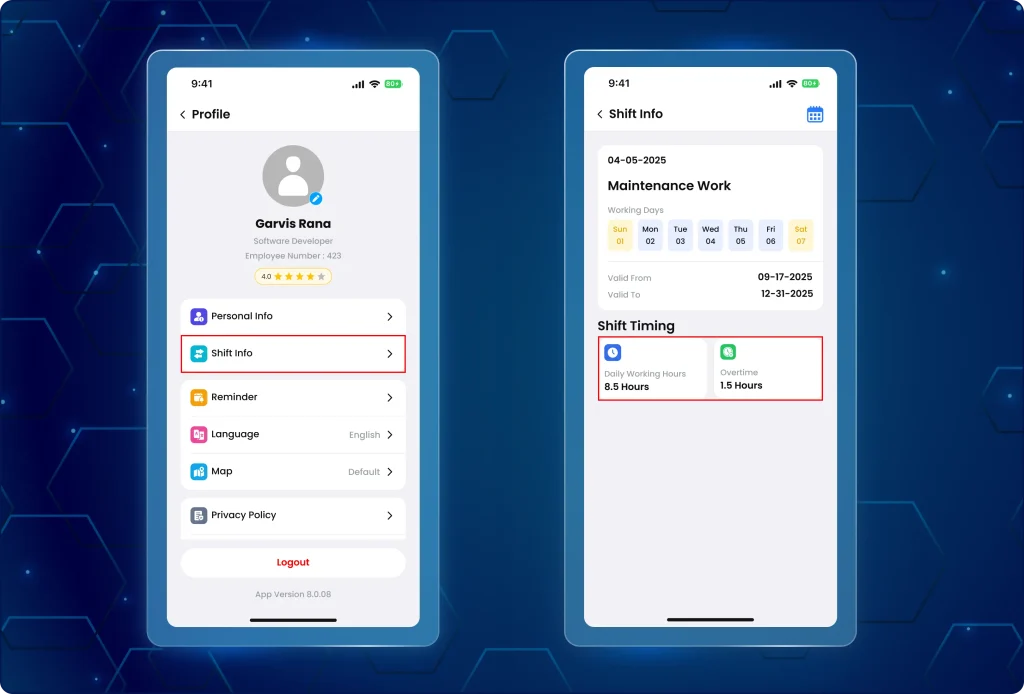
Anggota tim kini dapat melihat jadwal kerja mingguan mereka dengan lebih mudah. format kalender seperti yang terlihat pada gambar 2.2Hal ini memastikan kejelasan mengenai hari kerja, akhir pekan, hari libur, dan cuti yang disetujui.
Oleh karena itu, semua staf tim lapangan dapat mengakses jadwal shift seluler mereka langsung dari profil mereka. Visibilitas ini memastikan setiap orang mengetahui dengan tepat kapan dan di mana mereka diharapkan untuk bekerja.
Apa yang berubah di aplikasi ini?
- Jelajahi tampilan kalender mingguan dengan tombol navigasi: Berikutnya.
- Secara default, minggu текущий ditampilkan, dengan tanggal hari ini disorot.
- Tanggal-tanggal sebelumnya telah dinonaktifkan untuk diedit.
- Jadwal shift di masa mendatang dan saat ini dapat diklik untuk dilihat.
Peningkatan tambahan:
- Hanya daun yang telah disetujui yang ditampilkan.
- Kalender tersebut dengan jelas menunjukkan semua jadwal kerja yang telah ditetapkan.
- Data hari-hari sebelumnya tidak dapat diedit untuk mencegah kebingungan.
Mengapa pembaruan ini penting?
- Rencanakan jadwal kerja secara massal menggunakan Excel dan hilangkan berjam-jam entri manual.
- Pantau semua jadwal karyawan lapangan dalam satu tampilan.
- Perbarui jadwal kerja mendatang secara instan dengan pembaruan otomatis cerdas, kecuali jika ada perubahan.
- Lihat jadwal kerja mingguan yang akurat dari perangkat seluler Anda.
- Hari libur mingguan, hari libur nasional, dan cuti yang disetujui ditandai dengan jelas dan diberi kode warna.
- Hemat waktu, kurangi kesalahan, dan tingkatkan efisiensi operasional dengan pembaruan jadwal kerja secara real-time.
3. Aktifkan pelacakan kehadiran yang lebih cerdas dengan login biometrik sekali sentuh.
Catat kehadiran lebih cepat dan aman dengan sistem login kehadiran biometrik kami yang telah diperbarui. Pembaruan terbaru kami menambahkan lapisan tambahan pada sistem pencatatan kehadiran manual berbasis kata sandi yang sudah ada.
Dengan demikian, pengguna kini memiliki cara yang lebih cepat, lebih aman, dan sekali sentuh untuk mencatat kehadiran. sidik jari Dan pengenalan wajah otentikasi.
3.1 Kontrol biometrik terpusat dari dasbor
Kami telah memperkenalkan sistem otentikasi yang sistematis. seperti yang terlihat pada gambar 3.1Sistem login kehadiran tambahan ini memberikan kendali penuh atas bagaimana tim lapangan mengakses platform.
Login biometrik dapat diaktifkan atau dinonaktifkan baik di tingkat organisasi maupun tim individu. Selain itu, kompatibilitas perangkat untuk integrasi biometrik juga dapat diperiksa.
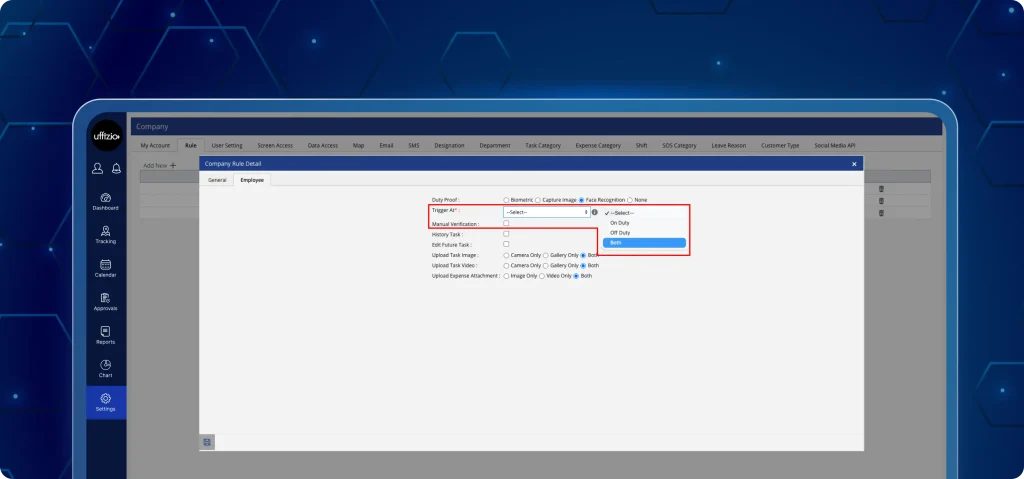
Lalu apa yang bisa dilakukan pengguna sekarang?
- Aktifkan atau nonaktifkan login biometrik untuk seluruh perusahaan.
- Izinkan atau batasi login biometrik untuk pengguna individual.
- Lacak upaya login yang berhasil dan gagal.
- Lihat kompatibilitas perangkat dan status pendaftaran (terdaftar, tidak terdaftar, atau perangkat keras tidak didukung).
- Periksa status izin biometrik di widget izin (diizinkan / tidak diizinkan).
3.2 Login biometrik sekali sentuh dari Aplikasi Karyawan TaskEye
Pengguna kini dapat menandai status bertugas/tidak bertugas dengan cepat menggunakan sidik jari atau Face ID. seperti yang terlihat pada gambar 3.2.
Dengan menggunakan fitur sidik jari atau Face ID bawaan perangkat untuk masuk, Aplikasi Karyawan TaskEye Menyediakan pengalaman login yang efisien sekaligus menjaga kerahasiaan data 100%.
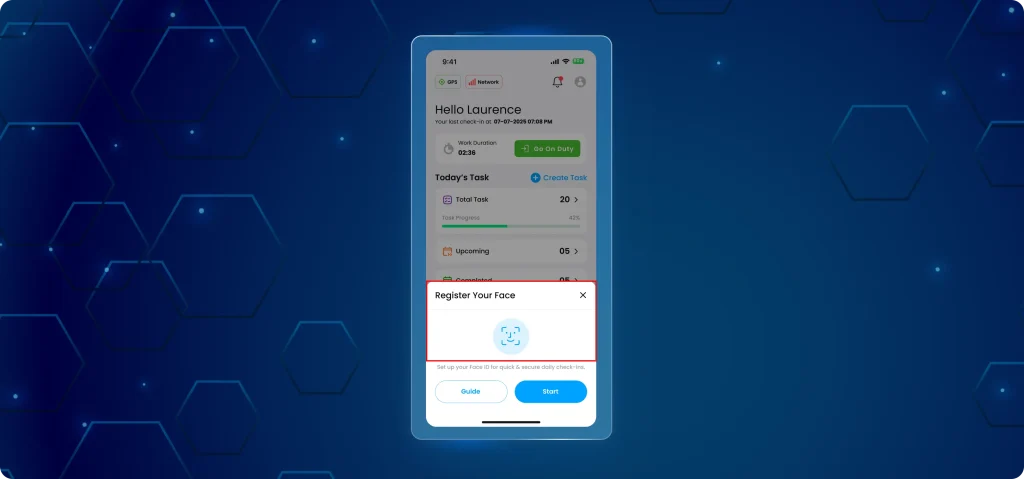
Apa saja fitur baru di aplikasi seluler?
- Opsi login perangkat yang ditingkatkan dengan pilihan biometrik, termasuk sidik jari dan Face ID.
- Pengaturan biometrik bersifat opsional setelah login manual wajib pertama.
- Data kehadiran sebelumnya tidak dapat diedit; check-in hanya dibatasi pada tanggal saat ini.
- Pesan yang mudah dipahami pengguna akan ditampilkan ketika kredensial biometrik belum diatur.
Opsi cadangan yang aman memastikan pengguna selalu dapat masuk sambil tetap mempertahankan kendali admin.
Catatan penting tentang privasi & keamanan
- Itu Aplikasi Karyawan TaskEye Tidak menyimpan data sidik jari atau wajah.
- Aplikasi ini hanya menggunakan sistem otentikasi aman bawaan ponsel.
- Aplikasi ini hanya meminta izin; semua proses biometrik ditangani oleh sistem Android atau iOS perangkat.
Mengapa pembaruan ini penting?
- Hemat waktu dengan login sekali sentuh untuk karyawan.
- Peningkatan pemantauan aktivitas login untuk administrator.
- Proses login dan pencatatan kehadiran tim lapangan yang lebih cepat.
- Autentikasi biometrik yang aman dan opsional.
- Kontrol tingkat administrator baik di tingkat perusahaan maupun karyawan individual.
- Transparansi yang jelas mengenai dukungan perangkat untuk pengaturan yang tepat.
- Menggunakan fitur keamanan bawaan perangkat Anda, sehingga tidak ada data biometrik (seperti sidik jari atau data wajah) yang disimpan.
- Pencatatan audit lengkap untuk kepatuhan dan pelacakan.
4. Optimalkan pergerakan di lapangan dengan perencana perjalanan baru.
Sebelumnya, tidak ada cara terstruktur untuk mengikuti rute perjalanan yang direncanakan. Namun, yang baru perencana perjalanan Modul ini sekarang memungkinkan tim untuk merencanakan, menetapkan, dan mengoptimalkan rute perjalanan, sehingga meningkatkan manajemen tugas.
Pembaruan ini memperkenalkan modul perencana perjalanan lengkap, yang memungkinkan admin untuk membuat perjalanan multi-perhentian serta memantau pergerakan, menjaga agar tim tetap sesuai rencana dan selaras dengan tugas yang diberikan.
4.1 Jadwalkan dan pantau perjalanan dari dasbor
Kami telah meluncurkan sistem perencanaan perjalanan lapangan terpusat. seperti yang terlihat di gambar 4.1Perencana perjalanan ini mengurangi kesenjangan antara manajemen tugas dan pelacakan lokasi.
Selain itu, alat perencanaan rute ini memungkinkan administrator untuk merencanakan pergerakan sepanjang hari dalam satu layar, menetapkan rute, dan secara otomatis menghasilkan tugas yang terkait dengan setiap titik pemeriksaan.
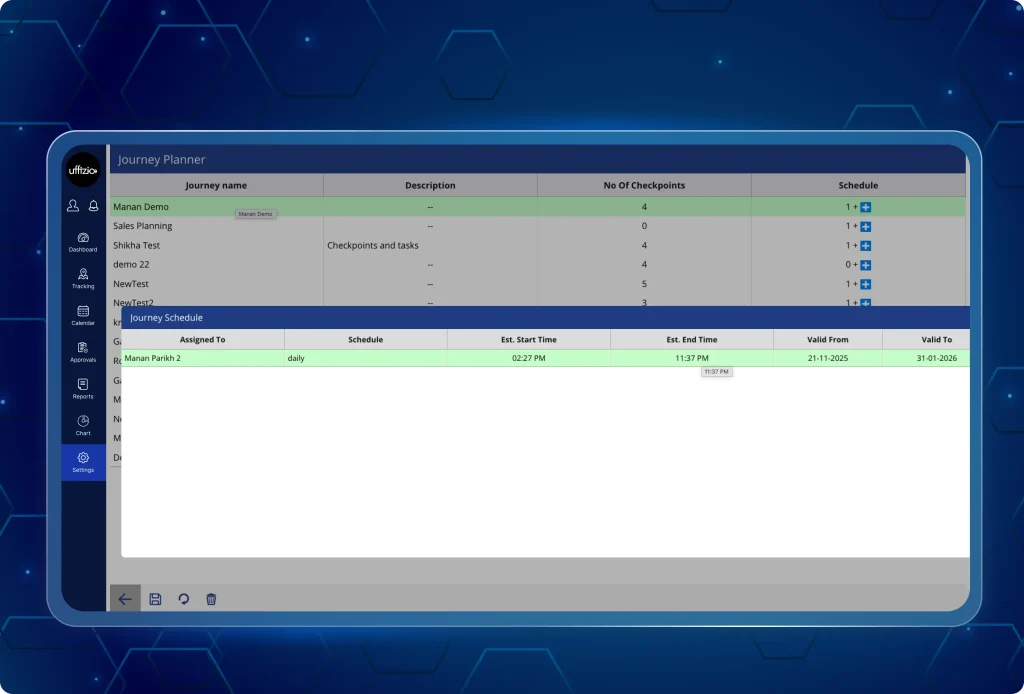
4.2 Memperkenalkan: Perencana Perjalanan Cerdas
Optimalkan pergerakan di lapangan dan kurangi biaya bahan bakar dengan fitur kami yang paling banyak diminta. Beralih dari tugas-tugas sederhana ke perencanaan rute terstruktur dan multi-perhentian.
-
Optimasi Multi-Stop: Rencanakan seluruh rute seharian di peta dan tetapkan rute tersebut kepada tim dalam hitungan detik.
-
Akuntabilitas Berbasis Geofencing: Secara otomatis merekam kedatangan ketika pengguna memasuki area yang telah ditentukan di sekitar pos pemeriksaan.
-
Replikasi Templat: Gunakan fitur “Salin Dari” kami untuk langsung membuat ulang rute-rute sukses sebelumnya untuk jadwal berulang.
Lalu apa yang bisa dilakukan pengguna sekarang?
- Buat perjalanan bernama dan tambahkan beberapa titik pemeriksaan.
- Pilih lokasi melalui layar perencanaan perjalanan berbasis peta atau masukkan alamat secara manual.
- Unggah titik pemeriksaan secara massal menggunakan file pemetaan dan lokasi standar.
- Tetapkan perjalanan ke tim, cabang, atau departemen.
- Jadwalkan perjalanan harian atau mingguan dengan waktu mulai/berakhir dan periode validitas.
- Secara otomatis menghasilkan tugas yang terkait dengan setiap pos pemeriksaan.
Mengapa pembaruan ini penting?
- Rencanakan sekali, laksanakan dengan lancar dengan pergerakan lapangan yang optimal.
- Hemat waktu dengan perencanaan rute multi-perhentian.
- Pastikan akuntabilitas dengan pelaksanaan tugas yang terkait dengan perjalanan pelanggan.
- Tingkatkan efisiensi dengan toleransi rute dan pelacakan perkiraan waktu kedatangan.
- Dapatkan pengawasan lapangan yang lebih baik dan manajemen perjalanan terpusat.
- Salin rute perjalanan sebelumnya dengan mudah untuk tugas serupa.
- Beralih dari kunjungan acak ke perencanaan terstruktur berbasis perjalanan.
- Kurangi biaya bahan bakar dan waktu perjalanan melalui pengoptimalan urutan pos pemeriksaan.
- Hilangkan pekerjaan manual dengan membuat tugas secara otomatis dari perjalanan.
5. Pembuatan tugas lebih cepat & pencarian global dengan tampilan kalender baru
Kami telah memperkenalkan cara baru yang lebih cepat dan lebih sistematis untuk membuat, menemukan, dan melacak tugas langsung dari sistem kami. tampilan kalender dasbor.
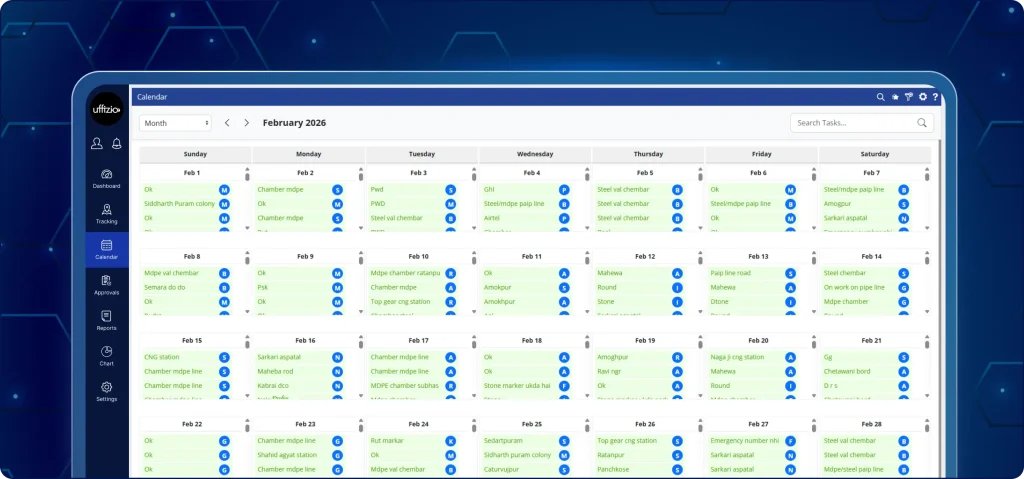
Dengan dasbor tampilan kalender (seperti yang terlihat pada gambar 5 di atas) Dan pencarian tugas global Saat melakukan pembaruan, admin dapat:
- Tambahkan tugas secara instan dari tampilan kalender.
- Cari tugas-tugas tersebut di berbagai sistem menggunakan pencarian tugas global.
- Lacak tugas yang telah selesai dengan warna hijau tanpa perlu beralih antar tab atau mencarinya secara manual.
5.1 Kelola tugas lebih cepat dari dasbor kalender
Dasbor kalender baru memungkinkan pembuatan, pelacakan, dan pengelolaan tugas yang lebih cepat tanpa perlu beralih antar beberapa tab. Dari satu dasbor kalender terstruktur, administrator dapat:
- Jadwalkan tugas baru
- Lacak pekerjaan yang telah selesai
- Cari tugas di seluruh sistem berdasarkan Nama Tugas atau ID Tugas
- Edit tugas yang akan datang atau yang terlewat langsung dari kalender.
Lalu apa yang bisa dilakukan pengguna sekarang?
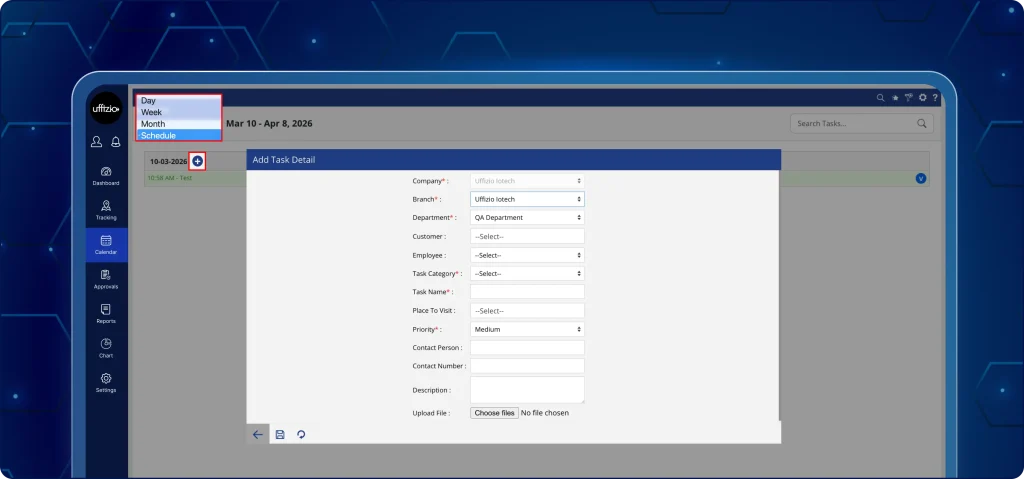
- Tambahkan tugas secara instan dengan mengklik sel kalender.
- Cari tugas apa pun di seluruh sistem, dengan Nama Tugas dan ID Tugas.
- Identifikasi tugas yang telah selesai secara instan melalui kode warna hijau.
- Lihat waktu aktual versus perkiraan melalui jendela pop-up tugas yang detail.
- Kendalikan akses Kalender dengan izin berbasis peran.
- Gunakan kalender dalam berbagai bahasa.
- Edit tugas yang terlewat atau yang akan datang langsung dari kalender.
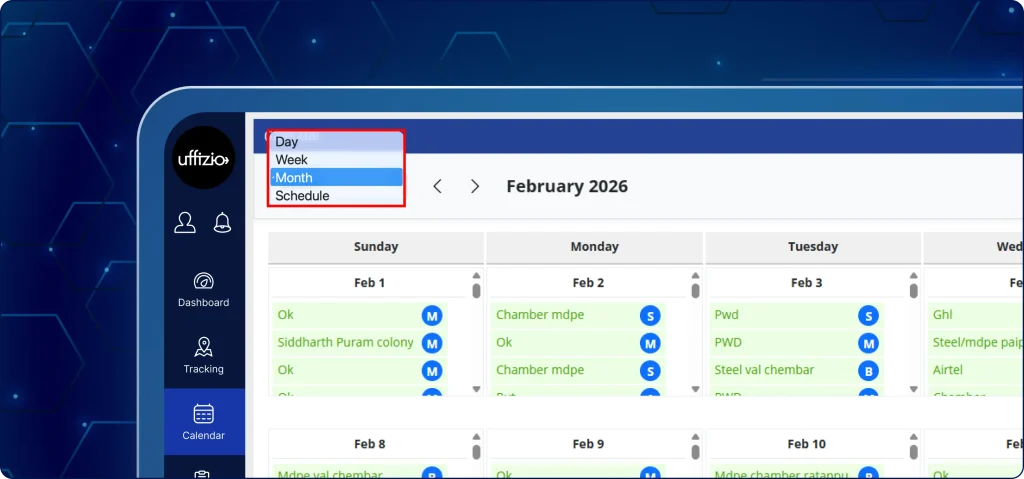
5.2 Tugas yang telah selesai kini ditampilkan dalam warna hijau.
Semua tugas yang ditandai sebagai selesai sekarang muncul dalam warna hijau di seluruh:
- Pemandangan Siang Hari
- Tampilan Mingguan
- Tampilan Bulanan
- Tampilan Jadwal
Hasil:- Seperti yang terlihat pada gambar 5.2 di atasHal ini memberikan visibilitas instan terhadap pekerjaan yang telah selesai, memungkinkan pelacakan tugas yang lebih cepat, dan menunjukkan status visual yang jelas.
5.3 Klik tugas mana pun untuk melihat informasi detail.
Dapatkan informasi detail tentang setiap tugas tanpa membuka layar tugas lengkap. Cukup ikuti langkah-langkah di bawah ini:
1: Klik pada tugas apa pun di kalender.
2: Jendela pop-up status akan terbuka seketika.
3: Lihat jadwal tugas dan detail lainnya secara instan.

Apa yang muncul di jendela pop-up?
Seperti yang terlihat pada gambar 5.3 di atas,
Untuk tugas yang telah selesai, akan ditampilkan:
- Waktu mulai sebenarnya
- Waktu berakhir sebenarnya
Untuk tugas yang terlewat & yang akan datang, akan ditampilkan:
- Perkiraan waktu mulai
- Perkiraan waktu berakhir
- Ikon edit (untuk memodifikasi tugas)
Harap dicatat bahwa opsi edit tidak tersedia untuk tugas yang sudah selesai.
5.4 Menambahkan tugas dengan cepat dari kalender
Tugas baru kini dapat dibuat langsung dari kisi kalender seperti yang terlihat pada gambar 5.4Oleh karena itu, tugas-tugas tersebut dapat diedit selama belum ditandai sebagai selesai.
Selain itu, semua tugas yang sedang berjalan dapat diedit, dan tugas-tugas mendatang dapat dijadwalkan.
5.5 Pencarian tugas global di seluruh sistem Anda
Pencarian tugas kini tersedia di seluruh sistem seperti yang terlihat pada gambar 5.5Dengan demikian, hal ini tidak terbatas pada tugas-tugas yang terlihat di kalender.
Selain itu, tugas-tugas tersebut dapat dicari berdasarkan Nama Tugas atau ID Tugas.
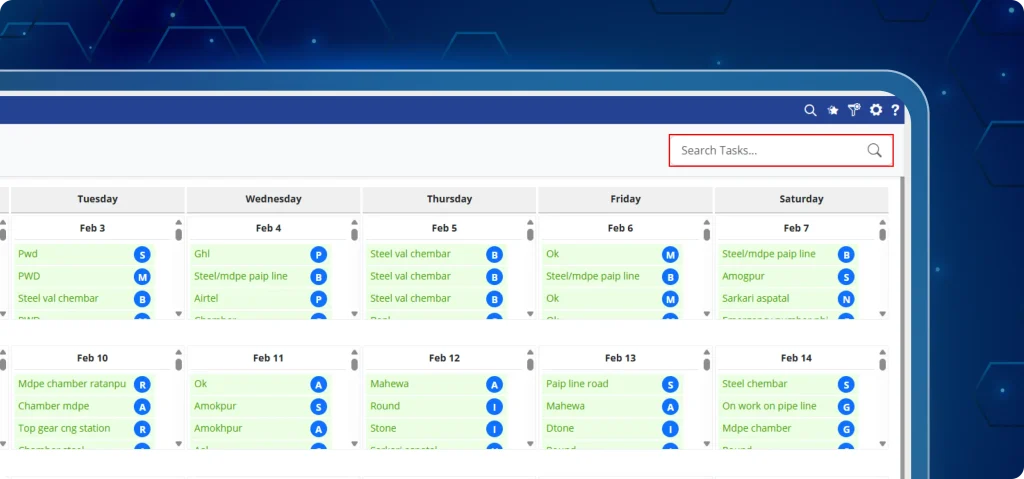
Semua tugas yang ditugaskan dan diperbarui dapat dicari, bahkan jika tugas tersebut tidak muncul di tampilan kalender saat ini. Oleh karena itu, fitur ini memberikan akses instan ke tugas apa pun, bahkan jika tugas tersebut tidak terlihat di tampilan kalender saat ini.
5.6 Pelacakan yang jelas dan pembaruan yang lebih cepat dengan Aplikasi Karyawan TaskEye
Pelacakan tugas harian menjadi lebih jelas dan terorganisir melalui Aplikasi Seluler TaskEye.
Tim kini dapat memperbarui target harian mereka melalui fitur baru. Tampilan kalender antarmuka aplikasi seluler seperti yang terlihat pada gambar 5.6.
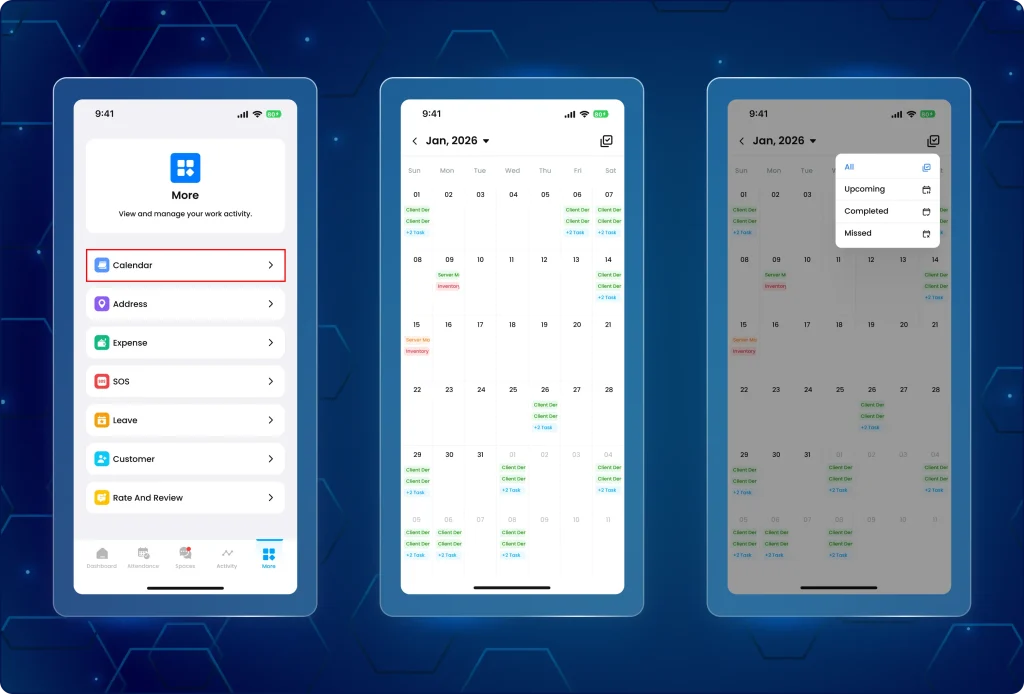
Apa yang berubah di aplikasi ini?
- Tugas yang telah selesai kini ditampilkan dalam warna hijau. Ini memperjelas tugas mana yang sudah selesai dan mana yang masih tertunda.
- Tampilan kalender tugas sekali sentuh menampilkan detail tepat tentang waktu mulai dan berakhir untuk setiap tugas.
- Dukungan penerjemahan multibahasa kini tersedia untuk tim yang tidak berbahasa Inggris.
Mengapa pembaruan ini penting?
- Pembuatan tugas yang lebih cepat dan pelacakan visual yang jelas.
- Pencarian global di seluruh sistem menemukan tugas apa pun berdasarkan ID dalam hitungan detik.
- Kolom yang sudah terisi sebelumnya mencegah kesalahan tanggal dan penugasan.
- Pemberian kode warna pada detail tugas memberikan gambaran instan tentang produktivitas tim.
- Dukungan terjemahan multibahasa menghilangkan kesalahan pengiriman tugas dan kesalahpahaman.