
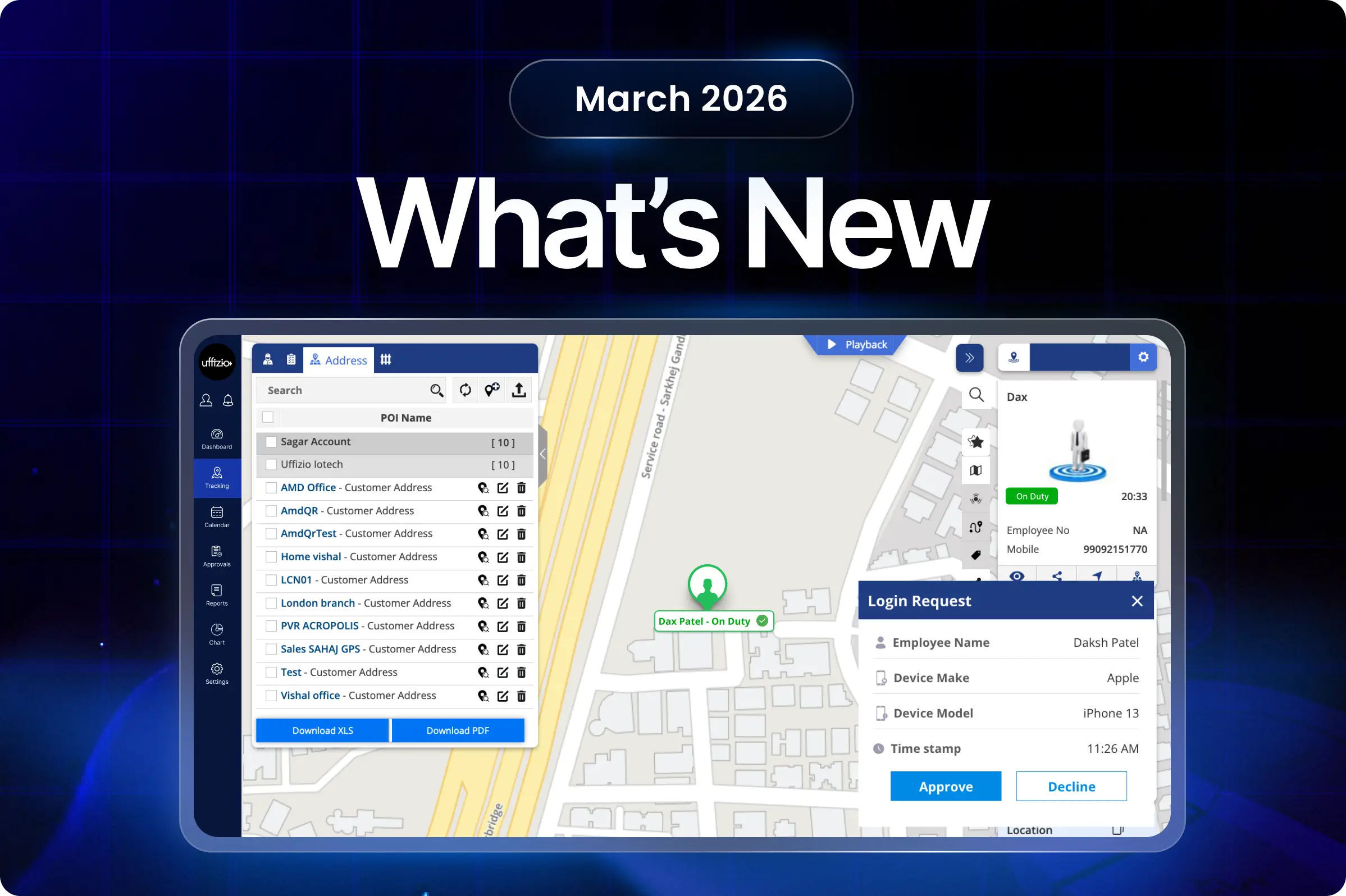
Wir präsentieren Ihnen weitere Verbesserungen, mit denen Sie Ihr herkömmliches Außendienst-Monitoring in ein effizientes Mitarbeitermanagementsystem verwandeln können. Wir optimieren unsere Software kontinuierlich, um die Arbeit Ihres Außendienstteams effizienter und produktiver zu gestalten.
Unsere neuesten Funktionen helfen Ihnen, Zeit zu sparen, den manuellen Aufwand zu reduzieren und Ihre Außendienstaktivitäten effizient zu verwalten. Entdecken Sie die Neuerungen im März und erfahren Sie, wie unsere Tools zur Leistungsüberwachung und verifizierten Außendienstdokumentation das Wachstum Ihres Unternehmens maximieren.
TASKEYE-AKTUALISIERUNGEN
1. Steigern Sie die Teamproduktivität durch intelligente Zielzuweisung und Frequenzverfolgung
Dem Formular zur Zielerstellung wurde eine neue Zielfrequenz hinzugefügt. Nutzer können nun festlegen, ob es sich um ein einmaliges, tägliches, wöchentliches oder monatliches Ziel handelt.
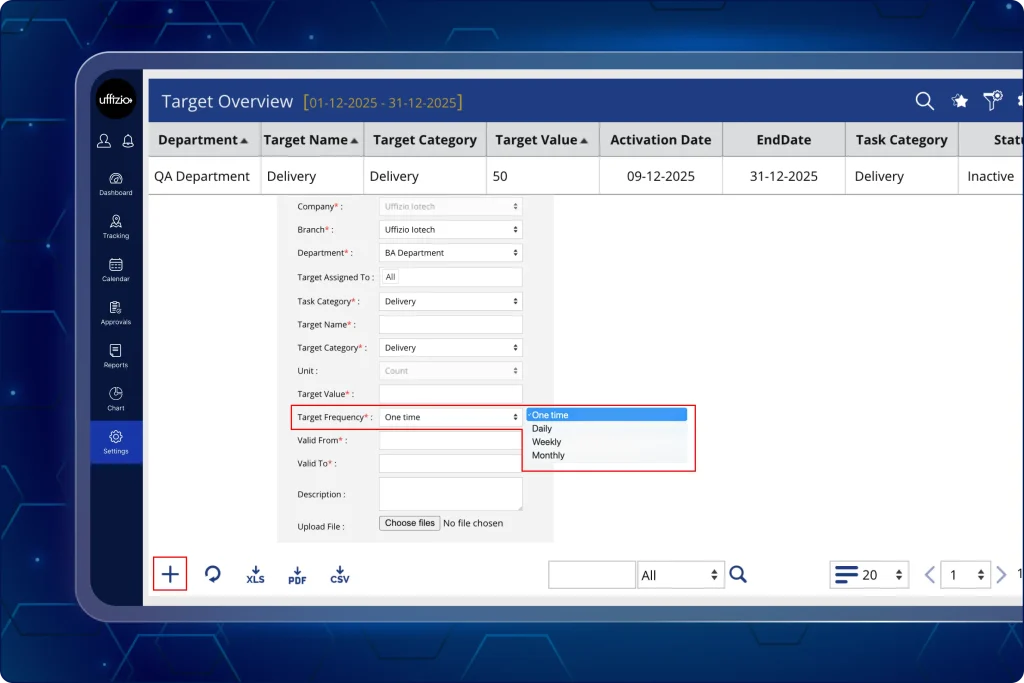
Der aktualisierte Bildschirm zur Zielerstellung enthält nun die folgenden Details (als wie in Abbildung 1 oben zu sehen ist):
- Unternehmen
- Zweig
- Abteilung
- Zugewiesenes Ziel
- Aufgabenkategorie
- Einheit
- Zielwert
- Zielfrequenz
- Gültig ab
- Gültig bis
- Beschreibung
- Datei hochladen
2. Automatisieren Sie die Leistung des Außendienstteams mithilfe einer intelligenten Produktivitätsmatrix.
Die tägliche Leistungserfassung erfolgt nun zentral über eine neue Mitarbeiterproduktivitätsmatrix.
Dieses System berechnet automatisch Punktzahlen auf Basis spezifischer Parameter: Aufgaben, zurückgelegte Entfernung, Arbeitsstunden und Zielerreichung.
Ein solcher datengetriebener Ansatz ermöglicht die Echtzeitmessung und den Vergleich der Feldeffizienz innerhalb der gesamten Organisation.
2.1 Produktivitätsformeln für jede Abteilung individuell anpassen
Erstellen Sie für jede Abteilung eine individuelle Produktivitätsbewertung, um faire und objektive Beurteilungen zu gewährleisten (als wie in Abbildung 2.1 unten zu sehen ist)Jede Abteilung kann nur eine Produktivitätskonfiguration haben.
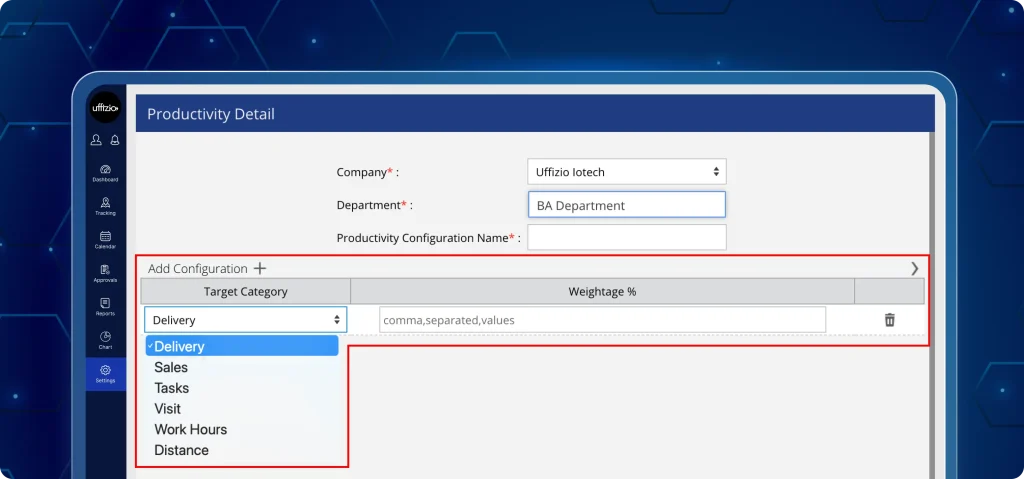
Dadurch wird sichergestellt, dass die Leistungskennzahlen für die jeweiligen Rollen und Verantwortlichkeiten innerhalb der Organisation relevant und standardisiert bleiben.
Notiz: Bei der Berechnung der Produktivität werden nur Ziele berücksichtigt, die zu 100 % erreicht wurden.
Darüber hinaus sind bestehende Berichte mit Datumsfiltern nun an die neue Formel der Leistungsmatrix angepasst. Diese Synchronisierung gewährleistet die Konsistenz der Datenanzeige in verschiedenen Bereichen der Plattform.
Was kann jetzt getan werden?
- Weisen Sie Aufgaben, Entfernungen, Arbeitsstunden, Umsätze, Besuche, Nichterreichbarkeitszeiten und anderen konfigurierten Zielen prozentuale Gewichtungen zu.
- Doppelte Zielkategorien innerhalb derselben Konfiguration vermeiden.
- Um Fehler zu vermeiden, muss durch eine Systemvalidierung sichergestellt werden, dass die Gesamtgewichtung 100 % beträgt.
- Stellen Sie sicher, dass jeder Name für eine Produktivitätskonfiguration im gesamten System eindeutig ist.
- Definieren Sie konkrete Zielfrequenzen (täglich, wöchentlich oder monatlich) für eine konsistente Nachverfolgung.
- Legen Sie Gültigkeitsdaten für „Gültig ab“ und „Gültig bis“ fest, um Ziellebenszyklen zu automatisieren.
- Fügen Sie bei Bedarf Zielkategorien hinzu oder entfernen Sie diese.
Warum ist das wichtig?
- Berechnet automatisch Produktivitätswerte auf Basis von Aufgaben, zurückgelegter Strecke, Arbeitsstunden und Zielerreichung.
- Ermöglicht es jeder Abteilung, eine eigene Produktivitätsformel zu verwenden, wodurch sichergestellt wird, dass Leistungsbeurteilungen relevant, standardisiert und rollenspezifisch sind.
- Bietet eine klare, objektive Grundlage für den Vergleich von Mitarbeitern und Abteilungen und macht manuelle Berechnungen oder voreingenommene Beurteilungen überflüssig.
- Unterstützt die Zuweisung von Gewichtungen zu mehreren Zielen, die Festlegung von Frequenzen (täglich, wöchentlich, monatlich) und die Automatisierung von Ziellebenszyklen mit „Gültig ab“- und „Gültig bis“-Daten.
- Verhindert doppelte Zielkategorien und stellt sicher, dass die Gesamtgewichtung 100 % beträgt, wodurch die Datenintegrität gewahrt und Konfigurationsfehler vermieden werden.
3. Analysieren Sie sofort die leistungsstärksten Teammitglieder.
Sofort analysieren Produktivität des Außendienstteams mit automatisierter Punktevergabe und sternbasierter Leistungsbewertung.
Die Übersichtsansicht zeigt:
- Pro Mitarbeiter zugewiesene Ziele im Vergleich zu vollständig erreichten Zielen.
- Durchschnittlicher Produktivitätswert (gewichtet in %).
- Die Mitarbeiter werden automatisch anhand einer 5-Sterne-Leistungsbewertung eingestuft, die auf ihren Leistungen im Vergleich zu gewichteten Zielen basiert (als wie in Abbildung 3.1 unten zu sehen ist).
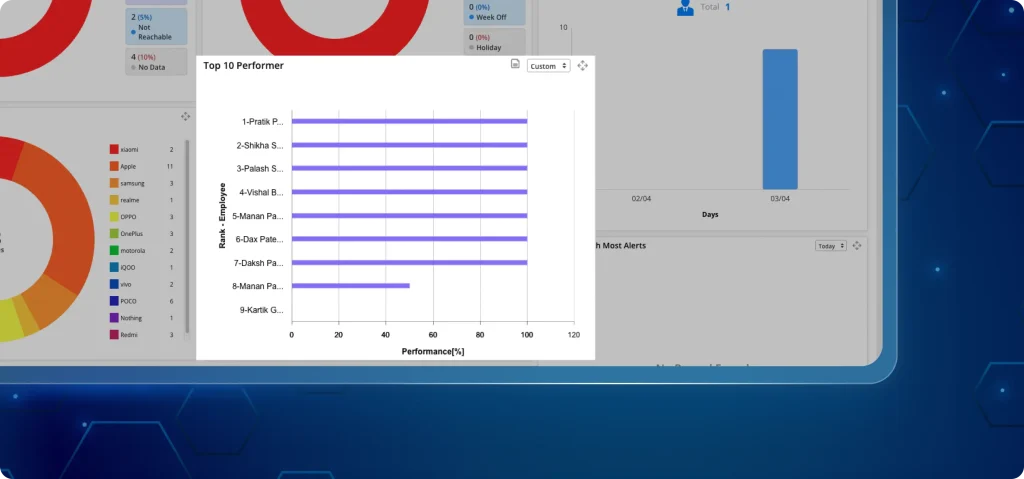
3.1 Verschaffen Sie sich über ein Dashboard-Widget einen schnellen Überblick über die Teamleistung.
Erhalten Sie direkt nach dem Einloggen einen umfassenden Überblick über die Produktivität Ihres Teams, ohne einen einzigen Bericht erstellen zu müssen.
Das Dashboard bietet eine übersichtliche visuelle Zusammenfassung der Arbeitsleistung, ohne dass manuelle Eingriffe erforderlich sind.
Was zeigt das Widget an?
Ein Donut-Diagramm zeigt den durchschnittlichen Teamwert im Zentrum. Der Wert im Zentrum repräsentiert die durchschnittliche Produktivität aller Mitarbeiter.
- Leistungsträger (>80%) – Dargestellt in Grün.
- Durchschnittliche Leistung (50–79 %) – In Orange dargestellt.
- Leistungsschwache Mitarbeiter (<50%) – Rot dargestellt.
Kategorisierte Anzahl: Zeigt die genaue Anzahl der Mitarbeiter in jeder Leistungskategorie an.
Warum ist das wichtig?
- Berechnet automatisch die täglichen Produktivitätswerte auf Basis der Aufgaben.
- Weg mit manuellen Tabellenkalkulationen und unstrukturierten Berichten!
- Identifizieren Sie leistungsstarke, durchschnittliche und leistungsschwache Mitarbeiter sofort mithilfe farbcodierter Widgets.
- Ermöglichen einer gerechteren Leistungsbewertung für abteilungsspezifische gewichtete Zielvorgaben.
- Führen Sie schnellere und genauere Leistungsbeurteilungen mit Echtzeit-Dashboards durch.
4. Wichtige Warnmeldungen schneller versenden dank Social-Media-API-Integration
Verzögerungen oder fehlende Benachrichtigungen über kritische Warnmeldungen führen zu Ineffizienzen bei der Durchführung von Feldarbeiten.
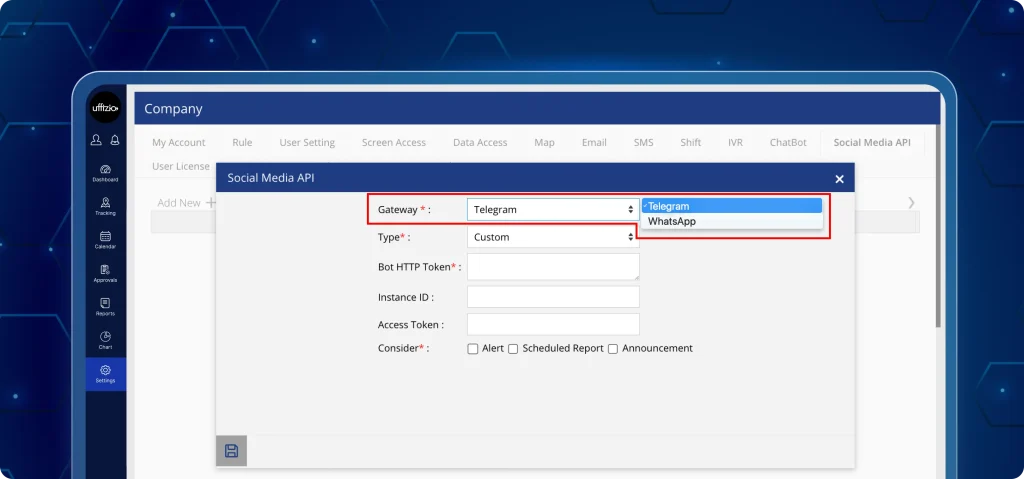
Dank der neuen Social Media API-Integration können Organisationen nun Aufgaben mit hoher Priorität und Warnmeldungen sofort bereitstellen.
Durch diese Integration wird die Reaktionszeit bei WhatsApp- und Telegram-Benachrichtigungen sowie In-App-Push-Benachrichtigungen verkürzt.
4.1 Verwaltung von Social-Media-API-Benachrichtigungen im Dashboard
Administratoren können nun die Zugangsdaten für die Social-Media-API direkt in den Unternehmenseinstellungen einrichten. (wie in den Abbildungen 4.1 unten zu sehen ist).
Was können die Nutzer jetzt tun?
- Aktivieren Sie die Registerkarte „Social Media API“ im Unternehmensbildschirm.
- Richten Sie die API-Zugangsdaten für WhatsApp und Telegram ein.
- Wählen Sie Benachrichtigungen mit hoher Priorität aus, die externe Social-Media-Nachrichten auslösen.
- Verwalten Sie alle API-Zugangsdaten über eine einzige Oberfläche.
Was können Administratoren einsehen?
- API-Einrichtung und Verbindungsstatus.
- Social-Media-Kanäle konfiguriert.
- Verlauf der durch die Social-Media-API ausgelösten Benachrichtigungen.
Ergebnis: Die Integration sozialer Medien gewährleistet, dass wichtige Informationen die zuständigen Mitarbeiter sofort erreichen, selbst wenn die mobile App nicht aktiv ist.
Warum ist das wichtig?
- Gewährleistet die Zustellung kritischer Warnmeldungen über weit verbreitete Messaging-Plattformen.
- Verringert die Zeitspanne zwischen dem Eintreten eines Vorfalls und dem Eingreifen des Außenteams.
- Bietet neben den integrierten Push-Benachrichtigungen einen zuverlässigen sekundären Benachrichtigungskanal.
- Vereinfacht die Verwaltung externer API-Integrationen über ein einziges Dashboard.
- Automatisiert die Zustellung von Aufgabenaktualisierungen und verringert so das Risiko verpasster manueller Kommunikation.
5. Verbesserung der Aufgabengenauigkeit durch verifizierte Standortauswahl
Ungenaue GPS-Tags führen oft zu unzuverlässigen Daten zum Aufgabenstandort und zu unzuverlässigen Einsatzberichten.
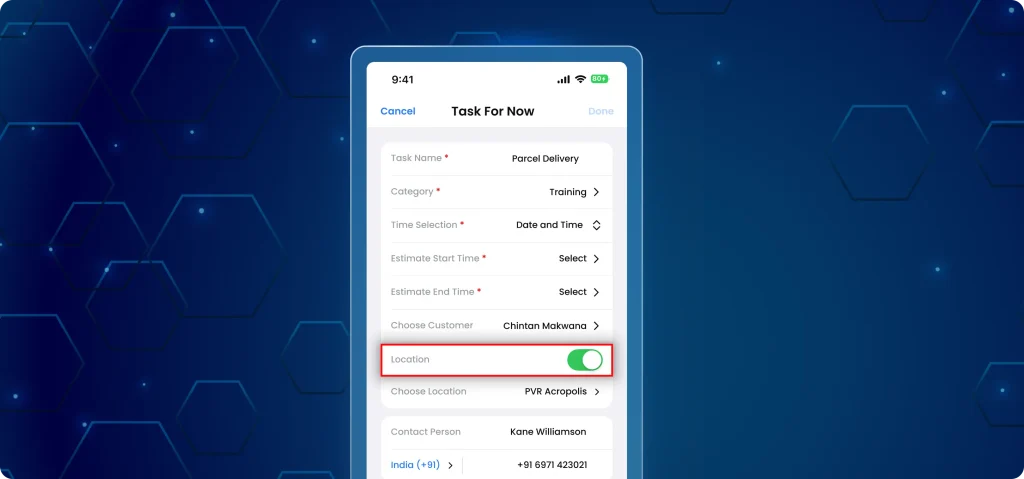
Die unter „Aufgabe für jetzt“ erstellten Aufgaben erfassen nun präzise und verifizierte Adressen der Feldstandorte.
5.1 Genaue Aufgabenstandorte in der mobilen App erfassen
Außendienstmitarbeiter können nun beim Erstellen von Aufgaben ihre genauen Standortstandorte in Echtzeit auswählen und überprüfen (als wie in Abbildung 5.1 unten zu sehen ist).
Was hat sich in der App geändert?
- Spezifische Standortauswahl: Ein neues Feld namens „Standort“ ermöglicht es Benutzern, eine bestimmte Adresse auszuwählen, anstatt sich auf die reinen GPS-Koordinaten zu verlassen.
- Sofortige Verifizierung: Das System überprüft umgehend, ob der physische Standort mit der ausgewählten Standortadresse übereinstimmt.
- Echtzeitwarnungen: Befindet sich der Nutzer nicht am richtigen Standort, zeigt die Plattform eine Warnung an: „Ihr aktueller Standort stimmt nicht mit der ausgewählten Adresse überein.“
- Automatische, ungenaue Standortauswahl: Ungültige Adressauswahlen werden sofort verworfen, um fehlerhafte Dateneingaben zu verhindern.
Beachten Sie, dass die App Beinhaltet integrierte Standortauthentizitätsprüfungen, die die Aufgabenübermittlung verhindern, es sei denn, der Benutzer befindet sich physisch an der verifizierten Standortadresse.
Warum ist das wichtig?
- Ersetzt die einfache GPS-Ortung durch präzise, verifizierte Standortadressen.
- Stellt sicher, dass die Außendienstteams vor Beginn einer Aufgabe physisch am ausgewählten Einsatzort anwesend sind.
- Bietet eine übersichtliche, standortspezifische Historie für alle laufenden Feldaktivitäten.
- Liefert Administratoren präzise Standortdaten, ohne dass manuelle Korrekturen oder Schätzungen erforderlich sind.
- Gleicht „Aktuelle Aufgabe“ mit „Zukünftiger Aufgabe“ ab, um ein einheitliches Benutzererlebnis zu gewährleisten.
6. Flexible Urlaubsverwaltung und Stornierungen nach Genehmigung
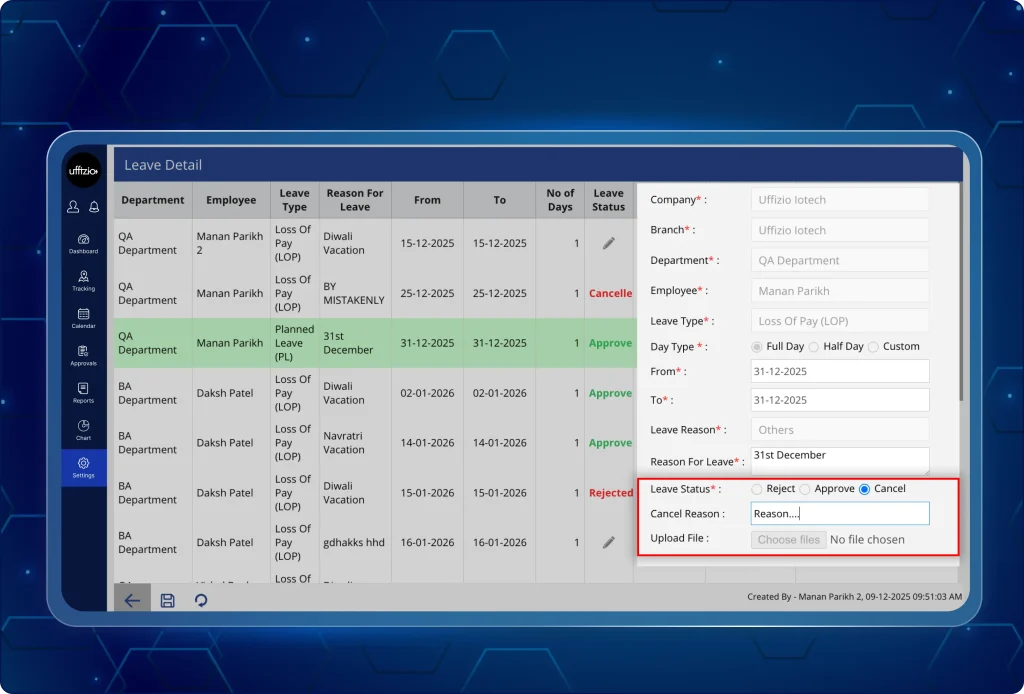
Bisher war es nicht möglich, den Urlaub nach seiner Genehmigung zu stornieren (wie in Abbildung 6.1 unten zu sehen istDarüber hinaus gab es keine Möglichkeit, zusammenhängende halbe Tage Urlaub oder zwei halbe Tage Urlaub am selben Tag zu nehmen.
Die neue Seite mit den Urlaubsdetails ermöglicht es den Benutzern nun, Urlaubsanträge effizient zu genehmigen, zu ändern und zu stornieren, wobei der Urlaubssaldo automatisch aktualisiert wird.
Darüber hinaus können die Administratoren die genehmigten Urlaube genehmigen, ablehnen oder stornieren sowie aufeinanderfolgende halbe Tage und mehrere halbe Urlaubstage verwalten.
6.1 Genehmigungen und Stornierungen im Dashboard verwalten
Benutzer können nun direkt vom Bildschirm „Urlaubsübersicht“ aus Schnellaktionen ausführen, um genehmigte Anträge ohne manuelle Genehmigung/Ablehnung zu bearbeiten.
Was können die Nutzer jetzt tun?
- Offene Anträge können direkt über die Urlaubsübersicht mithilfe des neuen Bearbeitungssymbols genehmigt oder abgelehnt werden.
- Stornieren Sie genehmigte Urlaubstage für aktuelle oder zukünftige Termine.
- Stornierte Urlaubstage werden dem Konto des Außendienstmitarbeiters automatisch gutgeschrieben.
6.2 Effiziente Verwaltung von Sonderurlaub und Halbtagsurlaub
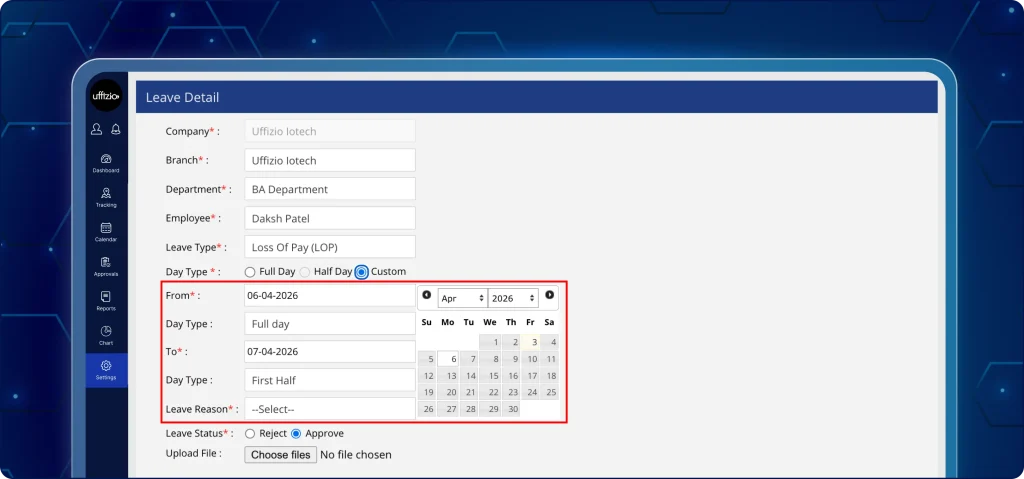
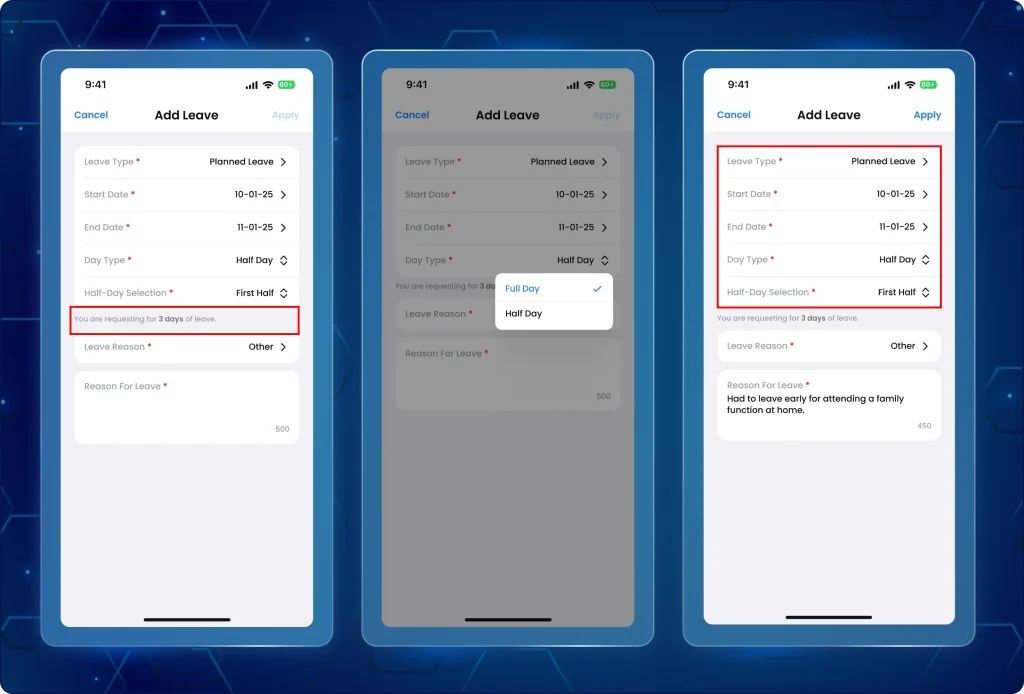
Die Plattform unterstützt nun aufeinanderfolgende Halbtagesurlaube und ermöglicht die Verwaltung komplexer mehrtägiger Urlaubsanträge mit Halbtagesflexibilität (wie in Abbildung 6.2 unten zu sehen ist).
Was können die Nutzer jetzt tun?
- Nutzen Sie die benutzerdefinierte Option, um mehrtägige Urlaubstage mit halben Tagen am ersten oder letzten Tag zu beantragen.
- Beantragen Sie zwei halbe Tage Urlaub am selben Tag, die automatisch zu einem ganzen Urlaubstag zusammengefasst werden.
- Prüfen Sie die genaue Urlaubsdauer, bevor Sie Anträge einreichen.
6.3 Urlaubstage über die mobile App beantragen, ändern und stornieren
Außendienstmitarbeiter können jetzt über die mobile App flexibler Urlaub beantragen und ihre Auszeit planen (wie in Abbildung 6.3 unten zu sehen ist).
Was hat sich in der App geändert?
- Bereits genehmigte Urlaubstage für zukünftige Termine stornieren.
- Wenden Sie aufeinanderfolgende Blätter mit Halbtagesoptionen (erster/letzter Tag).
- Mehrere halbtägige Urlaubstage am selben Tag beantragen.
- Die gemischten Blätter können in Kombinationen aus halbtägiger und ganztägiger Anwendung verwendet werden.
- Die Anmeldung für zwei halbe Tage am selben Tag wird nun automatisch zu einem einzigen Ganztageseintrag zusammengefasst.
- Eine neue „benutzerdefinierte“ Option ermöglicht es Benutzern, halbe Tage am Anfang oder Ende eines längeren Urlaubszeitraums festzulegen.
Warum ist das wichtig?
- Ermöglicht schnellere Genehmigungen und Bearbeitungen von Urlaubsanträgen über einen einzigen Bildschirm.
- Automatisiert die Anpassung des Urlaubsguthabens bei Stornierungen, sodass die Personalabteilung keine Guthaben mehr manuell anpassen muss.
- Unterstützt flexible Arbeitszeitmodelle durch die Möglichkeit von Kombinationen aus Halb- und Ganztagsschichten.
- Sorgt für saubere Anwesenheitslisten durch Zusammenführen sich überschneidender Halbtageseinträge.
- Bietet Nutzern eine übersichtliche und nachvollziehbare Historie aller Urlaubsänderungen.
- Schnellaktions-Popups ermöglichen es Managern, große Mengen an Anfragen ohne Seitenneuladung zu bearbeiten.
7. Zuverlässige, kundenspezifische Formulare mit nachvollziehbaren Berichten und verifizierten Felddaten
Bisher erschwerten fehlende Aufgabendetails und nicht verifizierte Feldmediendatensätze in den benutzerdefinierten Formularen die Nachverfolgung und Aufgabenvalidierung.
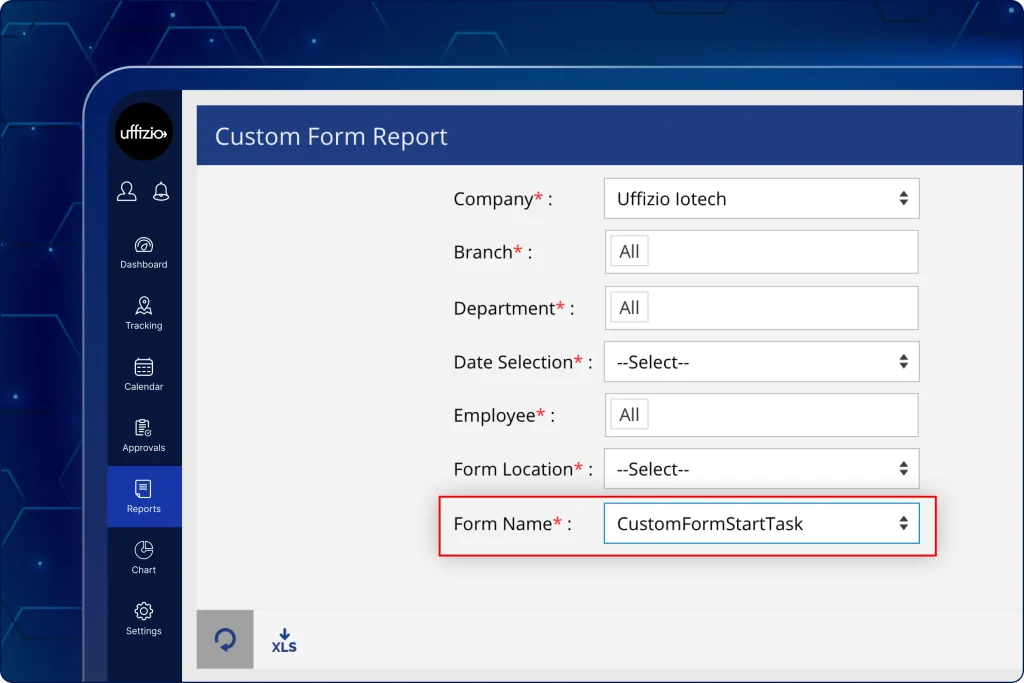
Laden Sie nun benutzerdefinierte Formulare im PDF- und Excel-Format herunter, die den Aufgabennamen und die Aufgaben-ID enthalten und so eine verifizierte Verknüpfung mit jeder Aufgabe gewährleisten (als wie in Abbildung 7.1 unten zu sehen ist).
Zusätzlich enthalten die im benutzerdefinierten Formular angehängten Mediendateien nun ein Wasserzeichen, um die Sicherheit und Authentizität der Arbeitsnachweise zu erhöhen.
7.1 Aufgabenbezogene benutzerdefinierte Formulare auf dem Dashboard verfolgen
Aufgabenspezifische benutzerdefinierte Formulardaten lassen sich jetzt in heruntergeladenen PDF- und Excel-Berichten leicht identifizieren.
Was können die Nutzer jetzt tun?
- Die Aufgaben-ID wird in benutzerdefinierten PDF-Downloads (für Start-/Endaufgaben) unmittelbar vor dem Aufgabennamen angezeigt.
- Exportieren Sie Excel-Berichte mit den Spalten „Aufgabenname“ und „Aufgaben-ID“.
- Aufgabenbezogene Spalten werden automatisch ausgeblendet, wenn das Formular keiner bestimmten Aufgabe zugeordnet ist.
- Verfolgen Sie die exakten Aufgaben, die mit jeder benutzerdefinierten Formularübermittlung verknüpft sind.
7.2 Videodateianhänge in benutzerdefinierten Formularen überwachen
Bisher beschränkten sich die im Feld gesammelten Arbeitsnachweise auf Bilder und Texte.
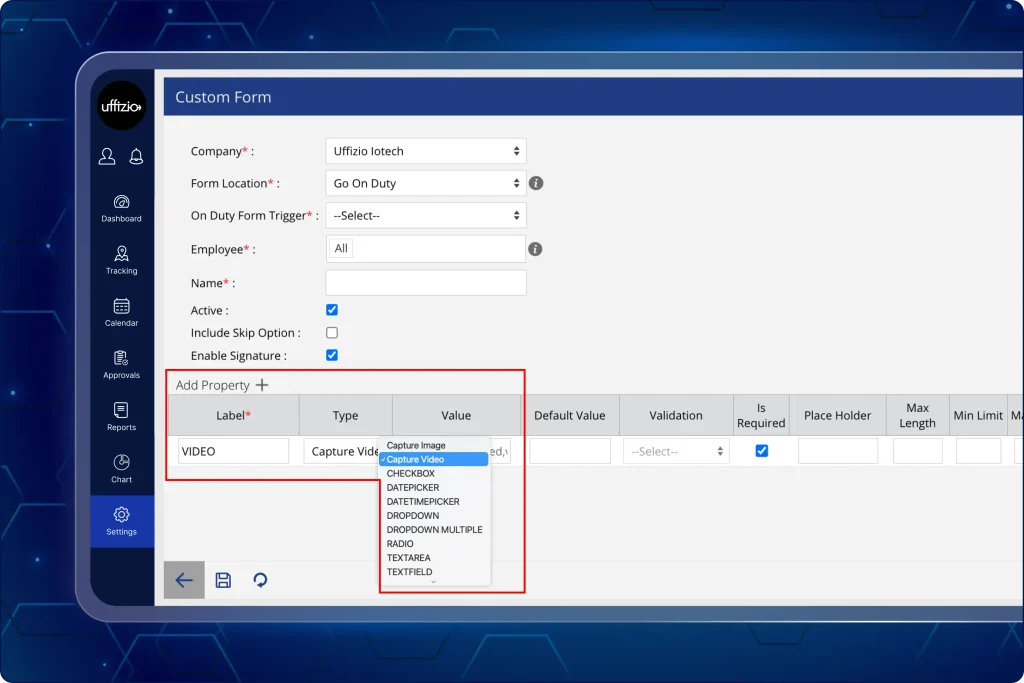
Administratoren können nun neben Bildern und Texteingaben auch videobasierte Feldnachweise erhalten (als wie in Abbildung 7.2 unten zu sehen ist).
Was können die Nutzer jetzt tun?
- Wählen Sie beim Erstellen/Bearbeiten von Formularen „Video aufnehmen“ als Feldtyp aus.
- Die im Gerät integrierte Videoaufnahmefunktion kann über die mobile App aktiviert werden.
- Verwenden Sie eine vereinfachte Konfiguration, bei der irrelevante Optionen automatisch deaktiviert werden.
7.3 Flexible Signaturoption in benutzerdefinierten Formularen einrichten
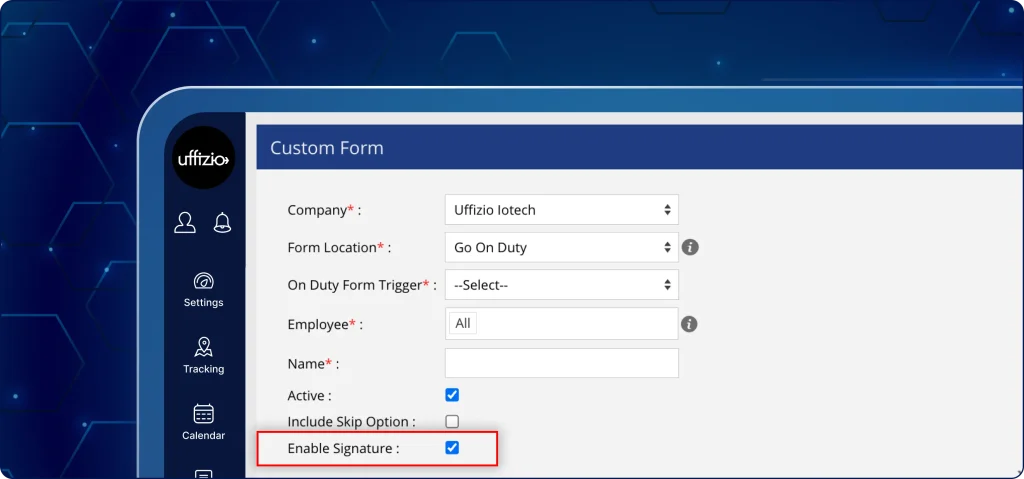
Bisher war das Hinzufügen einer Unterschrift zum Absenden eines benutzerdefinierten Formulars obligatorisch. Jetzt können Administratoren festlegen, wann eine Unterschrift erforderlich ist.
Das Signaturfeld lässt sich einfach aktivieren und deaktivieren (wie in Abbildung 7.3 unten zu sehen ist).
Was können die Nutzer jetzt tun?
- Signaturen können über das Kontrollkästchen „Signatur aktivieren“ aktiviert oder deaktiviert werden (standardmäßig aktiviert).
- Unterschriftenfeld in mobilen App-Formularen ein- oder ausblenden.
- Soll die Unterschrift in folgenden Berichten ein- oder ausgeschlossen werden: Aufgabenverlauf des Mitarbeiters, Anwesenheitslisten des Mitarbeiters und Arbeitszeitbericht?
7.4 Der Massen-Upload für Kunden umfasst nun auch Adressdaten.
Zuvor mussten Kundendaten manuell aktualisiert werden.
Der Massen-Upload-Prozess unterstützt nun vollständige Adressdaten mit Validierung und beschleunigt so die Integration neuer Kunden (als wie in Abbildung 7.4 unten zu sehen ist).
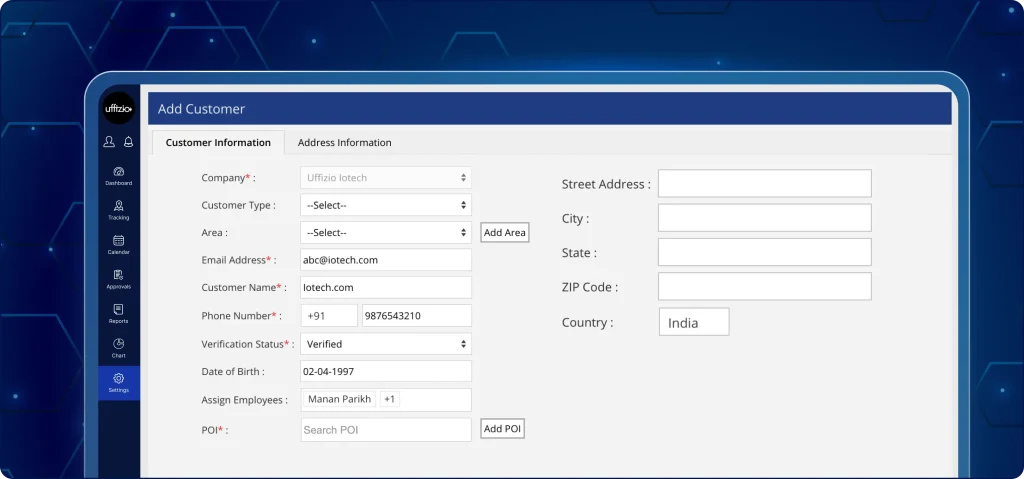
Was können die Nutzer jetzt tun?
- Fügen Sie die Daten zu Straße, Ort, Postleitzahl und Land direkt in das Importblatt ein.
- Um die Datenkonsistenz zu gewährleisten, verwenden Sie ein vordefiniertes Länder-Dropdown-Menü.
- Laden Sie Kundendaten mit gültigen Adressangaben in einem einzigen Schritt hoch.
7.5 Felddatenbilder und -videos verfügen nun über integrierte Wasserzeichen.
Alle Mediendateien wiesen keine integrierten Prüfzeichen auf, was zu Urheberrechtsverletzungen und Datenmanipulationen führte.
Alle Bilder und Videos enthalten nun automatisch ein Wasserzeichen mit wichtigen Aufgaben- und Standortdaten (als wie in Abbildung 7.5 unten zu sehen ist).
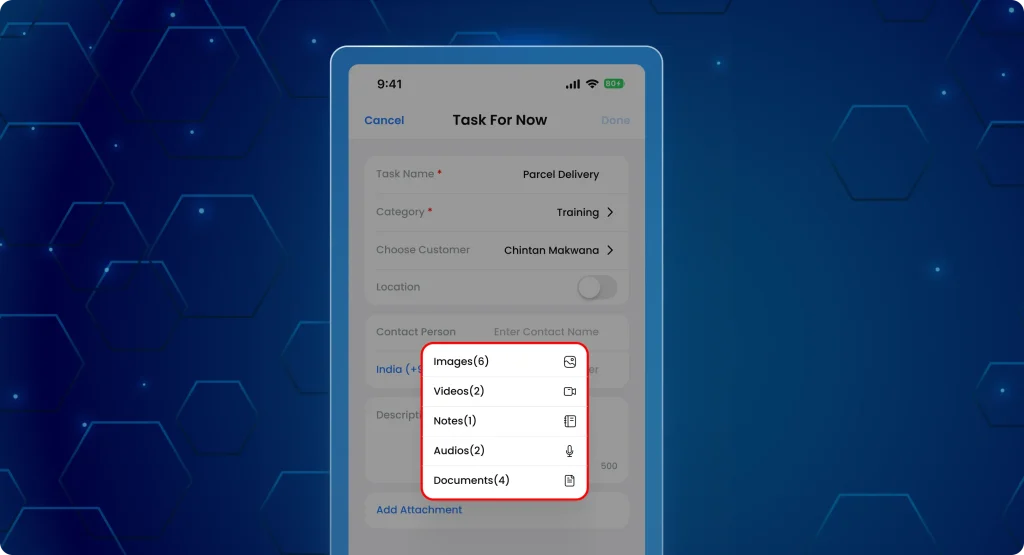
Was hat sich in der mobilen App geändert?
- Jedes Bild und Video enthält nun: Aufgaben-ID, Zeitstempel (Datum und Uhrzeit) und Standort.
- Das System wendet das Wasserzeichen zum Zeitpunkt der Aufnahme an.
- Das Videofeld aktiviert die integrierte Kameraschnittstelle des Geräts.
- Aufgezeichnete Videos werden direkt an die Formulareinträge angehängt.
- Für den Anwender im Außendienst sind weder manuelle Eingriffe noch Apps von Drittanbietern erforderlich.
Warum ist das wichtig?
- Die Medien enthalten Angaben zu Aufgabe, Zeit und Ort, um die Authentizität zu gewährleisten.
- Jeder Bericht ist zur genauen Nachverfolgung mit einer Aufgaben-ID und einem Aufgabennamen verknüpft.
- Erspart die manuelle Adresskorrektur nach dem Upload.
- Anhänge werden zur besseren Ansicht im Vollbildmodus geöffnet.
- Entfernt unnötige Unterschriftenschritte und unterstützt Videoaufnahmen.
8. Überwachen Sie den Aktivitätsstatus Ihres Außendienstteams in Echtzeit über einen einzigen Bildschirm.
Bisher mussten Administratoren zwischen mehreren Menüpunkten und Bereichen wechseln, um die Anwesenheit der Außendienstmitarbeiter, Benachrichtigungen und aufgabenbezogene Aktivitäten zu verfolgen.
Der zentrale Bildschirm zur Erfassung der täglichen Aktivitäten fasst nun alle Aktionen der Außendienstmitarbeiter in einer einzigen chronologischen Reihenfolge zusammen.
8.1 Aktualisiertes Tabellenlayout in der Wiedergabeansicht der Aktivitätsverfolgung
Die Plattform verfügt nun über ein aktualisiertes Tabellenlayout in der Wiedergabeansicht.
Daher werden nun detaillierte Aktivitätsbeschreibungen zusammen mit Datum und Uhrzeit, Art der Aktivität und Ort für jede Veranstaltung angezeigt (als wie in Abbildung 8.1 unten zu sehen ist).
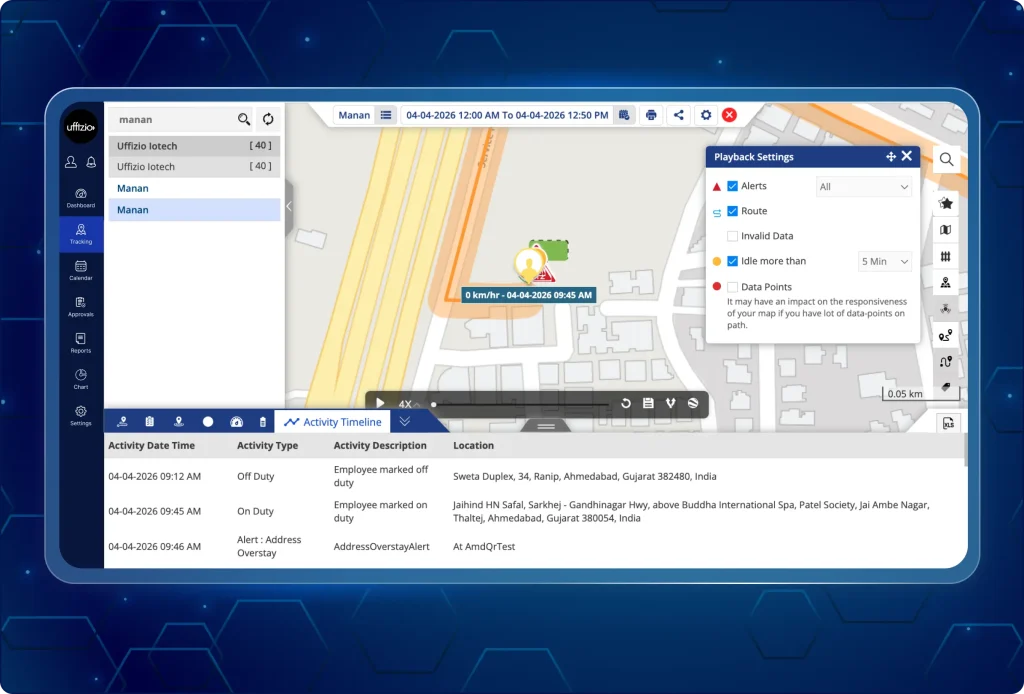
Was können die Nutzer jetzt tun?
- Sehen Sie sich eine chronologische Zeitleiste der Aktivitäten eines beliebigen Mitarbeiters an einem ausgewählten Datum an.
- Siehe die Aktivitätsbeschreibung zwischen Aktivitätstyp (automatisch anhand des Aktivitätstyps abgeleitet) und Ort für einen klaren Kontext.
- Den Kontext von Aktionen wie GPS-Änderungen, Aufgabenstart/-ende, ausgelöste Warnmeldungen und Berechtigungsaktualisierungen schnell erfassen.
- Erhalten Sie detaillierte Informationen zu Warnmeldungen mit Angabe des Warnmeldungstyps und des Warnmeldungsnamens.
8.2 Mitarbeiterstatusberichte nach Abteilungen erstellen
Administratoren können nun die Statusberichte ihrer Außendienstteams vom Dashboard herunterladen.
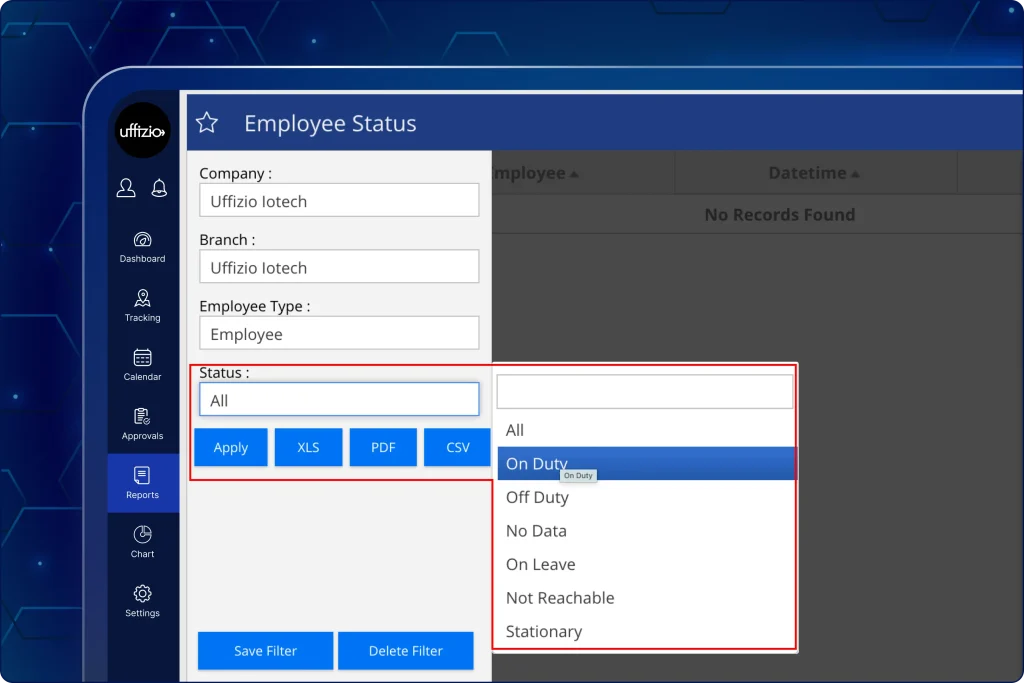
Die detaillierte Mitarbeiterstatus-Übersichtsseite zeigt folgende Angaben (als wie in Abbildung 8.2 oben zu sehen ist):-
- Name der Abteilung
- Name des Mitarbeiters
- Datum und Uhrzeit
- GPS-Netzwerkstatus (Ein/Aus)
- Standort (aktuelle Adressdaten)
- Arbeitsstatus wie (Im Dienst, Außer Dienst, Keine Daten, Stationär und Nicht erreichbar)
Warum ist das wichtig?
- Dadurch entfällt die Notwendigkeit, zwischen mehreren Bildschirmen zu wechseln, um die täglichen Aktivitäten der Mitarbeiter zu verfolgen.
- Nennt konkrete Gründe für Datenlücken, wie z. B. deaktiviertes GPS oder widerrufene App-Berechtigungen.
- Klare Beschreibungen für Aufgaben, Anwesenheit und Benachrichtigungen erklären, was passiert ist, warum und wann.
- Gruppiert Benachrichtigungen und Aufgabenbewegungen, um Managern das Verständnis der Ereignisabfolge zu erleichtern.
- Berechtigungen und Benachrichtigungsdetails werden für eine detaillierte Aktivitätsanalyse ebenfalls automatisch einbezogen.
- Fehlende Aktivitätsnamen werden deutlich gekennzeichnet und unter der Kategorie „Details nicht gefunden“ aufgeführt.
9. Überprüfen Sie die Felddaten anhand der mit Geotags versehenen Medien-Zeitstempel.
Bisher waren Organisationen aufgrund fehlender sichtbarer Metadaten auf den erfassten Medien (Bilder und Videos) gezwungen, GPS-Protokolle abzugleichen, um die Genauigkeit der Aufgaben zu überprüfen.
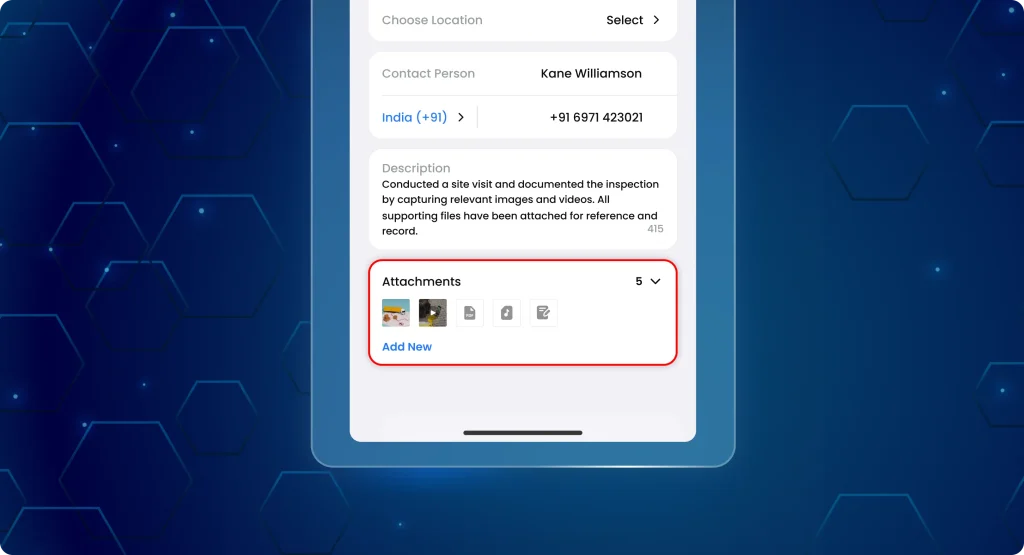
Der TaskEye-Mobil-App Die Aufgaben-ID, Datum und Uhrzeit sowie der Standort werden nun automatisch direkt in jedes während der Aufgabenausführung aufgenommene Bild und Video eingebettet.
9.1 Aktualisierung nicht editierbarer Daten aus dem Feld
Die Außendienstteams können nun automatisch nicht editierbare Arbeitsnachweise hochladen, wodurch die Transparenz und Verlässlichkeit ihrer Einreichungen gewährleistet wird (als wie in Abbildung 9.1 unten zu sehen ist).
Was hat sich in der App geändert?
- Beim Aufnehmen eines Bildes oder Videos wird sofort eine Metadaten-Einblendung in der unteren linken Ecke ausgelöst.
- Die Textfarben werden automatisch angepasst, um sicherzustellen, dass die Aufgaben-ID, das Datum und der Ort auf jedem Hintergrund sichtbar bleiben.
- Das System sperrt die Metadaten in die Mediendatei ein, wodurch sie dauerhaft und für Prüfungszwecke nicht bearbeitbar sind.
- Falls keine vollständige Adresse verfügbar ist, zeigt das System automatisch die genauen Breiten- und Längengradkoordinaten an.
Was können die Nutzer jetzt tun?
- Nehmen Sie Bilder oder Videos mit automatischer Einblendung auf, die Folgendes anzeigt: Aufgaben-ID, Datum und Uhrzeit, Ort
- Stellen Sie sicher, dass der mit einem Geotag versehene Zeitstempel dauerhaft, nicht editierbar und gut sichtbar ist, ohne den Medieninhalt zu verdecken.
- Verwenden Sie Mediendateien in Berichten oder Audits mit verifiziertem Aufgabenkontext.
Warum ist das wichtig?
- Stellt nicht editierbare, dauerhaft eingebettete Metadaten für jede Feldübermittlung bereit.
- Zeigt wichtige Aufgabendetails wie Aufgaben-ID, Aufgabenname und Aufgabenort direkt auf dem Medium zur sofortigen Überprüfung an.
- Stärkt die Verantwortlichkeit, indem das konkrete „Wann“ und „Wo“ mit der Aufgaben-ID verknüpft wird.
- Gewährleistet, dass Standortdaten immer vorhanden sind, indem Koordinaten verwendet werden, wenn keine physische Adresse gefunden wird.
10. Ermitteln, wann Außendienstteams während der Pendelzeit aktiv, aber untätig sind.
Bisher hatten die Vorgesetzten keine Möglichkeit, die Außendienstmitarbeiter zu erfassen, die zu einem bestimmten Zeitpunkt und an einem bestimmten Ort zwar aktiv, aber untätig waren. Die manuelle Datenanalyse ist ein stressiger und fehleranfälliger Prozess.
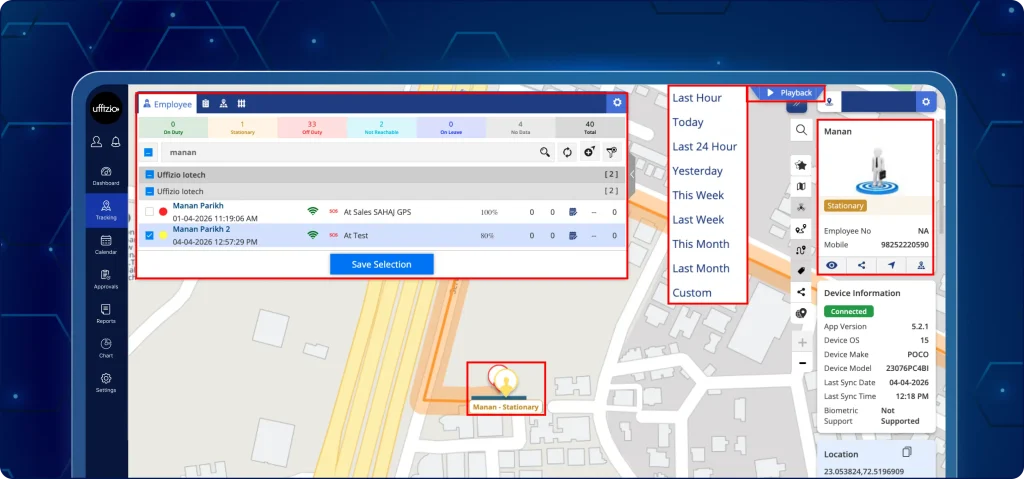
Organisationen verfügen nun über visuelle Leerlaufmarkierungen, um Leerlaufzeiten anhand der Wiedergabeverfolgungskarte auf dem Dashboard zu verfolgen.
10.1 Stationäre Aktivitäten auf dem Dashboard verfolgen
Die Benutzer können nun benutzerdefinierte Zeitleisten einrichten, um Leerlaufereignisse während der Routenwiedergabe automatisch zu erfassen und zu nummerieren (als wie in Abbildung 10.1 unten zu sehen ist).
Was können die Nutzer jetzt tun?
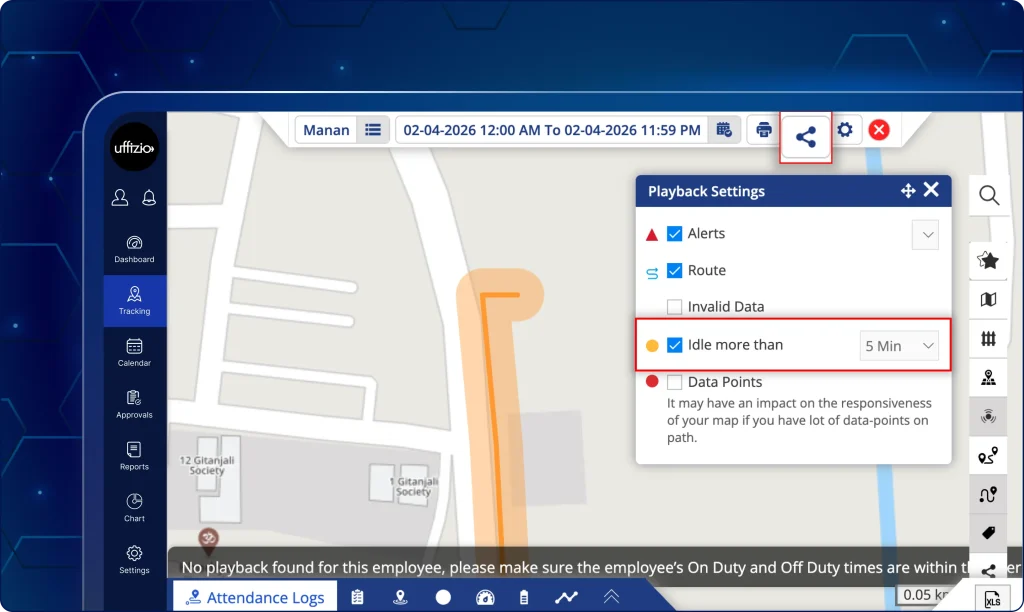
- Verwenden Sie Leerlaufmarkierungen, um gelbe Markierungen auf der Wiedergaberoute ein- oder auszublenden.
- Wählen Sie aus dem Dropdown-Menü eine Dauer (z. B. 5, 10 oder 15 Minuten) aus, um festzulegen, wie lange Stillstandsphasen als „Leerlauf“ gelten.
- Beachten Sie die gelben Markierungen entlang der Wiedergaberoute, die automatisch gesetzt werden, wenn ein Teammitglied das vordefinierte Stopplimit überschreitet.
- Klicken Sie auf die in chronologischer Reihenfolge nummerierten Leerlaufmarkierungen (1, 2, 3…), um die genaue Reihenfolge der Stopps im Laufe des Tages zu erfahren.
- Bewegen Sie den Mauszeiger über eine beliebige Markierung oder klicken Sie darauf, um die Startzeit, die Endzeit und die Gesamtdauer der Leerlaufphase anzuzeigen.
- Ausgenommen sind Motorstopps oder kurze Pausen unterhalb der eingestellten Leerlaufzeit.
10.2 Wiedergabe von Reisen sicher über externe Links teilen
Bisher gab es keine Möglichkeit, die Routenwiedergabedaten für spätere Analysen zu teilen. Jetzt können die Benutzer die Routendaten mit Screenshots und Aufnahmen teilen (als wie in Abbildung 10.2 unten zu sehen ist).
Sie können außerdem sichere, schreibgeschützte Zugriffslinks für bestimmte Teammitglieder erstellen, um Transparenz gegenüber den Kunden zu gewährleisten.
Darüber hinaus können Administratoren auch ohne Anmeldung im System auf alle Reiseberichte externer Beteiligter zugreifen.
Was können die Nutzer jetzt tun?
- Erstellen Sie sichere URLs, die für eine bestimmte Dauer (z. B. 1 Stunde) gültig bleiben, um die Vertraulichkeit der Daten zu schützen.
- Legen Sie den Gültigkeitszeitraum fest und geben Sie die Empfängerdaten (E-Mail/Mobil) sowie den Grund für die Freigabe direkt im Pop-up-Fenster „Wiedergabe teilen“ ein.
- Nutzen Sie die Funktion „Senden“, um den interaktiven Link sofort an externe Parteien zu übermitteln.
Wie funktioniert es?
- Wiedergabe aus dem Tracking-Modul öffnen.
- Klicken Sie auf das neue Teilen-Symbol oben rechts in der Wiedergabekarte.
- Konfigurieren Sie die Ablaufzeit des Links und die Empfängerinformationen.
- Das System generiert eine eindeutige, verschlüsselte URL, die temporären Zugriff auf die jeweilige Reisehistorie gewährt.
Über freigegebene Links wird ein Lesezugriff mit Wiedergabe der Route und Anzeige von Aktivitätsdetails ermöglicht.
Was sehen die externen Empfänger?
- Interaktive Karte: Eine schreibgeschützte Ansicht des Routenverlaufs, einschließlich Leerlaufmarkierungen und eines Wiedergabereglers (Wiedergabe, Pause, Geschwindigkeit).
- Zusammengefasste untere Reihe: Ein zusammenklappbares Informationstablett, das durch vier spezielle Registerkarten volle Transparenz bietet:
- Anwesenheitslisten: Bestätigte Ein- und Ausstempelzeiten.
- Aufgaben: Eine übersichtliche Liste der zugewiesenen und erledigten Aufgaben.
- Datenpunkte: Präzise GPS-Protokolle inklusive Zeit, Geschwindigkeit und Adressen.
- Zeitlicher Ablauf der Aktivitäten: Eine chronologische Abfolge der Ereignisse des Tages.
Warum ist das wichtig?
- Dadurch entfällt für Vorgesetzte die Notwendigkeit, Rohdatenprotokolle abzugleichen, um lange Wartezeiten oder Stillstandsphasen zu finden.
- Bietet eine klare visuelle Darstellung des Tagesablaufs des Mitarbeiters und hebt genau hervor, wo die Zeit zwischen den Aufgaben verbracht wurde.
- Nummerierte Markierungen ermöglichen es den Managern, schnell über bestimmte Haltestellen zu kommunizieren (z. B. „Warum gab es an Haltestelle Nr. 3 einen 20-minütigen Leerlauf?“).
- Die Leerlaufwiedergabeeinstellung stellt sicher, dass nur wichtige Leerlaufereignisse hervorgehoben werden, um den Fokus ausschließlich auf die kritischsten Verzögerungen zu richten.
- Bietet Kunden einen interaktiven, unbestreitbaren „Dienstleistungsnachweis“ in Echtzeit.
- Ermöglicht es den Beteiligten, Daten einzusehen, ohne dass sie ein Konto erstellen oder Anmeldeinformationen eingeben müssen.
- Schützt sensible Daten durch zeitlich begrenzte Links, die nach der Nutzung automatisch ablaufen.
- Ermöglicht es Managern, Anfragen über einen einzigen Link anstatt durch manuelle Berichtserstellung zu beantworten.