
Regresamos con nuevas mejoras para transformar el monitoreo básico de su equipo de campo en un sistema eficiente de gestión de empleados. Mejoramos continuamente nuestro software para que el trabajo de su equipo de campo sea más eficiente y productivo.
Nuestras últimas funciones te ayudan a ahorrar tiempo, reducir el trabajo manual y gestionar tus actividades de campo de forma eficaz. Descubre las novedades de marzo y comprueba cómo nuestras herramientas de monitorización del rendimiento y seguimiento verificado del trabajo de campo maximizan el crecimiento de tu empresa.
ACTUALIZACIONES DE TASKEYE
1. Optimice la productividad del equipo con una asignación inteligente de objetivos y un seguimiento de la frecuencia.
Se ha añadido una nueva frecuencia objetivo al formulario de creación de objetivos. Ahora, los usuarios pueden hacer un seguimiento de si el objetivo es único, diario, semanal o mensual.
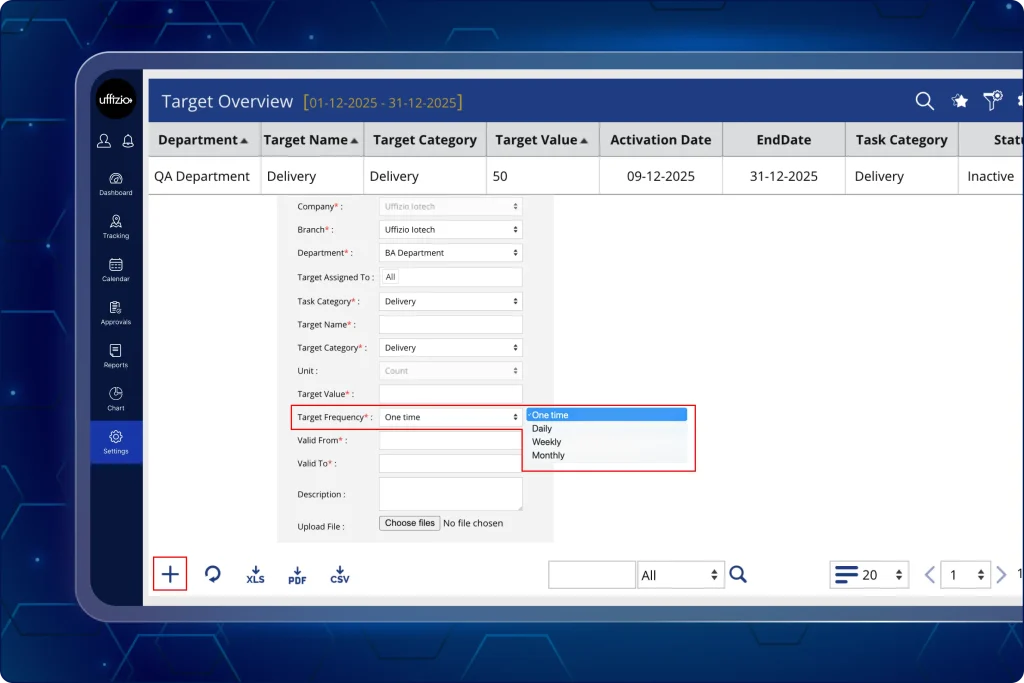
La pantalla de creación de destino actualizada ahora incluye los siguientes detalles (como como se ve en la imagen 1 de arriba):
- Compañía
- Rama
- Departamento
- Objetivo asignado a
- Categoría de tarea
- Unidad
- Valor objetivo
- Frecuencia objetivo
- Válido desde
- Válido hasta
- Descripción
- Subir archivo
2. Automatice el rendimiento del equipo de campo mediante una matriz de productividad inteligente.
El seguimiento diario del rendimiento ahora está centralizado mediante una nueva matriz de productividad de los empleados.
Este sistema calcula automáticamente las puntuaciones en función de parámetros específicos: tareas, distancia recorrida, horas de trabajo y consecución de objetivos.
Este enfoque basado en datos permite medir y comparar en tiempo real la eficiencia sobre el terreno en toda la organización.
2.1 Personalizar las fórmulas de productividad para cada departamento.
Cree un cálculo de puntuación de productividad personalizado para cada departamento para garantizar evaluaciones justas y objetivas (como como se ve en la imagen 2.1 a continuación)Cada departamento solo puede tener una configuración de productividad.
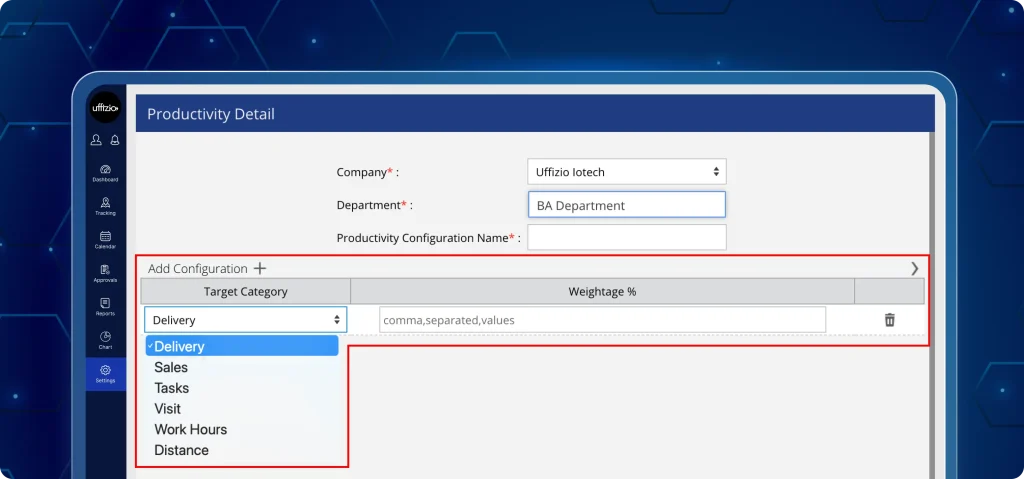
Esto garantiza que las métricas de rendimiento sigan siendo relevantes y estandarizadas para las funciones y responsabilidades específicas en toda la organización.
Nota: En el cálculo de la productividad solo se tienen en cuenta los objetivos que se hayan completado al 100%.
Además, los informes existentes con filtros de fecha ahora se ajustan a la nueva fórmula de la matriz de rendimiento. Esta sincronización garantiza la coherencia al visualizar los datos en las distintas secciones de la plataforma.
¿Qué se puede hacer ahora?
- Asigne ponderaciones porcentuales a las tareas, la distancia, las horas de trabajo, las ventas, las visitas, la duración de inaccesibilidad y otros objetivos configurados.
- Evitar categorías de destino duplicadas dentro de la misma configuración.
- Asegúrese de que la ponderación total sea igual al 100% mediante la validación del sistema para evitar errores.
- Asegúrese de que cada nombre de configuración de productividad sea único en todo el sistema.
- Defina frecuencias objetivo específicas (diarias, semanales o mensuales) para un seguimiento constante.
- Establezca las fechas de "válido desde" y "válido hasta" para automatizar los ciclos de vida objetivo.
- Agregue o elimine categorías de destino según sea necesario.
¿Por qué es importante?
- Calcula automáticamente las puntuaciones de productividad en función de las tareas, la distancia recorrida, las horas trabajadas y el logro de objetivos.
- Permite que cada departamento tenga una fórmula de productividad única, lo que garantiza que las evaluaciones de desempeño sean relevantes, estandarizadas y específicas para cada puesto.
- Proporciona una base clara y objetiva para comparar empleados y departamentos, eliminando la necesidad de recurrir a cálculos manuales o evaluaciones sesgadas.
- Permite asignar ponderaciones a múltiples objetivos, establecer frecuencias (diarias, semanales, mensuales) y automatizar los ciclos de vida de los objetivos con fechas de inicio y fin de validez.
- Evita la duplicación de categorías objetivo y garantiza que la ponderación total sea del 100 %, manteniendo la integridad de los datos y evitando errores de configuración.
3. Analizar instantáneamente a los miembros del equipo con mejor desempeño.
Analizar al instante productividad del equipo de campo con puntuación automatizada y calificaciones de rendimiento basadas en estrellas.
La vista de resumen muestra:
- Total de objetivos asignados frente a objetivos completados por empleado.
- Puntuación media de productividad (porcentaje ponderado).
- Los empleados se clasifican automáticamente utilizando una calificación de desempeño de 5 estrellas basada en sus logros en comparación con los objetivos ponderados (como como se ve en la imagen 3.1 a continuación).
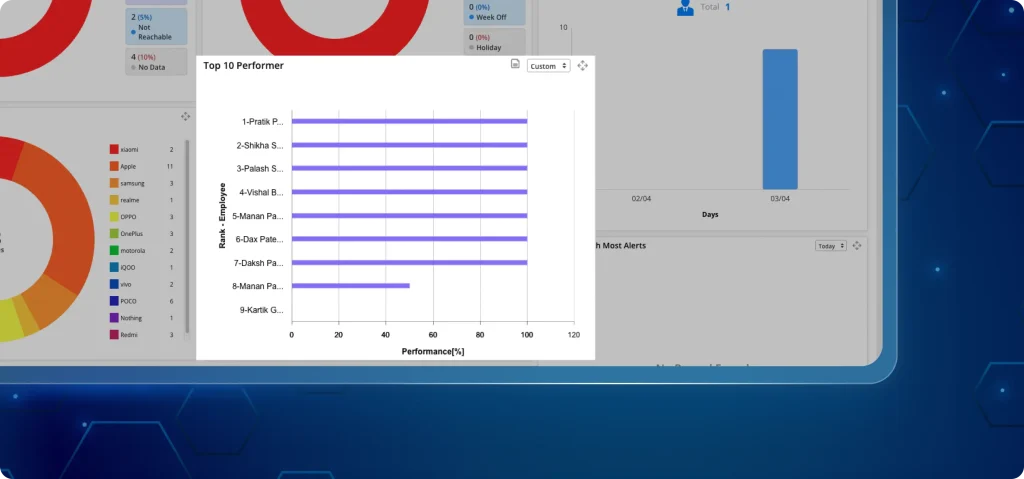
3.1 Obtenga una visión general rápida del rendimiento del equipo a través de un widget del panel de control.
Obtenga una visión general de alto nivel de la productividad del equipo al instante, nada más iniciar sesión, sin necesidad de generar ningún informe.
El panel de control proporciona un resumen visual claro del rendimiento de la plantilla sin necesidad de intervención manual.
¿Qué muestra el widget?
Un gráfico circular que muestra la puntuación media del equipo en el centro. La puntuación central representa la productividad media calculada para todos los empleados.
- Alto rendimiento (>80%) – Representado en verde.
- Rendimiento promedio (50–79%) – Representado en naranja.
- Bajo rendimiento (<50%) – Representado en rojo.
Recuento categorizado: Muestra el número exacto de empleados que se encuentran en cada categoría de rendimiento.
¿Por qué es importante?
- Calcula automáticamente las puntuaciones de productividad diarias en función de las tareas.
- Elimine las hojas de cálculo manuales y los informes desorganizados.
- Identifique al instante a los empleados con rendimiento alto, medio y bajo mediante widgets codificados por colores.
- Permitir una evaluación del desempeño más justa para los objetivos ponderados específicos de cada departamento.
- Realice evaluaciones de desempeño más rápidas y precisas con paneles de control en tiempo real.
4. Envía alertas críticas más rápido con la integración de la API de redes sociales.
Los retrasos o la falta de notificaciones de alertas críticas provocan ineficiencias en la realización del trabajo de campo.
Gracias a la nueva integración de la API de redes sociales, las organizaciones ahora pueden enviar tareas de alta prioridad y notificaciones de alerta al instante.
Esta integración reduce el tiempo de respuesta gracias a las notificaciones de WhatsApp y Telegram, junto con las alertas push dentro de la aplicación.
4.1 Gestionar las alertas de la API de redes sociales en el panel de control
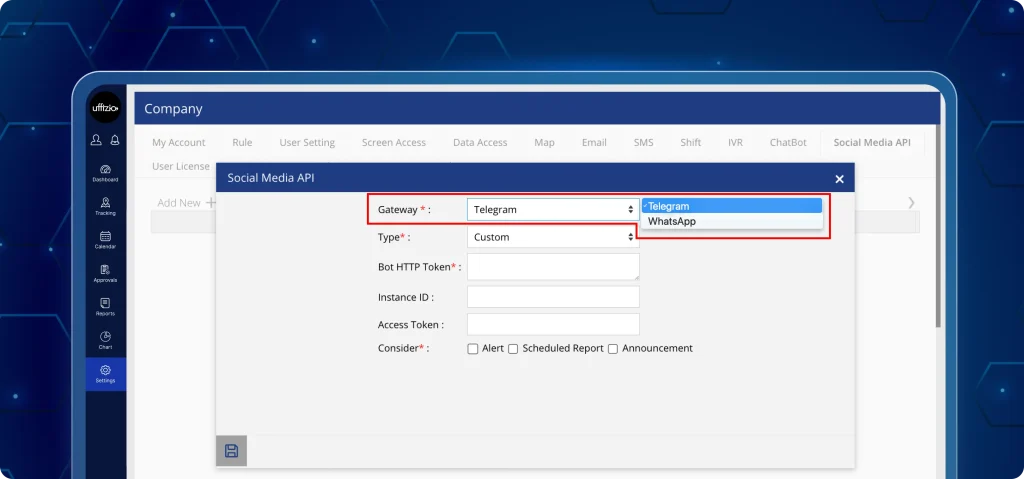
Ahora los administradores pueden configurar las credenciales de la API de redes sociales directamente en la configuración de la empresa. (como se puede ver en las imágenes 4.1 a continuación).
¿Qué pueden hacer ahora los usuarios?
- Active la pestaña API de redes sociales en la pantalla de la empresa.
- Configura las credenciales de la API para WhatsApp y Telegram.
- Seleccione las alertas de alta prioridad que activan mensajes externos en las redes sociales.
- Gestiona todas las credenciales de la API desde una sola pantalla.
¿Qué pueden ver los administradores?
- Configuración de la API y estado de la conexión.
- Canales de redes sociales configurados.
- Historial de alertas activadas por la API de redes sociales.
Resultado: La integración con las redes sociales garantiza que la información crítica llegue al personal pertinente de inmediato, incluso si la aplicación móvil no está activa.
¿Por qué es importante?
- Garantiza que las alertas críticas se entreguen a través de plataformas de mensajería ampliamente utilizadas.
- Reduce el lapso entre la ocurrencia del incidente y el tiempo de actuación del equipo de campo.
- Proporciona un canal de notificación secundario fiable junto con las notificaciones push integradas.
- Simplifica la gestión de las integraciones de API externas desde una única pantalla de panel de control.
- Automatiza la entrega de actualizaciones de tareas, reduciendo el riesgo de que se pierdan comunicaciones manuales.
5. Mejore la precisión de la tarea con la selección de ubicación verificada.
El etiquetado GPS impreciso suele dar lugar a datos de ubicación de tareas e informes de asignación de campo poco fiables.
Ahora, las tareas que se crean en “Tarea para ahora” capturan direcciones de ubicación de campo precisas y verificadas.
5.1 Registrar la ubicación precisa de las tareas en la aplicación móvil.
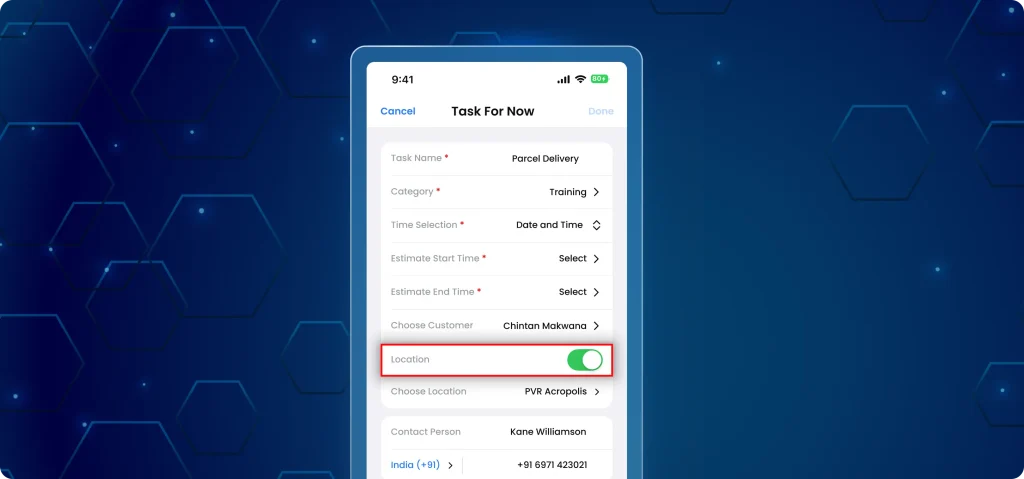
Los usuarios de campo ahora pueden seleccionar y verificar la ubicación exacta de sus sitios en tiempo real mientras crean tareas (como como se ve en la imagen 5.1 a continuación).
¿Qué ha cambiado en la aplicación?
- Selección de ubicación específica: Un nuevo campo de "ubicación" permite a los usuarios buscar y seleccionar una dirección de sitio específica en lugar de depender de las coordenadas GPS sin procesar.
- Verificación instantánea: El sistema verifica inmediatamente si la ubicación física coincide con la dirección del sitio seleccionada.
- Alertas en tiempo real: Si el usuario no se encuentra en el sitio correcto, la plataforma muestra una alerta: "Su ubicación actual no coincide con la dirección seleccionada".
- Selección automática de ubicación inexacta: Las selecciones de direcciones no válidas se descartan instantáneamente para evitar la introducción de datos incorrectos.
Tenga en cuenta que el aplicación Incluye comprobaciones de autenticidad de ubicación integradas que impiden el envío de tareas a menos que el usuario esté físicamente presente en la dirección del sitio verificado.
¿Por qué es importante?
- Sustituye el etiquetado GPS básico por direcciones de ubicación precisas y verificadas.
- Garantiza que los equipos de campo estén físicamente presentes en la ubicación seleccionada antes de comenzar una tarea.
- Proporciona un historial claro y específico del sitio para todas las actividades de campo en curso.
- Proporciona datos de ubicación precisos a los administradores sin necesidad de correcciones manuales ni conjeturas.
- Alinea la "Tarea para el presente" con la "Tarea para el futuro" para ofrecer una experiencia de usuario coherente.
6. Gestión flexible de permisos y cancelaciones posteriores a la aprobación.
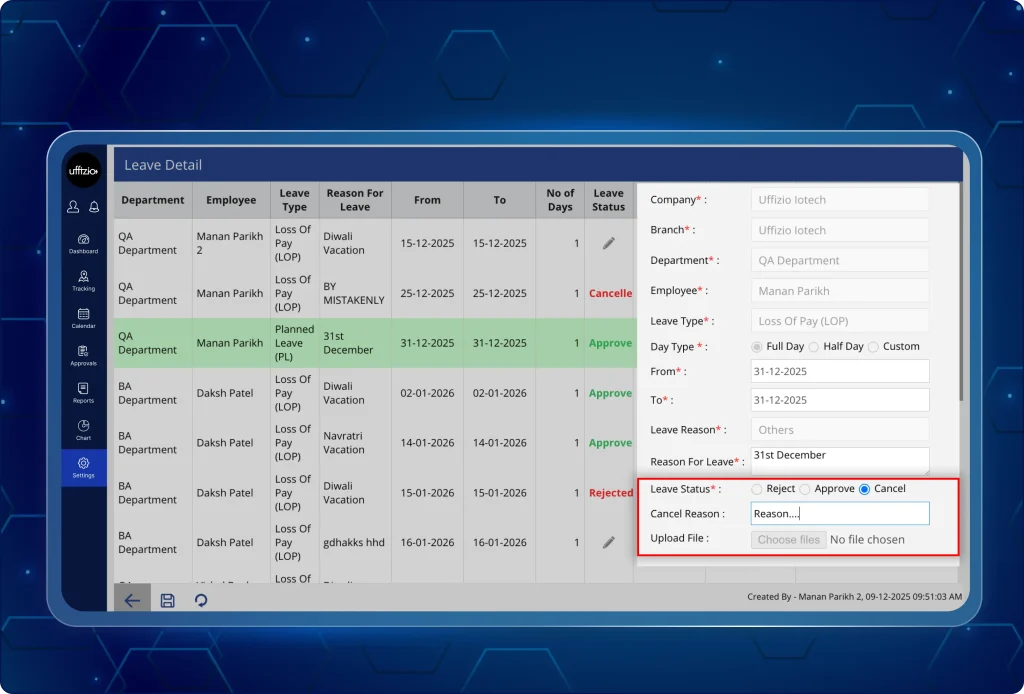
Anteriormente, no era posible cancelar la licencia una vez aprobada (como se puede ver en la imagen 6.1 a continuaciónAdemás, no existía la posibilidad de tomar permisos de medio día consecutivos ni dos permisos de medio día en el mismo día.
Ahora, la nueva página de detalles de las vacaciones permite a los usuarios aprobar, modificar y cancelar las vacaciones de forma eficiente, con actualizaciones automáticas del saldo de vacaciones.
Además, los administradores pueden aprobar, rechazar o cancelar las licencias aprobadas, así como gestionar las licencias consecutivas de medio día y las licencias de múltiples medios días.
6.1 Gestionar las aprobaciones y cancelaciones en el panel de control
Ahora, los usuarios pueden realizar acciones rápidas directamente desde la pantalla de resumen de permisos para gestionar las solicitudes aprobadas sin necesidad de aprobaciones o rechazos manuales.
¿Qué pueden hacer ahora los usuarios?
- Apruebe o rechace las solicitudes pendientes directamente desde la pantalla de resumen de ausencias utilizando el nuevo icono de edición.
- Cancelar las licencias aprobadas para fechas actuales o futuras.
- Las vacaciones canceladas se acreditan automáticamente al saldo del usuario en campo.
6.2 Gestionar de forma eficiente las ausencias personalizadas y las de medio día.
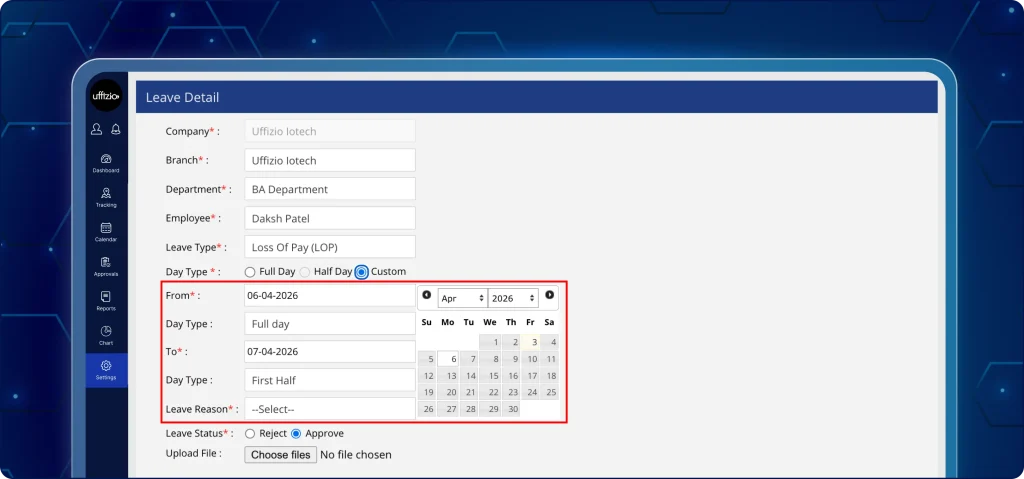
La plataforma ahora admite permisos de medio día consecutivos y permite gestionar solicitudes de permisos de varios días complejas con flexibilidad de medio día (como se puede ver en la imagen 6.2 a continuación).
¿Qué pueden hacer ahora los usuarios?
- Utilice la opción personalizada para solicitar permisos de varios días con media jornada el primer o el último día.
- Solicita dos medias jornadas para la misma fecha, que se combinarán automáticamente para formar una jornada completa de permiso.
- Consulta la duración exacta de la licencia antes de enviar las solicitudes.
6.3 Solicitar, modificar y cancelar permisos en la aplicación móvil
Los usuarios de campo ahora pueden solicitar permisos y planificar su tiempo libre con mayor flexibilidad a través de la aplicación móvil (como se puede ver en la imagen 6.3 a continuación).
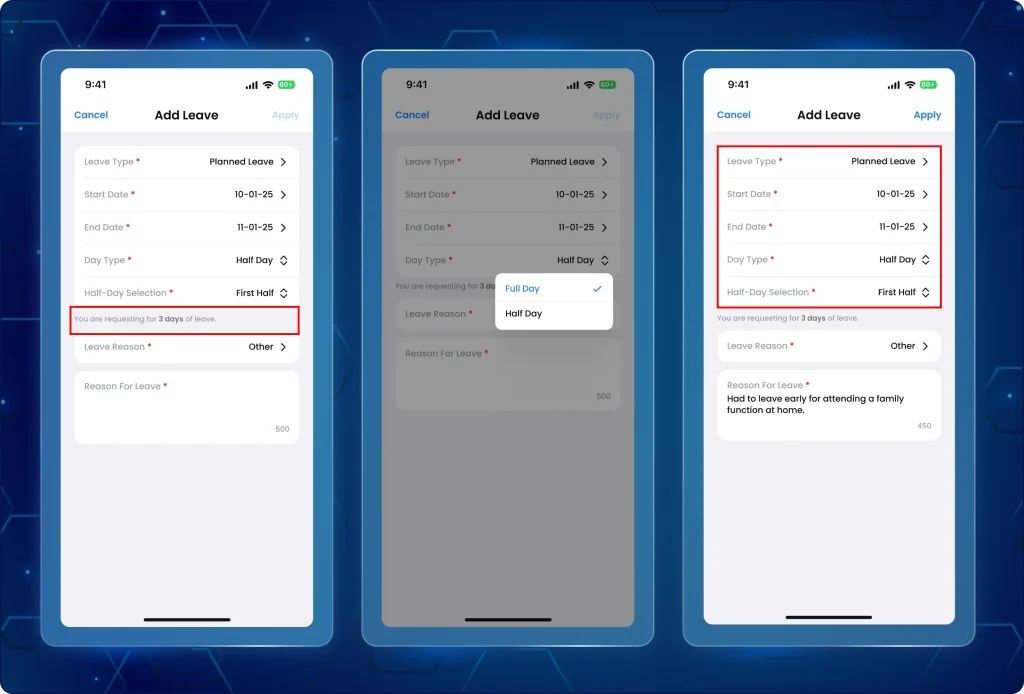
¿Qué ha cambiado en la aplicación?
- Cancela las vacaciones ya aprobadas para fechas futuras.
- Solicitar días libres consecutivos con opción de medio día (primer/último día).
- Solicitar varias medias jornadas de permiso en la misma fecha.
- Aplique hojas mixtas en combinaciones de medio día y de día completo.
- Ahora, al solicitar dos medias jornadas para la misma fecha, estas se fusionan automáticamente en una sola entrada de día completo.
- Una nueva opción "personalizada" permite a los usuarios definir medias jornadas al inicio o al final de un período de baja prolongado.
¿Por qué es importante?
- Facilita la aprobación y gestión de permisos de forma más rápida desde una única pantalla.
- Automatiza los ajustes del saldo de vacaciones cuando se producen cancelaciones, eliminando la necesidad de que el departamento de Recursos Humanos ajuste manualmente los saldos.
- Admite horarios mixtos al permitir combinaciones de media jornada y jornada completa.
- Mantiene registros de asistencia precisos mediante la fusión de entradas superpuestas de media jornada.
- Proporciona a los usuarios un historial claro y práctico de todas las modificaciones de permisos.
- Las ventanas emergentes de acción rápida permiten a los administradores procesar grandes volúmenes de solicitudes sin necesidad de recargar la página.
7. Formularios personalizados fiables con informes rastreables y datos de campo verificados.
Anteriormente, la falta de detalles de las tareas y los registros de medios de campo no verificados en los formularios personalizados dificultaban el seguimiento y la validación de las tareas.
Ahora, descargue formularios personalizados en PDF y Excel que incluyan el nombre de la tarea y el ID de la tarea, lo que garantiza una vinculación verificada con cada tarea (como como se ve en la imagen 7.1 a continuación).
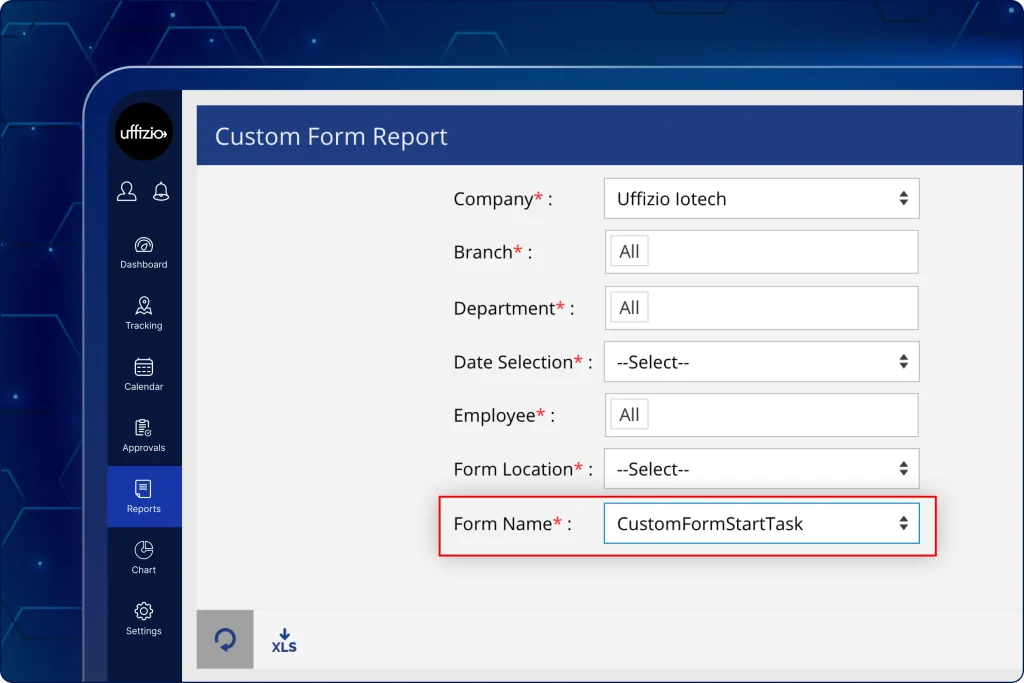
Además, los archivos multimedia adjuntos en el formulario personalizado ahora incluyen una marca de agua para mejorar la seguridad y la autenticidad de las pruebas de trabajo.
7.1 Seguimiento de formularios personalizados vinculados a tareas en el panel de control
Ahora es fácil identificar los datos de formularios personalizados específicos de cada tarea dentro de los informes descargados en formato PDF y Excel.
¿Qué pueden hacer ahora los usuarios?
- Consulte el ID de la tarea que se agrega inmediatamente antes del nombre de la tarea en las descargas de PDF de formularios personalizados (para la tarea de inicio/fin).
- Exportar informes de Excel con las columnas Nombre de la tarea e ID de la tarea.
- Ocultar automáticamente las columnas relacionadas con tareas cuando el formulario no esté vinculado a una tarea específica.
- Realice un seguimiento exacto de las tareas vinculadas a cada envío de formulario personalizado.
7.2 Monitorear los archivos adjuntos de video en formularios personalizados
Anteriormente, las pruebas de trabajo recopiladas sobre el terreno se limitaban únicamente a imágenes y textos.
Ahora, los administradores pueden recibir pruebas de campo basadas en vídeo junto con imágenes y entradas de texto (como como se ve en la imagen 7.2 a continuación).
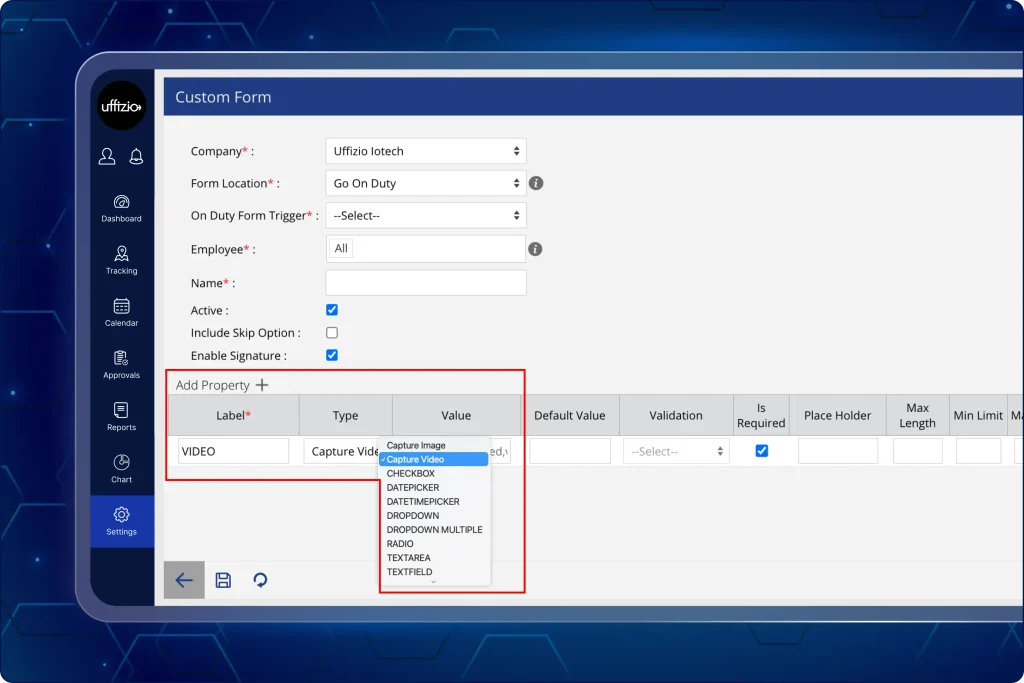
¿Qué pueden hacer ahora los usuarios?
- Seleccione "capturar vídeo" como tipo de campo al crear o editar formularios.
- Activa la interfaz de grabación de vídeo integrada del dispositivo desde la aplicación móvil.
- Utilice una configuración simplificada donde las opciones irrelevantes se desactiven automáticamente.
7.3 Configurar la opción de firma flexible en formularios personalizados
Anteriormente, era obligatorio añadir una firma para enviar un formulario personalizado. Ahora, los administradores pueden controlar cuándo se requiere una firma.
Es fácil habilitar y deshabilitar el campo de firma (como se puede ver en la imagen 7.3 a continuación).
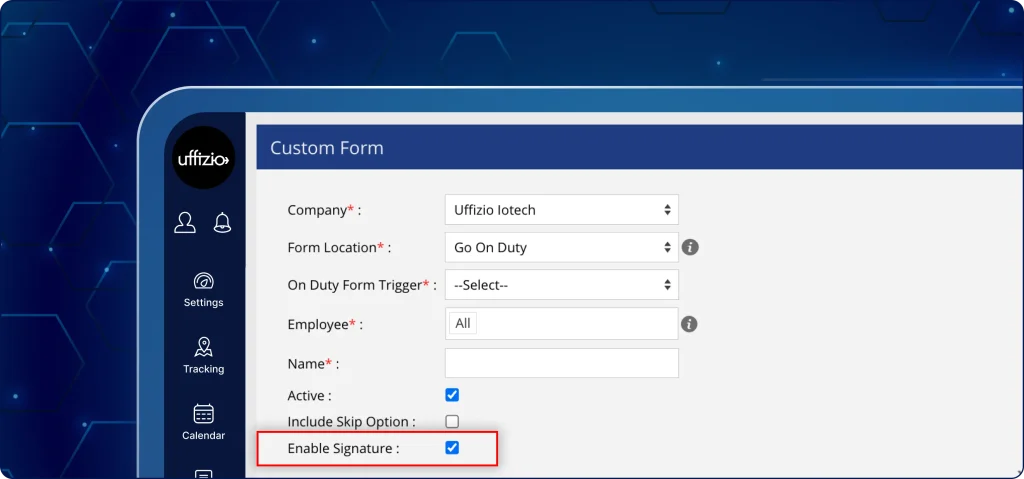
¿Qué pueden hacer ahora los usuarios?
- Active o desactive las firmas mediante la casilla de verificación "Habilitar firma" (activada por defecto).
- Mostrar u ocultar el panel de firmas en los formularios de la aplicación móvil.
- Incluir o excluir la firma de los siguientes informes: historial de tareas del empleado, registros de asistencia del empleado e informe de horas trabajadas.
7.4 La carga masiva de datos por parte del cliente ahora incluye detalles de la dirección.
Anteriormente, las cargas de archivos por parte de los clientes requerían actualizaciones manuales de la dirección.
El proceso de carga masiva ahora admite datos de dirección completos con validación, lo que acelera la incorporación de nuevos clientes (como como se ve en la imagen 7.4 a continuación).
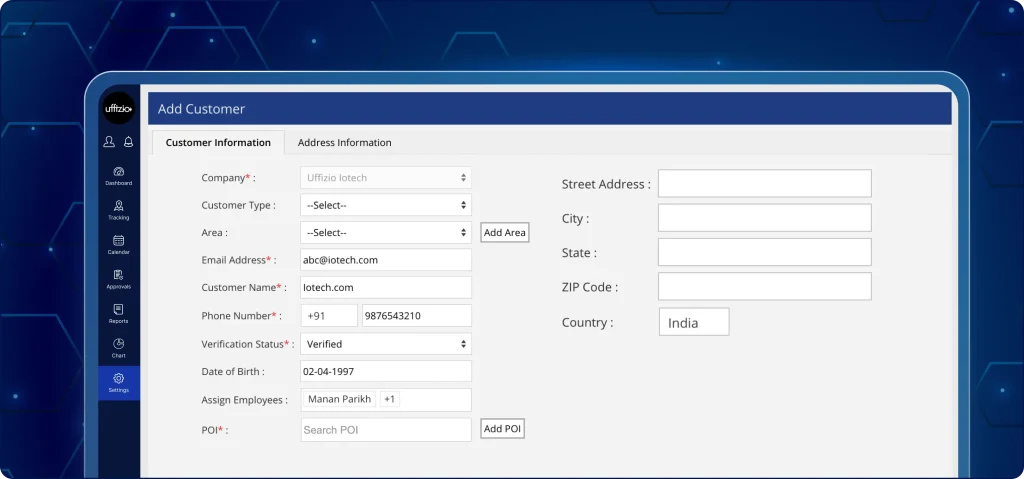
¿Qué pueden hacer ahora los usuarios?
- Agregue la dirección, la ciudad, el código postal y el país directamente en la hoja de importación.
- Utilice un menú desplegable de países predefinido para garantizar la coherencia de los datos.
- Cargue los datos del cliente con información de dirección válida en un solo paso.
7.5 Las imágenes y los vídeos de datos de campo ahora incluyen marcas de agua integradas.
Todos los archivos multimedia carecían de marcas de verificación integradas, lo que provocaba la manipulación de datos y derechos de autor.
Ahora, todas las imágenes y vídeos incluyen superposiciones de marcas de agua automáticas que contienen datos esenciales de la tarea y la ubicación (como como se ve en la imagen 7.5 a continuación).
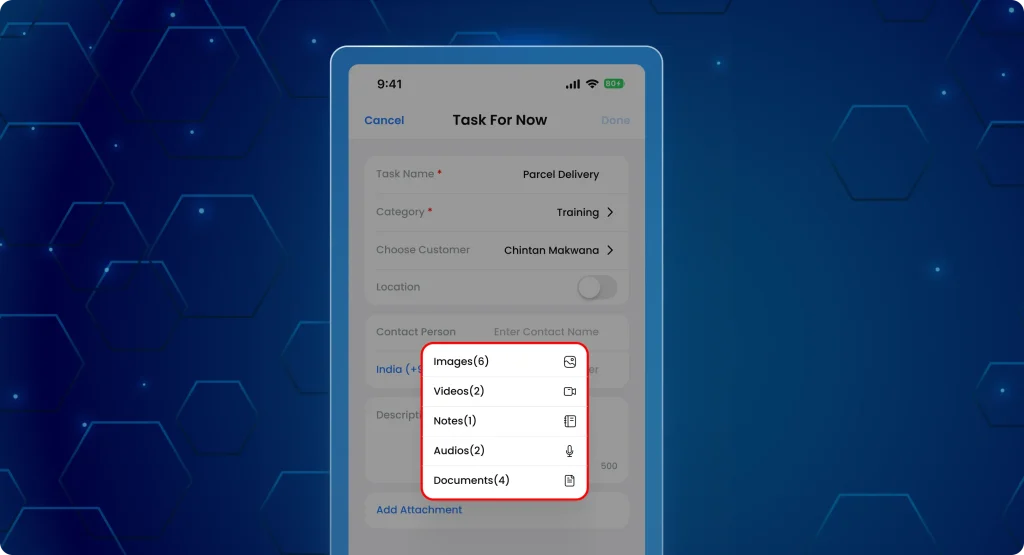
¿Qué ha cambiado en la aplicación móvil?
- Ahora, cada imagen y vídeo incluye: ID de la tarea, marca de tiempo (fecha y hora) y ubicación.
- El sistema aplica la marca de agua en el momento de la captura.
- El campo de vídeo activa la interfaz de la cámara integrada del dispositivo.
- Los vídeos grabados se adjuntan directamente a los campos del formulario.
- El usuario en campo no necesita realizar ninguna acción manual ni utilizar ninguna aplicación de terceros.
¿Por qué es importante?
- El material multimedia incluye detalles sobre la tarea, la hora y la ubicación para garantizar su autenticidad.
- Cada informe está vinculado a un ID de tarea y a un nombre de tarea para un seguimiento preciso.
- Elimina las correcciones manuales de direcciones posteriores a la carga.
- Los archivos adjuntos se abren en pantalla completa para facilitar su revisión.
- Elimina pasos de firma innecesarios y admite la captura de vídeo.
8. Supervise el estado de la actividad del equipo de campo en tiempo real desde una sola pantalla.
Anteriormente, los administradores tenían que alternar entre múltiples pestañas y secciones para realizar un seguimiento de la asistencia del equipo de campo, las alertas y las actividades relacionadas con las tareas.
Ahora, la pantalla centralizada de seguimiento de la actividad diaria combina todas las acciones de los miembros del equipo de campo en un único orden cronológico.
8.1 Diseño de tabla actualizado en la vista de reproducción del seguimiento de actividad.
La plataforma ahora cuenta con un diseño de tabla actualizado en la vista de reproducción.
Por lo tanto, ahora muestra descripciones detalladas de la actividad junto con la fecha y hora de la actividad, el tipo de actividad y la ubicación para cada evento (como como se ve en la imagen 8.1 a continuación).
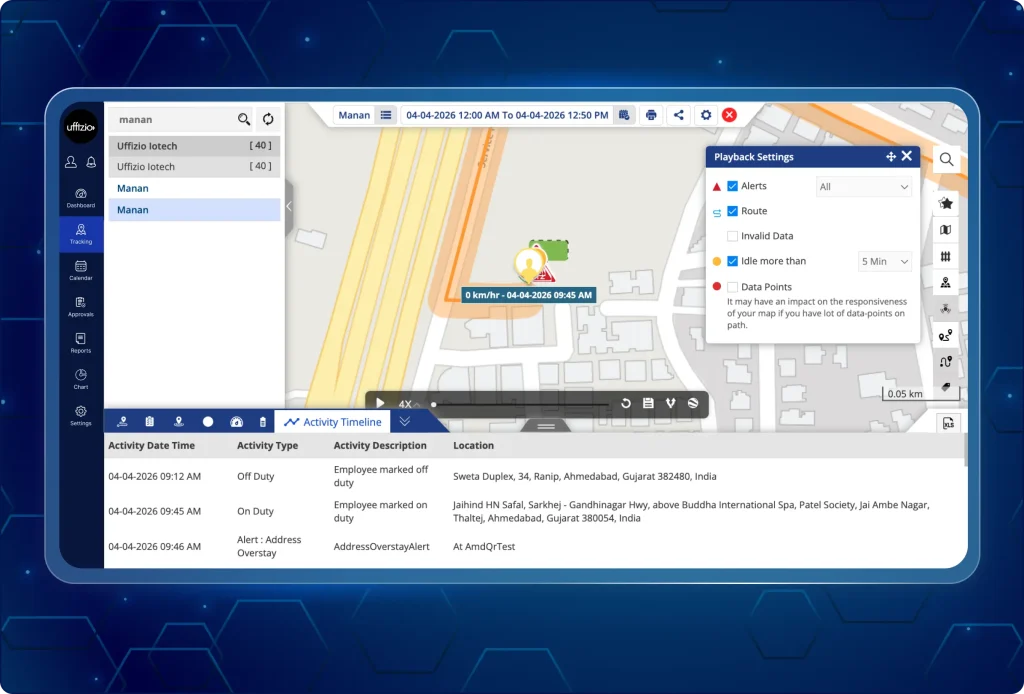
¿Qué pueden hacer ahora los usuarios?
- Visualice una cronología de la actividad de cualquier empleado en una fecha seleccionada.
- Consulte la descripción de la actividad entre el tipo de actividad (derivado automáticamente en función del tipo de actividad) y la ubicación para obtener un contexto claro.
- Comprenda rápidamente el contexto de acciones como cambios de GPS, inicio/fin de tareas, alertas activadas y actualizaciones de permisos.
- Obtenga información detallada sobre las alertas, incluyendo el tipo y el nombre de la alerta.
8.2 Generar informes de estado de los empleados por departamento
Ahora, los administradores pueden descargar los informes de estado de sus equipos de campo desde el panel de control.
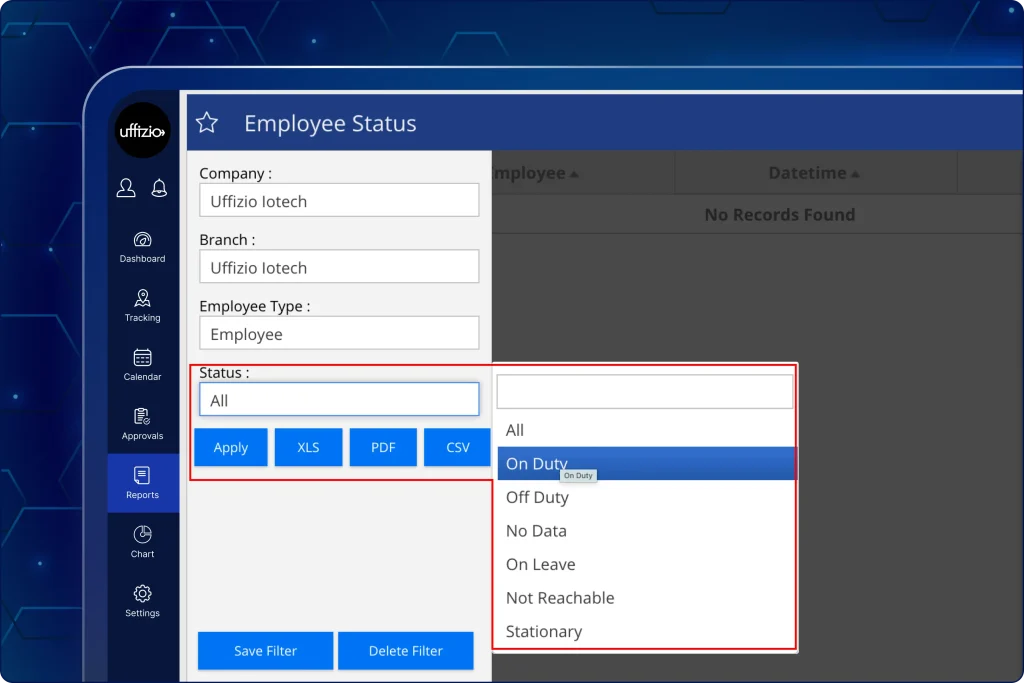
La pantalla del panel de estado detallado del empleado muestra los siguientes detalles (como como se ve en la imagen 8.2 de arriba):-
- Nombre del departamento
- Nombre del empleado
- Fecha y hora
- Estado de la red GPS (Activado/Desactivado)
- Ubicación (datos de la dirección actual)
- Estado laboral, como por ejemplo (En servicio, Fuera de servicio, Sin datos, Inmóvil y No localizable)
¿Por qué es importante?
- Elimina la necesidad de alternar entre varias pantallas para realizar un seguimiento de las actividades diarias de los empleados.
- Proporciona razones específicas para las lagunas de datos, como el GPS desactivado o la revocación de los permisos de la aplicación.
- Las descripciones claras de las tareas, la asistencia y las alertas explican qué sucedió, por qué y a qué hora.
- Agrupa las alertas y los movimientos de tareas para ayudar a los gerentes a comprender la secuencia de eventos.
- Los permisos y los detalles de las alertas también se incluyen automáticamente para un análisis detallado de la actividad.
- Los nombres de las actividades que faltan están claramente marcados y listados en la categoría "detalles no encontrados".
9. Verificar los datos de campo con marcas de tiempo de medios geolocalizados.
Anteriormente, la falta de metadatos visibles en los archivos multimedia capturados (imágenes y vídeos) obligaba a las organizaciones a cotejar los registros GPS para verificar la precisión de las tareas.
The Aplicación móvil TaskEye Ahora, el sistema incrusta automáticamente el ID de la tarea, la fecha y hora, y la ubicación directamente en cada imagen y vídeo capturado durante la ejecución de la tarea.
9.1 Actualizar la evidencia no editable del terreno
Los equipos de campo ahora pueden cargar automáticamente pruebas de trabajo no editables, lo que garantiza que sus envíos sean transparentes y confiables (como como se ve en la imagen 9.1 a continuación).
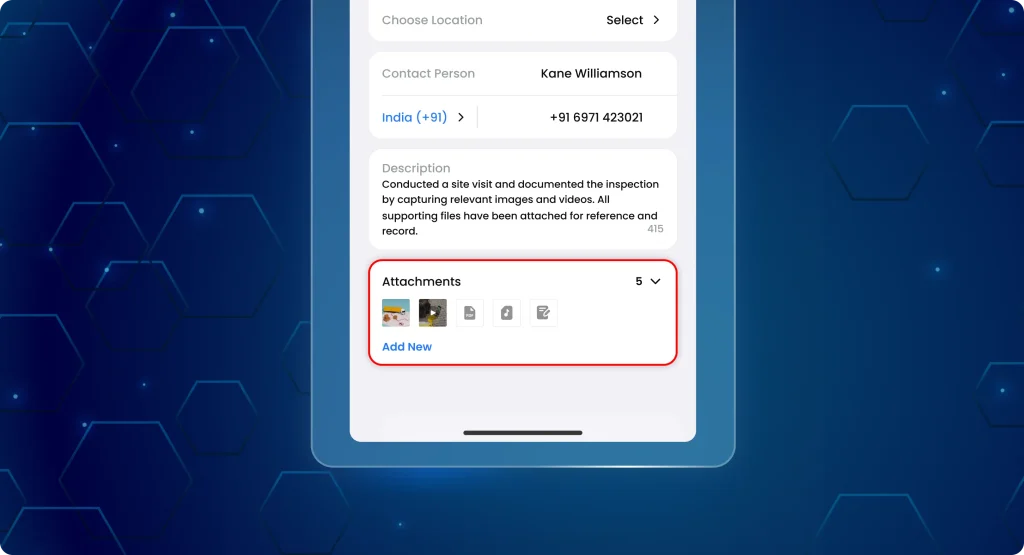
¿Qué ha cambiado en la aplicación?
- Al capturar una imagen o un vídeo, se activa instantáneamente una superposición de metadatos en la esquina inferior izquierda.
- Los colores del texto se ajustan automáticamente para garantizar que el ID de la tarea, la fecha y la ubicación permanezcan visibles sobre cualquier fondo.
- El sistema fija los metadatos en el archivo multimedia, haciéndolos permanentes e ineditables a efectos de auditoría.
- Si no se dispone de la dirección completa, el sistema muestra automáticamente las coordenadas exactas de latitud y longitud.
¿Qué pueden hacer ahora los usuarios?
- Captura imágenes o vídeos con una superposición automática que muestra: ID de la tarea, fecha y hora, ubicación.
- Asegúrese de que la marca de tiempo geolocalizada sea permanente, no editable y claramente visible sin bloquear el contenido multimedia.
- Utilice archivos multimedia en informes o auditorías con contexto de tarea verificado.
¿Por qué es importante?
- Proporciona metadatos no editables e incrustados de forma permanente para cada envío de campo.
- Muestra los detalles clave de la tarea, como el ID, el nombre y la ubicación, directamente en el soporte para una verificación instantánea.
- Refuerza la rendición de cuentas al vincular el "cuándo" y el "dónde" específicos con el ID de la tarea.
- Garantiza que los datos de ubicación estén siempre presentes mediante el uso de coordenadas cuando no se encuentra una dirección física.
10. Identificar cuándo los equipos de campo están activos pero inactivos durante los desplazamientos.
Anteriormente, los supervisores no tenían forma de rastrear a los equipos de campo que estaban activos pero inactivos en un momento y lugar determinados. Analizar los datos manualmente es un proceso estresante y propenso a errores.
Ahora, las organizaciones dispondrán de marcadores visuales de reproducción inactiva para realizar un seguimiento de la duración de los periodos de inactividad desde el mapa de seguimiento de reproducción en el panel de control.
10.1 Seguimiento de la actividad estática en el panel de control
Ahora los usuarios pueden configurar líneas de tiempo de duración personalizadas para rastrear y numerar automáticamente los eventos de inactividad durante la reproducción de la ruta (como como se ve en la imagen 10.1 a continuación).
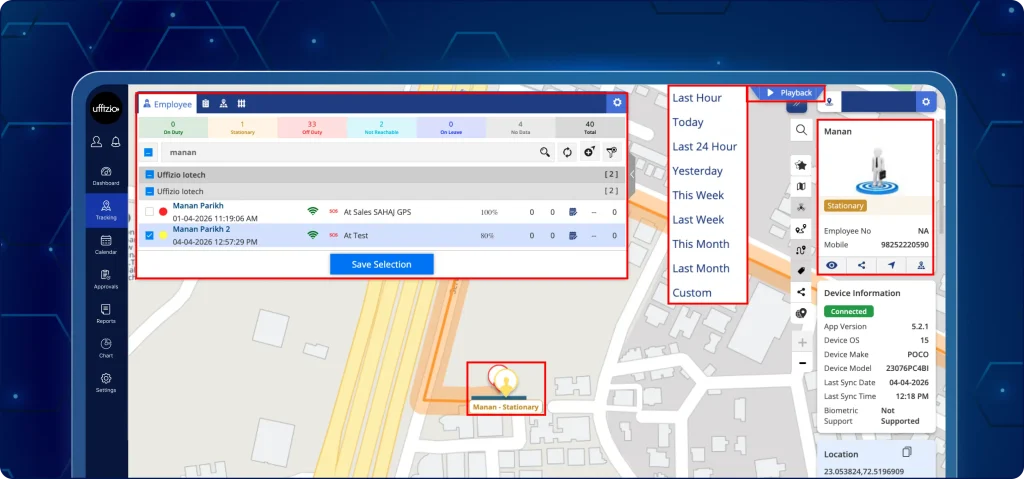
¿Qué pueden hacer ahora los usuarios?
- Utilice marcadores de inactividad para mostrar u ocultar marcadores amarillos en la ruta de reproducción.
- Seleccione una duración (por ejemplo, 5, 10 o 15 minutos) en el menú desplegable para definir cuánto tiempo se consideran "inactivos" los períodos de inactividad.
- Observa los marcadores amarillos que aparecen automáticamente a lo largo de la ruta de reproducción cuando un miembro del equipo supera el límite de interrupciones predefinido.
- Haz clic en los marcadores inactivos numerados en orden cronológico (1, 2, 3…) para comprender el orden exacto de las paradas durante el día.
- Pase el cursor sobre cualquier marcador o haga clic para ver la hora de inicio, la hora de finalización y la duración total del período de inactividad.
- Excluye las paradas con el motor apagado o las pausas breves inferiores a los tiempos de ralentí establecidos.
10.2 Compartir la reproducción del viaje de forma segura mediante enlaces externos
Anteriormente, no había forma de compartir los datos de reproducción de la ruta para su análisis futuro. Ahora, los usuarios pueden compartir los datos de la ruta con capturas de pantalla y grabaciones (como como se ve en la imagen 10.2 a continuación).
También pueden crear enlaces de acceso seguros de solo lectura para miembros específicos del equipo, a fin de garantizar la transparencia con los clientes.
Además, los administradores también pueden acceder a todos los registros de viaje de las partes interesadas externas sin necesidad de iniciar sesión en el sistema.
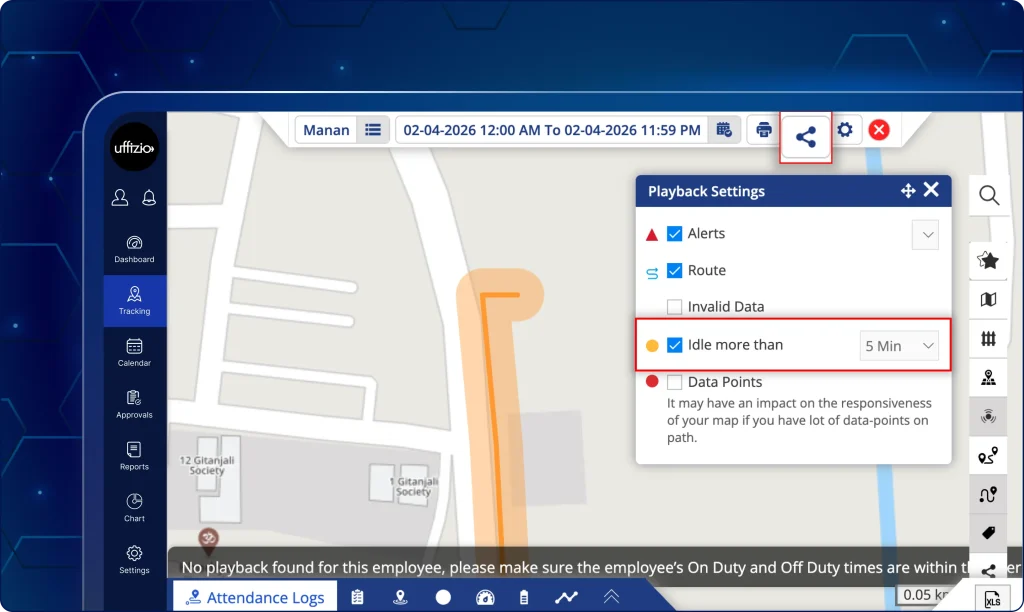
¿Qué pueden hacer ahora los usuarios?
- Crea URL seguras que permanezcan válidas durante un período de tiempo específico (por ejemplo, 1 hora) para proteger la privacidad de los datos.
- Establezca el período de validez e ingrese los datos del destinatario (correo electrónico/teléfono móvil) y el motivo para compartir directamente en la ventana emergente "Compartir reproducción".
- Utilice la función "Enviar" para entregar el enlace interactivo a terceros de forma instantánea.
¿Cómo funciona?
- Inicie la reproducción desde el módulo de seguimiento.
- Haz clic en el nuevo icono para compartir que se encuentra en la parte superior derecha del mapa de reproducción.
- Configure la fecha de caducidad del enlace y la información del destinatario.
- El sistema genera una URL única y cifrada que otorga acceso temporal al historial de ese viaje específico.
Los enlaces compartidos proporcionan acceso de solo lectura con reproducción de ruta y detalles de la actividad.
¿Qué ven los destinatarios externos?
- Mapa interactivo: Vista de solo lectura de la ruta, que incluye marcadores de inactividad y un controlador de reproducción (Reproducir, Pausar, Velocidad).
- Panel inferior consolidado: Una bandeja informativa plegable que proporciona total transparencia a través de cuatro pestañas específicas:
- Registros de asistencia: Horarios de entrada y salida verificados.
- Tareas: Una lista clara del trabajo asignado y completado.
- Puntos de datos: Registros GPS precisos que incluyen hora, velocidad y direcciones.
- Cronograma de actividades: Una secuencia cronológica de los acontecimientos del día.
¿Por qué es importante?
- Elimina la necesidad de que los supervisores tengan que cotejar los registros sin procesar para detectar largos periodos de espera o de inactividad.
- Proporciona una representación visual clara del día a día del empleado, destacando con precisión en qué se invirtió el tiempo entre las diferentes tareas.
- Los marcadores numerados permiten a los gerentes comunicarse rápidamente sobre paradas específicas (por ejemplo, "¿Por qué hubo una parada de 20 minutos en la parada número 3?").
- La configuración de reproducción en reposo garantiza que solo se resalten los eventos de inactividad significativos para centrarse únicamente en los retrasos más críticos.
- Proporciona a los clientes una "prueba de servicio" interactiva e innegable en tiempo real.
- Permite a las partes interesadas visualizar los datos sin la necesidad de crear una cuenta o utilizar credenciales de inicio de sesión.
- Protege los datos confidenciales mediante enlaces temporales que caducan automáticamente tras su uso.
- Permite a los gerentes resolver consultas con un solo enlace, en lugar de tener que preparar informes manualmente.