
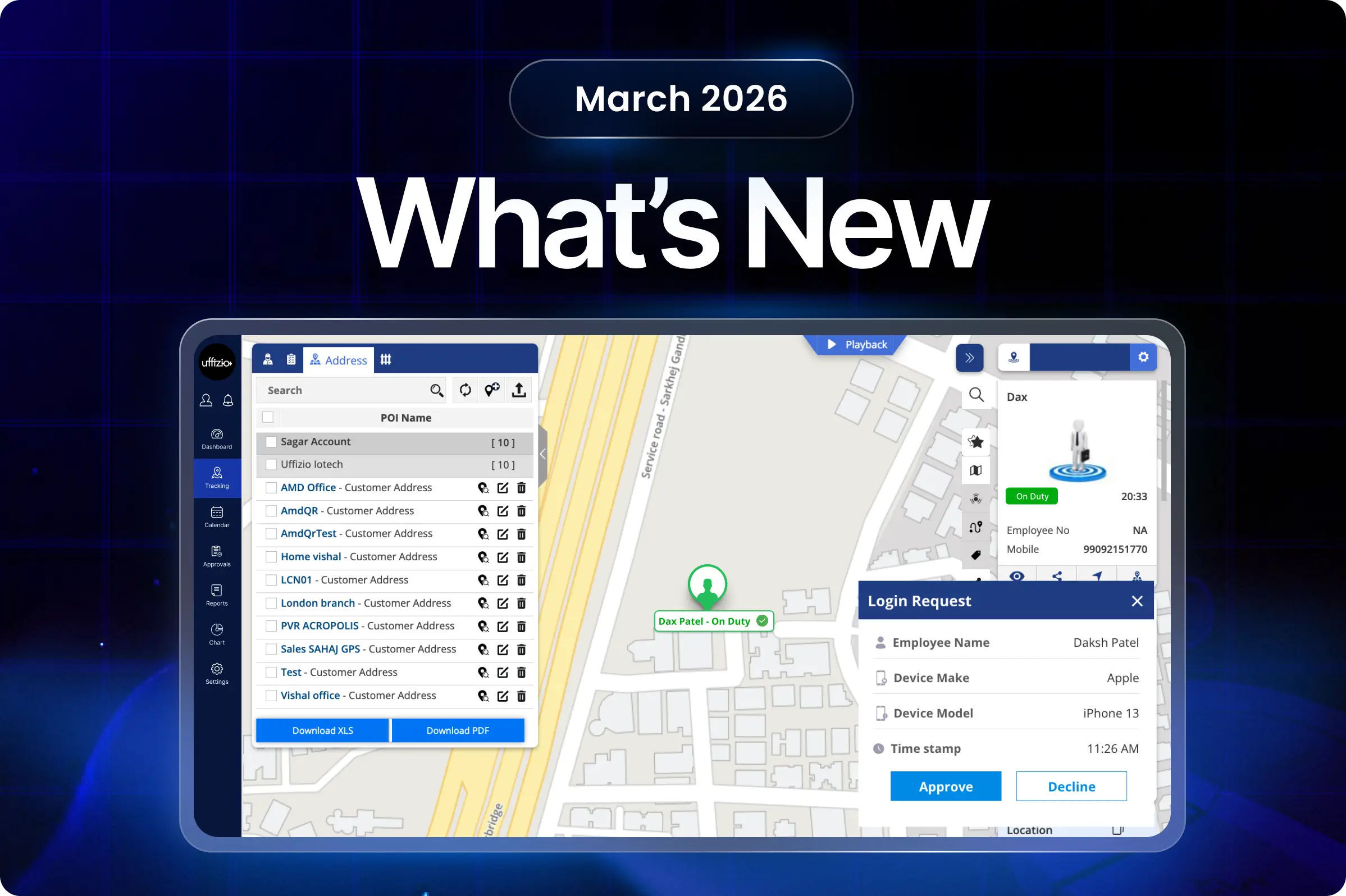
Estamos de volta com mais um conjunto de melhorias para transformar o monitoramento básico da sua equipe de campo em um sistema eficiente de gestão de funcionários. Estamos constantemente aprimorando nosso software para tornar o trabalho da sua equipe de campo mais eficiente e produtivo.
Nossos recursos mais recentes ajudam você a economizar tempo, reduzir o trabalho manual e gerenciar suas atividades de campo com eficiência. Descubra as novidades do mês de março e veja como nossas ferramentas de monitoramento de desempenho e rastreamento de trabalho de campo verificado maximizam o crescimento da sua empresa.
ATUALIZAÇÕES TASKEYE
1. Aumente a produtividade da equipe com alocação inteligente de metas e monitoramento de frequência.
Uma nova frequência de alvo foi adicionada ao formulário de criação de metas. Agora, os usuários podem controlar se a meta é única, diária, semanal ou mensal.
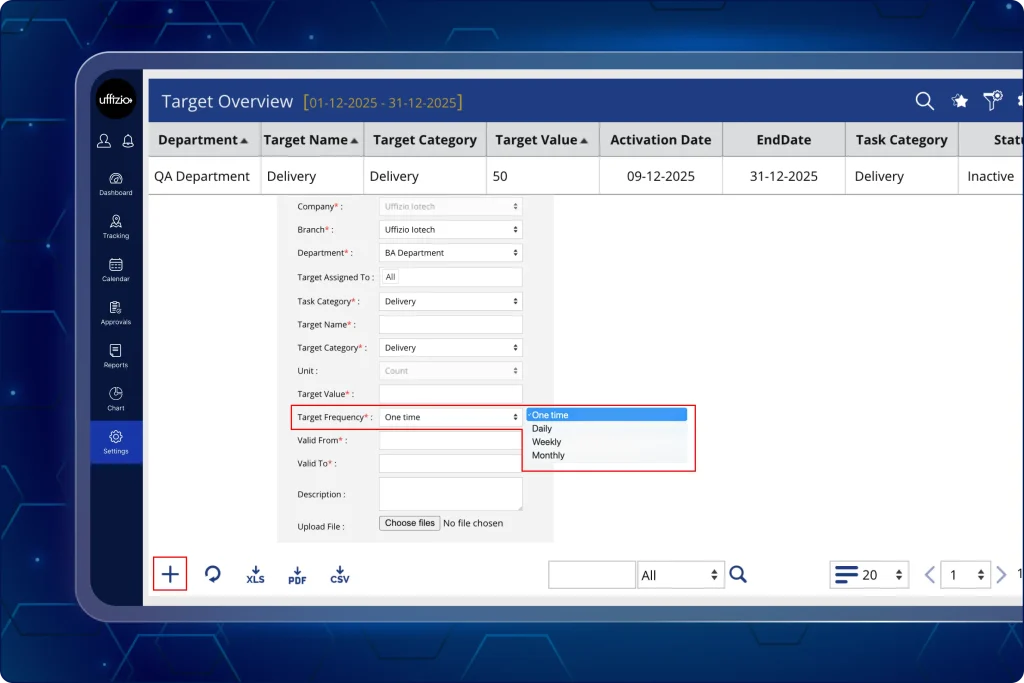
A tela de criação de alvos atualizada agora inclui os seguintes detalhes (como visto na imagem 1 acima):
- Empresa
- Filial
- Departamento
- Alvo atribuído a
- Categoria da tarefa
- Unidade
- Valor alvo
- Frequência alvo
- Válido a partir de
- Válido até
- Descrição
- Carregar arquivo
2. Automatize o desempenho da equipe de campo por meio de uma matriz de produtividade inteligente.
O acompanhamento diário do desempenho agora está centralizado em uma nova matriz de produtividade do funcionário.
Este sistema calcula automaticamente as pontuações com base em parâmetros específicos: tarefas, distância percorrida, horas de trabalho e alcance de metas.
Essa abordagem orientada por dados permite a medição e comparação em tempo real da eficiência em campo em toda a organização.
2.1 Personalize as fórmulas de produtividade para cada departamento
Crie um cálculo personalizado de pontuação de produtividade para cada departamento para garantir avaliações justas e objetivas (como visto na imagem 2.1 abaixo)Cada departamento pode ter apenas uma configuração de produtividade.
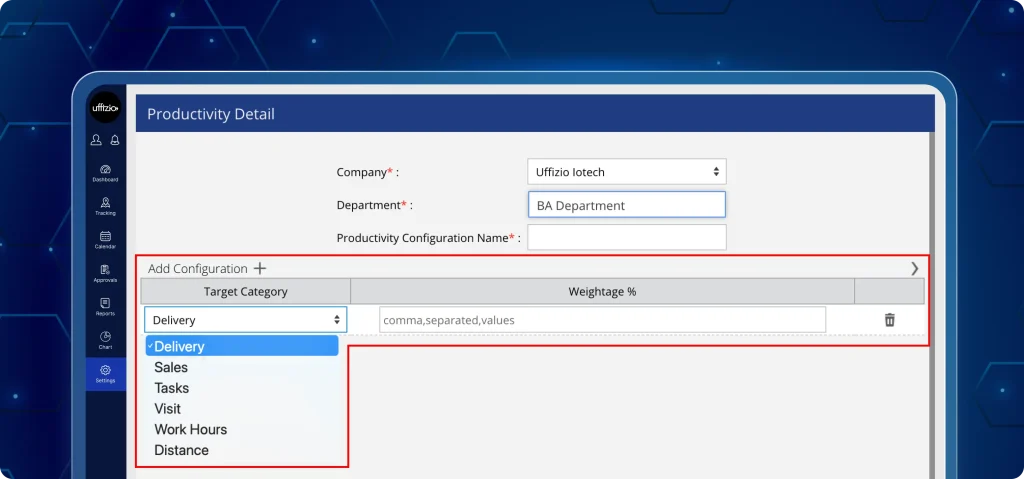
Isso garante que as métricas de desempenho permaneçam relevantes e padronizadas para funções e responsabilidades específicas em toda a organização.
Observação: Apenas as metas que forem 100% concluídas são consideradas no cálculo da produtividade.
Além disso, os relatórios existentes com filtros de data agora estão alinhados com a nova fórmula da matriz de desempenho. Essa sincronização garante consistência na visualização de dados em diferentes seções da plataforma.
O que pode ser feito agora?
- Atribua pesos percentuais para tarefas, distância, horas de trabalho, vendas, visitas, duração de indisponibilidade e outras metas configuradas.
- Impeça a duplicação de categorias de destino na mesma configuração.
- Para evitar erros, assegure-se de que a ponderação total seja igual a 100% por meio da validação do sistema.
- Garanta que cada nome de configuração de produtividade seja único em todo o sistema.
- Defina frequências-alvo específicas (diária, semanal ou mensal) para um acompanhamento consistente.
- Defina datas de "válido a partir de" e "válido até" para automatizar os ciclos de vida dos seus objetivos.
- Adicione ou remova categorias de destino conforme necessário.
Por que isso é importante?
- Calcula automaticamente os índices de produtividade com base em tarefas, distância percorrida, horas trabalhadas e alcance de metas.
- Permite que cada departamento tenha uma fórmula de produtividade exclusiva, garantindo que as avaliações de desempenho sejam relevantes, padronizadas e específicas para cada função.
- Fornece uma base clara e objetiva para comparar funcionários e departamentos, eliminando a dependência de cálculos manuais ou avaliações tendenciosas.
- Permite atribuir pesos a vários objetivos, definir frequências (diária, semanal, mensal) e automatizar os ciclos de vida dos objetivos com datas de "válido a partir de" e "válido até".
- Impede a duplicação de categorias de destino e garante que a ponderação total seja igual a 100%, mantendo a integridade dos dados e evitando erros de configuração.
3. Analise instantaneamente os membros da equipe com melhor desempenho.
Análise instantânea produtividade da equipe de campo Com pontuação automatizada e avaliações de desempenho baseadas em estrelas.
A visualização resumida mostra:
- Total de metas atribuídas versus metas totalmente concluídas por funcionário.
- Pontuação média de produtividade (ponderada %).
- Os funcionários são classificados automaticamente usando uma classificação de desempenho de 5 estrelas com base em suas realizações em relação às metas ponderadas (como visto na imagem 3.1 abaixo.).
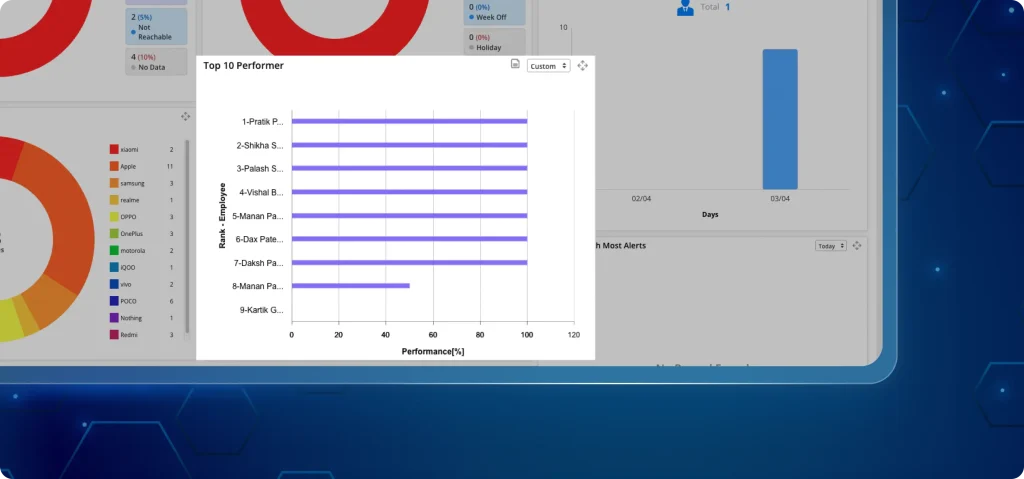
3.1 Obtenha uma visão geral rápida do desempenho da equipe por meio de um widget de painel.
Obtenha uma visão geral de alto nível da produtividade da equipe instantaneamente ao fazer login, sem precisar gerar nenhum relatório.
O painel de controle fornece um resumo visual claro do desempenho da força de trabalho sem exigir esforço manual.
O que o widget exibe?
Um gráfico de rosca mostrando a pontuação média da equipe no centro. A pontuação central representa a produtividade média calculada entre todos os funcionários.
- Alto desempenho (>80%) – Representado em verde.
- Desempenho médio (50–79%) – Representado em laranja.
- Desempenho baixo (<50%) – Representado em vermelho.
Contagem categorizada: Mostra o número exato de funcionários que se enquadram em cada faixa de desempenho.
Por que isso é importante?
- Calcula automaticamente os índices de produtividade diária com base nas tarefas.
- Elimine planilhas manuais e relatórios desorganizados.
- Identifique instantaneamente os funcionários com desempenho alto, médio e baixo por meio de widgets com código de cores.
- Permitir uma avaliação de desempenho mais justa para metas ponderadas específicas de cada departamento.
- Realize avaliações de desempenho mais rápidas e precisas com painéis de controle em tempo real.
4. Envie alertas críticos mais rapidamente com a integração da API de mídias sociais.
Atrasos ou a falta de notificações para alertas críticos causam ineficiências na conclusão do trabalho de campo.
Com a nova integração da API de mídias sociais, as organizações agora podem entregar tarefas de alta prioridade e notificações de alerta instantaneamente.
Essa integração reduz o tempo de resposta com notificações do WhatsApp e Telegram, além de alertas push no próprio aplicativo.
4.1 Gerencie alertas da API de mídias sociais no painel de controle.
Agora, os administradores podem configurar as credenciais da API de mídias sociais diretamente nas configurações da empresa. (como pode ser visto nas imagens 4.1 abaixo.).
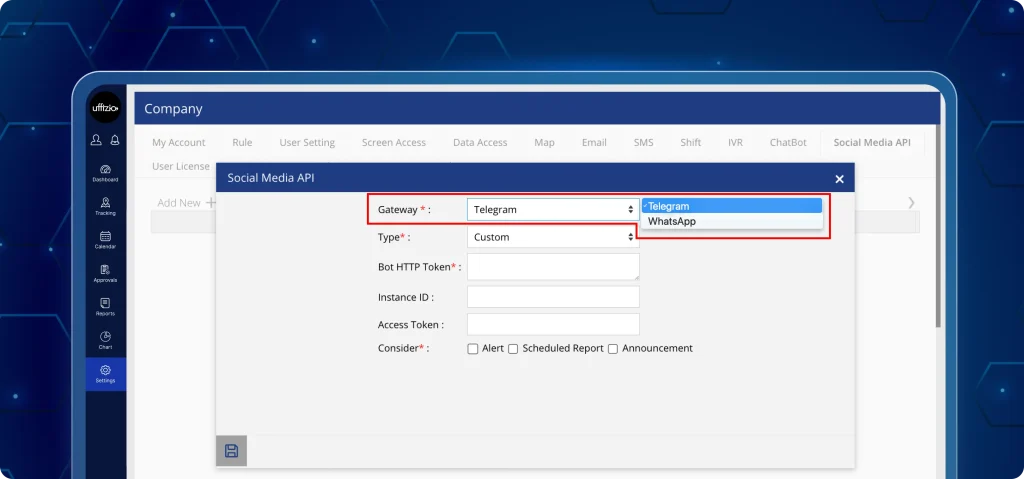
O que os usuários podem fazer agora?
- Ative a aba API de Mídias Sociais na tela da empresa.
- Configure as credenciais da API para WhatsApp e Telegram.
- Selecione alertas de alta prioridade que acionem mensagens externas nas redes sociais.
- Gerencie todas as credenciais da API a partir de uma única tela.
O que os administradores podem visualizar?
- Configuração da API e status da conexão.
- Canais de mídia social configurados.
- Histórico de alertas acionados pela API de mídias sociais.
Resultado: A integração com as redes sociais garante que informações críticas cheguem imediatamente ao pessoal relevante, mesmo que o aplicativo móvel não esteja ativo.
Por que isso é importante?
- Garante que alertas críticos sejam entregues por meio de plataformas de mensagens amplamente utilizadas.
- Reduz o intervalo entre a ocorrência do incidente e o tempo de atuação da equipe em campo.
- Oferece um canal de notificação secundário confiável, além das notificações push integradas.
- Simplifica a gestão de integrações de APIs externas a partir de um único painel de controle.
- Automatiza o envio de atualizações de tarefas, reduzindo o risco de falhas na comunicação manual.
5. Melhore a precisão da tarefa com a seleção de localização verificada.
A marcação GPS imprecisa frequentemente leva a dados de localização de tarefas e relatórios de atribuição de campo pouco confiáveis.
Agora, as tarefas criadas em "Tarefa para agora" capturam endereços de localização de campo precisos e verificados.
5.1 Registre com precisão a localização das tarefas no aplicativo móvel.
Os usuários de campo agora podem selecionar e verificar a localização exata de seus locais em tempo real ao criar tarefas (como visto na imagem 5.1 abaixo.).
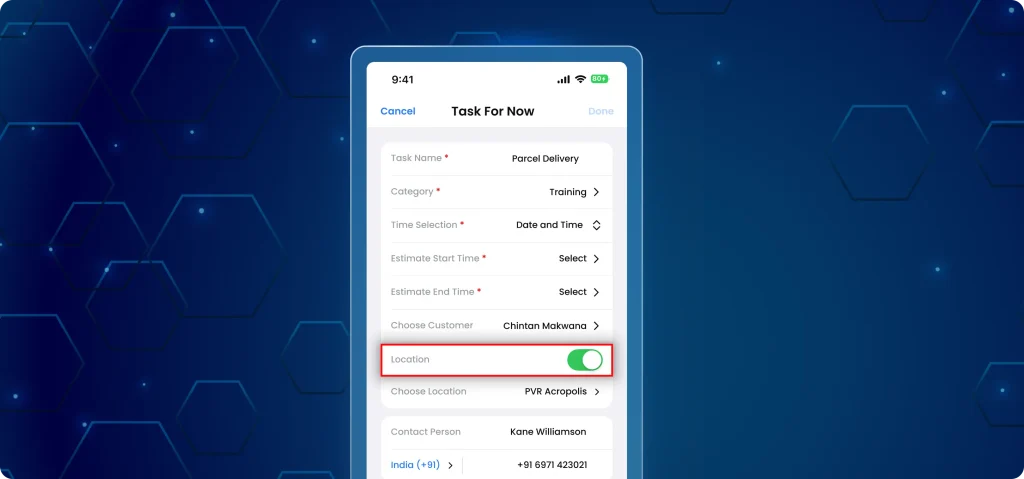
O que mudou no aplicativo?
- Seleção de localização específica: Um novo campo "localização" permite que os usuários pesquisem e selecionem um endereço específico em vez de depender de coordenadas GPS brutas.
- Verificação instantânea: O sistema verifica imediatamente se a localização física corresponde ao endereço do site selecionado.
- Alertas em tempo real: Se o usuário não estiver no local correto, a plataforma exibirá um alerta: “Sua localização atual não corresponde ao endereço selecionado”.
- Seleção automática de localização imprecisa: As seleções de endereço inválidas são descartadas instantaneamente para evitar a entrada de dados incorretos.
Observe que o aplicativo Inclui verificações de autenticidade de localização integradas que impedem o envio de tarefas a menos que o usuário esteja fisicamente presente no endereço do local verificado.
Por que isso é importante?
- Substitui a marcação GPS básica por endereços de localização precisos e verificados.
- Garante que as equipes de campo estejam fisicamente presentes no local selecionado antes de iniciar uma tarefa.
- Fornece um histórico claro e específico do local para todas as atividades de campo em andamento.
- Fornece dados de localização precisos aos administradores sem exigir correções manuais ou suposições.
- Alinha a “Tarefa para Agora” com a “Tarefa para o Futuro” para uma experiência de usuário consistente.
6. Gestão flexível de férias e cancelamentos pós-aprovação
Anteriormente, não era possível cancelar a licença após a sua aprovação (como pode ser visto na imagem 6.1 abaixo.Além disso, não havia possibilidade de tirar meio dia de folga consecutivo ou dois meios dias de folga no mesmo dia.
Agora, a nova página de detalhes de férias permite que os usuários aprovem, modifiquem e cancelem férias de forma eficiente, com atualizações automáticas do saldo de férias.
Além disso, os administradores podem aprovar, rejeitar ou cancelar as licenças aprovadas, bem como gerenciar períodos consecutivos de meio dia e múltiplas licenças de meio dia.
6.1 Gerencie aprovações e cancelamentos no painel de controle
Agora, os usuários podem executar ações rápidas diretamente da tela de visão geral de férias para gerenciar solicitações aprovadas sem a necessidade de aprovações/rejeições manuais.
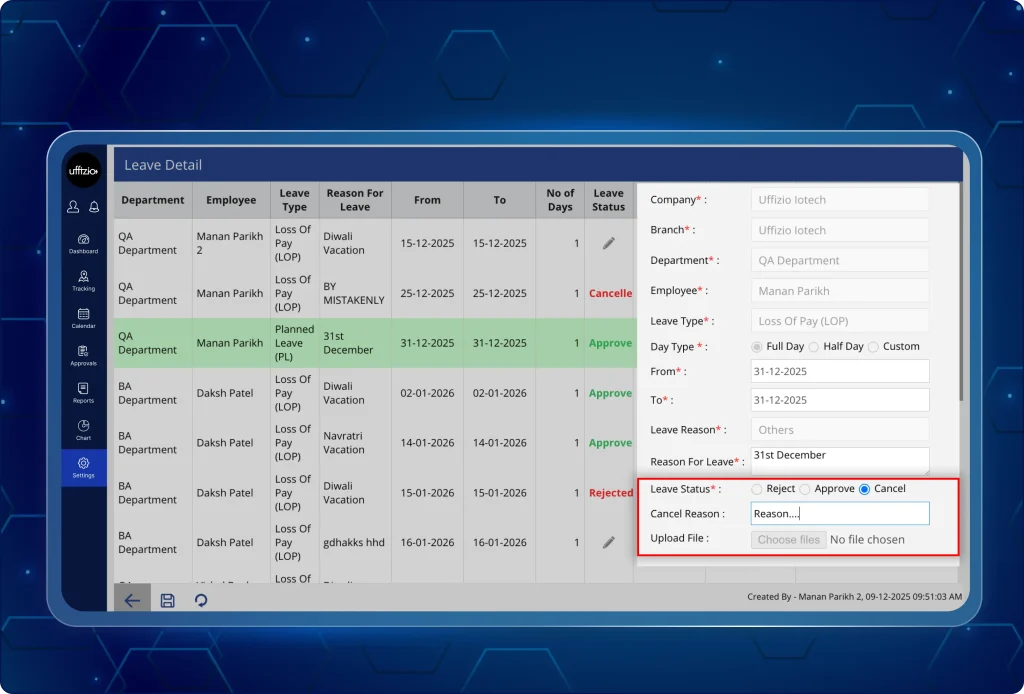
O que os usuários podem fazer agora?
- Aprove ou rejeite solicitações pendentes diretamente da tela de visão geral de licenças usando o novo ícone de edição.
- Cancelar licenças aprovadas para datas atuais ou futuras.
- As licenças canceladas creditam automaticamente os dias de volta ao saldo do usuário de campo.
6.2 Gerenciar licenças personalizadas e de meio dia de forma eficiente
A plataforma agora suporta licenças consecutivas de meio dia e permite gerenciar solicitações complexas de licença de vários dias com flexibilidade de meio dia (como pode ser visto na imagem 6.2 abaixo.).
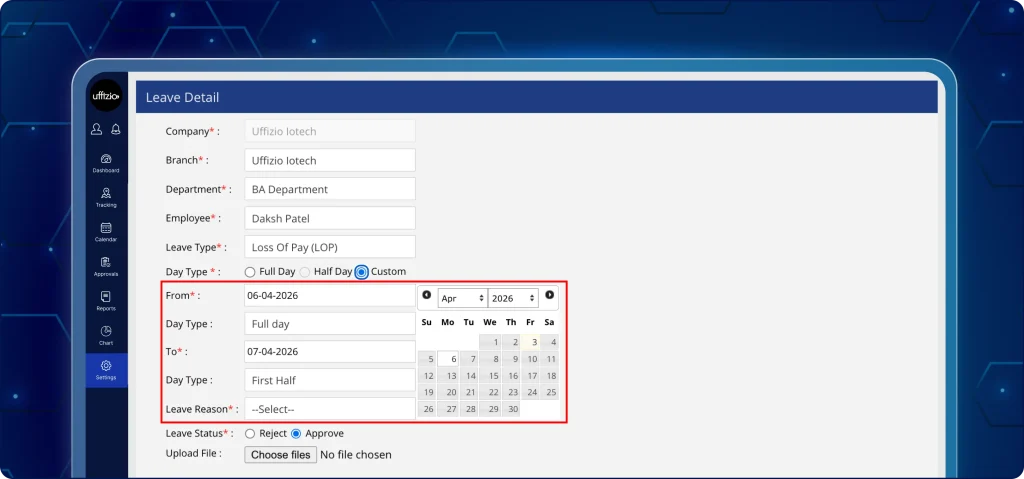
O que os usuários podem fazer agora?
- Use a opção personalizada para solicitar licenças de vários dias com meio expediente no primeiro ou no último dia.
- Solicite duas folgas de meio dia na mesma data, que serão automaticamente combinadas em um dia inteiro de folga.
- Veja a duração exata da licença antes de enviar as solicitações.
6.3 Solicitar, modificar e cancelar licenças no aplicativo móvel
Os usuários de campo agora podem solicitar licenças e planejar seu período de folga com mais flexibilidade por meio do aplicativo móvel (como pode ser visto na imagem 6.3 abaixo.).
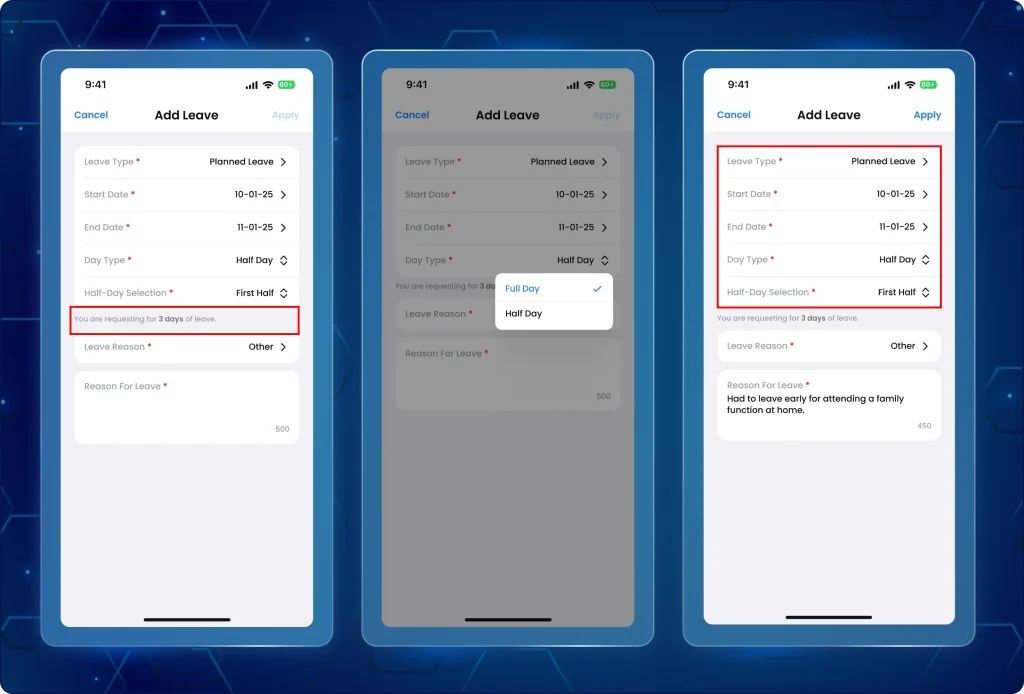
O que mudou no aplicativo?
- Cancelar licenças já aprovadas para datas futuras.
- Aplique folhas consecutivas com opções de meio dia (primeiro/último dia).
- Solicite vários períodos de licença de meio dia na mesma data.
- Aplique a mistura de folhas em combinações de meio dia e dia inteiro.
- A inscrição para dois períodos de meio dia na mesma data agora os combina automaticamente em uma única inscrição de dia inteiro.
- Uma nova opção "personalizada" permite que os usuários definam meio expediente no início ou no final de um período de férias prolongado.
Por que isso é importante?
- Facilita a aprovação e a execução de ações relacionadas a licenças de forma mais rápida, a partir de uma única tela.
- Automatiza os ajustes de saldo de férias quando ocorrem cancelamentos, eliminando a necessidade de o RH ajustar os saldos manualmente.
- Permite horários flexíveis, possibilitando combinações de meio período e período integral.
- Mantém registros de frequência precisos, consolidando entradas de meio período que se sobrepõem.
- Fornece aos usuários um histórico claro e prático de todas as alterações de licença.
- As janelas pop-up de ação rápida permitem que os gerentes processem um grande volume de solicitações sem recarregar a página.
7. Formulários personalizados confiáveis com relatórios rastreáveis e dados de campo verificados.
Anteriormente, a falta de detalhes das tarefas e os registros de mídia de campo não verificados nos formulários personalizados dificultavam o rastreamento e a validação das tarefas.
Agora, faça o download de formulários personalizados em PDF e Excel, incluindo o nome e o ID da tarefa, garantindo a vinculação verificada a cada tarefa (como visto na imagem 7.1 abaixo).
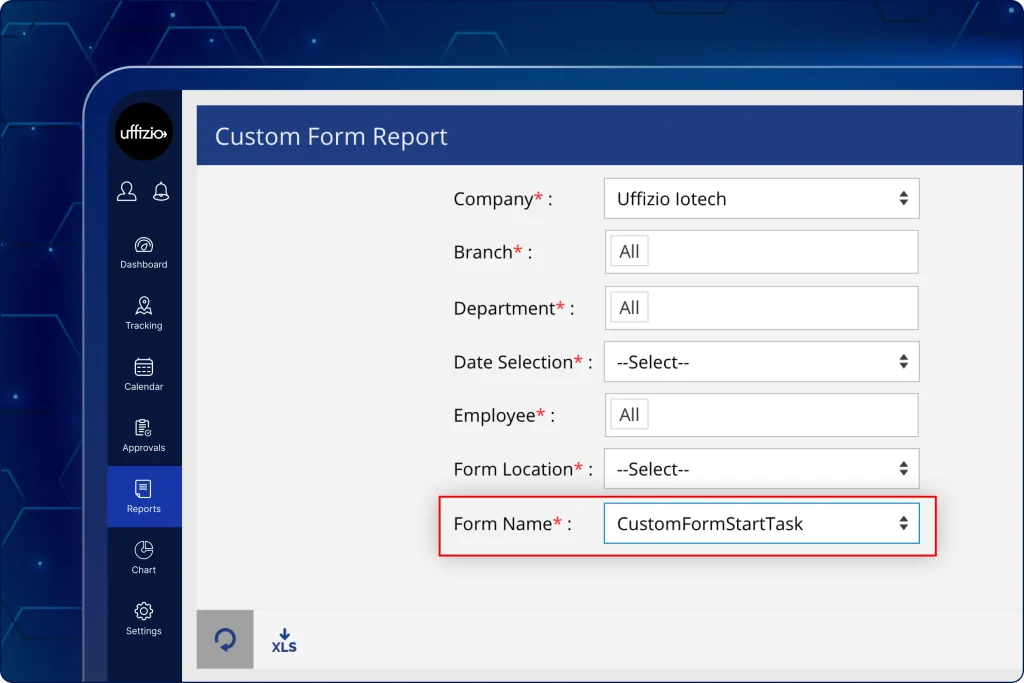
Além disso, os arquivos de mídia anexados no formulário personalizado agora incluem marcas d'água para aumentar a segurança e a autenticidade das provas de trabalho.
7.1 Rastreie formulários personalizados vinculados a tarefas no painel de controle
Agora é fácil identificar facilmente os dados personalizados de formulários específicos para cada tarefa em relatórios baixados em PDF e Excel.
O que os usuários podem fazer agora?
- Visualizar o ID da tarefa adicionado imediatamente antes do nome da tarefa nos downloads de PDF de formulários personalizados (para tarefas de início/fim).
- Exporte relatórios do Excel com as colunas Nome da Tarefa e ID da Tarefa.
- Ocultar automaticamente as colunas relacionadas à tarefa quando o formulário não estiver vinculado a uma tarefa específica.
- Acompanhe as tarefas exatas associadas a cada envio de formulário personalizado.
7.2 Monitorar anexos de arquivos de vídeo em formulários personalizados
Anteriormente, as provas de trabalho recolhidas em campo limitavam-se apenas a imagens e textos.
Agora, os administradores podem receber provas de campo em vídeo, juntamente com imagens e entradas de texto (como visto na imagem 7.2 abaixo).
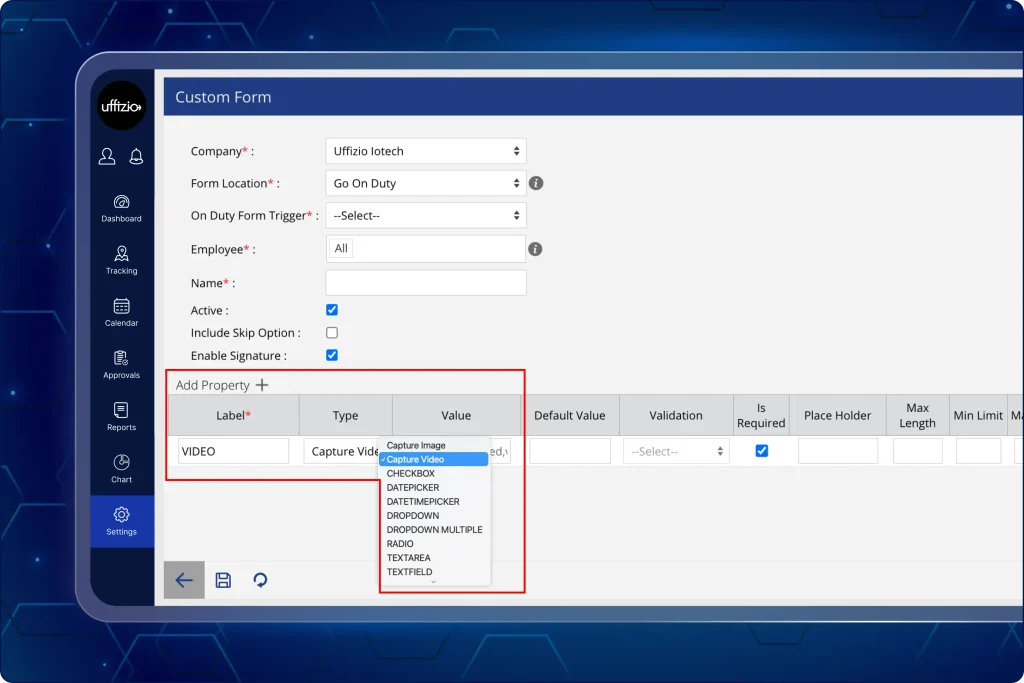
O que os usuários podem fazer agora?
- Selecione “capturar vídeo” como tipo de campo ao criar/editar formulários.
- Acione a interface de gravação de vídeo integrada do dispositivo a partir do aplicativo móvel.
- Utilize uma configuração simplificada onde as opções irrelevantes sejam desativadas automaticamente.
7.3 Configurar opção de assinatura flexível em formulários personalizados
Anteriormente, era obrigatório adicionar uma assinatura para enviar um formulário personalizado. Agora, os administradores podem controlar quando uma assinatura é necessária.
É fácil ativar e desativar o campo de assinatura (como pode ser visto na imagem 7.3 abaixo.).
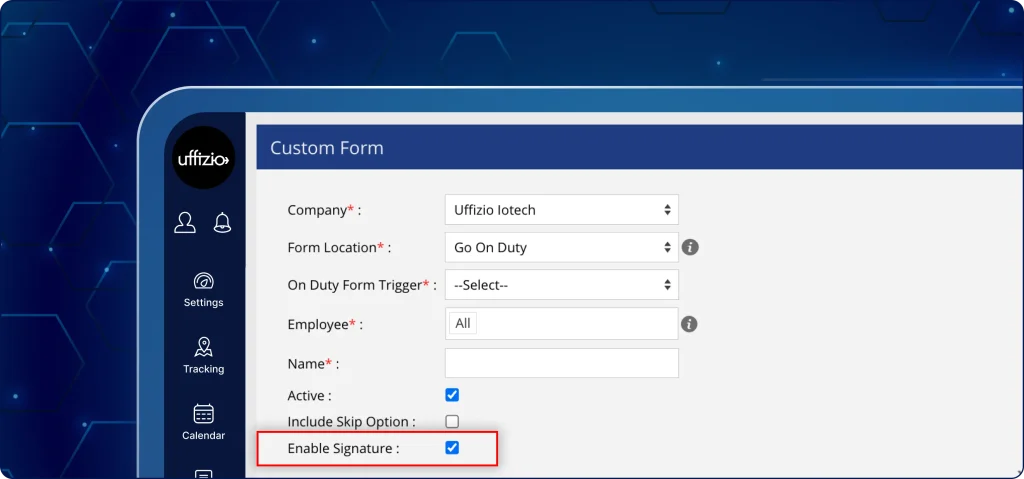
O que os usuários podem fazer agora?
- Ative ou desative as assinaturas usando a caixa de seleção Ativar assinatura (ativada por padrão).
- Exibir ou remover o bloco de assinatura em formulários de aplicativos móveis.
- Incluir ou excluir a assinatura dos seguintes relatórios: histórico de tarefas do funcionário, registros de frequência do funcionário e relatório de horas trabalhadas.
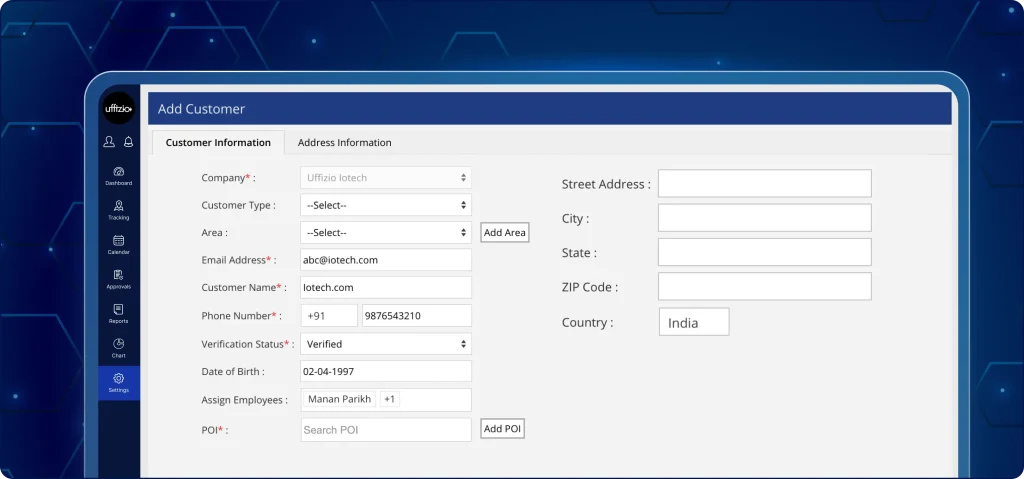
7.4 O carregamento em massa do cliente agora inclui detalhes do endereço.
Anteriormente, os envios de dados pelos clientes exigiam atualizações manuais de endereço.
O processo de upload em massa agora suporta dados de endereço completos com validação, acelerando a integração de novos clientes (como visto na imagem 7.4 abaixo).
O que os usuários podem fazer agora?
- Adicione o endereço, a cidade, o CEP e o país diretamente na planilha de importação.
- Utilize uma lista suspensa de países predefinida para garantir a consistência dos dados.
- Faça o upload dos dados do cliente com informações de endereço válidas em uma única etapa.
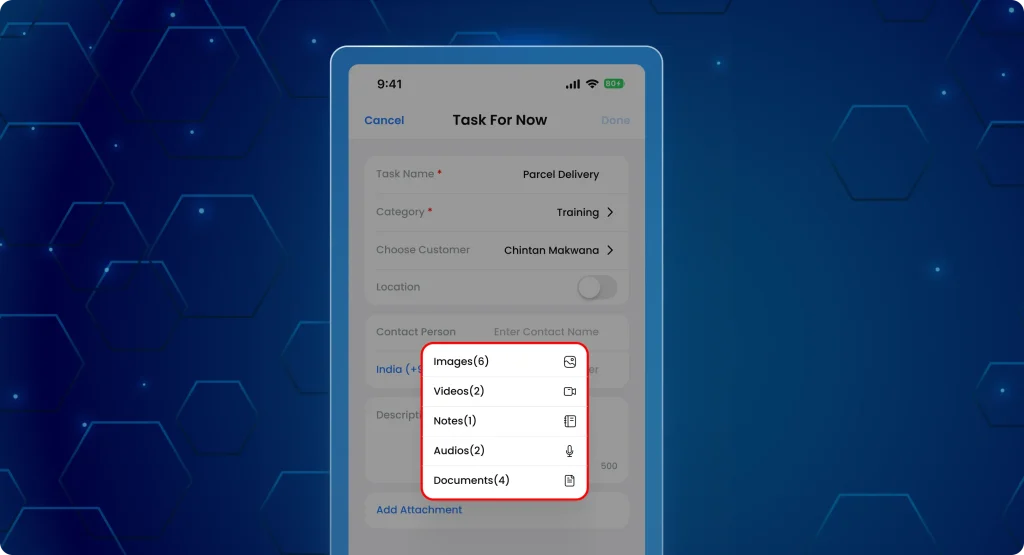
7.5 As imagens e vídeos de dados de campo agora possuem marcas d'água integradas.
Todos os arquivos de mídia não possuíam marcas de verificação integradas, o que causava violação de direitos autorais e manipulação de dados.
Agora, todas as imagens e vídeos incluem sobreposições automáticas de marcas d'água contendo dados essenciais sobre a tarefa e a localização (como visto na imagem 7.5 abaixo).
O que mudou no aplicativo para celular?
- Agora, todas as imagens e vídeos incluem: ID da tarefa, registro de data e hora e localização.
- O sistema aplica a marca d'água no momento da captura.
- O campo de vídeo aciona a interface da câmera integrada do dispositivo.
- Os vídeos gravados são anexados diretamente aos campos do formulário.
- Nenhuma ação manual ou aplicativo de terceiros é necessário por parte do usuário em campo.
Por que isso é importante?
- A mídia inclui detalhes sobre a tarefa, o horário e o local para garantir a autenticidade.
- Cada relatório está vinculado a um ID de tarefa e um nome de tarefa para um rastreamento preciso.
- Elimina a necessidade de correções manuais de endereço após o upload.
- Os anexos abrem em tela cheia para facilitar a visualização.
- Remove etapas de assinatura desnecessárias e oferece suporte à captura de vídeo.
8. Monitore o status das atividades da equipe de campo em tempo real a partir de uma única tela.
Anteriormente, os administradores precisavam alternar entre várias abas e seções para acompanhar a presença da equipe de campo, alertas e atividades relacionadas a tarefas.
Agora, a tela centralizada de acompanhamento das atividades diárias combina todas as ações dos membros da equipe de campo em uma única ordem cronológica.
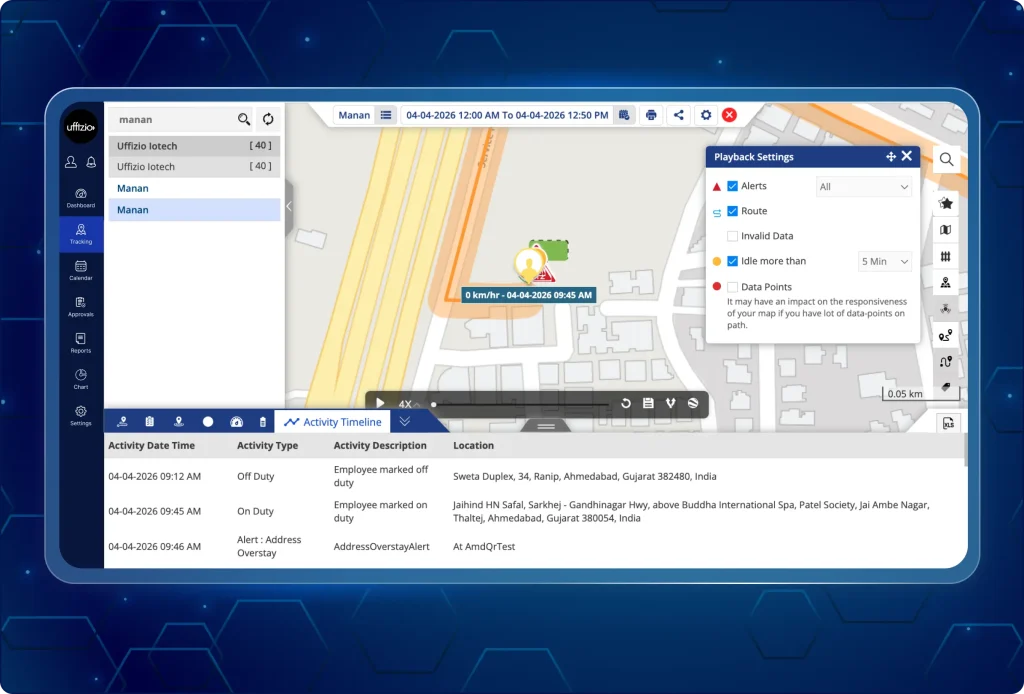
8.1 Layout da tabela atualizado na visualização de reprodução do rastreamento de atividades
A plataforma agora possui um layout de tabela atualizado na visualização de reprodução.
Portanto, agora são exibidas descrições detalhadas das atividades, juntamente com a data e hora, o tipo de atividade e o local de cada evento (como visto na imagem 8.1 abaixo).
O que os usuários podem fazer agora?
- Visualize uma linha do tempo cronológica das atividades de qualquer funcionário em uma data selecionada.
- Consulte a descrição da atividade entre o tipo de atividade (derivado automaticamente com base no tipo de atividade) e a localização para obter um contexto claro.
- Compreenda rapidamente o contexto de ações como alterações de GPS, início/fim de tarefas, alertas acionados e atualizações de permissões.
- Obtenha informações detalhadas sobre alertas, incluindo tipo e nome do alerta.
8.2 Gerar relatórios de status de funcionários por departamento
Agora, os administradores podem baixar os relatórios de status de suas equipes de campo a partir do painel de controle.
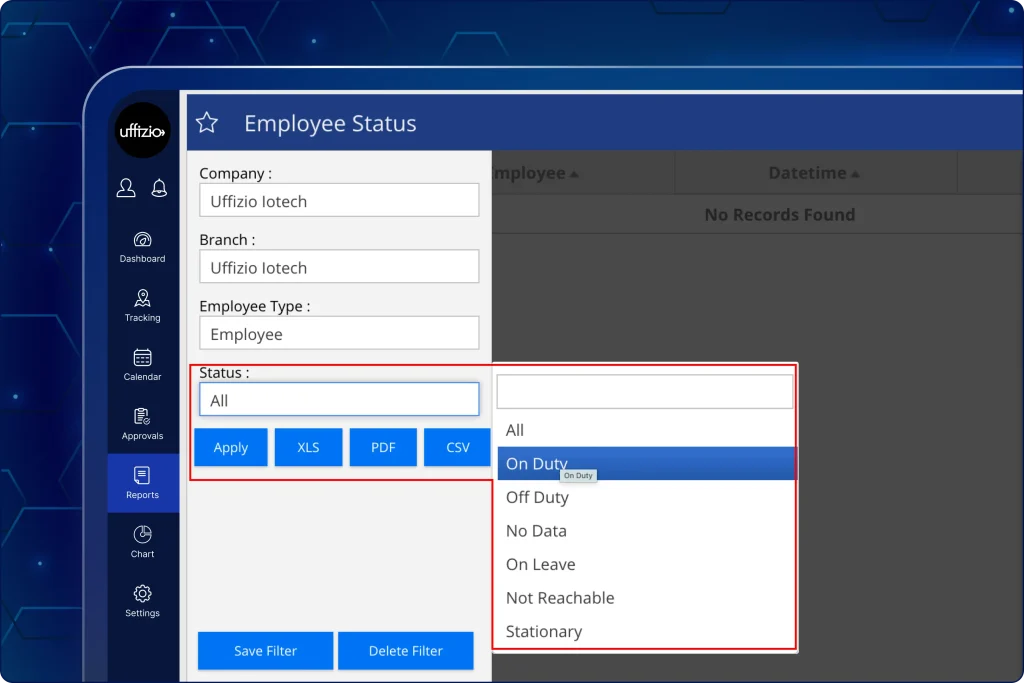
A tela do painel de controle detalhado do status do funcionário mostra as seguintes informações (como visto na imagem 8.2 acima):-
- Nome do departamento
- Nome do funcionário
- Data e hora
- Status da rede GPS (Ligado/Desligado)
- Localização (detalhes do endereço atual)
- Status de trabalho, como (Em serviço, Fora de serviço, Sem dados, Parado e Inacessível)
Por que isso é importante?
- Elimina a necessidade de alternar entre várias telas para acompanhar as atividades diárias dos funcionários.
- Fornece razões específicas para as lacunas de dados, como GPS desativado ou permissões de aplicativos revogadas.
- Descrições claras para tarefas, presença e alertas explicam o que aconteceu, por que e a que horas.
- Agrupa alertas e movimentações de tarefas para ajudar os gestores a compreender a sequência de eventos.
- Os detalhes de permissões e alertas também são incluídos automaticamente para uma análise detalhada da atividade.
- Os nomes de atividades ausentes são claramente sinalizados e listados na categoria "detalhes não encontrados".
9. Verificar dados de campo com registros de data e hora de mídias georreferenciadas.
Anteriormente, a falta de metadados visíveis nas mídias capturadas (imagens e vídeos) exigia que as organizações cruzassem dados de registros de GPS para verificar a precisão das tarefas.
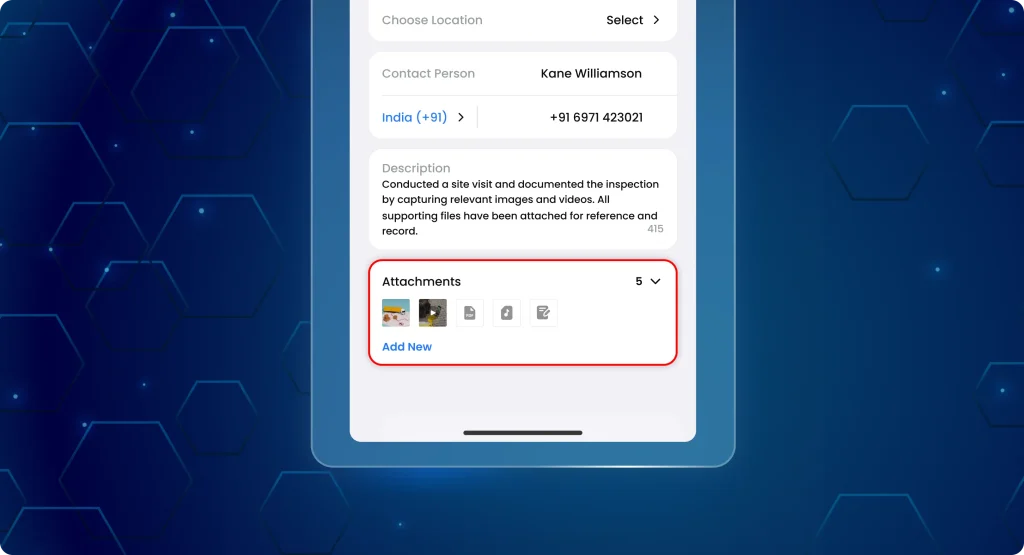
O Aplicativo móvel TaskEye Agora, o ID da tarefa, a data, a hora e a localização são incorporados automaticamente em todas as imagens e vídeos capturados durante a execução da tarefa.
9.1 Atualizar evidências não editáveis do campo
As equipes de campo agora podem fazer o upload automático de comprovantes de trabalho não editáveis, garantindo que suas submissões sejam transparentes e confiáveis.como visto na imagem 9.1 abaixo).
O que mudou no aplicativo?
- Ao capturar uma imagem ou vídeo, uma sobreposição de metadados é exibida instantaneamente no canto inferior esquerdo.
- As cores do texto se ajustam automaticamente para garantir que o ID da tarefa, a data e o local permaneçam visíveis em qualquer plano de fundo.
- O sistema incorpora os metadados ao arquivo de mídia, tornando-os permanentes e não editáveis para fins de auditoria.
- Caso o endereço completo não esteja disponível, o sistema exibe automaticamente as coordenadas precisas de latitude e longitude.
O que os usuários podem fazer agora?
- Capture imagens ou vídeos com uma sobreposição automática mostrando: ID da tarefa, data e hora, localização.
- Certifique-se de que o registro de data e hora com geolocalização seja permanente, não editável e claramente visível, sem bloquear o conteúdo da mídia.
- Utilize arquivos de mídia em relatórios ou auditorias com contexto de tarefa verificado.
Por que isso é importante?
- Fornece metadados não editáveis e incorporados permanentemente para cada envio de campo.
- Exibe detalhes importantes da tarefa, como ID da tarefa, nome da tarefa e localização da tarefa diretamente na mídia para verificação instantânea.
- Aumenta a responsabilização ao vincular o "quando" e o "onde" específicos ao ID da tarefa.
- Garante que os dados de localização estejam sempre presentes, utilizando coordenadas quando um endereço físico não for encontrado.
10. Identificar quando as equipes de campo estão ativas, mas ociosas durante os deslocamentos.
Anteriormente, os supervisores não tinham como rastrear as equipes de campo que estavam ativas, mas ociosas em um determinado horário e local. Analisar dados manualmente é um processo estressante e propenso a erros.
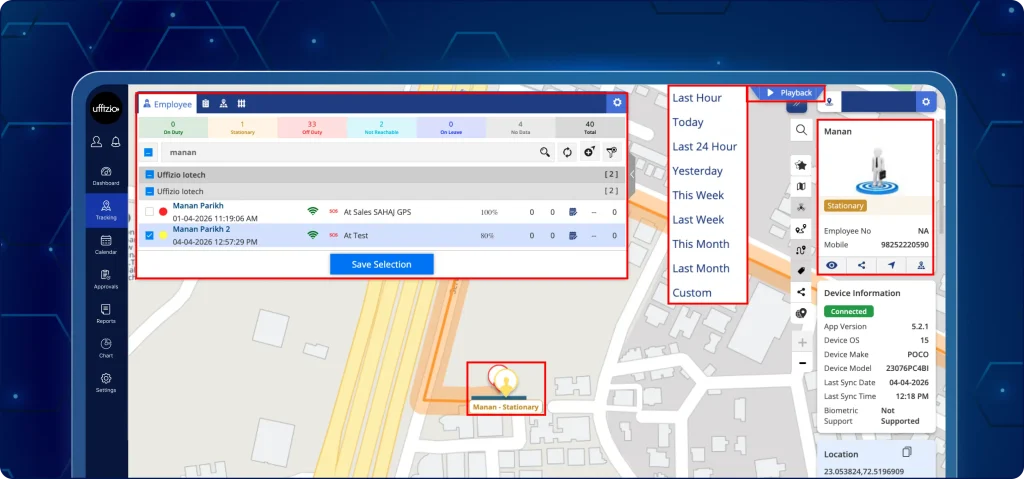
Agora, as organizações terão marcadores visuais de reprodução ociosa para acompanhar a duração dos períodos de inatividade no mapa de rastreamento de reprodução no painel de controle.
10.1 Monitore a atividade estática no painel de controle.
Os usuários agora podem configurar linhas do tempo de duração personalizadas para rastrear e numerar automaticamente os eventos ociosos durante a reprodução da rota (como visto na imagem 10.1 abaixo).
O que os usuários podem fazer agora?
- Use marcadores ociosos para mostrar ou ocultar marcadores amarelos na rota de reprodução.
- Selecione uma duração (por exemplo, 5, 10 ou 15 minutos) no menu suspenso para definir por quantos períodos de inatividade são considerados "ociosos".
- Observe os marcadores amarelos ao longo do percurso de reprodução, que são colocados automaticamente quando um membro da equipe ultrapassa o limite de interrupções predefinido.
- Clique nos marcadores de tempo ocioso numerados em ordem cronológica (1, 2, 3…) para entender a ordem exata das paradas durante o dia.
- Passe o cursor sobre qualquer marcador ou clique nele para visualizar a hora de início, a hora de término e a duração total do período de inatividade.
- Exclui paradas com o motor desligado ou pausas curtas abaixo dos tempos de marcha lenta definidos.
10.2 Compartilhe a reprodução da viagem com segurança por meio de links externos.
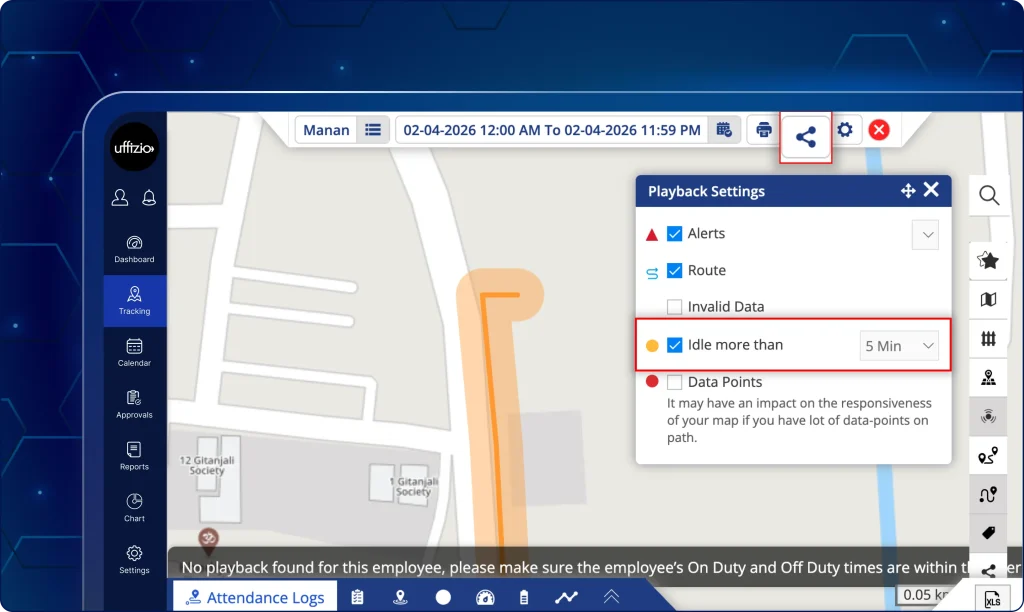
Anteriormente, não havia como compartilhar os dados de reprodução da rota para análises futuras. Agora, os usuários podem compartilhar os dados da rota com capturas de tela e gravações (como visto na imagem 10.2 abaixo).
Eles também podem criar links de acesso seguros e somente leitura para membros específicos da equipe, garantindo transparência com os clientes.
Além disso, os administradores também podem acessar todos os registros de viagens de partes interessadas externas sem precisar fazer login no sistema.
O que os usuários podem fazer agora?
- Crie URLs seguras que permaneçam válidas por um período específico (por exemplo, 1 hora) para proteger a privacidade dos dados.
- Defina o período de validade e insira os detalhes do destinatário (e-mail/celular) e o motivo do compartilhamento diretamente na janela pop-up "Compartilhar reprodução".
- Utilize a funcionalidade "Enviar" para entregar o link interativo a terceiros instantaneamente.
Como funciona?
- Abra a reprodução a partir do módulo de rastreamento.
- Clique no novo ícone de compartilhamento localizado no canto superior direito do mapa de reprodução.
- Configure a data de expiração do link e as informações do destinatário.
- O sistema gera um URL único e criptografado que concede acesso temporário ao histórico daquela viagem específica.
Os links compartilhados fornecem acesso somente leitura, com reprodução da rota e detalhes da atividade.
O que os destinatários externos veem?
- Mapa interativo: Uma visualização somente leitura do percurso, incluindo marcadores de parada e um controlador de reprodução (Reproduzir, Pausar, Acelerar).
- Painel inferior consolidado: Bandeja de informações dobrável que oferece total transparência por meio de quatro abas específicas:
- Registros de presença: Horários de entrada e saída verificados.
- Tarefas: Uma lista clara das tarefas atribuídas e concluídas.
- Pontos de dados: Registros precisos de GPS, incluindo hora, velocidade e endereços.
- Cronograma de atividades: Uma sequência cronológica dos acontecimentos do dia.
Por que isso é importante?
- Elimina a necessidade de os supervisores consultarem os registros brutos para encontrar longas esperas ou períodos de inatividade.
- Oferece uma representação visual clara do dia do funcionário, destacando exatamente onde o tempo foi gasto entre as tarefas.
- Os marcadores numerados permitem que os gestores comuniquem rapidamente informações sobre paradas específicas (por exemplo, "Por que houve uma ociosidade de 20 minutos na Parada nº 3?").
- A configuração de reprodução em modo ocioso garante que apenas os eventos ociosos significativos sejam destacados, permitindo focar somente nos atrasos mais críticos.
- Fornece aos clientes uma "prova de serviço" interativa e inegável em tempo real.
- Permite que as partes interessadas visualizem os dados sem a necessidade de criar uma conta ou obter credenciais de login.
- Protege dados sensíveis através de links com tempo de vida que expiram automaticamente após o uso.
- Permite que os gestores resolvam dúvidas com um único link, em vez de prepararem relatórios manualmente.