
เรากลับมาอีกครั้งพร้อมการปรับปรุงเพิ่มเติมเพื่อเปลี่ยนระบบตรวจสอบทีมงานภาคสนามแบบพื้นฐานของคุณให้เป็นระบบการจัดการพนักงานที่มีประสิทธิภาพ เราพัฒนาซอฟต์แวร์ของเราอย่างต่อเนื่องเพื่อให้การทำงานของทีมงานภาคสนามของคุณมีประสิทธิภาพและประสิทธิผลมากยิ่งขึ้น
ฟีเจอร์ใหม่ล่าสุดของเราช่วยให้คุณประหยัดเวลา ลดภาระงานด้วยตนเอง และจัดการกิจกรรมภาคสนามได้อย่างมีประสิทธิภาพ สำรวจสิ่งใหม่ๆ ในเดือนมีนาคม และดูว่าเครื่องมือตรวจสอบประสิทธิภาพและการติดตามงานภาคสนามที่ได้รับการตรวจสอบแล้วของเราจะช่วยเพิ่มการเติบโตให้กับบริษัทของคุณได้อย่างไร
ข่าวสารล่าสุดจาก TASKYE
1. เพิ่มประสิทธิภาพการทำงานของทีมด้วยการกำหนดเป้าหมายอย่างชาญฉลาดและการติดตามความถี่
มีการเพิ่มความถี่เป้าหมายใหม่ลงในแบบฟอร์มการสร้างเป้าหมายแล้ว ตอนนี้ผู้ใช้สามารถติดตามได้ว่าเป้าหมายนั้นเป็นแบบครั้งเดียว รายวัน รายสัปดาห์ หรือรายเดือน
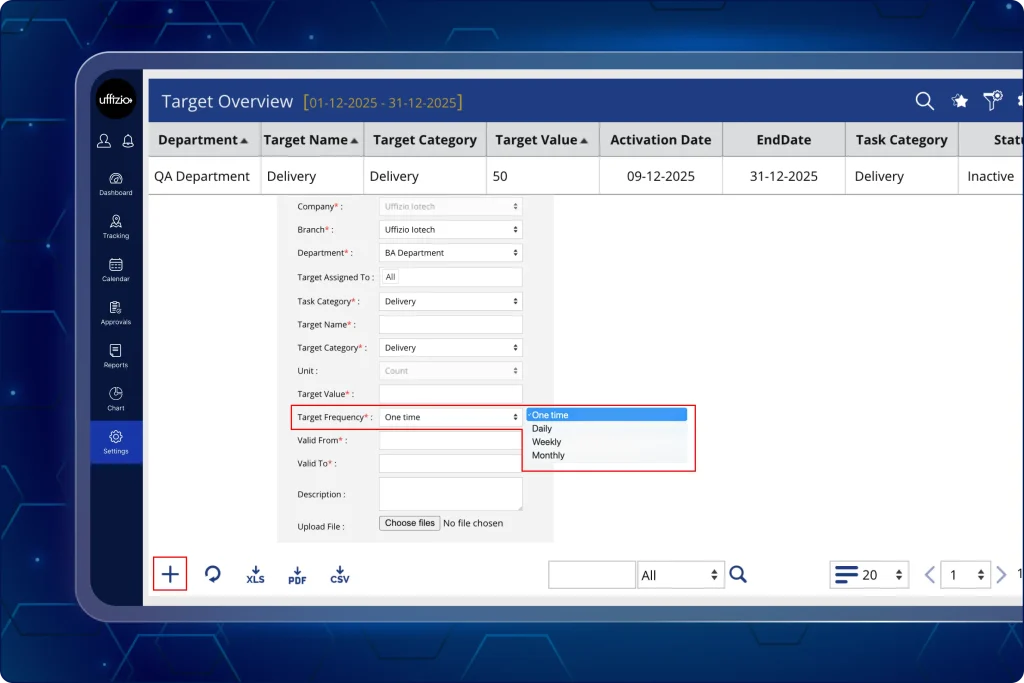
หน้าจอการสร้างเป้าหมายที่ได้รับการอัปเดตแล้วขณะนี้มีรายละเอียดดังต่อไปนี้ (เช่น ดังที่เห็นในภาพที่ 1 ด้านบน):
- บริษัท
- สาขา
- แผนก
- เป้าหมายที่กำหนดให้กับ
- หมวดหมู่งาน
- หน่วย
- ค่าเป้าหมาย
- ความถี่เป้าหมาย
- เริ่มใช้ได้ตั้งแต่วันที่
- ใช้ได้กับ
- คำอธิบาย
- อัปโหลดไฟล์
2. เพิ่มประสิทธิภาพการทำงานของทีมภาคสนามโดยอัตโนมัติผ่านเมทริกซ์ผลิตภาพอัจฉริยะ
ขณะนี้ การติดตามผลการปฏิบัติงานรายวันได้ถูกรวมศูนย์ไว้แล้วด้วยเมทริกซ์แสดงผลผลิตของพนักงานแบบใหม่
ระบบนี้จะคำนวณคะแนนโดยอัตโนมัติโดยพิจารณาจากพารามิเตอร์เฉพาะ ได้แก่ งาน ระยะทางที่เดินทาง ชั่วโมงทำงาน และความสำเร็จตามเป้าหมาย
แนวทางที่ขับเคลื่อนด้วยข้อมูลเช่นนี้ ช่วยให้สามารถวัดและเปรียบเทียบประสิทธิภาพการทำงานภาคสนามทั่วทั้งองค์กรได้แบบเรียลไทม์
2.1 ปรับแต่งสูตรคำนวณประสิทธิภาพการทำงานให้เหมาะสมกับแต่ละแผนก
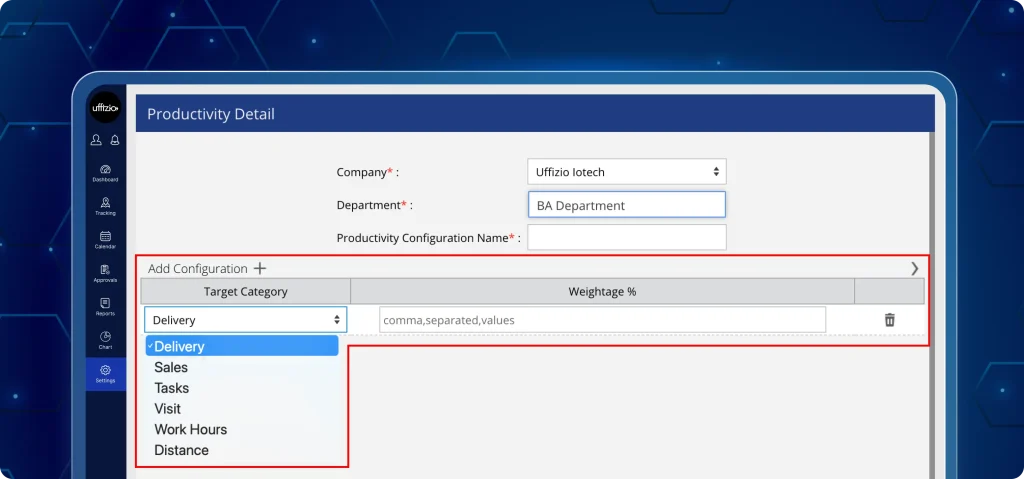
สร้างวิธีการคำนวณคะแนนประสิทธิภาพการทำงานแบบกำหนดเองสำหรับแต่ละแผนก เพื่อให้มั่นใจได้ว่าการประเมินมีความยุติธรรมและเป็นกลาง (เช่น ดังที่เห็นในภาพที่ 2.1 ด้านล่าง)แต่ละแผนกสามารถมีรูปแบบการทำงานที่มีประสิทธิภาพได้เพียงรูปแบบเดียวเท่านั้น
วิธีนี้ช่วยให้มั่นใจได้ว่าตัวชี้วัดประสิทธิภาพยังคงมีความเกี่ยวข้องและได้มาตรฐานตามบทบาทและความรับผิดชอบเฉพาะด้านในองค์กร
บันทึก: ในการคำนวณประสิทธิภาพการทำงาน จะพิจารณาเฉพาะเป้าหมายที่เสร็จสมบูรณ์ 100% เท่านั้น
นอกจากนี้ รายงานที่มีอยู่ซึ่งใช้ตัวกรองวันที่ได้ถูกปรับให้สอดคล้องกับสูตรเมทริกซ์ประสิทธิภาพใหม่แล้ว การซิงโครไนซ์นี้ช่วยให้มั่นใจได้ถึงความสม่ำเสมอเมื่อดูข้อมูลในส่วนต่างๆ ของแพลตฟอร์ม
ตอนนี้เราจะทำอะไรได้บ้าง?
- กำหนดค่าน้ำหนักเป็นเปอร์เซ็นต์ให้กับงาน ระยะทาง ชั่วโมงทำงาน ยอดขาย การเยี่ยมลูกค้า ระยะเวลาที่ไม่สามารถติดต่อได้ และเป้าหมายอื่นๆ ที่กำหนดค่าไว้
- ป้องกันการกำหนดหมวดหมู่เป้าหมายซ้ำซ้อนภายในโครงสร้างเดียวกัน
- ตรวจสอบให้แน่ใจว่าน้ำหนักรวมเท่ากับ 100% ผ่านการตรวจสอบความถูกต้องของระบบเพื่อป้องกันข้อผิดพลาด
- ตรวจสอบให้แน่ใจว่าชื่อการกำหนดค่าประสิทธิภาพการทำงานแต่ละรายการไม่ซ้ำกันทั่วทั้งระบบ
- กำหนดความถี่เป้าหมายที่เฉพาะเจาะจง (รายวัน รายสัปดาห์ หรือรายเดือน) เพื่อการติดตามที่สม่ำเสมอ
- กำหนดวันที่ "เริ่มต้นใช้งาน" และ "สิ้นสุดใช้งาน" เพื่อตั้งค่าวงจรชีวิตของเป้าหมายโดยอัตโนมัติ
- เพิ่มหรือลบหมวดหมู่เป้าหมายตามต้องการ
ทำไมจึงสำคัญ?
- ระบบจะคำนวณคะแนนประสิทธิภาพการทำงานโดยอัตโนมัติ โดยพิจารณาจากงาน ระยะทางที่เดินทาง ชั่วโมงการทำงาน และการบรรลุเป้าหมาย
- ช่วยให้แต่ละแผนกมีสูตรคำนวณผลิตภาพเฉพาะของตนเอง ทำให้การประเมินผลการปฏิบัติงานมีความเกี่ยวข้อง เป็นมาตรฐาน และเหมาะสมกับบทบาทหน้าที่
- ช่วยให้สามารถเปรียบเทียบพนักงานและแผนกต่างๆ ได้อย่างชัดเจนและเป็นกลาง โดยไม่ต้องพึ่งพาการคำนวณด้วยมือหรือการประเมินที่ลำเอียง
- รองรับการกำหนดค่าน้ำหนักให้กับเป้าหมายหลายรายการ การตั้งความถี่ (รายวัน รายสัปดาห์ รายเดือน) และการทำให้วงจรชีวิตของเป้าหมายเป็นไปโดยอัตโนมัติด้วยวันที่ "เริ่มต้นใช้งาน" และ "สิ้นสุดใช้งาน"
- ป้องกันการกำหนดหมวดหมู่เป้าหมายซ้ำซ้อน และตรวจสอบให้แน่ใจว่าน้ำหนักรวมเท่ากับ 100% รักษาความถูกต้องของข้อมูล และหลีกเลี่ยงข้อผิดพลาดในการกำหนดค่า
3. วิเคราะห์สมาชิกทีมที่มีผลงานดีที่สุดได้ทันที
วิเคราะห์ทันที ประสิทธิภาพการทำงานของทีมภาคสนาม โดยมีการให้คะแนนอัตโนมัติและการประเมินผลการปฏิบัติงานแบบดาว
หน้าสรุปแสดงผลดังนี้:
- จำนวนเป้าหมายทั้งหมดที่ได้รับมอบหมาย เทียบกับจำนวนเป้าหมายที่ทำสำเร็จทั้งหมดต่อพนักงานแต่ละคน
- คะแนนประสิทธิภาพการทำงานเฉลี่ย (ร้อยละถ่วงน้ำหนัก)
- พนักงานจะได้รับการจัดอันดับโดยอัตโนมัติโดยใช้ระบบการให้คะแนนผลการปฏิบัติงาน 5 ดาว โดยพิจารณาจากผลสัมฤทธิ์ทางการเรียนเทียบกับเป้าหมายที่กำหนดไว้ (เช่น ดังที่เห็นในภาพที่ 3.1 ด้านล่าง).
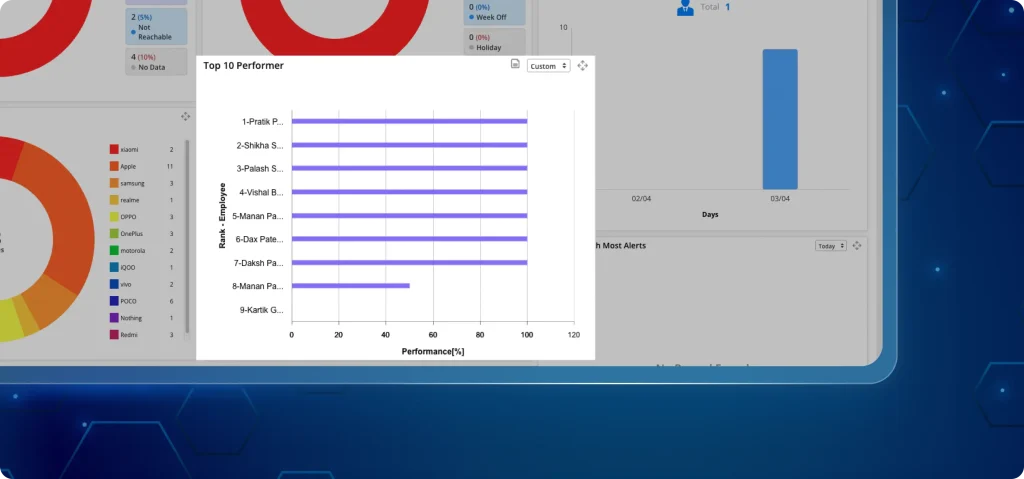
3.1 ดูภาพรวมประสิทธิภาพการทำงานของทีมได้อย่างรวดเร็วผ่านวิดเจ็ตบนแดชบอร์ด
รับภาพรวมประสิทธิภาพการทำงานของทีมในระดับสูงได้ทันทีเมื่อเข้าสู่ระบบ โดยไม่ต้องเรียกใช้รายงานแม้แต่ฉบับเดียว
แดชบอร์ดนี้แสดงภาพรวมประสิทธิภาพของบุคลากรได้อย่างชัดเจนโดยไม่ต้องใช้ความพยายามในการดำเนินการด้วยตนเอง
วิดเจ็ตนี้แสดงอะไร?
แผนภูมิโดนัทแสดงคะแนนเฉลี่ยของทีม ณ จุดศูนย์กลาง คะแนน ณ จุดศูนย์กลางแสดงถึงผลิตภาพเฉลี่ยที่คำนวณจากพนักงานทั้งหมด
- ผู้ที่มีผลงานดีเยี่ยม (>80%) – แสดงด้วยสีเขียว
- ผู้ทำคะแนนเฉลี่ย (50–79%) – มีสัญลักษณ์เป็นสีส้ม
- ผู้ที่มีผลการปฏิบัติงานต่ำ (<50%) – แสดงด้วยสีแดง
จำนวนหมวดหมู่: แสดงจำนวนพนักงานที่อยู่ในแต่ละระดับผลการปฏิบัติงานอย่างแม่นยำ
ทำไมจึงสำคัญ?
- คำนวณคะแนนประสิทธิภาพการทำงานรายวันโดยอัตโนมัติตามงานที่ได้รับมอบหมาย
- เลิกใช้สเปรดชีตแบบแมนนวลและรายงานที่ไม่เป็นระเบียบ
- ระบุผู้ที่มีผลงานสูง ปานกลาง และต่ำ ได้ทันทีผ่านวิดเจ็ตที่ใช้รหัสสี
- เปิดใช้งานการให้คะแนนผลการปฏิบัติงานที่เป็นธรรมมากขึ้นสำหรับเป้าหมายถ่วงน้ำหนักเฉพาะแผนก
- ประเมินผลการปฏิบัติงานได้รวดเร็วและแม่นยำยิ่งขึ้นด้วยแดชบอร์ดแบบเรียลไทม์
4. ส่งการแจ้งเตือนที่สำคัญได้รวดเร็วยิ่งขึ้นด้วยการผสานรวม API โซเชียลมีเดีย
ความล่าช้าหรือการแจ้งเตือนที่ไม่ครบถ้วนสำหรับเหตุการณ์สำคัญ ส่งผลให้ประสิทธิภาพการทำงานภาคสนามลดลง
ด้วยการผสานรวม API โซเชียลมีเดียใหม่นี้ องค์กรต่างๆ สามารถส่งมอบงานที่มีลำดับความสำคัญสูงและการแจ้งเตือนได้ทันที
การผสานรวมนี้ช่วยลดเวลาในการตอบสนองต่อการแจ้งเตือนของ WhatsApp และ Telegram รวมถึงการแจ้งเตือนแบบพุชภายในแอป
4.1 จัดการการแจ้งเตือน API โซเชียลมีเดียบนแดชบอร์ด
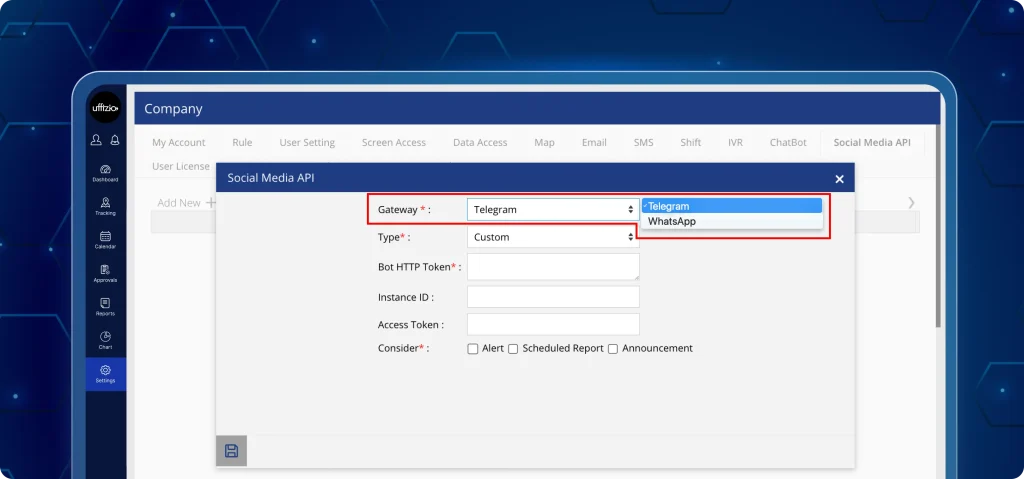
ขณะนี้ผู้ดูแลระบบสามารถตั้งค่าข้อมูลรับรอง API โซเชียลมีเดียได้โดยตรงภายในเมนูการตั้งค่าของบริษัท (ดังที่แสดงในภาพที่ 4.1 ด้านล่าง).
ตอนนี้ผู้ใช้สามารถทำอะไรได้บ้าง?
- เปิดใช้งานแท็บ Social Media API ในหน้าจอบริษัท
- ตั้งค่าข้อมูลรับรอง API สำหรับ WhatsApp และ Telegram
- เลือกการแจ้งเตือนที่มีลำดับความสำคัญสูง ซึ่งจะส่งข้อความไปยังโซเชียลมีเดียภายนอก
- จัดการข้อมูลรับรอง API ทั้งหมดได้จากหน้าจอเดียว
ผู้ดูแลระบบสามารถดูอะไรได้บ้าง?
- การตั้งค่า API และสถานะการเชื่อมต่อ
- ตั้งค่าช่องทางโซเชียลมีเดียเรียบร้อยแล้ว
- ประวัติการแจ้งเตือนที่เรียกใช้ผ่าน API โซเชียลมีเดีย
ผลลัพธ์: การผสานรวมสื่อสังคมออนไลน์ช่วยให้ข้อมูลสำคัญส่งถึงบุคลากรที่เกี่ยวข้องได้ทันที แม้ว่าแอปพลิเคชันบนมือถือจะไม่ได้เปิดใช้งานอยู่ก็ตาม
ทำไมจึงสำคัญ?
- ช่วยให้มั่นใจได้ว่าการแจ้งเตือนที่สำคัญจะถูกส่งผ่านแพลตฟอร์มการส่งข้อความที่ใช้กันอย่างแพร่หลาย
- ช่วยลดช่องว่างระหว่างการเกิดเหตุการณ์และเวลาที่ทีมภาคสนามเข้าดำเนินการ
- มีช่องทางการแจ้งเตือนสำรองที่เชื่อถือได้ควบคู่ไปกับการแจ้งเตือนแบบพุชในตัว
- ช่วยให้การจัดการการเชื่อมต่อ API ภายนอกง่ายขึ้น โดยสามารถทำได้จากหน้าจอแดชบอร์ดเดียว
- ระบบจะทำการส่งการอัปเดตงานโดยอัตโนมัติ ช่วยลดความเสี่ยงจากการพลาดการสื่อสารด้วยตนเอง
5. ปรับปรุงความแม่นยำของงานด้วยการเลือกตำแหน่งที่ได้รับการตรวจสอบแล้ว
การติดแท็ก GPS ที่ไม่แม่นยำมักส่งผลให้ข้อมูลตำแหน่งที่ตั้งของงานและรายงานการมอบหมายงานภาคสนามไม่น่าเชื่อถือ
ขณะนี้ งานที่สร้างขึ้นภายใต้หัวข้อ “งานที่ต้องทำตอนนี้” จะบันทึกที่อยู่สถานที่จริงที่แม่นยำและได้รับการตรวจสอบแล้ว
5.1 บันทึกตำแหน่งที่ตั้งของงานอย่างแม่นยำลงในแอปพลิเคชันบนมือถือ
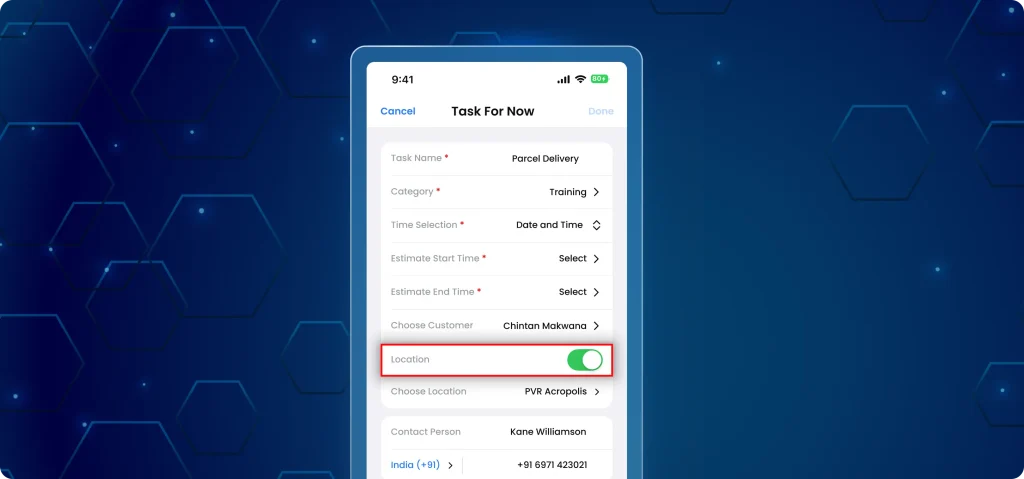
ขณะนี้ผู้ใช้งานภาคสนามสามารถเลือกและตรวจสอบตำแหน่งที่ตั้งไซต์งานที่แน่นอนได้แบบเรียลไทม์ขณะสร้างงาน (เช่น ดังที่เห็นในภาพที่ 5.1 ด้านล่าง).
มีอะไรเปลี่ยนแปลงในแอปบ้าง?
- การเลือกสถานที่เฉพาะเจาะจง: ช่อง "ตำแหน่งที่ตั้ง" ใหม่ช่วยให้ผู้ใช้สามารถค้นหาและเลือกที่อยู่สถานที่เฉพาะเจาะจงได้ แทนที่จะต้องพึ่งพาพิกัด GPS เพียงอย่างเดียว
- ยืนยันตัวตนทันที: ระบบจะตรวจสอบทันทีว่าตำแหน่งที่ตั้งจริงตรงกับที่อยู่ไซต์ที่เลือกไว้หรือไม่
- การแจ้งเตือนแบบเรียลไทม์: หากผู้ใช้ไม่ได้อยู่ที่เว็บไซต์ที่ถูกต้อง แพลตฟอร์มจะแสดงข้อความแจ้งเตือนว่า “ตำแหน่งปัจจุบันของคุณไม่ตรงกับที่อยู่ที่เลือกไว้”
- การเลือกตำแหน่งที่ไม่ถูกต้องโดยอัตโนมัติ: หากเลือกที่อยู่ไม่ถูกต้อง ระบบจะยกเลิกทันทีเพื่อป้องกันการป้อนข้อมูลผิดพลาด
โปรดทราบว่า แอป มีระบบตรวจสอบความถูกต้องของสถานที่ตั้งในตัว ซึ่งจะป้องกันการส่งงานหากผู้ใช้ไม่ได้อยู่ที่สถานที่ที่ระบุไว้จริง
ทำไมจึงสำคัญ?
- แทนที่การติดแท็ก GPS แบบพื้นฐานด้วยที่อยู่ไซต์ที่แม่นยำและได้รับการตรวจสอบแล้ว
- ตรวจสอบให้แน่ใจว่าทีมงานภาคสนามอยู่ ณ สถานที่ที่เลือกไว้ก่อนเริ่มปฏิบัติงาน
- ให้ข้อมูลประวัติที่ชัดเจนและเฉพาะเจาะจงสำหรับกิจกรรมภาคสนามทั้งหมด
- ให้ข้อมูลตำแหน่งที่ตั้งที่แม่นยำแก่ผู้ดูแลระบบโดยไม่ต้องแก้ไขด้วยตนเองหรือคาดเดา
- เชื่อมโยง “ภารกิจปัจจุบัน” กับ “ภารกิจในอนาคต” เพื่อประสบการณ์การใช้งานที่สอดคล้องกัน
6. การจัดการการลาที่ยืดหยุ่นและการยกเลิกหลังได้รับอนุมัติ
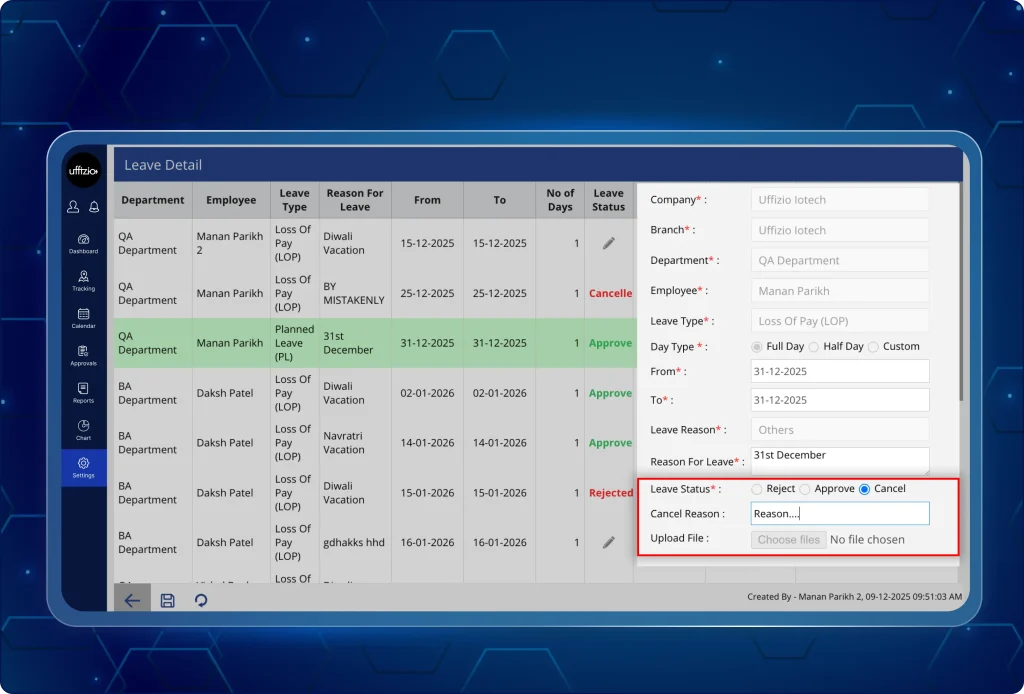
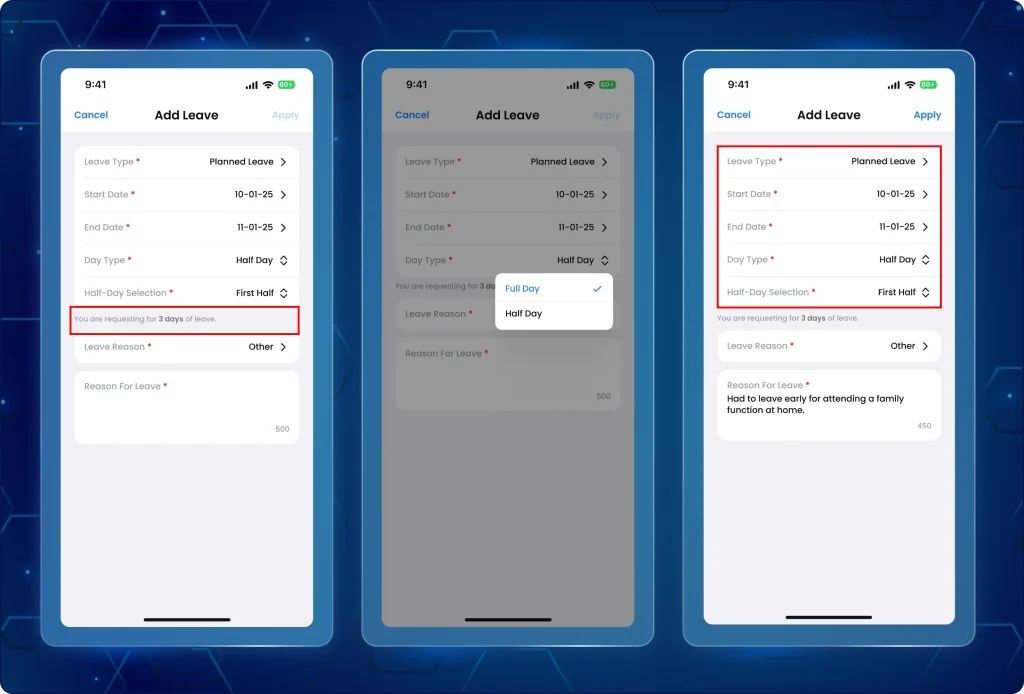
ก่อนหน้านี้ ไม่สามารถยกเลิกการลาได้หลังจากที่ได้รับอนุมัติแล้ว (ดังที่แสดงในภาพที่ 6.1 ด้านล่างนอกจากนี้ ยังไม่มีระบบอนุญาตให้ลาครึ่งวันต่อเนื่อง หรือลาครึ่งวันสองครั้งในวันเดียวกัน
ขณะนี้ หน้ารายละเอียดการลาแบบใหม่ช่วยให้ผู้ใช้สามารถอนุมัติ แก้ไข และยกเลิกการลาได้อย่างมีประสิทธิภาพ พร้อมระบบอัปเดตยอดคงเหลือการลาโดยอัตโนมัติ
นอกจากนี้ ผู้ดูแลระบบยังสามารถอนุมัติ ปฏิเสธ หรือยกเลิกการลาที่ได้รับอนุมัติ รวมถึงจัดการการลาครึ่งวันติดต่อกัน และการลาครึ่งวันหลายครั้งได้อีกด้วย
6.1 จัดการการอนุมัติและการยกเลิกบนแดชบอร์ด
ขณะนี้ผู้ใช้สามารถดำเนินการต่างๆ ได้อย่างรวดเร็วโดยตรงจากหน้าจอภาพรวมการลา เพื่อจัดการคำขอที่ได้รับการอนุมัติโดยไม่ต้องอนุมัติ/ปฏิเสธด้วยตนเอง
ตอนนี้ผู้ใช้สามารถทำอะไรได้บ้าง?
- อนุมัติหรือปฏิเสธคำขอที่รอดำเนินการได้โดยตรงจากหน้าจอภาพรวมการลาโดยใช้ไอคอนแก้ไขใหม่
- ยกเลิกการลาที่ได้รับอนุมัติแล้วสำหรับปัจจุบันหรือในอนาคต
- การยกเลิกการลาจะทำให้จำนวนวันลาเหล่านั้นกลับคืนสู่ยอดคงเหลือของผู้ใช้งานโดยอัตโนมัติ
6.2 บริหารจัดการการลาแบบกำหนดเองและการลาครึ่งวันอย่างมีประสิทธิภาพ
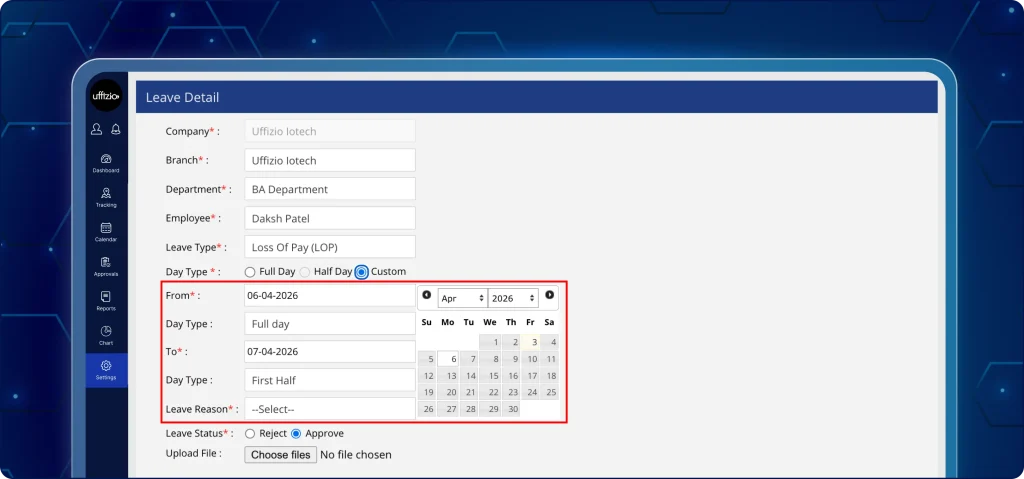
ขณะนี้แพลตฟอร์มรองรับการลาครึ่งวันติดต่อกัน และอนุญาตให้จัดการคำขอลาหลายวันที่ซับซ้อนด้วยความยืดหยุ่นแบบครึ่งวัน (ดังที่แสดงในภาพที่ 6.2 ด้านล่าง).
ตอนนี้ผู้ใช้สามารถทำอะไรได้บ้าง?
- ใช้ตัวเลือกแบบกำหนดเองเพื่อขอลาหลายวัน โดยลาครึ่งวันในวันแรกหรือวันสุดท้าย
- ขอลาครึ่งวันสองครั้งในวันเดียวกัน ซึ่งจะรวมกันเป็นวันลาเต็มวันโดยอัตโนมัติ
- โปรดตรวจสอบระยะเวลาการลาที่ถูกต้องก่อนส่งคำขอ
6.3 ยื่นขอ แก้ไข และยกเลิกการลาผ่านแอปพลิเคชันบนมือถือ
ขณะนี้ผู้ใช้งานภาคสนามสามารถขอลาและวางแผนเวลาพักผ่อนได้อย่างยืดหยุ่นมากขึ้นผ่านแอปพลิเคชันบนมือถือ (ดังที่แสดงในภาพที่ 6.3 ด้านล่าง).
มีอะไรเปลี่ยนแปลงในแอปบ้าง?
- ยกเลิกการลาที่ได้รับอนุมัติแล้วสำหรับวันในอนาคต
- ใช้สิทธิ์ลาป่วยต่อเนื่อง โดยเลือกลาครึ่งวันได้ (วันแรก/วันสุดท้าย)
- ใช้สิทธิ์ลาครึ่งวันหลายครั้งในวันเดียวกัน
- ใช้ใบไม้หลายชนิดร่วมกัน โดยอาจทิ้งไว้ครึ่งวันหรือเต็มวันก็ได้
- การสมัครขอลาครึ่งวันสองครั้งในวันเดียวกัน ระบบจะรวมการลาทั้งสองครั้งเข้าเป็นการลาเต็มวันเพียงครั้งเดียวโดยอัตโนมัติ
- ตัวเลือก "กำหนดเอง" ใหม่ช่วยให้ผู้ใช้สามารถกำหนดวันลาครึ่งวันในช่วงเริ่มต้นหรือสิ้นสุดของช่วงลายาวได้
ทำไมจึงสำคัญ?
- ช่วยให้การอนุมัติการลาและการดำเนินการต่างๆ ทำได้รวดเร็วยิ่งขึ้นจากหน้าจอเดียว
- ระบบจะปรับยอดคงเหลือวันลาโดยอัตโนมัติเมื่อมีการยกเลิก ทำให้ฝ่ายทรัพยากรบุคคลไม่จำเป็นต้องปรับยอดคงเหลือด้วยตนเองอีกต่อไป
- รองรับการจัดตารางเวลาแบบผสมผสาน โดยอนุญาตให้ผสมผสานการทำงานครึ่งวันและเต็มวันได้
- รักษาบันทึกการเข้าเรียนให้เป็นระเบียบโดยการรวมรายการเข้าเรียนครึ่งวันที่ซ้ำซ้อนกัน
- ช่วยให้ผู้ใช้ได้รับประวัติการแก้ไขการลาทั้งหมดที่ชัดเจนและนำไปปฏิบัติได้จริง
- ป๊อปอัพแจ้งเตือนด่วนช่วยให้ผู้จัดการสามารถประมวลผลคำขอจำนวนมากได้โดยไม่ต้องโหลดหน้าเว็บใหม่
7. แบบฟอร์มที่กำหนดเองที่เชื่อถือได้ พร้อมรายงานที่ตรวจสอบได้และข้อมูลภาคสนามที่ผ่านการตรวจสอบแล้ว
ก่อนหน้านี้ รายละเอียดงานที่ขาดหายไปและบันทึกสื่อภาคสนามที่ไม่ได้รับการตรวจสอบในแบบฟอร์มที่กำหนดเอง ทำให้การติดตามและการตรวจสอบความถูกต้องของงานเป็นไปได้ยาก
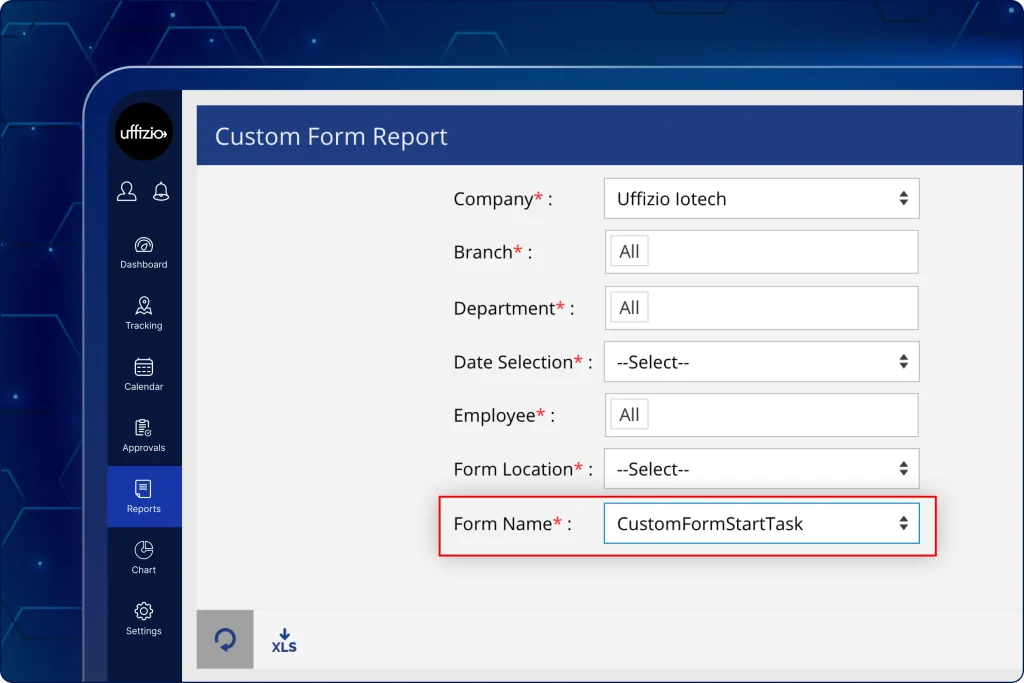
ขณะนี้สามารถดาวน์โหลดแบบฟอร์มที่กำหนดเองในรูปแบบ PDF และ Excel ซึ่งรวมถึงชื่อภารกิจและรหัสภารกิจ เพื่อให้มั่นใจได้ว่ามีการเชื่อมโยงกับทุกภารกิจอย่างถูกต้อง (เช่น ดังที่เห็นในภาพที่ 7.1 ด้านล่าง).
นอกจากนี้ ไฟล์สื่อที่แนบมาในแบบฟอร์มที่กำหนดเองจะมีการใส่ลายน้ำเพื่อเพิ่มความปลอดภัยและความน่าเชื่อถือของหลักฐานการทำงาน
7.1 ติดตามแบบฟอร์มที่กำหนดเองซึ่งเชื่อมโยงกับงานบนแดชบอร์ด
ขณะนี้สามารถระบุข้อมูลแบบฟอร์มที่กำหนดเองเฉพาะงานได้ง่ายขึ้นภายในรายงาน PDF และ Excel ที่ดาวน์โหลดมา
ตอนนี้ผู้ใช้สามารถทำอะไรได้บ้าง?
- ดูรหัสภารกิจ (Task ID) ที่เพิ่มไว้ก่อนชื่อภารกิจ (Task Name) ในไฟล์ PDF ที่ดาวน์โหลดจากแบบฟอร์มที่กำหนดเอง (สำหรับภารกิจเริ่มต้น/สิ้นสุด)
- ส่งออกรายงาน Excel ที่มีคอลัมน์ ชื่อของงาน และ รหัสงาน
- ซ่อนคอลัมน์ที่เกี่ยวข้องกับงานโดยอัตโนมัติเมื่อแบบฟอร์มไม่ได้เชื่อมโยงกับงานใดงานหนึ่งโดยเฉพาะ
- ติดตามรายละเอียดงานที่เชื่อมโยงกับการส่งแบบฟอร์มที่กำหนดเองแต่ละครั้งอย่างแม่นยำ
7.2 ตรวจสอบไฟล์วิดีโอที่แนบมาในแบบฟอร์มที่กำหนดเอง
ก่อนหน้านี้ หลักฐานการทำงานที่รวบรวมได้จากภาคสนามจำกัดอยู่เพียงรูปภาพและข้อความเท่านั้น
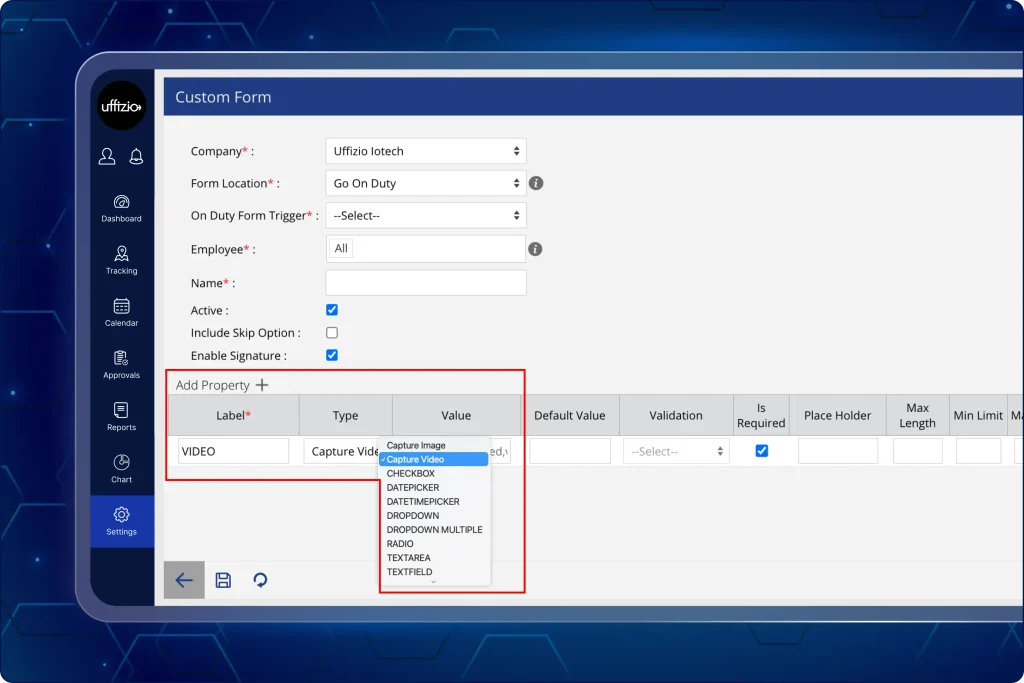
ขณะนี้ผู้ดูแลระบบสามารถรับหลักฐานภาคสนามแบบวิดีโอควบคู่ไปกับรูปภาพและข้อความที่ป้อนได้แล้ว (เช่น ดังที่เห็นในภาพที่ 7.2 ด้านล่าง).
ตอนนี้ผู้ใช้สามารถทำอะไรได้บ้าง?
- ขณะสร้าง/แก้ไขแบบฟอร์ม ให้เลือก “บันทึกวิดีโอ” เป็นประเภทฟิลด์
- เรียกใช้งานอินเทอร์เฟซบันทึกวิดีโอในตัวของอุปกรณ์จากแอปพลิเคชันบนมือถือ
- ใช้การตั้งค่าแบบง่าย โดยตัวเลือกที่ไม่เกี่ยวข้องจะถูกปิดใช้งานโดยอัตโนมัติ
7.3 ตั้งค่าตัวเลือกการลงลายเซ็นแบบยืดหยุ่นในแบบฟอร์มที่กำหนดเอง
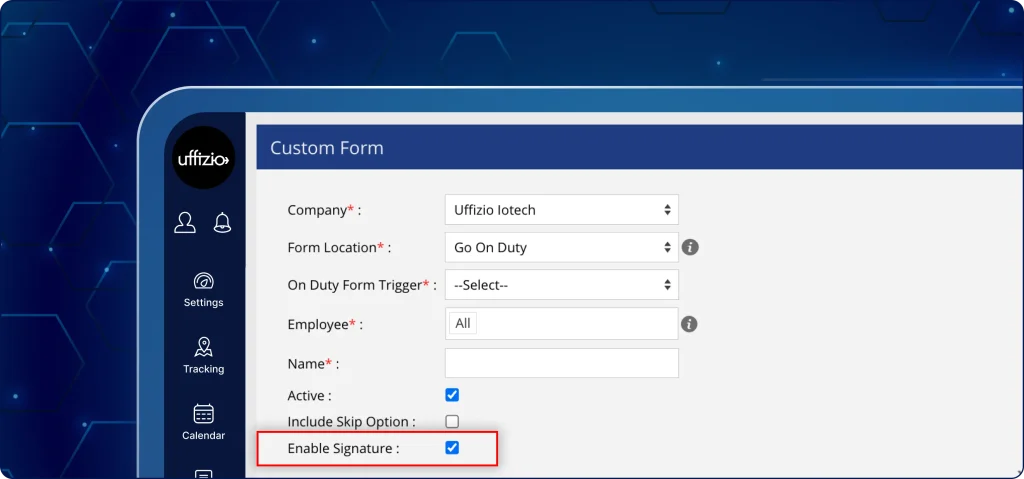
ก่อนหน้านี้ การเพิ่มลายเซ็นเป็นสิ่งจำเป็นสำหรับการส่งแบบฟอร์มที่กำหนดเอง แต่ตอนนี้ ผู้ดูแลระบบสามารถควบคุมได้ว่าเมื่อใดจึงจำเป็นต้องมีลายเซ็น
การเปิดใช้งานและปิดใช้งานช่องลายเซ็นนั้นทำได้ง่าย (ดังที่แสดงในภาพที่ 7.3 ด้านล่าง).
ตอนนี้ผู้ใช้สามารถทำอะไรได้บ้าง?
- เปิดใช้งานหรือปิดใช้งานลายเซ็นโดยใช้ช่องทำเครื่องหมาย "เปิดใช้งานลายเซ็น" (เปิดใช้งานโดยค่าเริ่มต้น)
- แสดงหรือซ่อนแป้นลายเซ็นในแบบฟอร์มแอปบนมือถือ
- เพิ่มหรือไม่รวมลายเซ็นในรายงานต่อไปนี้ เช่น ประวัติการทำงานของพนักงาน บันทึกการเข้างานของพนักงาน และรายงานชั่วโมงการทำงาน
7.4 ขณะนี้การอัปโหลดข้อมูลจำนวนมากของลูกค้าได้รวมรายละเอียดที่อยู่ไว้ด้วยแล้ว
ก่อนหน้านี้ การอัปโหลดข้อมูลของลูกค้าจำเป็นต้องอัปเดตที่อยู่ด้วยตนเอง
ขณะนี้กระบวนการอัปโหลดข้อมูลจำนวนมากรองรับข้อมูลที่อยู่แบบเต็มรูปแบบพร้อมการตรวจสอบความถูกต้อง ซึ่งช่วยเร่งกระบวนการรับลูกค้าใหม่ (เช่น ดังที่เห็นในภาพที่ 7.4 ด้านล่าง).
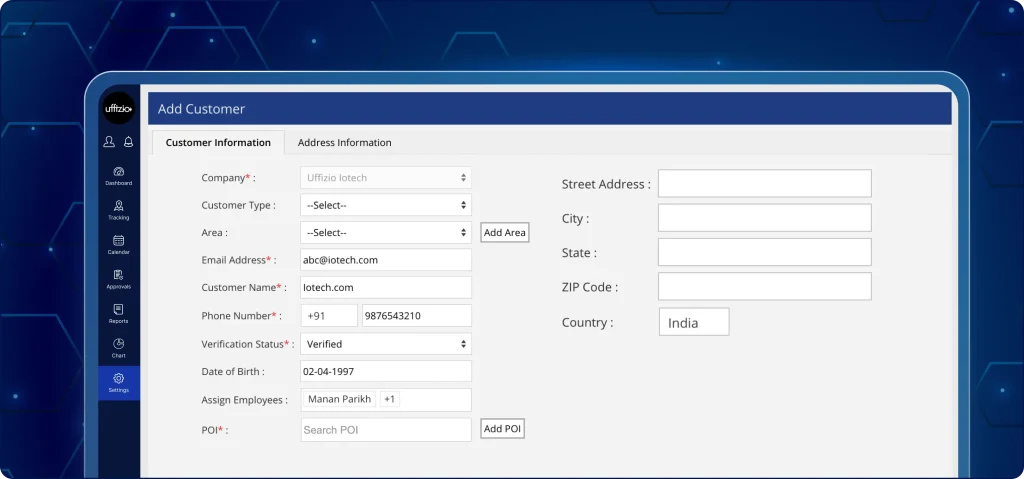
ตอนนี้ผู้ใช้สามารถทำอะไรได้บ้าง?
- เพิ่มข้อมูลที่อยู่ ถนน เมือง รหัสไปรษณีย์ และประเทศลงในแผ่นงานนำเข้าโดยตรง
- ใช้เมนูแบบเลื่อนลงเลือกประเทศที่กำหนดไว้ล่วงหน้าเพื่อให้มั่นใจได้ถึงความสอดคล้องของข้อมูล
- อัปโหลดข้อมูลลูกค้าพร้อมรายละเอียดที่อยู่ถูกต้องได้ในขั้นตอนเดียว
7.5 ภาพถ่ายและวิดีโอจากข้อมูลภาคสนามมีลายน้ำในตัวแล้ว
ไฟล์สื่อทั้งหมดไม่มีเครื่องหมายตรวจสอบความถูกต้องในตัว ทำให้เกิดการละเมิดลิขสิทธิ์และการปลอมแปลงข้อมูล
ขณะนี้รูปภาพและวิดีโอทั้งหมดจะมีลายน้ำซ้อนทับอัตโนมัติซึ่งประกอบด้วยข้อมูลงานและตำแหน่งที่ตั้งที่สำคัญ (เช่น ดังที่เห็นในภาพที่ 7.5 ด้านล่าง).
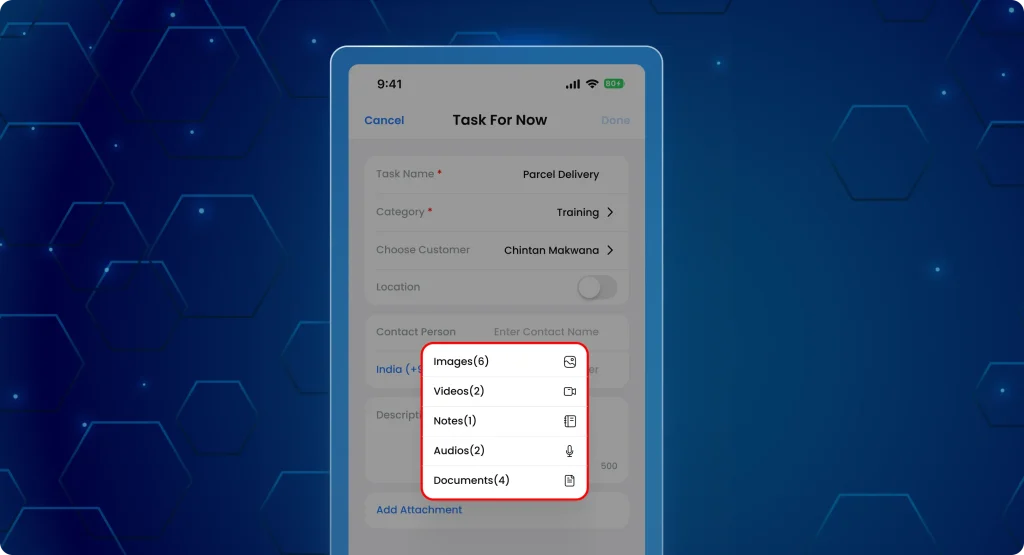
มีอะไรเปลี่ยนแปลงบ้างในแอปบนมือถือ?
- ขณะนี้รูปภาพและวิดีโอทุกรายการจะมีข้อมูลดังต่อไปนี้: รหัสงาน, เวลา (วันที่และเวลา) และสถานที่
- ระบบจะใส่ลายน้ำในขณะที่ทำการบันทึกภาพ
- ช่องวิดีโอจะกระตุ้นอินเทอร์เฟซกล้องในตัวของอุปกรณ์
- วิดีโอที่บันทึกไว้จะแนบไปกับข้อมูลที่กรอกในแบบฟอร์มโดยตรง
- ผู้ใช้งานภาคสนามไม่จำเป็นต้องดำเนินการด้วยตนเองหรือใช้แอปพลิเคชันของบุคคลที่สาม
ทำไมจึงสำคัญ?
- สื่อต่างๆ ประกอบด้วยรายละเอียดของงาน เวลา และสถานที่ เพื่อให้มั่นใจในความถูกต้อง
- รายงานทุกฉบับจะเชื่อมโยงกับรหัสงานและชื่อของงาน เพื่อการติดตามที่แม่นยำ
- ช่วยลดขั้นตอนการแก้ไขที่อยู่หลังการอัปโหลดด้วยตนเอง
- ไฟล์แนบจะเปิดในโหมดเต็มหน้าจอเพื่อให้ตรวจสอบได้ง่ายขึ้น
- ขจัดขั้นตอนการลงลายเซ็นที่ไม่จำเป็นและรองรับการบันทึกวิดีโอ
8. ตรวจสอบสถานะกิจกรรมของทีมภาคสนามแบบเรียลไทม์ได้จากหน้าจอเดียว
ก่อนหน้านี้ ผู้ดูแลระบบต้องสลับไปมาระหว่างการแตะและส่วนต่างๆ หลายครั้งเพื่อติดตามการเข้างานของทีมภาคสนาม การแจ้งเตือน และกิจกรรมที่เกี่ยวข้องกับงานต่างๆ
ขณะนี้ หน้าจอติดตามกิจกรรมประจำวันแบบรวมศูนย์ได้รวบรวมการกระทำทั้งหมดของสมาชิกทีมภาคสนามไว้ในลำดับเวลาเดียว
8.1 ปรับปรุงเค้าโครงตารางในมุมมองการเล่นติดตามกิจกรรม
ขณะนี้แพลตฟอร์มมีการปรับปรุงรูปแบบตารางในมุมมองการเล่นแล้ว
ดังนั้น ขณะนี้จึงแสดงคำอธิบายกิจกรรมโดยละเอียด พร้อมด้วยวันที่และเวลาของกิจกรรม ประเภทของกิจกรรม และสถานที่สำหรับทุกกิจกรรม (เช่น ดังที่เห็นในภาพที่ 8.1 ด้านล่าง).
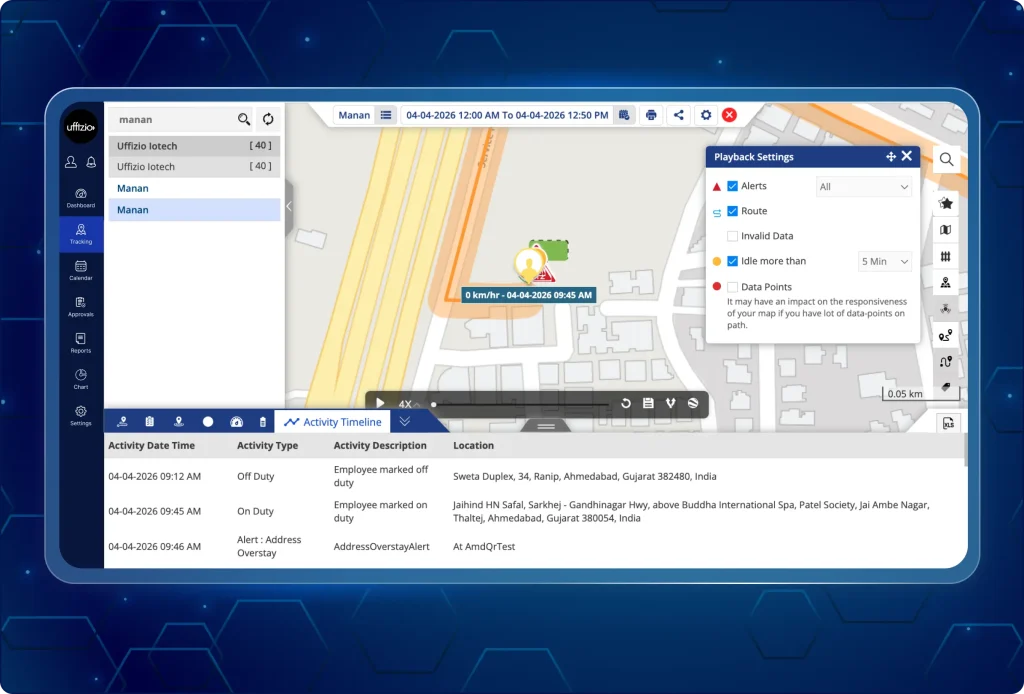
ตอนนี้ผู้ใช้สามารถทำอะไรได้บ้าง?
- ดูลำดับเหตุการณ์กิจกรรมของพนักงานคนใดก็ได้ในวันที่เลือก
- โปรดดูรายละเอียดกิจกรรมระหว่างประเภทกิจกรรม (ซึ่งได้มาจากการคำนวณโดยอัตโนมัติตามประเภทกิจกรรม) และสถานที่ เพื่อให้เข้าใจบริบทได้ชัดเจนยิ่งขึ้น
- เข้าใจบริบทของการกระทำต่างๆ ได้อย่างรวดเร็ว เช่น การเปลี่ยนแปลงตำแหน่ง GPS การเริ่มต้น/สิ้นสุดงาน การแจ้งเตือนที่ถูกเรียกใช้งาน และการอัปเดตสิทธิ์การเข้าถึง
- รับข้อมูลโดยละเอียดเกี่ยวกับการแจ้งเตือน พร้อมระบุประเภทการแจ้งเตือนและชื่อการแจ้งเตือน
8.2 สร้างรายงานสถานะพนักงานแยกตามแผนก
ขณะนี้ ผู้ดูแลระบบสามารถดาวน์โหลดรายงานสถานะทีมภาคสนามจากแดชบอร์ดได้แล้ว
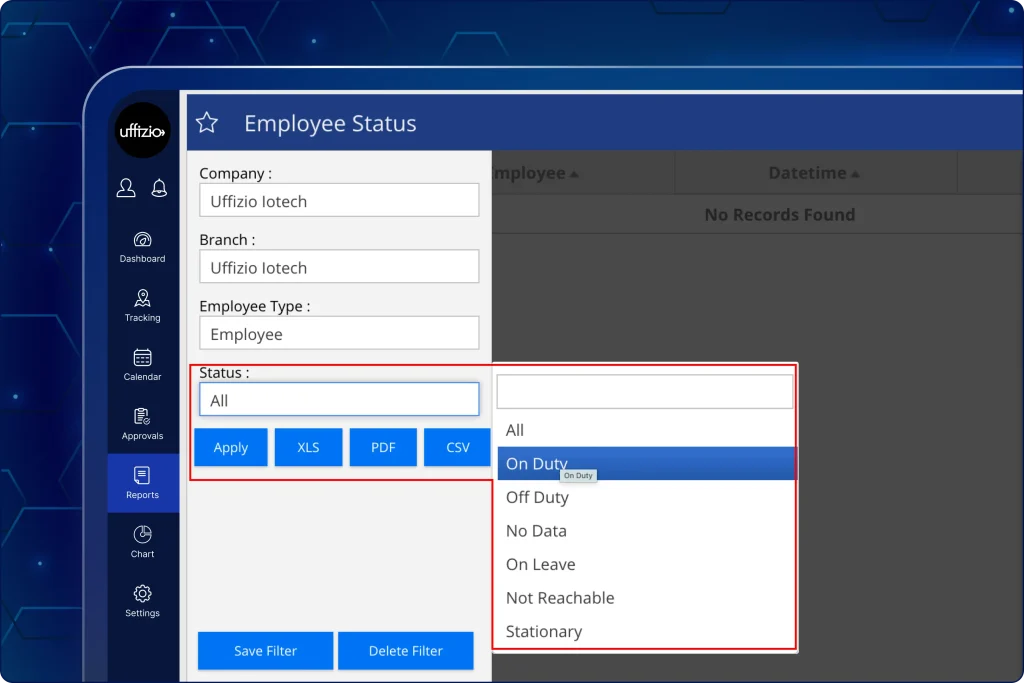
หน้าจอแดชบอร์ดสถานะพนักงานโดยละเอียดแสดงรายละเอียดดังต่อไปนี้ (เช่น ดังที่เห็นในภาพที่ 8.2 ด้านบน):-
- ชื่อแผนก
- ชื่อพนักงาน
- วันที่และเวลา
- สถานะเครือข่าย GPS (เปิด/ปิด)
- สถานที่ตั้ง (รายละเอียดที่อยู่ปัจจุบัน)
- สถานะการทำงาน เช่น (กำลังปฏิบัติหน้าที่, นอกเวลาปฏิบัติหน้าที่, ไม่มีข้อมูล, อยู่กับที่, และไม่สามารถติดต่อได้)
ทำไมจึงสำคัญ?
- ช่วยลดความจำเป็นในการสลับหน้าจอหลายจอเพื่อติดตามกิจกรรมประจำวันของพนักงาน
- ระบุเหตุผลเฉพาะสำหรับข้อมูลที่ขาดหายไป เช่น GPS ถูกปิดใช้งาน หรือสิทธิ์การเข้าถึงแอปถูกยกเลิก
- คำอธิบายที่ชัดเจนสำหรับงาน การเข้างาน และการแจ้งเตือน คำอธิบายกิจกรรมจะอธิบายว่าเกิดอะไรขึ้น ทำไม และเมื่อใด
- จัดกลุ่มการแจ้งเตือนและการเคลื่อนไหวของงานเข้าด้วยกันเพื่อช่วยให้ผู้จัดการเข้าใจลำดับเหตุการณ์ได้ง่ายขึ้น
- รายละเอียดเกี่ยวกับการอนุญาตและการแจ้งเตือนจะถูกรวมไว้โดยอัตโนมัติเพื่อการวิเคราะห์กิจกรรมอย่างละเอียด
- ชื่อกิจกรรมที่หายไปจะถูกทำเครื่องหมายไว้อย่างชัดเจนและแสดงอยู่ในหมวดหมู่ “ไม่พบรายละเอียด”
9. ตรวจสอบข้อมูลภาคสนามกับข้อมูลเวลาและพิกัดทางภูมิศาสตร์ของสื่อ
ก่อนหน้านี้ การที่สื่อที่บันทึกไว้ (รูปภาพและวิดีโอ) ไม่มีข้อมูลเมตาที่มองเห็นได้ ทำให้องค์กรต่างๆ ต้องตรวจสอบบันทึก GPS เพื่อยืนยันความถูกต้องของงาน
เดอะ แอป TaskEye บนมือถือ ขณะนี้ระบบจะฝังรหัสงาน วันที่และเวลา และตำแหน่งที่ตั้งลงในรูปภาพและวิดีโอทุกรายการที่บันทึกระหว่างการปฏิบัติงานโดยอัตโนมัติ
9.1 ปรับปรุงข้อมูลหลักฐานที่ไม่สามารถแก้ไขได้จากภาคสนาม
ขณะนี้ทีมงานภาคสนามสามารถอัปโหลดหลักฐานการทำงานที่ไม่สามารถแก้ไขได้โดยอัตโนมัติ ทำให้มั่นใจได้ว่าการส่งเอกสารมีความโปร่งใสและน่าเชื่อถือ (เช่น ดังที่เห็นในภาพที่ 9.1 ด้านล่าง).
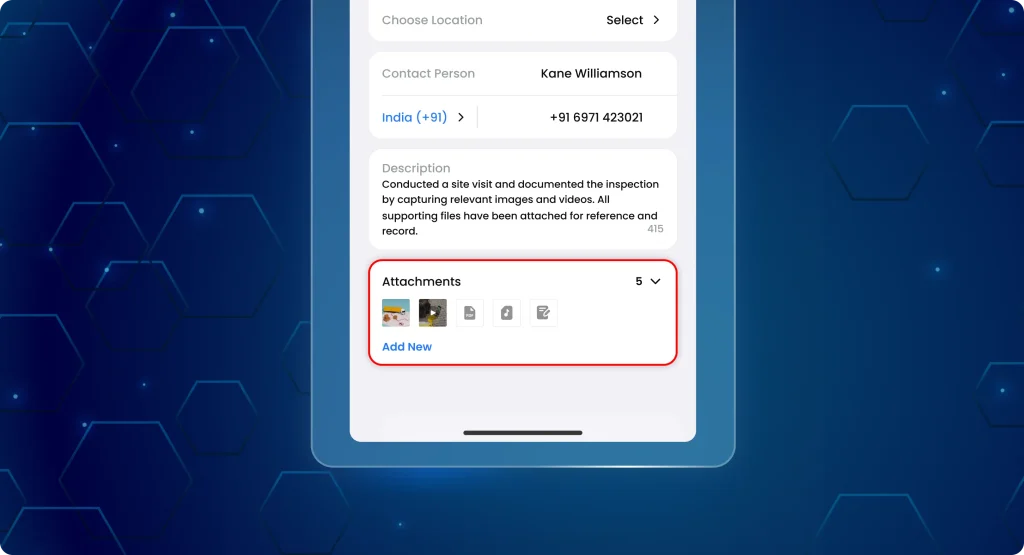
มีอะไรเปลี่ยนแปลงในแอปบ้าง?
- การบันทึกภาพหรือวิดีโอจะทำให้ข้อมูลเมตาปรากฏขึ้นที่มุมล่างซ้ายทันที
- สีของข้อความจะปรับโดยอัตโนมัติเพื่อให้รหัสงาน วันที่ และสถานที่ยังคงมองเห็นได้ชัดเจนบนพื้นหลังใดๆ ก็ตาม
- ระบบจะล็อกข้อมูลเมตาลงในไฟล์สื่อ ทำให้ข้อมูลนั้นถาวรและไม่สามารถแก้ไขได้เพื่อวัตถุประสงค์ในการตรวจสอบ
- หากไม่มีที่อยู่แบบเต็ม ระบบจะแสดงพิกัดละติจูดและลองจิจูดที่แม่นยำโดยอัตโนมัติ
ตอนนี้ผู้ใช้สามารถทำอะไรได้บ้าง?
- บันทึกภาพหรือวิดีโอพร้อมแสดงข้อมูลซ้อนทับอัตโนมัติ ได้แก่ รหัสงาน วันที่และเวลา และสถานที่
- ตรวจสอบให้แน่ใจว่าการประทับเวลาตามพิกัดทางภูมิศาสตร์นั้นถาวร แก้ไขไม่ได้ และมองเห็นได้ชัดเจนโดยไม่บดบังเนื้อหาสื่อ
- ใช้ไฟล์สื่อในรายงานหรือการตรวจสอบโดยระบุบริบทของงานที่ได้รับการตรวจสอบแล้ว
ทำไมจึงสำคัญ?
- ให้ข้อมูลเมตาที่ไม่สามารถแก้ไขได้และฝังอยู่ถาวรสำหรับทุกการส่งข้อมูลในแต่ละฟิลด์
- แสดงรายละเอียดงานสำคัญ เช่น รหัสงาน ชื่องาน และตำแหน่งที่ตั้งของงาน บนสื่อบันทึกข้อมูลโดยตรง เพื่อการตรวจสอบได้ทันที
- ช่วยเสริมสร้างความรับผิดชอบโดยการเชื่อมโยง "เวลา" และ "สถานที่" ที่เฉพาะเจาะจงเข้ากับรหัสงาน (Task ID)
- ช่วยให้มั่นใจได้ว่าข้อมูลตำแหน่งที่ตั้งจะปรากฏอยู่เสมอ โดยใช้พิกัดเมื่อไม่พบที่อยู่จริง
10. ระบุช่วงเวลาที่ทีมภาคสนามกำลังปฏิบัติงาน แต่ไม่ได้ปฏิบัติงานในระหว่างการเดินทาง
ก่อนหน้านี้ หัวหน้างานไม่มีวิธีติดตามทีมงานภาคสนามที่ปฏิบัติงานอยู่แต่ไม่ได้ปฏิบัติงานในเวลาและสถานที่ใดสถานที่หนึ่ง การวิเคราะห์ข้อมูลด้วยตนเองเป็นกระบวนการที่เครียดและมีโอกาสเกิดข้อผิดพลาดสูง
ขณะนี้ องค์กรต่างๆ จะมีเครื่องหมายแสดงตำแหน่งการเล่นที่ไม่ได้ใช้งานให้เห็นได้ชัดเจน เพื่อติดตามระยะเวลาที่ไม่ได้ใช้งานจากแผนที่ติดตามการเล่นบนแดชบอร์ด
10.1 ติดตามกิจกรรมที่หยุดนิ่งบนแดชบอร์ด
ขณะนี้ผู้ใช้สามารถตั้งค่าไทม์ไลน์ระยะเวลาที่กำหนดเองเพื่อติดตามและนับจำนวนเหตุการณ์ที่ไม่ได้ใช้งานโดยอัตโนมัติระหว่างการเล่นเส้นทาง (เช่น ดังที่เห็นในภาพที่ 10.1 ด้านล่าง).
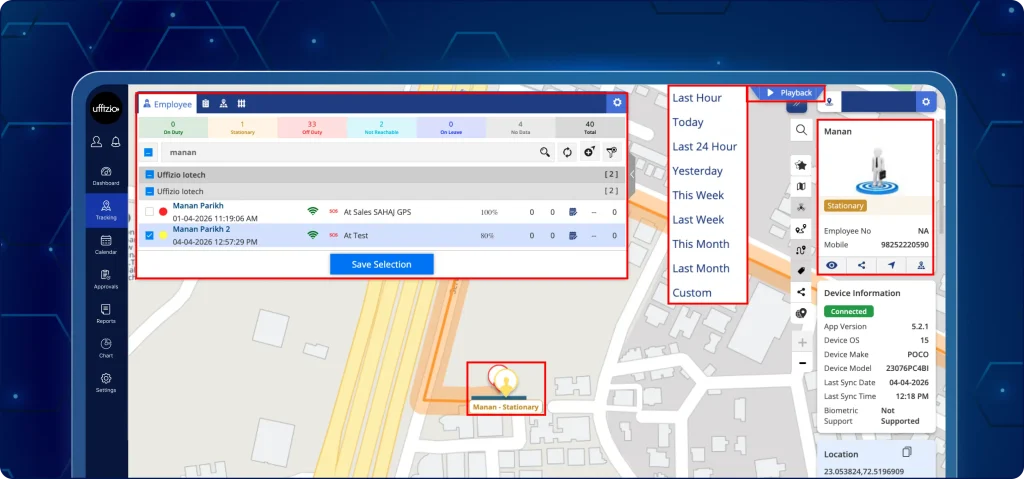
ตอนนี้ผู้ใช้สามารถทำอะไรได้บ้าง?
- ใช้เครื่องหมายแสดงสถานะว่างเพื่อแสดงหรือซ่อนเครื่องหมายสีเหลืองบนเส้นทางการเล่น
- เลือกช่วงเวลา (เช่น 5, 10 หรือ 15 นาที) จากเมนูแบบเลื่อนลงเพื่อกำหนดว่าช่วงเวลาที่หยุดนิ่งนานเท่าใดจึงจะถือว่าเป็น "ช่วงว่าง"
- สังเกตเครื่องหมายสีเหลืองตามเส้นทางการเล่นวิดีโอ ซึ่งจะปรากฏขึ้นโดยอัตโนมัติเมื่อสมาชิกในทีมหยุดวิดีโอเกินขีดจำกัดที่กำหนดไว้ล่วงหน้า
- คลิกที่เครื่องหมายแสดงจุดจอดว่างที่มีหมายเลขเรียงตามลำดับเวลา (1, 2, 3…) เพื่อทำความเข้าใจลำดับการหยุดจอดที่แน่นอนในแต่ละวัน
- วางเมาส์เหนือหรือคลิกที่เครื่องหมายใดๆ เพื่อดูเวลาเริ่มต้น เวลาสิ้นสุด และระยะเวลารวมของช่วงเวลาที่ไม่ได้ใช้งาน
- ไม่รวมการหยุดเครื่องยนต์หรือการหยุดพักสั้นๆ ที่น้อยกว่าระยะเวลาเดินเบาที่กำหนดไว้
10.2 แชร์การเล่นวิดีโอการเดินทางอย่างปลอดภัยด้วยลิงก์ภายนอก
ก่อนหน้านี้ ไม่มีวิธีใดที่จะแชร์ข้อมูลการเล่นเส้นทางเพื่อการวิเคราะห์ในอนาคตได้ ตอนนี้ผู้ใช้สามารถแชร์ข้อมูลเส้นทางด้วยภาพหน้าจอและการบันทึกได้แล้ว (เช่น ดังที่เห็นในภาพที่ 10.2 ด้านล่าง).
นอกจากนี้ พวกเขายังสามารถสร้างลิงก์การเข้าถึงแบบอ่านอย่างเดียวที่ปลอดภัยสำหรับสมาชิกในทีมบางคน เพื่อสร้างความโปร่งใสให้กับลูกค้าได้
นอกจากนี้ ผู้ดูแลระบบยังสามารถเข้าถึงบันทึกการเดินทางทั้งหมดของผู้มีส่วนได้ส่วนเสียภายนอกได้โดยไม่ต้องล็อกอินเข้าสู่ระบบ
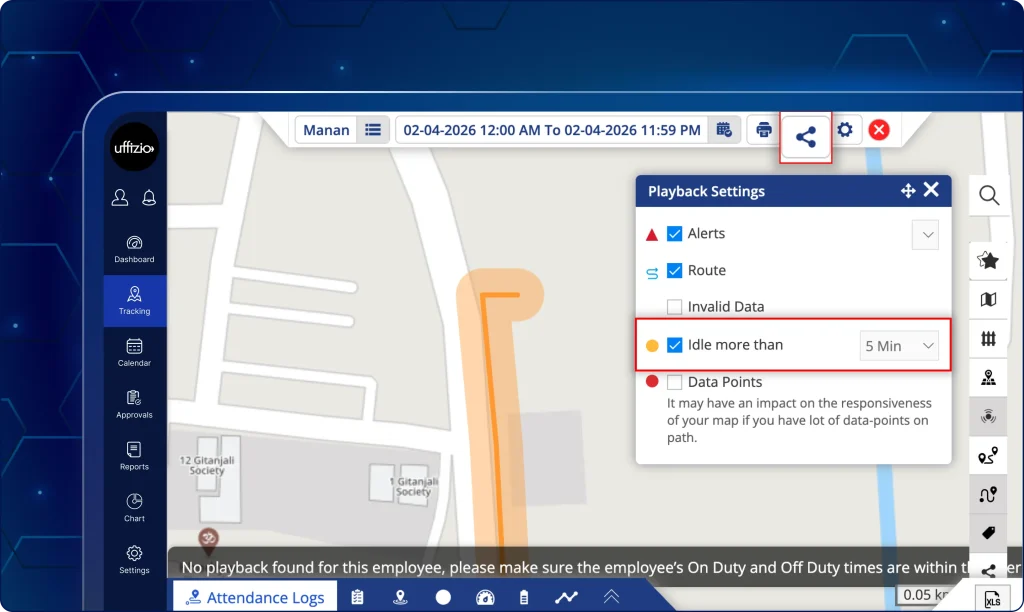
ตอนนี้ผู้ใช้สามารถทำอะไรได้บ้าง?
- สร้าง URL ที่ปลอดภัยซึ่งใช้งานได้ในช่วงเวลาที่กำหนด (เช่น 1 ชั่วโมง) เพื่อปกป้องความเป็นส่วนตัวของข้อมูล
- ตั้งค่าระยะเวลาที่ใช้งานได้ ป้อนรายละเอียดผู้รับ (อีเมล/เบอร์โทรศัพท์) และเหตุผลในการแชร์โดยตรงในหน้าต่างป๊อปอัพ “แชร์วิดีโอ”
- ใช้ฟังก์ชัน “ส่ง” เพื่อส่งลิงก์แบบโต้ตอบไปยังบุคคลภายนอกได้ทันที
มันทำงานอย่างไร?
- เปิดการเล่นจากโมดูลการติดตาม
- คลิกไอคอนแชร์ใหม่ที่อยู่ด้านบนขวาของแผนที่การเล่น
- ตั้งค่าวันหมดอายุของลิงก์และข้อมูลผู้รับ
- ระบบจะสร้าง URL ที่เข้ารหัสเฉพาะ ซึ่งให้สิทธิ์การเข้าถึงประวัติการเดินทางนั้นๆ ชั่วคราว
ลิงก์ที่แชร์จะให้สิทธิ์การเข้าถึงแบบอ่านอย่างเดียว พร้อมข้อมูลการเล่นเส้นทางและรายละเอียดกิจกรรม
ผู้รับภายนอกเห็นอะไรบ้าง?
- แผนที่แบบโต้ตอบ: มุมมองแบบอ่านอย่างเดียวของเส้นทาง รวมถึงเครื่องหมายแสดงตำแหน่งว่าง และตัวควบคุมการเล่น (เล่น หยุดชั่วคราว ความเร็ว)
- แผงด้านล่างแบบรวม: ถาดข้อมูลแบบพับได้ที่ให้ความโปร่งใสอย่างเต็มที่ผ่านแท็บเฉพาะสี่แท็บ:
- บันทึกการเข้าเรียน: ตรวจสอบเวลาเข้า/ออกงานเรียบร้อยแล้ว
- หน้าที่: รายการงานที่ได้รับมอบหมายและงานที่เสร็จสมบูรณ์อย่างชัดเจน
- ข้อมูลสำคัญ: บันทึกข้อมูล GPS ที่แม่นยำ รวมถึงเวลา ความเร็ว และที่อยู่
- ลำดับเหตุการณ์: ลำดับเหตุการณ์ประจำวันเรียงตามลำดับเวลา
ทำไมจึงสำคัญ?
- ช่วยลดความจำเป็นที่หัวหน้างานจะต้องตรวจสอบบันทึกข้อมูลดิบเพื่อหาช่วงเวลาที่ต้องรอนานหรือช่วงเวลาที่เครื่องจักรหยุดนิ่ง
- นำเสนอเรื่องราวในแต่ละวันของพนักงานได้อย่างชัดเจนด้วยภาพ โดยเน้นให้เห็นอย่างแม่นยำว่าเวลาถูกใช้ไปกับอะไรบ้างระหว่างภารกิจต่างๆ
- เครื่องหมายตัวเลขช่วยให้ผู้จัดการสามารถสื่อสารเกี่ยวกับจุดจอดเฉพาะได้อย่างรวดเร็ว (เช่น "ทำไมรถถึงจอดนิ่งนาน 20 นาทีที่จุดจอดหมายเลข 3?")
- การตั้งค่าการเล่นขณะไม่ได้ใช้งานจะช่วยให้เน้นเฉพาะเหตุการณ์ที่ไม่ได้ใช้งานที่สำคัญเท่านั้น เพื่อมุ่งเน้นเฉพาะความล่าช้าที่สำคัญที่สุด
- มอบ "หลักฐานการให้บริการ" ที่โต้ตอบได้และปฏิเสธไม่ได้แก่ลูกค้าแบบเรียลไทม์
- ช่วยให้ผู้มีส่วนได้ส่วนเสียสามารถดูข้อมูลได้โดยไม่ต้องยุ่งยากกับการสร้างบัญชีหรือการเข้าสู่ระบบ
- ปกป้องข้อมูลสำคัญด้วยลิงก์ที่มีระยะเวลาจำกัด ซึ่งจะหมดอายุโดยอัตโนมัติหลังจากใช้งานเสร็จ
- ช่วยให้ผู้จัดการสามารถแก้ไขข้อสงสัยต่างๆ ได้ด้วยลิงก์เดียว แทนที่จะต้องจัดทำรายงานด้วยตนเอง