
Siamo tornati con una nuova serie di miglioramenti per trasformare il monitoraggio di base del vostro team sul campo in un efficiente sistema di gestione dei dipendenti. Apportiamo costantemente miglioramenti al nostro software per rendere il lavoro del vostro team sul campo più efficiente e produttivo.
Le nostre ultime funzionalità ti aiutano a risparmiare tempo, ridurre il lavoro manuale e gestire efficacemente le attività sul campo. Scopri le novità di marzo e come i nostri strumenti di monitoraggio delle prestazioni e di tracciamento verificato del lavoro sul campo possono massimizzare la crescita della tua azienda.
AGGIORNAMENTI DI TASKEYE
1. Ottimizza la produttività del team con l'assegnazione intelligente degli obiettivi e il monitoraggio della frequenza.
È stata aggiunta una nuova opzione di frequenza al modulo di creazione degli obiettivi. Ora gli utenti possono specificare se l'obiettivo è una tantum, giornaliero, settimanale o mensile.
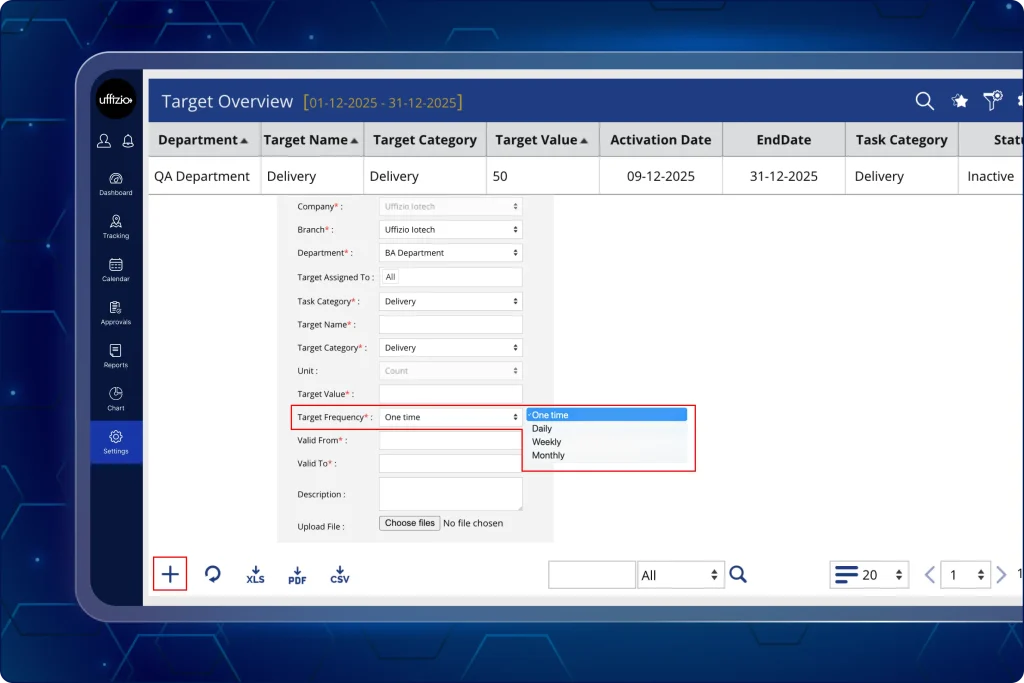
La schermata di creazione del target aggiornata ora include i seguenti dettagli (COME come si vede nell'immagine 1 qui sopra):
- Azienda
- Ramo
- Dipartimento
- Obiettivo assegnato a
- Categoria di attività
- Unità
- Valore obiettivo
- Frequenza target
- Valido dal
- Valido per
- Descrizione
- Carica file
2. Automatizzare le prestazioni del team sul campo tramite una matrice di produttività intelligente
Il monitoraggio quotidiano delle prestazioni è ora centralizzato grazie a una nuova matrice di produttività dei dipendenti.
Questo sistema calcola automaticamente i punteggi in base a parametri specifici: compiti svolti, distanza percorsa, ore di lavoro e raggiungimento degli obiettivi.
Un approccio basato sui dati di questo tipo consente la misurazione e il confronto in tempo reale dell'efficienza sul campo in tutta l'organizzazione.
2.1 Personalizzare le formule di produttività per ogni reparto
Crea un calcolo personalizzato del punteggio di produttività per ogni reparto per garantire valutazioni eque e oggettive (COME come mostrato nell'immagine 2.1 qui sotto)Ciascun reparto può avere una sola configurazione di produttività.
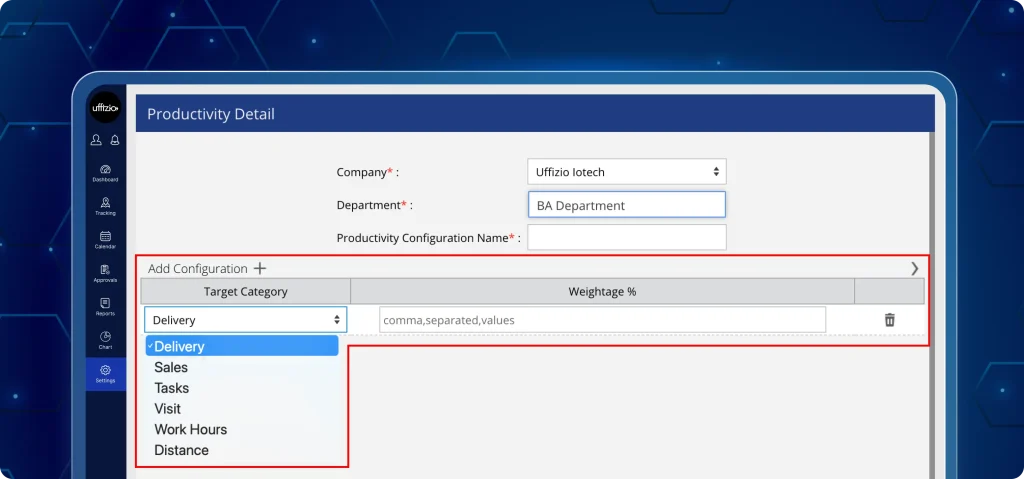
Ciò garantisce che i parametri di valutazione delle prestazioni rimangano pertinenti e standardizzati per ruoli e responsabilità specifici all'interno dell'organizzazione.
Nota: Nel calcolo della produttività vengono considerati solo gli obiettivi completati al 100%.
Inoltre, i report esistenti con filtri per data sono ora allineati alla nuova formula della matrice delle prestazioni. Questa sincronizzazione garantisce la coerenza nella visualizzazione dei dati nelle diverse sezioni della piattaforma.
Cosa si può fare ora?
- Assegnare pesi percentuali a compiti, distanza, ore lavorative, vendite, visite, durata di irraggiungibilità e altri obiettivi configurati.
- Impedire la presenza di categorie di destinazione duplicate all'interno della stessa configurazione.
- Assicurarsi che la ponderazione totale sia pari al 100% tramite convalida del sistema per evitare errori.
- Assicurarsi che il nome di ciascuna configurazione di produttività sia univoco in tutto il sistema.
- Definisci frequenze target specifiche (giornata, settimanale o mensile) per un monitoraggio costante.
- Imposta le date di "validità da" e "validità a" per automatizzare i cicli di vita dei target.
- Aggiungere o rimuovere le categorie di destinazione secondo necessità.
Perché è importante?
- Calcola automaticamente i punteggi di produttività in base alle attività svolte, alla distanza percorsa, alle ore lavorate e al raggiungimento degli obiettivi.
- Consente a ciascun reparto di avere una formula di produttività univoca, garantendo che le valutazioni delle prestazioni siano pertinenti, standardizzate e specifiche per ruolo.
- Fornisce una base chiara e oggettiva per confrontare dipendenti e reparti, eliminando la necessità di calcoli manuali o valutazioni di parte.
- Consente di assegnare pesi a più obiettivi, impostare frequenze (giornaliere, settimanali, mensili) e automatizzare i cicli di vita degli obiettivi con date di "validità da" e "validità a".
- Previene la duplicazione delle categorie target e garantisce che la ponderazione totale sia pari al 100%, mantenendo l'integrità dei dati ed evitando errori di configurazione.
3. Analizza istantaneamente i membri del team con le prestazioni migliori
Analisi immediata produttività del team sul campo con punteggio automatizzato e valutazioni delle prestazioni basate su stelle.
La visualizzazione di riepilogo mostra:
- Numero totale di obiettivi assegnati rispetto agli obiettivi effettivamente raggiunti per dipendente.
- Punteggio medio di produttività (percentuale ponderata).
- I dipendenti vengono automaticamente classificati utilizzando una valutazione delle prestazioni a 5 stelle basata sui loro risultati rispetto agli obiettivi ponderati (COME come mostrato nell'immagine 3.1 qui sotto).
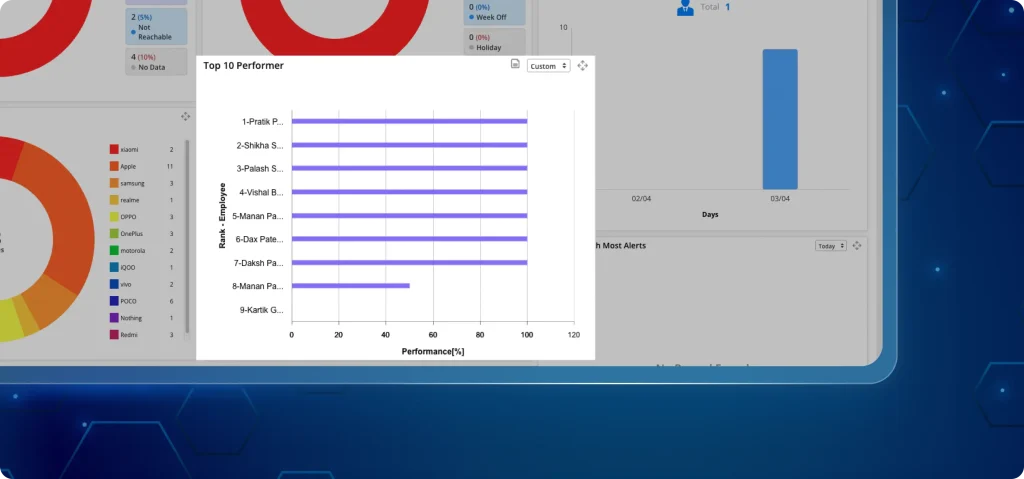
3.1 Ottieni una rapida panoramica delle prestazioni del team tramite un widget della dashboard
Ottieni una panoramica completa della produttività del team all'istante, non appena accedi, senza dover generare alcun report.
La dashboard fornisce un riepilogo visivo chiaro delle prestazioni della forza lavoro senza richiedere alcun intervento manuale.
Cosa visualizza il widget?
Un grafico a ciambella che mostra il punteggio medio del team al centro. Il punteggio centrale rappresenta la produttività media calcolata su tutti i dipendenti.
- Alti risultati (oltre l'80%) – Rappresentato in verde.
- Prestazioni medie (50-79%) – Rappresentato in arancione.
- Studenti con prestazioni scarse (<50%) – Rappresentato in rosso.
Conteggio categorizzato: Mostra il numero esatto di dipendenti che rientrano in ciascuna fascia di rendimento.
Perché è importante?
- Calcola automaticamente i punteggi di produttività giornaliera in base alle attività svolte.
- Elimina i fogli di calcolo manuali e i report disorganizzati.
- Identifica istantaneamente i dipendenti con prestazioni elevate, medie e basse grazie a widget con codice colore.
- Consentire una valutazione delle prestazioni più equa per obiettivi ponderati specifici per dipartimento.
- Effettua revisioni delle prestazioni più rapide e accurate grazie alle dashboard in tempo reale.
4. Invia avvisi critici più velocemente grazie all'integrazione con le API dei social media.
I ritardi o la mancata ricezione di notifiche relative ad allarmi critici causano inefficienze nel completamento del lavoro sul campo.
Grazie alla nuova integrazione con le API dei social media, le organizzazioni possono ora inviare notifiche e avvisi urgenti in modo istantaneo.
Questa integrazione riduce i tempi di reazione grazie alle notifiche di WhatsApp e Telegram, oltre agli avvisi push in-app.
4.1 Gestire gli avvisi dell'API dei social media nella dashboard
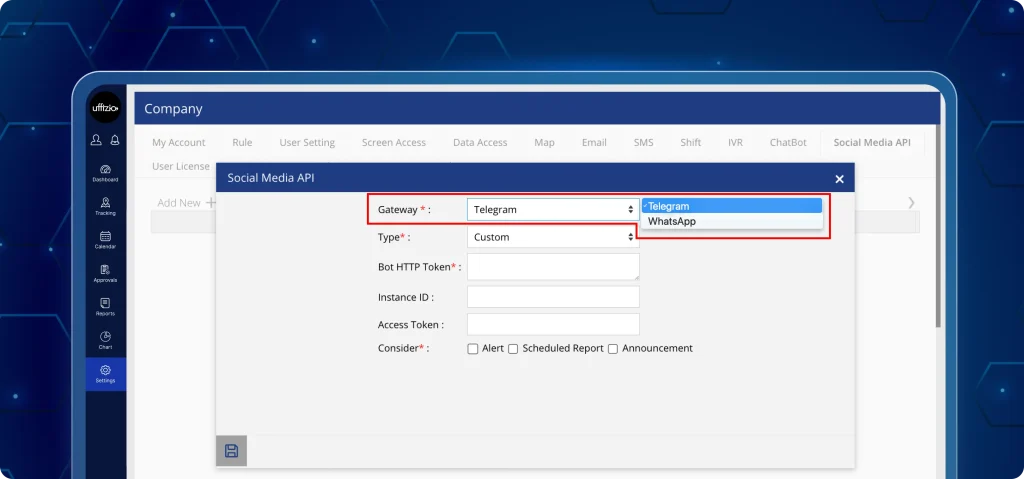
Gli amministratori possono ora configurare le credenziali API dei social media direttamente nelle impostazioni aziendali. (come si può vedere nelle immagini 4.1 qui sotto).
Cosa possono fare gli utenti adesso?
- Attiva la scheda API dei social media nella schermata aziendale.
- Configura le credenziali API per WhatsApp e Telegram.
- Seleziona gli avvisi ad alta priorità che attivano messaggi sui social media esterni.
- Gestisci tutte le credenziali API da un'unica schermata.
Che cosa possono visualizzare gli amministratori?
- Configurazione API e stato della connessione.
- Canali social media configurati.
- Cronologia degli avvisi attivati dalle API dei social media.
Risultato: L'integrazione con i social media garantisce che le informazioni critiche raggiungano immediatamente il personale interessato, anche se l'app mobile non è attiva.
Perché è importante?
- Garantisce che gli avvisi critici vengano recapitati tramite piattaforme di messaggistica ampiamente utilizzate.
- Riduce il divario tra il verificarsi dell'incidente e il tempo di intervento della squadra sul campo.
- Fornisce un canale di notifica secondario affidabile, oltre alle notifiche push integrate.
- Semplifica la gestione delle integrazioni API esterne da un'unica schermata del pannello di controllo.
- Automatizza l'invio degli aggiornamenti relativi alle attività, riducendo il rischio di mancate comunicazioni manuali.
5. Migliora la precisione delle attività con la selezione di posizioni verificate
Un'errata geolocalizzazione GPS spesso porta a dati inaffidabili sulla posizione delle attività e a report di assegnazione sul campo fuorvianti.
Ora, le attività create nella sezione "Attività per ora" acquisiscono indirizzi di posizione sul campo precisi e verificati.
5.1 Registra la posizione precisa delle attività sull'app mobile
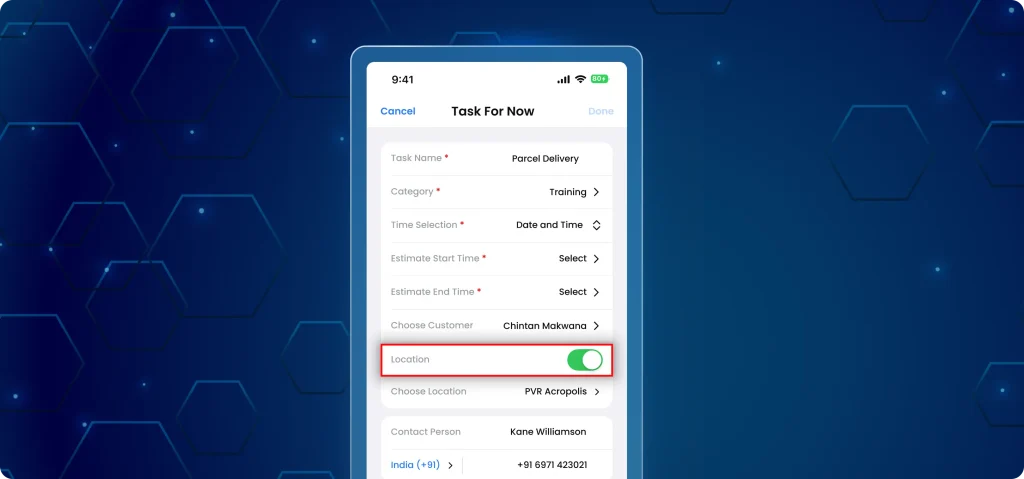
Gli utenti sul campo possono ora selezionare e verificare le posizioni esatte dei loro siti in tempo reale durante la creazione delle attività (COME come mostrato nell'immagine 5.1 qui sotto).
Che cosa è cambiato nell'app?
- Selezione di una posizione specifica: Un nuovo campo "posizione" consente agli utenti di cercare e selezionare un indirizzo specifico anziché affidarsi alle coordinate GPS.
- Verifica immediata: Il sistema verifica immediatamente se la posizione fisica corrisponde all'indirizzo del sito selezionato.
- Avvisi in tempo reale: Se l'utente non si trova nel luogo corretto, la piattaforma visualizza un avviso: "La tua posizione attuale non corrisponde all'indirizzo selezionato."
- Selezione automatica di una posizione errata: Gli indirizzi non validi vengono scartati immediatamente per evitare l'inserimento di dati errati.
Nota che il app Include controlli integrati di autenticità della posizione che impediscono l'invio dell'attività a meno che l'utente non sia fisicamente presente all'indirizzo del sito verificato.
Perché è importante?
- Sostituisce la geolocalizzazione GPS di base con indirizzi precisi e verificati dei siti.
- Garantisce la presenza fisica dei team sul campo nel luogo selezionato prima di iniziare un'attività.
- Fornisce una cronologia chiara e specifica per ogni sito di tutte le attività in corso sul campo.
- Fornisce agli amministratori dati di geolocalizzazione precisi, senza richiedere correzioni manuali o supposizioni.
- Allinea le attività "Da svolgere ora" con le attività "Da svolgere in futuro" per un'esperienza utente coerente.
6. Gestione flessibile delle ferie e possibilità di cancellazione anche dopo l'approvazione.
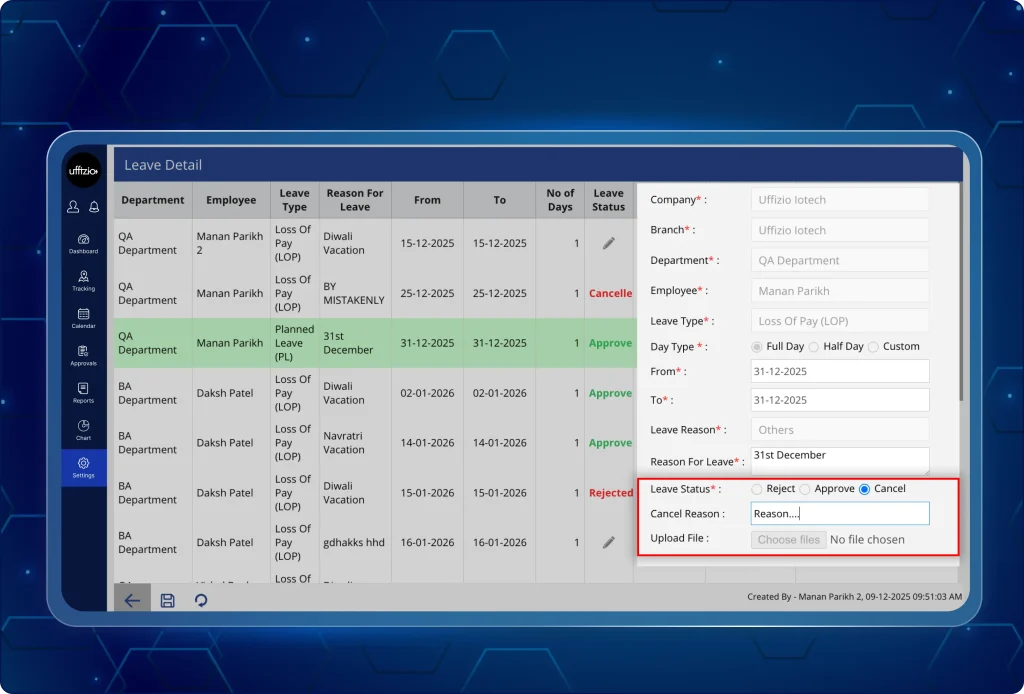
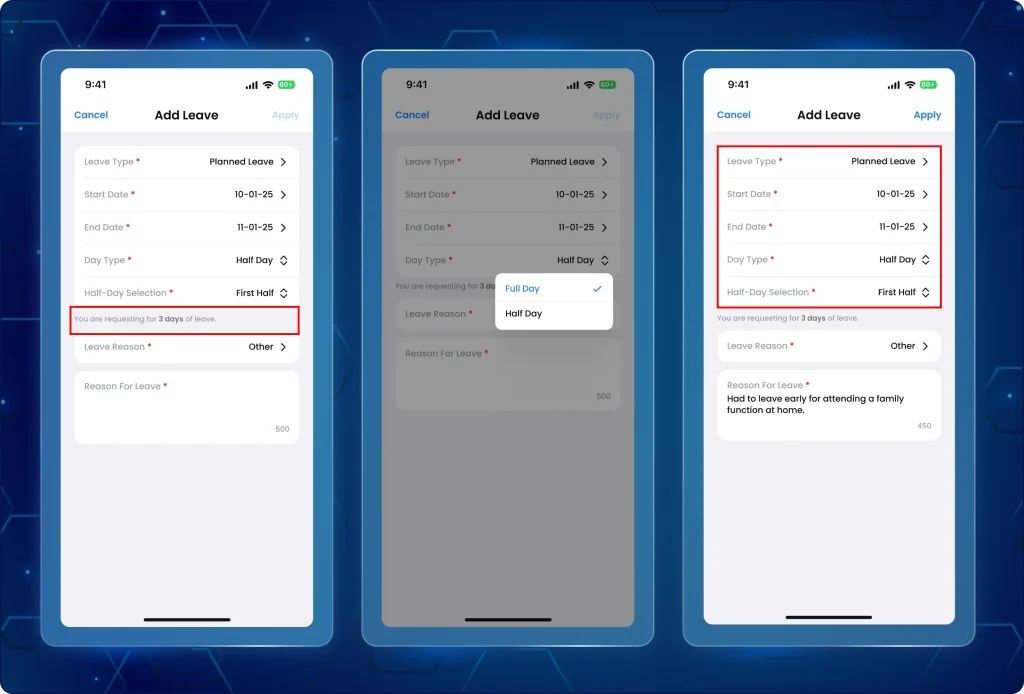
In precedenza, non era possibile annullare il congedo dopo che era stato approvato (come si può vedere nell'immagine 6.1 qui sottoInoltre, non era prevista la possibilità di usufruire di mezze giornate di permesso consecutive o di due mezze giornate di permesso nello stesso giorno.
Ora, la nuova pagina dei dettagli delle ferie consente agli utenti di approvare, modificare e annullare le ferie in modo efficiente, con aggiornamenti automatici del saldo ferie.
Inoltre, gli amministratori possono approvare, rifiutare o annullare le richieste di ferie approvate, nonché gestire le mezze giornate consecutive e le richieste multiple di ferie di mezza giornata.
6.1 Gestire approvazioni e annullamenti nella dashboard
Ora gli utenti possono eseguire azioni rapide direttamente dalla schermata di riepilogo delle ferie per gestire le richieste approvate senza doverle approvare/rifiutare manualmente.
Cosa possono fare gli utenti adesso?
- Approva o rifiuta le richieste in sospeso direttamente dalla schermata di riepilogo delle ferie utilizzando la nuova icona di modifica.
- Annullare i permessi approvati per le date attuali o future.
- Le ferie annullate vengono automaticamente riaccreditate al saldo dell'utente.
6.2 Gestire in modo efficiente i permessi personalizzati e le mezze giornate
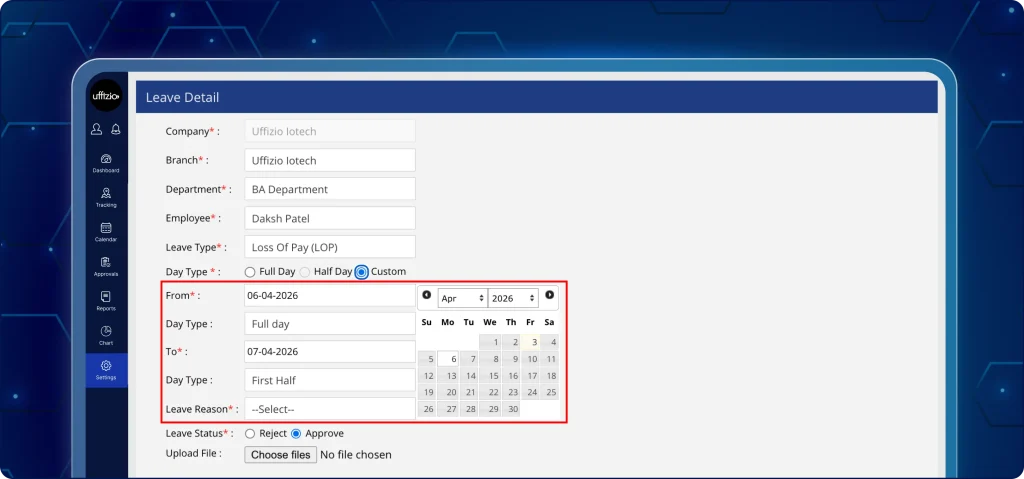
La piattaforma ora supporta i permessi di mezza giornata consecutivi e consente di gestire richieste di permesso complesse di più giorni con flessibilità di mezza giornata (come si può vedere nell'immagine 6.2 qui sotto).
Cosa possono fare gli utenti adesso?
- Utilizza l'opzione personalizzata per richiedere permessi di più giorni con mezza giornata il primo o l'ultimo.
- Richiedi due mezze giornate per la stessa data, che si sommeranno automaticamente in una giornata intera di permesso.
- Prima di inviare le richieste, verifica la durata esatta del congedo.
6.3 Richiedere, modificare e annullare le ferie tramite l'app mobile
Gli utenti sul campo possono ora richiedere permessi e pianificare il loro tempo libero con maggiore flessibilità tramite l'app mobile (come si può vedere nell'immagine 6.3 qui sotto).
Che cosa è cambiato nell'app?
- Annullare i permessi già approvati per date future.
- Richiedi permessi consecutivi con opzione mezza giornata (primo/ultimo giorno).
- Richiedi più permessi di mezza giornata nella stessa data.
- Applicare un mix di foglie in combinazioni di mezza giornata e giornata intera.
- Ora, la richiesta di due mezze giornate per la stessa data viene automaticamente unificata in un'unica giornata intera.
- Una nuova opzione "personalizzata" consente agli utenti di definire mezze giornate all'inizio o alla fine di un lungo periodo di ferie.
Perché è importante?
- Consente di velocizzare le approvazioni e le procedure relative alle ferie, tutto da un'unica schermata.
- Il sistema automatizza le rettifiche del saldo delle ferie in caso di cancellazioni, eliminando la necessità per le risorse umane di apportare modifiche manuali.
- Supporta la programmazione mista, consentendo combinazioni di mezze giornate e giornate intere.
- Mantiene registri delle presenze precisi unendo le voci sovrapposte relative alle mezze giornate.
- Fornisce agli utenti una cronologia chiara e fruibile di tutte le modifiche apportate alle richieste di congedo.
- I popup ad azione rapida consentono ai gestori di elaborare un elevato volume di richieste senza ricaricare la pagina.
7. Moduli personalizzati affidabili con report tracciabili e dati di campo verificati.
In precedenza, la mancanza di dettagli sulle attività e la non verifica dei dati multimediali sul campo nei moduli personalizzati rendevano difficile il monitoraggio e la convalida delle attività.
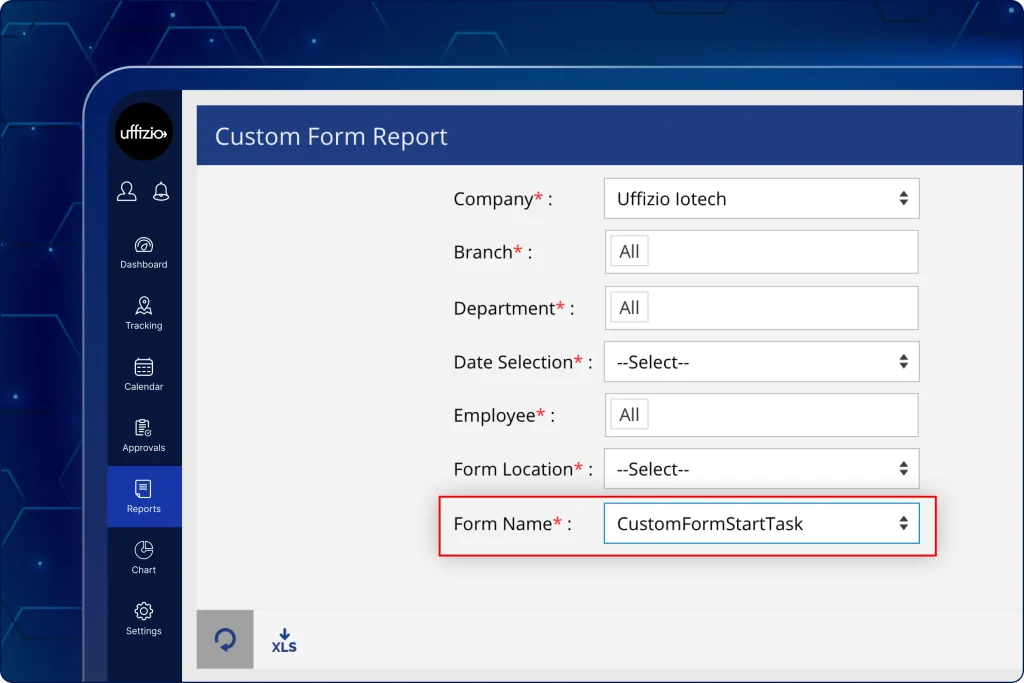
Ora, scarica i moduli personalizzati in PDF ed Excel, includi il nome dell'attività e l'ID dell'attività, assicurandoti che il collegamento verificato sia con ogni attività (COME come mostrato nell'immagine 7.1 qui sotto).
Inoltre, i file multimediali allegati al modulo personalizzato ora includono una filigrana per migliorare la sicurezza e l'autenticità delle bozze di lavoro.
7.1 Monitorare i moduli personalizzati collegati alle attività nella dashboard
Ora è facile identificare i dati dei moduli personalizzati specifici per ogni attività all'interno dei report PDF ed Excel scaricati.
Cosa possono fare gli utenti adesso?
- Visualizza l'ID dell'attività aggiunto immediatamente prima del nome dell'attività nei download PDF dei moduli personalizzati (per l'avvio/la fine dell'attività).
- Esporta report in formato Excel con le colonne Nome attività e ID attività.
- Nascondi automaticamente le colonne relative alle attività quando il modulo non è collegato a un'attività specifica.
- Traccia le attività precise associate a ogni invio di moduli personalizzati.
7.2 Monitorare gli allegati video nei moduli personalizzati
In precedenza, le prove del lavoro svolto sul campo si limitavano a immagini e testi.
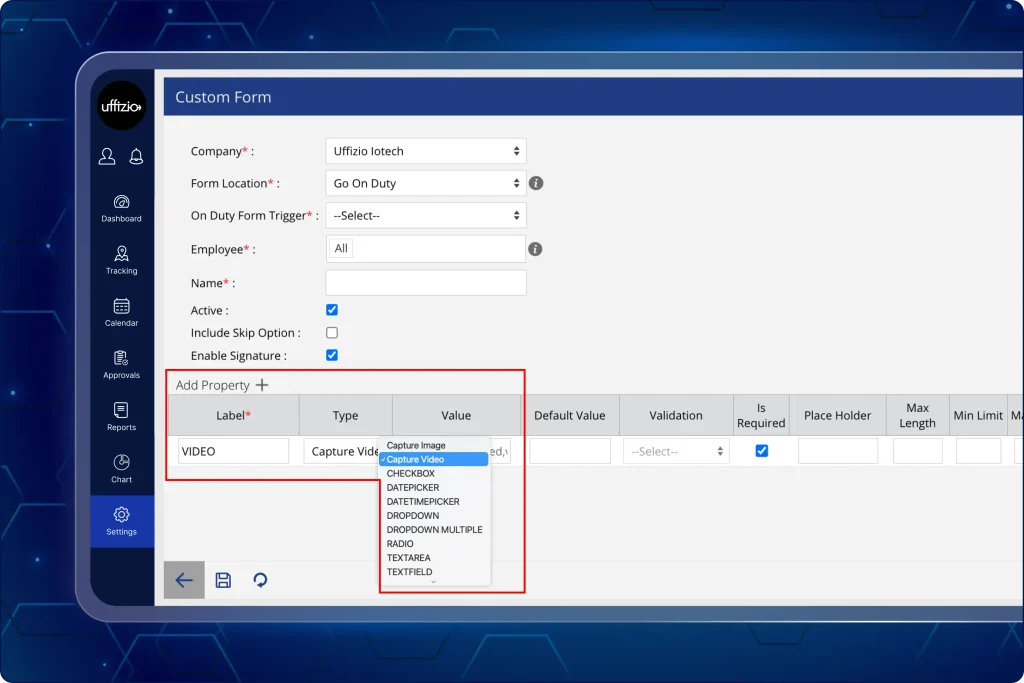
Ora gli amministratori possono ricevere prove sul campo basate su video insieme a immagini e input di testo (COME come si vede nell'immagine 7.2 qui sotto).
Cosa possono fare gli utenti adesso?
- Seleziona "Acquisisci video" come tipo di campo durante la creazione/modifica dei moduli.
- Attiva l'interfaccia di registrazione video integrata del dispositivo dall'app mobile.
- Utilizza una configurazione semplificata in cui le opzioni irrilevanti vengono disabilitate automaticamente.
7.3 Configurare un'opzione di firma flessibile nei moduli personalizzati
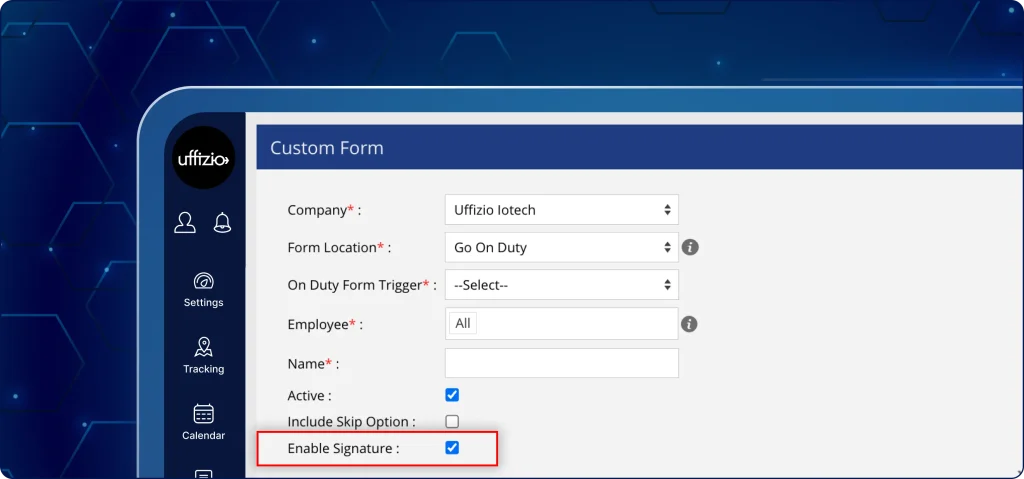
In precedenza, era obbligatorio apporre una firma per inviare un modulo personalizzato. Ora, gli amministratori possono decidere quando è richiesta la firma.
È facile abilitare e disabilitare il campo della firma (come si può vedere nell'immagine 7.3 qui sotto).
Cosa possono fare gli utenti ora?
- È possibile abilitare o disabilitare le firme utilizzando la casella di controllo Abilita firma (abilitata per impostazione predefinita).
- Visualizzare o rimuovere il tastierino per la firma nei moduli delle app per dispositivi mobili.
- Includere o escludere la firma dai seguenti report: cronologia delle attività dei dipendenti, registri delle presenze dei dipendenti e report delle ore lavorate.
7.4 Il caricamento in blocco da parte dei clienti ora include i dettagli dell'indirizzo
In precedenza, i caricamenti effettuati dai clienti richiedevano aggiornamenti manuali dell'indirizzo.
Il processo di caricamento in blocco ora supporta i dati completi dell'indirizzo con convalida, accelerando l'inserimento di nuovi clienti (COME come si vede nell'immagine 7.4 qui sotto).
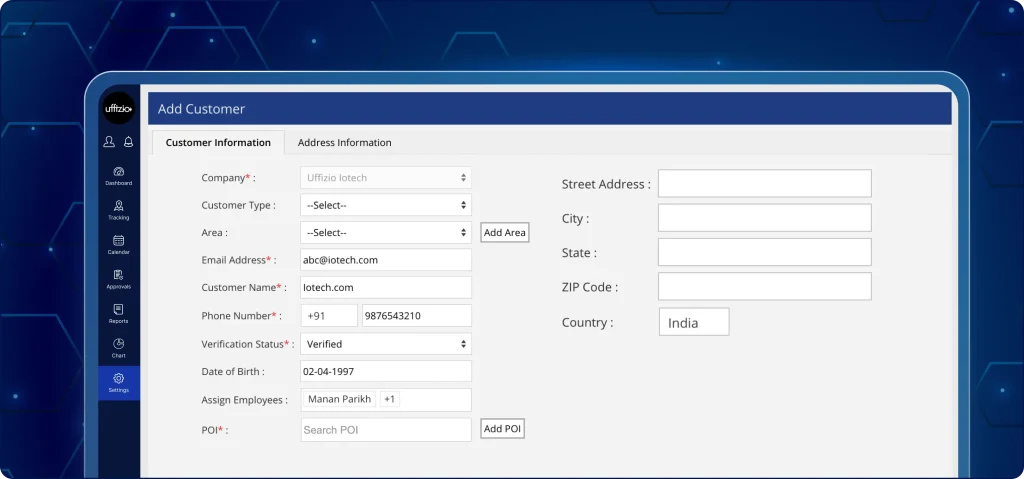
Cosa possono fare gli utenti adesso?
- Aggiungi direttamente nel foglio di importazione i dati relativi a via, città, codice postale e paese.
- Utilizzare un menu a tendina predefinito per la selezione del paese al fine di garantire la coerenza dei dati.
- Carica i dati del cliente con indirizzi validi in un'unica operazione.
7.5 Le immagini e i video dei dati sul campo ora includono filigrane integrate
Tutti i file multimediali erano privi di marcatori di verifica integrati, il che ha comportato la violazione del copyright e la manipolazione dei dati.
Ora, tutte le immagini e i video includono una sovrapposizione automatica di filigrana contenente dati essenziali su attività e posizione (COME come si vede nell'immagine 7.5 qui sotto).
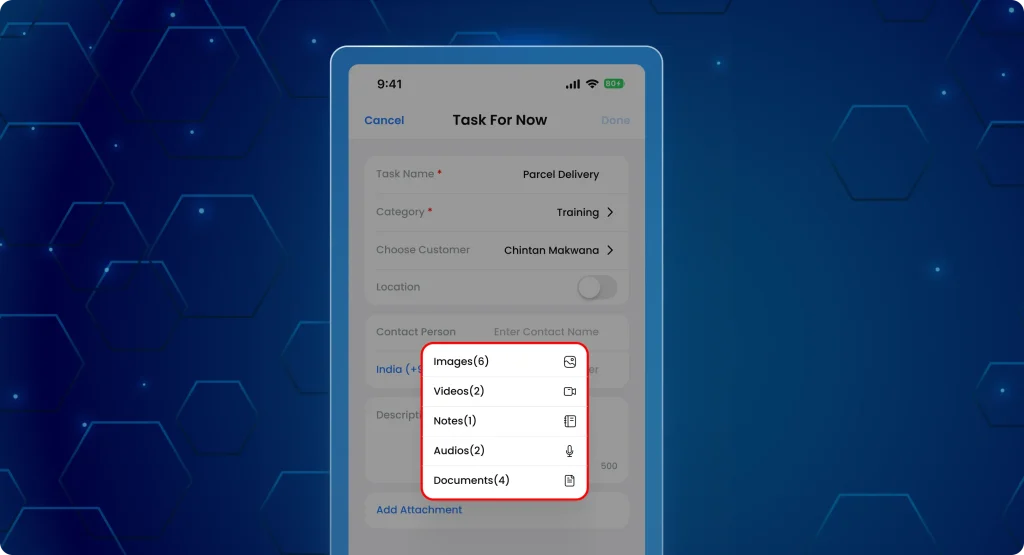
Cosa è cambiato nell'app per dispositivi mobili?
- Ogni immagine e video ora include: ID attività, data e ora e posizione.
- Il sistema applica la filigrana al momento dell'acquisizione.
- Il campo video attiva l'interfaccia della fotocamera integrata nel dispositivo.
- I video registrati si allegano direttamente ai campi del modulo.
- L'utente sul campo non deve eseguire alcuna azione manuale né utilizzare applicazioni di terze parti.
Perché è importante?
- I contenuti multimediali includono dettagli relativi all'attività, all'orario e al luogo per garantirne l'autenticità.
- Ogni report è collegato a un ID attività e a un nome attività per un tracciamento accurato.
- Elimina la necessità di correggere manualmente l'indirizzo dopo il caricamento.
- Gli allegati si aprono a schermo intero per una consultazione più agevole.
- Elimina i passaggi di firma non necessari e supporta l'acquisizione video.
8. Monitorare in tempo reale lo stato di attività del team sul campo da un'unica schermata.
In precedenza, gli amministratori dovevano passare da una scheda all'altra e da una sezione all'altra per monitorare la presenza del team sul campo, gli avvisi e le attività correlate ai compiti.
Ora, la schermata centralizzata di monitoraggio delle attività giornaliere raggruppa tutte le azioni dei membri del team sul campo in un unico ordine cronologico.
8.1 Layout della tabella aggiornato nella visualizzazione di riproduzione del monitoraggio delle attività
La piattaforma ora presenta un layout a tabella aggiornato nella visualizzazione di riproduzione.
Pertanto, ora mostra descrizioni dettagliate delle attività insieme alla data e all'ora dell'attività, al tipo di attività e alla posizione per ogni evento (COME come si vede nell'immagine 8.1 qui sotto).
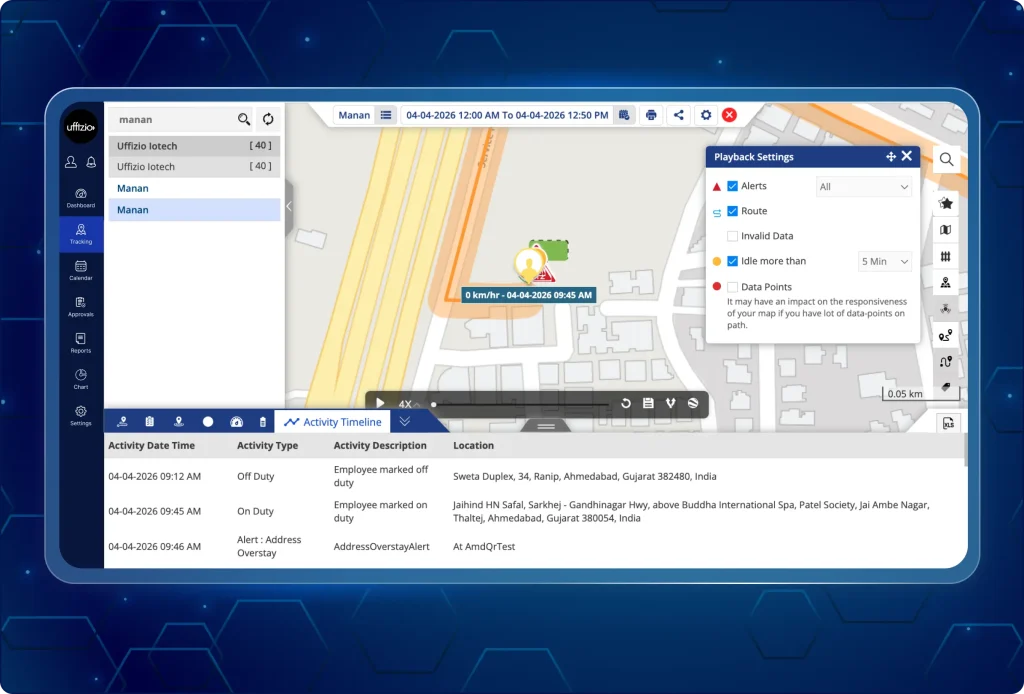
Cosa possono fare gli utenti adesso?
- Visualizza la cronologia delle attività di qualsiasi dipendente in una data selezionata.
- Per un contesto chiaro, consultare la descrizione dell'attività tra il tipo di attività (derivata automaticamente in base al tipo di attività) e la posizione.
- Comprendi rapidamente il contesto di azioni come modifiche GPS, avvio/fine di attività, attivazione di avvisi e aggiornamenti delle autorizzazioni.
- Ottieni informazioni dettagliate sugli avvisi, inclusi il tipo e il nome dell'avviso.
8.2 Generare report sullo stato dei dipendenti per reparto
Ora gli amministratori possono scaricare i report sullo stato di avanzamento dei loro team sul campo dalla dashboard.
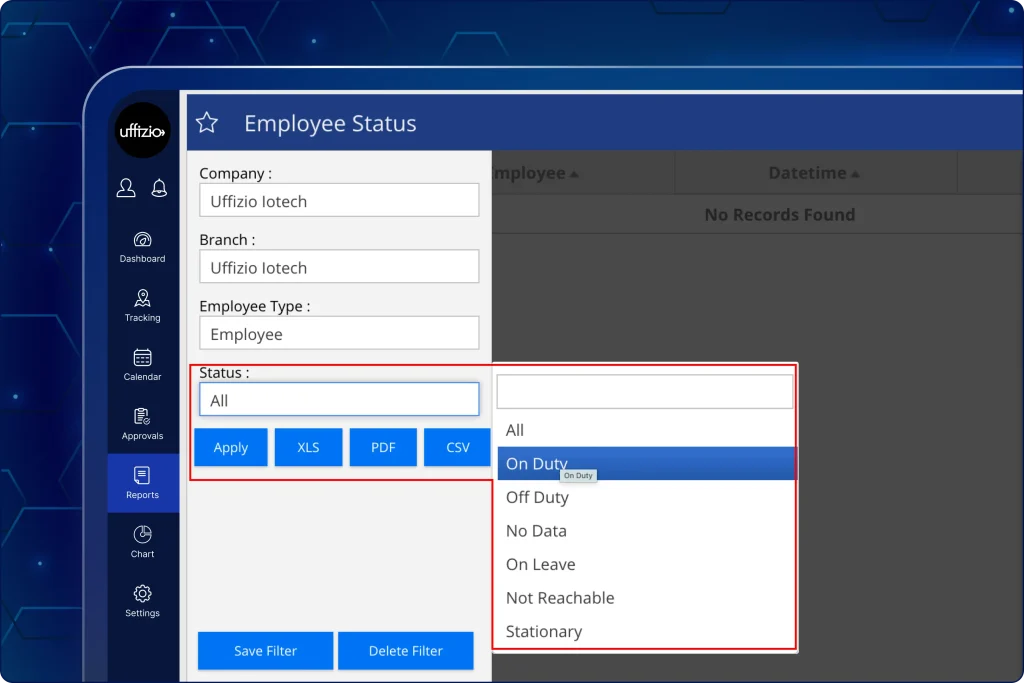
La schermata del pannello di controllo dettagliato dello stato dei dipendenti mostra i seguenti dettagli (COME come si vede nell'immagine 8.2 qui sopra):-
- Nome del dipartimento
- Nome del dipendente
- Data e ora
- Stato della rete GPS (Attivato/Disattivato)
- Posizione (dettagli dell'indirizzo attuale)
- Stato lavorativo, ad esempio (in servizio, fuori servizio, nessun dato, fermo, non raggiungibile)
Perché è importante?
- Elimina la necessità di passare da una schermata all'altra per monitorare le attività quotidiane dei dipendenti.
- Fornisce motivazioni specifiche per le lacune nei dati, come ad esempio il GPS disabilitato o le autorizzazioni revocate delle app.
- Descrizioni chiare per attività, presenze e avvisi: le descrizioni delle attività spiegano cosa è successo, perché e a che ora.
- Raggruppa avvisi e movimenti di attività per aiutare i responsabili a comprendere la sequenza degli eventi.
- Anche i dettagli relativi alle autorizzazioni e agli avvisi vengono inclusi automaticamente per un'analisi dettagliata delle attività.
- I nomi delle attività mancanti sono chiaramente segnalati ed elencati nella categoria "dettagli non trovati".
9. Verificare i dati sul campo con i timestamp dei media geolocalizzati
In precedenza, la mancanza di metadati visibili sui contenuti multimediali acquisiti (immagini e video) obbligava le organizzazioni a confrontare i dati GPS per verificare l'accuratezza delle attività.
IL App mobile TaskEye Ora incorpora automaticamente l'ID dell'attività, la data, l'ora e la posizione direttamente in ogni immagine e video acquisito durante l'esecuzione dell'attività.
9.1 Aggiornare le prove non modificabili provenienti dal campo
Ora i team sul campo possono caricare automaticamente prove di lavoro non modificabili, garantendo che le loro presentazioni siano trasparenti e affidabili (COME come mostrato nell'immagine 9.1 qui sotto).
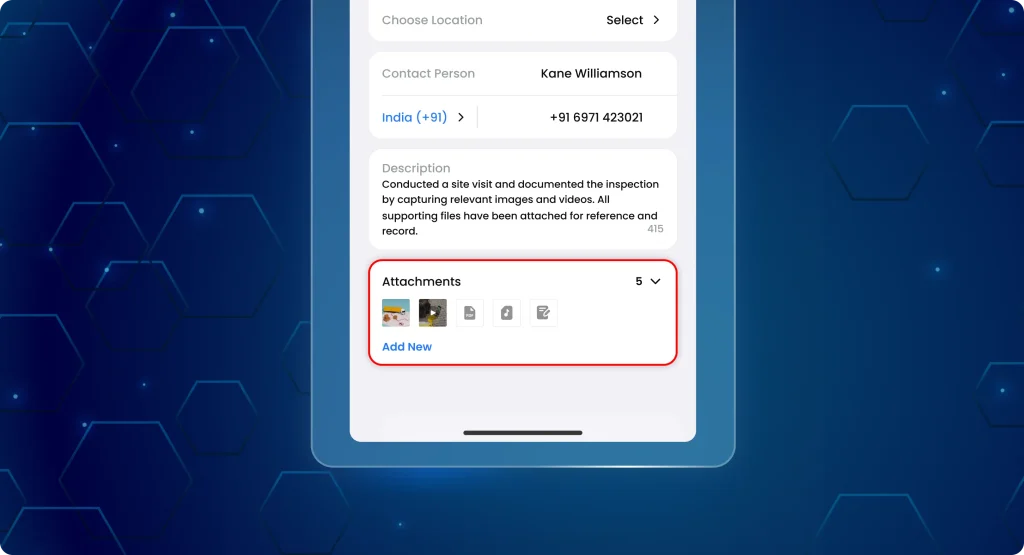
Che cosa è cambiato nell'app?
- L'acquisizione di un'immagine o di un video attiva istantaneamente la visualizzazione di metadati nell'angolo in basso a sinistra.
- I colori del testo si adattano automaticamente per garantire che l'ID dell'attività, la data e la posizione rimangano visibili su qualsiasi sfondo.
- Il sistema blocca i metadati nel file multimediale, rendendoli permanenti e non modificabili a fini di verifica.
- Qualora non sia disponibile un indirizzo completo, il sistema visualizzerà automaticamente le coordinate precise di latitudine e longitudine.
Cosa possono fare gli utenti adesso?
- Cattura immagini o video con una sovrapposizione automatica che mostra: ID attività, data e ora, posizione
- Assicurati che il timestamp geolocalizzato sia permanente, non modificabile e chiaramente visibile senza oscurare il contenuto multimediale.
- Utilizzare file multimediali in report o audit con contesto di attività verificato.
Perché è importante?
- Fornisce metadati non modificabili e incorporati in modo permanente per ogni campo inviato.
- Visualizza i dettagli principali dell'attività, come ID attività, nome attività e posizione attività, direttamente sul supporto per una verifica immediata.
- Rafforza la responsabilità collegando il "quando" e il "dove" specifici all'ID dell'attività.
- Garantisce la presenza costante dei dati di geolocalizzazione utilizzando le coordinate quando non viene trovato un indirizzo fisico.
10. Individuare i momenti in cui i team sul campo sono attivi ma inattivi durante gli spostamenti.
In precedenza, i supervisori non avevano modo di monitorare i team sul campo che, pur essendo attivi, risultavano inattivi in un determinato momento e luogo. L'analisi manuale dei dati è un processo stressante e soggetto a errori.
Ora le organizzazioni disporranno di indicatori visivi di riproduzione inattiva per monitorare la durata dei periodi di inattività tramite la mappa di monitoraggio della riproduzione presente nella dashboard.
10.1 Monitorare l'attività statica sul cruscotto
Gli utenti possono ora impostare timeline di durata personalizzate per tracciare e numerare automaticamente gli eventi di inattività durante la riproduzione del percorso (COME come mostrato nell'immagine 10.1 qui sotto).
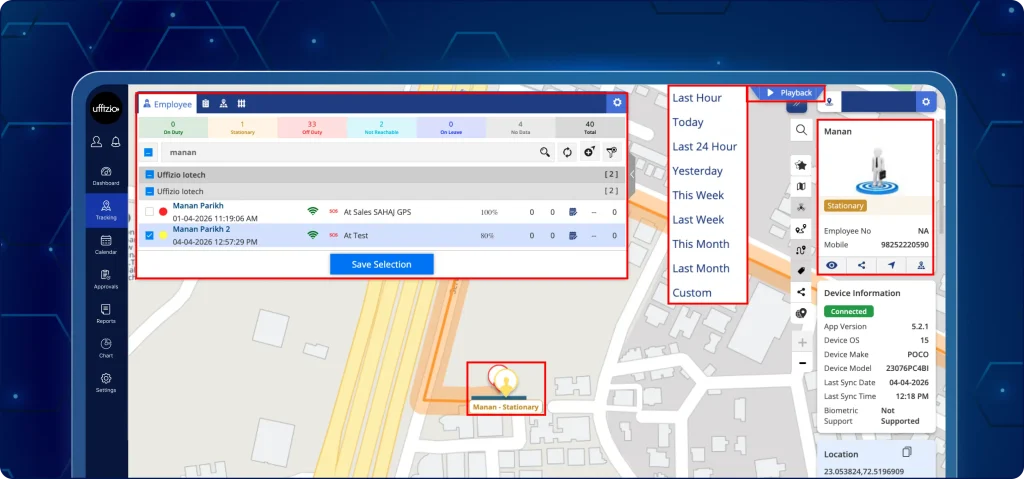
Cosa possono fare gli utenti adesso?
- Utilizza i marcatori di inattività per mostrare o nascondere i marcatori gialli sul percorso di riproduzione.
- Seleziona una durata (ad esempio, 5, 10 o 15 minuti) dal menu a tendina per definire quanto durano i periodi di inattività.
- Visualizza i marcatori gialli lungo il percorso di riproduzione, posizionati automaticamente quando un membro del team supera il limite di interruzione predefinito.
- Clicca sui marcatori di inattività numerati in ordine cronologico (1, 2, 3…) per comprendere l'esatto ordine delle fermate durante la giornata.
- Passa il mouse sopra o fai clic su un indicatore per visualizzare l'ora di inizio, l'ora di fine e la durata totale del periodo di inattività.
- Sono esclusi gli arresti a motore spento o le brevi pause al di sotto della durata del tempo di minimo impostato.
10.2 Condividi la riproduzione del viaggio in modo sicuro tramite link esterni
In precedenza, non era possibile condividere i dati di riproduzione del percorso per analisi future. Ora, gli utenti possono condividere i dati del percorso con screenshot e registrazioni (COME come mostrato nell'immagine 10.2 qui sotto).
Possono inoltre creare link di accesso sicuri, in sola lettura, per specifici membri del team, al fine di garantire la trasparenza con i clienti.
Inoltre, gli amministratori possono accedere a tutti i registri di viaggio degli stakeholder esterni anche senza effettuare l'accesso al sistema.
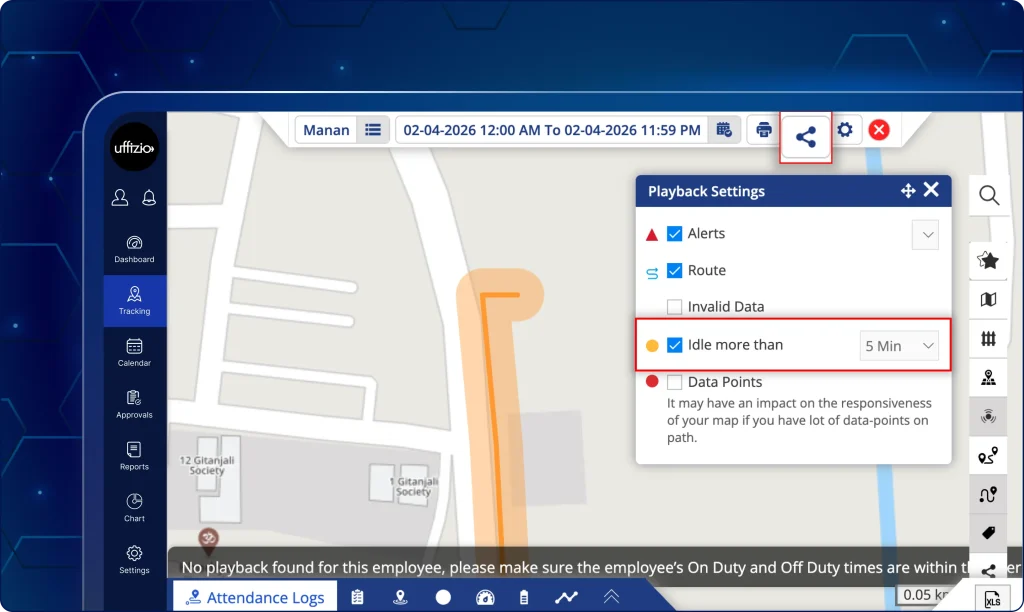
Cosa possono fare gli utenti adesso?
- Crea URL sicuri che rimangano validi per un periodo di tempo specifico (ad esempio, 1 ora) per proteggere la privacy dei dati.
- Imposta il periodo di validità e inserisci i dettagli del destinatario (e-mail/cellulare) e il motivo della condivisione direttamente nella finestra a comparsa "Condividi riproduzione".
- Utilizza la funzione "Invia" per inviare immediatamente il link interattivo a terzi.
Come funziona?
- Apri la riproduzione dal modulo di tracciamento.
- Fai clic sulla nuova icona di condivisione situata in alto a destra della mappa di riproduzione.
- Configura la scadenza del link e le informazioni sul destinatario.
- Il sistema genera un URL univoco e crittografato che garantisce l'accesso temporaneo alla cronologia di quello specifico viaggio.
I link condivisi forniscono accesso in sola lettura con la riproduzione del percorso e i dettagli dell'attività.
Cosa vedono i destinatari esterni?
- Mappa interattiva: Visualizzazione in sola lettura del percorso, comprensiva di indicatori di inattività e di un controller di riproduzione (Riproduci, Pausa, Velocità).
- Pannello inferiore consolidato: Un vassoio informativo pieghevole che garantisce la massima trasparenza grazie a quattro linguette specifiche:
- Registri delle presenze: Orari di entrata e uscita verificati.
- Compiti: Un elenco chiaro dei lavori assegnati e completati.
- Punti dati: Registri GPS precisi, comprensivi di ora, velocità e indirizzi.
- Cronologia delle attività: Sequenza cronologica degli eventi della giornata.
Perché è importante?
- Elimina la necessità per i supervisori di confrontare i dati grezzi dei log per individuare lunghi periodi di attesa o di inattività.
- Fornisce una chiara rappresentazione visiva della giornata lavorativa del dipendente, evidenziando con precisione come è stato impiegato il tempo tra le diverse attività.
- I marcatori numerati permettono ai responsabili di comunicare rapidamente in merito a fermate specifiche (ad esempio, "Perché c'è stata un'attesa di 20 minuti alla fermata n. 3?").
- L'impostazione di riproduzione inattiva garantisce che vengano evidenziati solo gli eventi di inattività significativi, in modo da concentrarsi esclusivamente sui ritardi più critici.
- Fornisce ai clienti una "prova di servizio" interattiva e inconfutabile in tempo reale.
- Consente alle parti interessate di visualizzare i dati senza la necessità di creare un account o di inserire credenziali di accesso.
- Protegge i dati sensibili tramite link temporizzati che scadono automaticamente dopo l'utilizzo.
- Consente ai manager di risolvere i quesiti con un singolo link, anziché dover preparare manualmente i report.