
Nous vous proposons de nouvelles améliorations pour transformer votre système de suivi des équipes terrain en un système de gestion des employés performant. Nous améliorons constamment notre logiciel afin d'optimiser le travail et la productivité de vos équipes terrain.
Nos dernières fonctionnalités vous permettent de gagner du temps, de réduire les tâches manuelles et de gérer efficacement vos activités sur le terrain. Découvrez les nouveautés du mois de mars et voyez comment nos outils de suivi des performances et de traçabilité des interventions sur le terrain contribuent à la croissance de votre entreprise.
MISES À JOUR DES TÂCHES
1. Maîtrisez la productivité de votre équipe grâce à une allocation intelligente des objectifs et au suivi de leur fréquence.
Une nouvelle fréquence cible a été ajoutée au formulaire de création d'objectifs. Les utilisateurs peuvent désormais indiquer si l'objectif est ponctuel, quotidien, hebdomadaire ou mensuel.
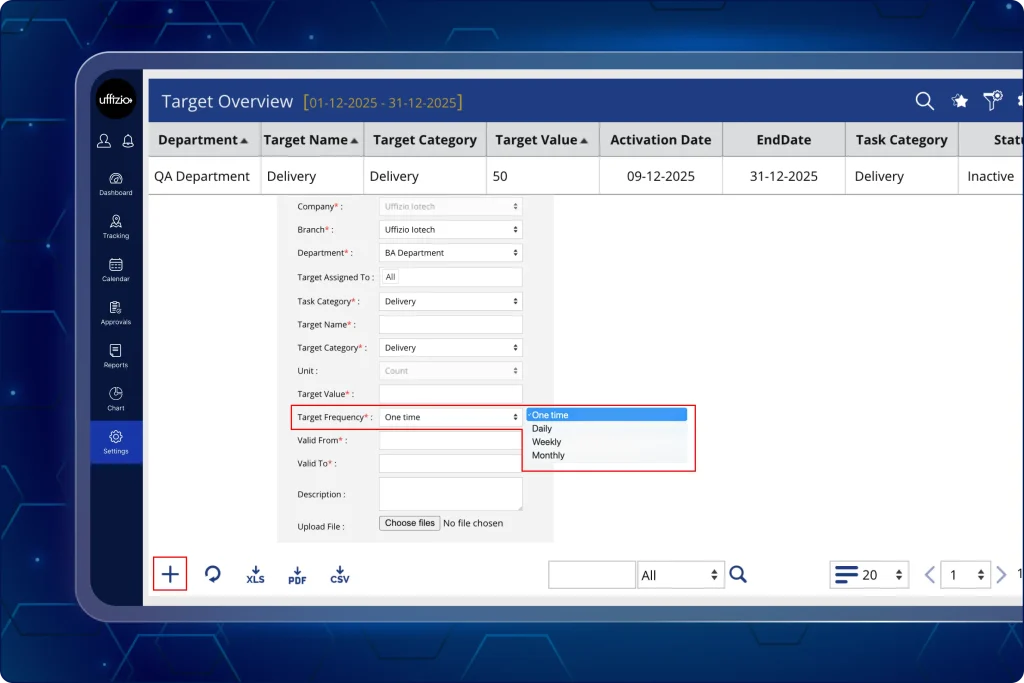
L'écran de création de cible mis à jour comprend désormais les détails suivants (comme visible sur l'image 1 ci-dessus):
- Entreprise
- Bifurquer
- Département
- Cible assignée à
- Catégorie de tâches
- Unité
- Valeur cible
- Fréquence cible
- Valable à partir du
- Valable jusqu'au
- Description
- Téléverser un fichier
2. Automatiser les performances des équipes terrain grâce à une matrice de productivité intelligente
Le suivi quotidien des performances est désormais centralisé grâce à une nouvelle matrice de productivité des employés.
Ce système calcule automatiquement les scores en fonction de paramètres spécifiques : tâches, distance parcourue, heures de travail et réalisation des objectifs.
Cette approche fondée sur les données permet une mesure et une comparaison en temps réel de l'efficacité sur le terrain au sein de l'organisation.
2.1 Personnaliser les formules de productivité pour chaque département
Créez un calcul de score de productivité personnalisé pour chaque département afin de garantir des évaluations justes et objectives (comme visible sur l'image 2.1 ci-dessous)Chaque département ne peut avoir qu'une seule configuration de productivité.
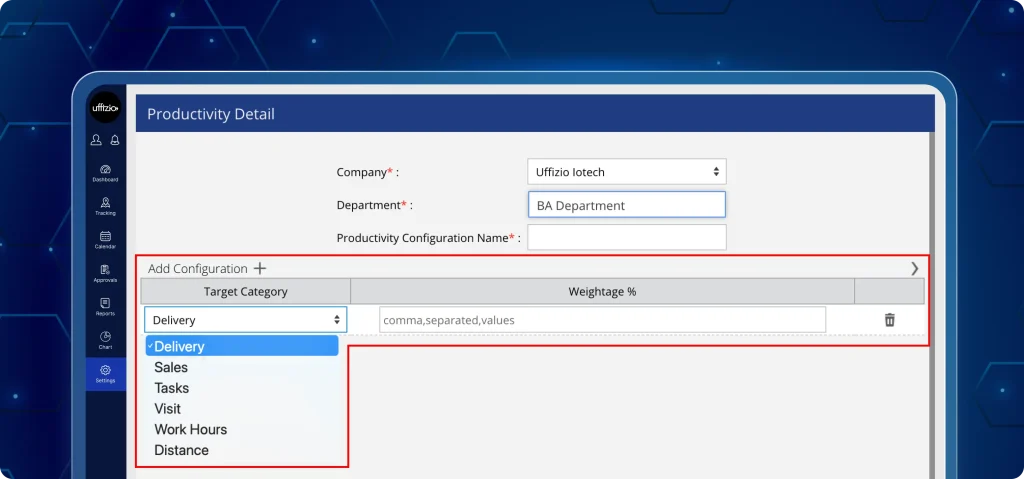
Cela permet de garantir que les indicateurs de performance restent pertinents et standardisés en fonction des rôles et responsabilités spécifiques au sein de l'organisation.
Note: Seuls les objectifs atteints à 100 % sont pris en compte dans le calcul de la productivité.
De plus, les rapports existants comportant des filtres de date sont désormais alignés sur la nouvelle formule de la matrice de performance. Cette synchronisation garantit la cohérence des données lors de leur consultation dans les différentes sections de la plateforme.
Que peut-on faire maintenant ?
- Attribuez des coefficients de pondération en pourcentage aux tâches, à la distance, aux heures de travail, aux ventes, aux visites, à la durée d'injoignabilité et aux autres objectifs configurés.
- Éviter les doublons de catégories cibles au sein d'une même configuration.
- S'assurer que la pondération totale est égale à 100 % par validation système afin d'éviter les erreurs.
- Veillez à ce que chaque nom de configuration de productivité soit unique dans tout le système.
- Définissez des fréquences cibles spécifiques (quotidiennes, hebdomadaires ou mensuelles) pour un suivi cohérent.
- Définissez les dates de validité « du » et « au » pour automatiser les cycles de vie des cibles.
- Ajoutez ou supprimez des catégories cibles selon vos besoins.
Pourquoi est-ce important ?
- Calcule automatiquement les scores de productivité en fonction des tâches, de la distance parcourue, des heures de travail et de l'atteinte des objectifs.
- Permet à chaque département de disposer d'une formule de productivité unique, garantissant ainsi que les évaluations de performance soient pertinentes, standardisées et adaptées au rôle.
- Fournit une base claire et objective pour comparer les employés et les services, éliminant ainsi le recours à des calculs manuels ou à des évaluations biaisées.
- Permet d'attribuer des pondérations à plusieurs cibles, de définir des fréquences (quotidiennes, hebdomadaires, mensuelles) et d'automatiser les cycles de vie des cibles avec des dates de validité « du » et « jusqu'au ».
- Empêche la duplication des catégories cibles et garantit que la pondération totale est égale à 100 %, préservant ainsi l'intégrité des données et évitant les erreurs de configuration.
3. Analysez instantanément les membres les plus performants de votre équipe.
Analyse instantanée productivité des équipes sur le terrain avec un système de notation automatisé et des évaluations de performance basées sur des étoiles.
La vue récapitulative affiche :
- Objectifs totaux assignés par rapport aux objectifs entièrement atteints par employé.
- Score de productivité moyen (pondéré %).
- Les employés sont automatiquement classés selon un système de notation de performance à 5 étoiles basé sur leurs réalisations par rapport aux objectifs pondérés (comme visible sur l'image 3.1 ci-dessous).
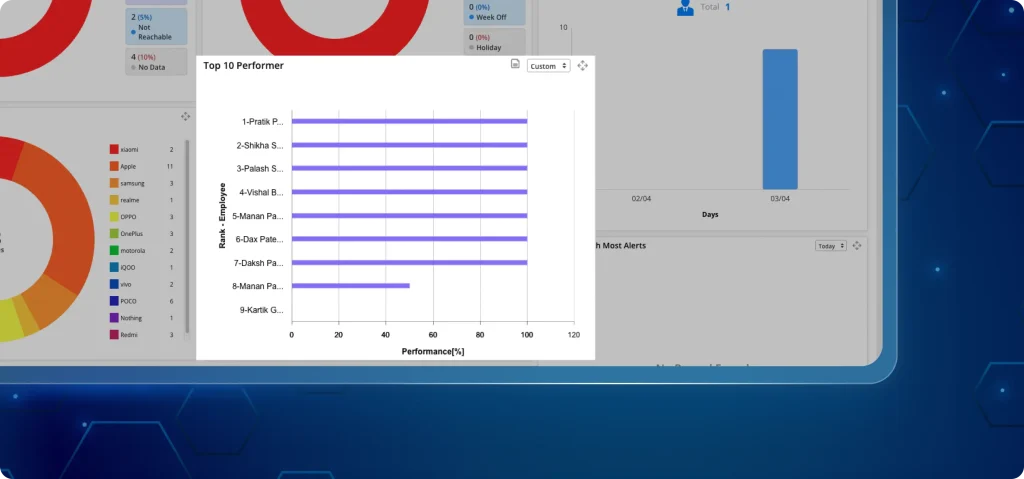
3.1 Obtenez un aperçu rapide des performances de l'équipe via un widget de tableau de bord
Obtenez instantanément un aperçu global de la productivité de votre équipe dès votre connexion, sans avoir à générer le moindre rapport.
Le tableau de bord offre un résumé visuel clair des performances des effectifs sans nécessiter d'intervention manuelle.
Qu'affiche le widget ?
Un graphique en anneau illustrant le score moyen de l'équipe au niveau du centre. Ce score représente la productivité moyenne calculée pour l'ensemble des employés.
- Les employés les plus performants (>80%) – Représenté en vert.
- Performances moyennes (50–79%) – Représenté en orange.
- Faibles performances (<50%) – Représenté en rouge.
Nombre catégorisé : Indique le nombre exact d'employés se situant dans chaque tranche de performance.
Pourquoi est-ce important ?
- Calcule automatiquement les scores de productivité quotidiens en fonction des tâches.
- Éliminez les feuilles de calcul manuelles et les rapports désorganisés.
- Identifiez instantanément les employés les plus performants, moyens et les moins performants grâce à des widgets à code couleur.
- Mettre en place un système d'évaluation des performances plus équitable pour les objectifs pondérés spécifiques à chaque département.
- Réalisez des évaluations de performance plus rapides et plus précises grâce aux tableaux de bord en temps réel.
4. Diffusez plus rapidement des alertes critiques grâce à l'intégration de l'API des réseaux sociaux.
Les retards ou l'absence de notifications d'alertes critiques entraînent des inefficacités dans la réalisation des travaux sur le terrain.
Grâce à la nouvelle intégration de l'API des médias sociaux, les organisations peuvent désormais exécuter instantanément les tâches prioritaires et envoyer des notifications d'alerte.
Cette intégration réduit le temps de réaction grâce aux notifications WhatsApp et Telegram ainsi qu'aux alertes push intégrées à l'application.
4.1 Gérer les alertes de l'API des réseaux sociaux sur le tableau de bord
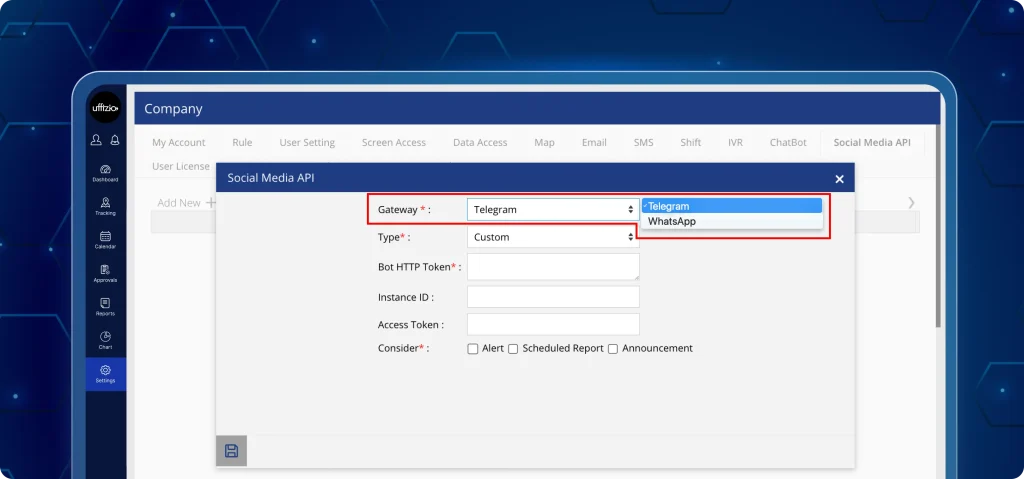
Les administrateurs peuvent désormais configurer les identifiants API des réseaux sociaux directement dans les paramètres de l'entreprise. (comme on peut le voir sur les images 4.1 ci-dessous).
Que peuvent faire les utilisateurs maintenant ?
- Activez l'onglet API des médias sociaux dans l'écran de l'entreprise.
- Configurer les identifiants API pour WhatsApp et Telegram.
- Sélectionnez les alertes prioritaires qui déclenchent des messages externes sur les réseaux sociaux.
- Gérez tous les identifiants API depuis un seul écran.
Que peuvent voir les administrateurs ?
- Configuration de l'API et état de la connexion.
- Réseaux sociaux configurés.
- Historique des alertes déclenchées par l'API des réseaux sociaux.
Résultat: L'intégration des médias sociaux garantit que les informations critiques parviennent immédiatement au personnel concerné, même si l'application mobile n'est pas active.
Pourquoi est-ce important ?
- Garantit la diffusion des alertes critiques via les plateformes de messagerie les plus utilisées.
- Réduit le délai entre la survenue d'un incident et l'intervention de l'équipe sur le terrain.
- Fournit un canal de notification secondaire fiable en complément des notifications push intégrées.
- Simplifie la gestion des intégrations d'API externes à partir d'un tableau de bord unique.
- Automatise la diffusion des mises à jour des tâches, réduisant ainsi le risque de communications manuelles manquées.
5. Améliorer la précision des tâches grâce à une sélection de localisation vérifiée
Un géoréférencement inexact conduit souvent à des données de localisation des tâches et à des rapports d'affectation sur le terrain peu fiables.
Désormais, les tâches créées sous « Tâche immédiate » enregistrent des adresses de terrain précises et vérifiées.
5.1 Enregistrer avec précision l'emplacement des tâches sur l'application mobile
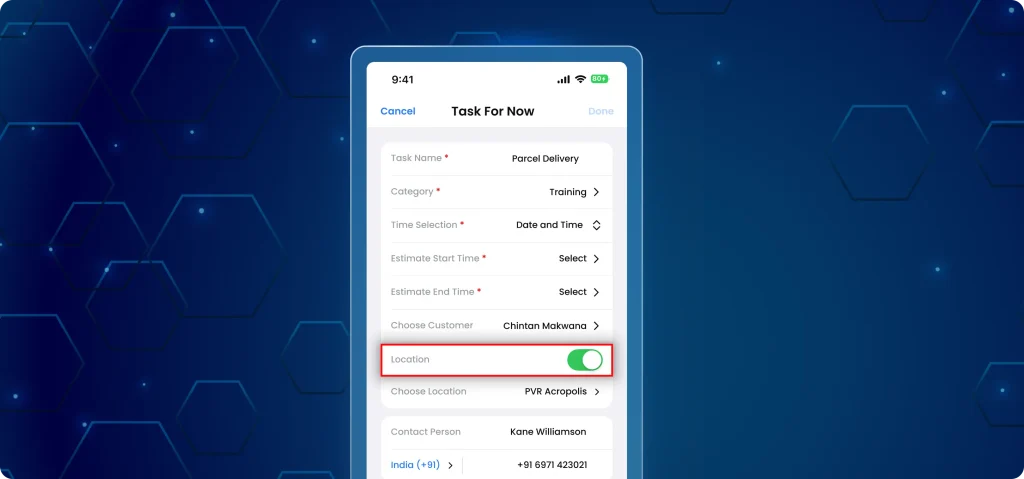
Les utilisateurs sur le terrain peuvent désormais sélectionner et vérifier en temps réel l'emplacement exact de leur site lors de la création de tâches (comme visible sur l'image 5.1 ci-dessous).
Qu'est-ce qui a changé sur l'application ?
- Sélection précise de l'emplacement : Un nouveau champ « localisation » permet aux utilisateurs de rechercher et de sélectionner une adresse de site spécifique au lieu de se fier aux coordonnées GPS brutes.
- Vérification instantanée : Le système vérifie immédiatement si l'emplacement physique correspond à l'adresse du site sélectionné.
- Alertes en temps réel : Si l'utilisateur ne se trouve pas sur le bon site, la plateforme affiche une alerte : « Votre position actuelle ne correspond pas à l'adresse sélectionnée. »
- Sélection automatique inexacte de l'emplacement : Les adresses invalides sont immédiatement rejetées afin d'éviter toute saisie de données incorrecte.
Notez que le application Il comprend des contrôles d'authenticité de localisation intégrés qui empêchent la soumission de tâches à moins que l'utilisateur ne soit physiquement présent à l'adresse du site vérifiée.
Pourquoi est-ce important ?
- Remplace le balisage GPS de base par des adresses de site précises et vérifiées.
- Garantit la présence physique des équipes de terrain sur le lieu sélectionné avant le début d'une tâche.
- Fournit un historique clair et spécifique au site pour toutes les activités de terrain en cours.
- Fournit aux administrateurs des données de localisation précises sans nécessiter de corrections manuelles ni de conjectures.
- Aligner les « tâches immédiates » et les « tâches futures » pour une expérience utilisateur cohérente.
6. Gestion flexible des congés et annulations après approbation
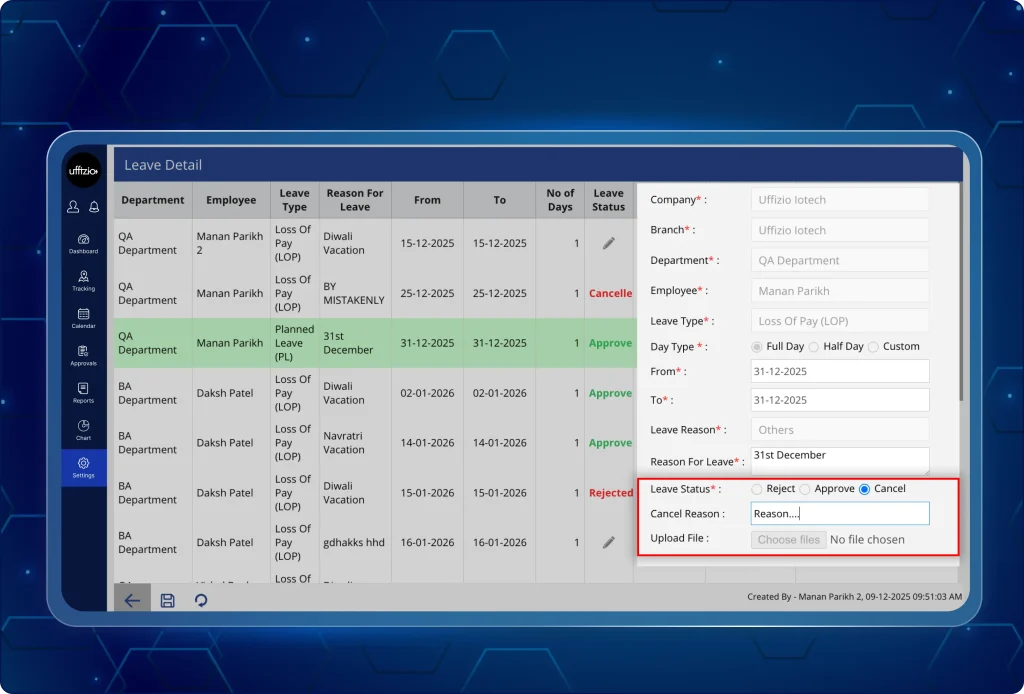
Auparavant, il n'était pas possible d'annuler le congé après son approbation (comme on peut le voir sur l'image 6.1 ci-dessousDe plus, il n'existait aucune possibilité de prendre des demi-journées de congé consécutives ou deux demi-journées de congé le même jour.
Désormais, la nouvelle page de détails des congés permet aux utilisateurs d'approuver, de modifier et d'annuler leurs congés efficacement, avec des mises à jour automatiques du solde de congés.
De plus, les administrateurs peuvent approuver, refuser ou annuler les congés approuvés, ainsi que gérer les demi-journées consécutives et les demandes de congés de plusieurs demi-journées.
6.1 Gérer les approbations et les annulations sur le tableau de bord
Les utilisateurs peuvent désormais exécuter des actions rapides directement depuis l'écran de synthèse des congés pour traiter les demandes approuvées sans approbation/rejet manuel.
Que peuvent faire les utilisateurs maintenant ?
- Approuvez ou refusez les demandes en attente directement depuis l'écran de synthèse des congés grâce à la nouvelle icône de modification.
- Annulation des congés approuvés pour les dates actuelles ou futures.
- Les congés annulés sont automatiquement recrédités sur le solde de l'utilisateur.
6.2 Gérer efficacement les congés personnalisés et les demi-journées
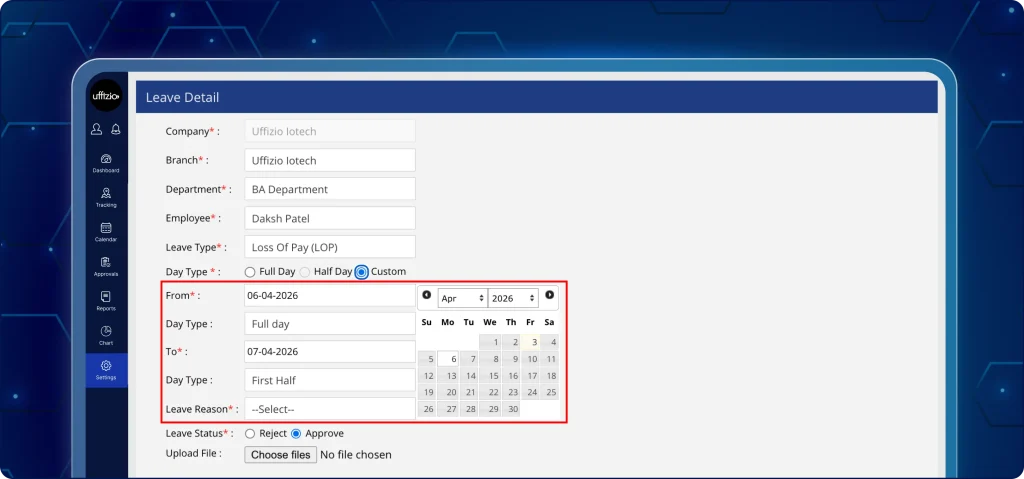
La plateforme prend désormais en charge les congés consécutifs d'une demi-journée et permet de gérer des demandes de congés complexes de plusieurs jours avec une flexibilité d'une demi-journée (comme on peut le voir sur l'image 6.2 ci-dessous).
Que peuvent faire les utilisateurs maintenant ?
- Utilisez l'option personnalisée pour demander des congés de plusieurs jours avec des demi-journées le premier ou le dernier jour.
- Demandez deux demi-journées de congé à la même date, qui se combinent automatiquement en une journée complète.
- Veuillez consulter la durée exacte du congé avant de soumettre vos demandes.
6.3 Poser, modifier et annuler des congés via l'application mobile
Les utilisateurs sur le terrain peuvent désormais demander des congés et planifier leurs absences avec plus de flexibilité via l'application mobile (comme on peut le voir sur l'image 6.3 ci-dessous).
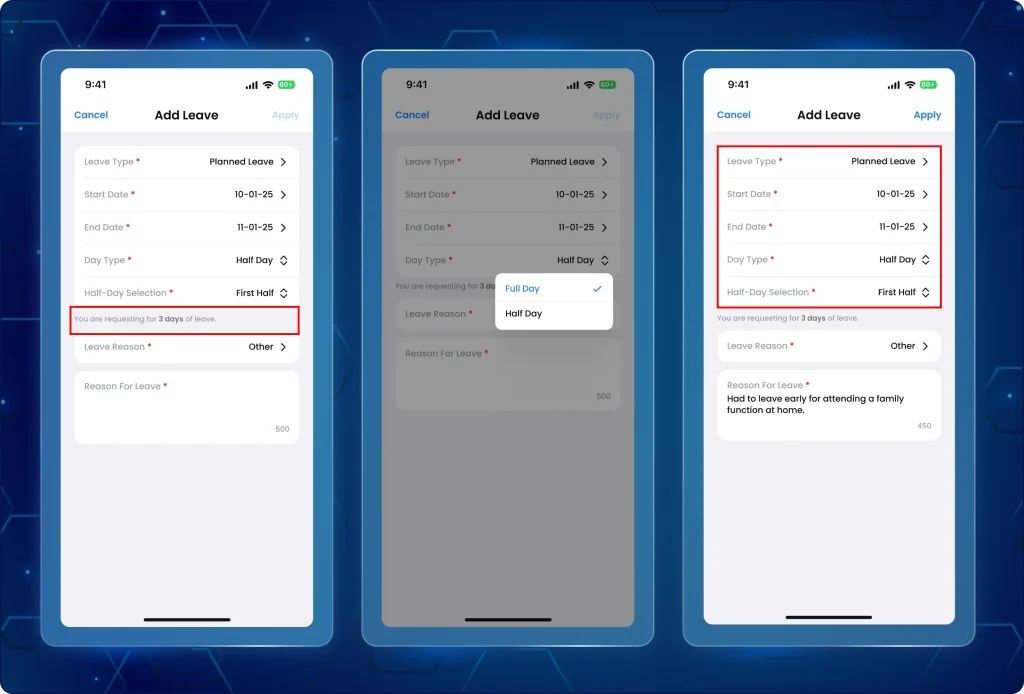
Qu'est-ce qui a changé sur l'application ?
- Annulation des congés déjà approuvés pour des dates ultérieures.
- Appliquer les congés consécutifs avec options demi-journée (premier/dernier jour).
- Poser plusieurs demi-journées de congé à la même date.
- Appliquer des mélanges de feuilles en combinaisons demi-journée et journée complète.
- L'inscription à deux demi-journées à la même date les fusionne désormais automatiquement en une seule inscription à une journée complète.
- Une nouvelle option « personnalisée » permet aux utilisateurs de définir des demi-journées au début ou à la fin d'une longue période de congé.
Pourquoi est-ce important ?
- Facilite et accélère les approbations et les actions relatives aux congés à partir d'un seul écran.
- Ce système automatise les ajustements de solde de congés en cas d'annulation, évitant ainsi au service des ressources humaines d'avoir à ajuster manuellement les soldes.
- Permet une planification flexible en autorisant des combinaisons de demi-journées et de journées complètes.
- Assure la propreté des registres de présence en fusionnant les entrées de demi-journées qui se chevauchent.
- Offre aux utilisateurs un historique clair et exploitable de toutes les modifications apportées à leurs congés.
- Les fenêtres contextuelles d'action rapide permettent aux gestionnaires de traiter un grand nombre de requêtes sans rechargement de page.
7. Formulaires personnalisés fiables avec rapports traçables et données de terrain vérifiées
Auparavant, le manque de détails sur les tâches et l'absence de vérification des enregistrements multimédias sur le terrain dans les formulaires personnalisés rendaient le suivi et la validation des tâches difficiles.
Téléchargez maintenant les formulaires personnalisés aux formats PDF et Excel, incluant le nom et l'identifiant de la tâche, garantissant ainsi une liaison vérifiée avec chaque tâche (comme visible sur l'image 7.1 ci-dessous).
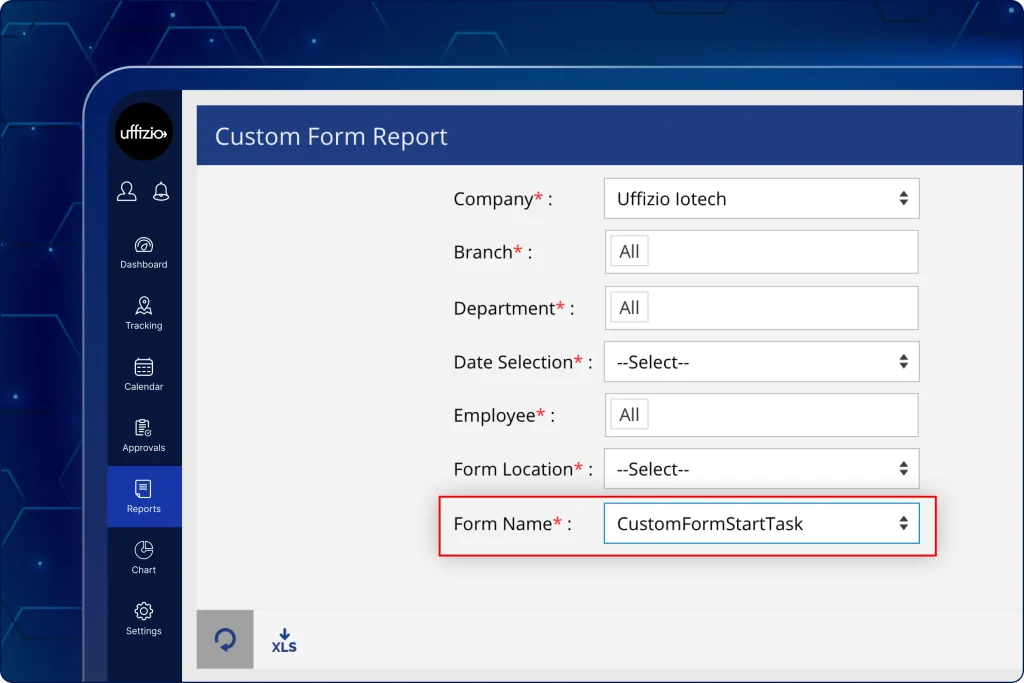
De plus, les fichiers multimédias joints au formulaire personnalisé incluent désormais un filigrane afin d'améliorer la sécurité et l'authenticité des épreuves de travail.
7.1 Suivre les formulaires personnalisés liés aux tâches sur le tableau de bord
Les données de formulaires personnalisés spécifiques à une tâche sont désormais faciles à identifier dans les rapports PDF et Excel téléchargés.
Que peuvent faire les utilisateurs maintenant ?
- Afficher l'ID de tâche ajouté immédiatement avant le nom de la tâche dans les téléchargements PDF du formulaire personnalisé (pour les tâches de début/fin).
- Exporter des rapports Excel avec les colonnes Nom de la tâche et ID de la tâche.
- Masquer automatiquement les colonnes liées aux tâches lorsque le formulaire n'est pas associé à une tâche spécifique.
- Suivez précisément les tâches liées à chaque soumission de formulaire personnalisé.
7.2 Surveiller les pièces jointes vidéo dans les formulaires personnalisés
Auparavant, les preuves de travail recueillies sur le terrain se limitaient aux images et aux textes.
Désormais, les administrateurs peuvent recevoir des preuves de terrain sous forme de vidéos, ainsi que des images et des saisies de texte (comme visible sur l'image 7.2 ci-dessous).
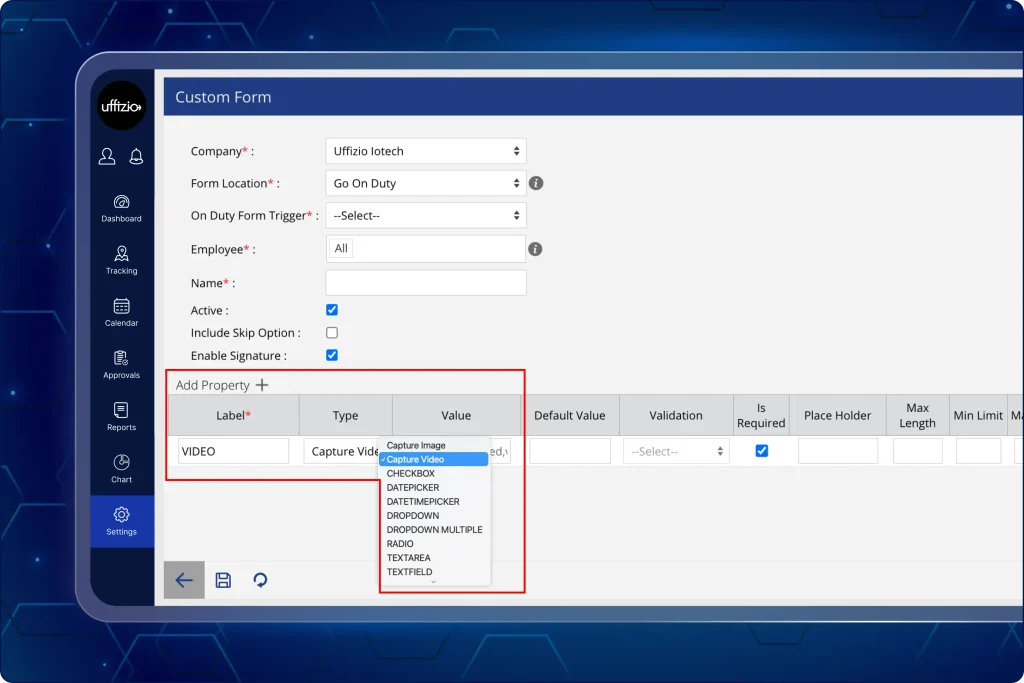
Que peuvent faire les utilisateurs maintenant ?
- Sélectionnez « Capture vidéo » comme type de champ lors de la création/modification de formulaires.
- Déclenchez l'interface d'enregistrement vidéo intégrée de l'appareil depuis l'application mobile.
- Utilisez une configuration simplifiée où les options non pertinentes sont automatiquement désactivées.
7.3 Configurer une option de signature flexible dans les formulaires personnalisés
Auparavant, la signature était obligatoire pour soumettre un formulaire personnalisé. Désormais, les administrateurs peuvent contrôler quand une signature est requise.
Il est facile d'activer et de désactiver le champ de signature (comme on peut le voir sur l'image 7.3 ci-dessous).
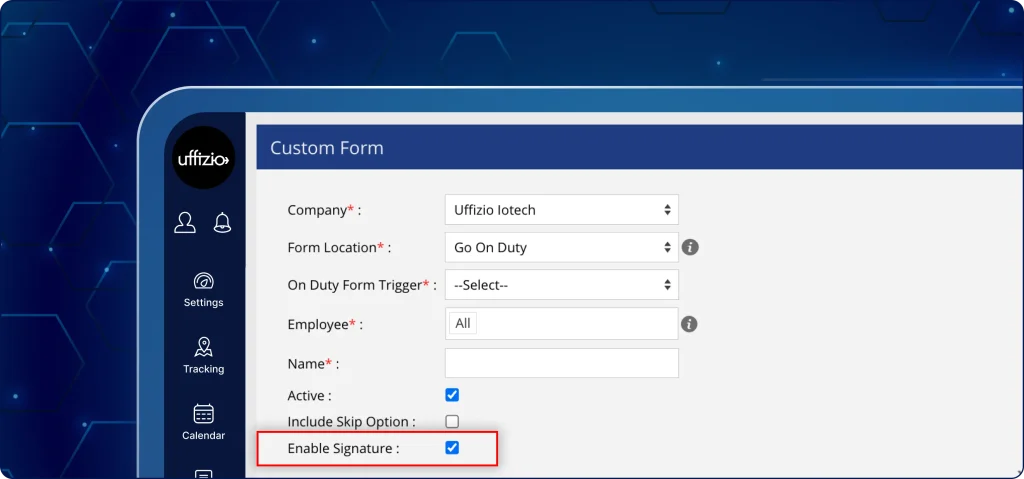
Que peuvent faire les utilisateurs maintenant ?
- Activez ou désactivez les signatures à l'aide de la case à cocher Activer la signature (activée par défaut).
- Afficher ou masquer le bloc de signature dans les formulaires d'application mobile.
- Inclure ou exclure la signature des rapports suivants : historique des tâches des employés, registres de présence des employés et rapport des heures de travail.
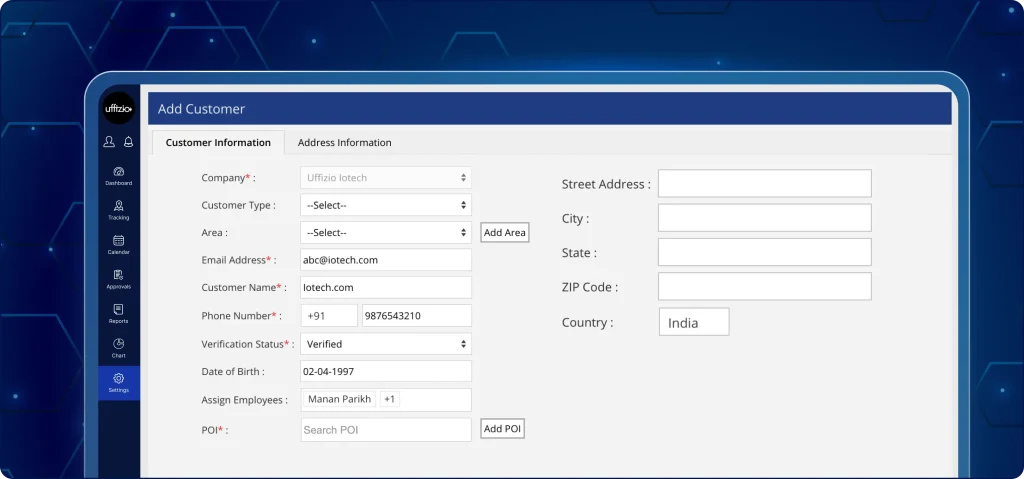
7.4 L'importation groupée des données client inclut désormais les détails d'adresse.
Auparavant, les mises à jour d'adresses effectuées par les clients nécessitaient une intervention manuelle.
Le processus de téléchargement en masse prend désormais en charge les données d'adresse complètes avec validation, accélérant ainsi l'intégration des nouveaux clients (comme visible sur l'image 7.4 ci-dessous).
Que peuvent faire les utilisateurs maintenant ?
- Ajoutez directement l'adresse, la ville, le code postal et le pays dans la feuille d'importation.
- Utilisez une liste déroulante prédéfinie des pays pour garantir la cohérence des données.
- Importez les données client avec des adresses valides en une seule étape.
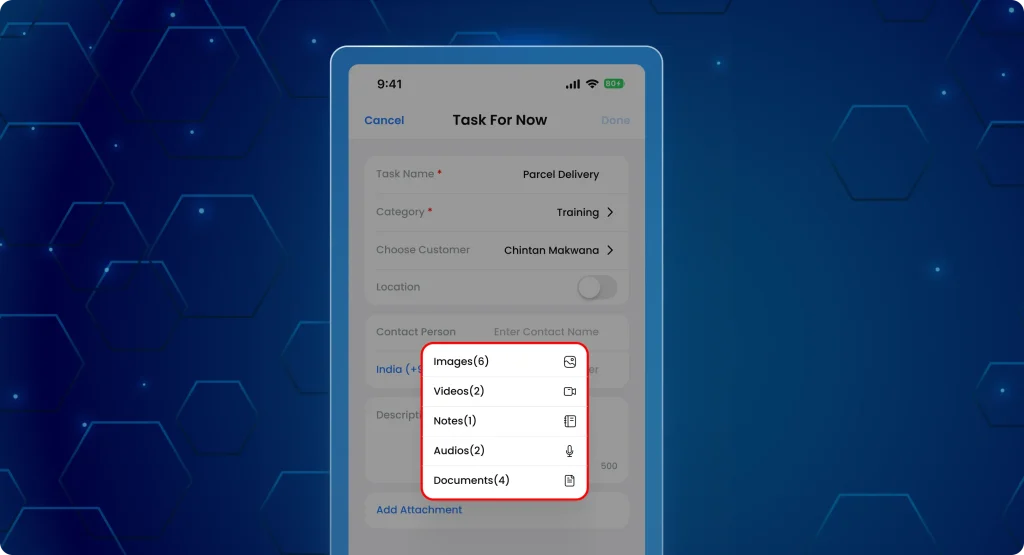
7.5 Les images et vidéos de données de terrain comportent désormais des filigranes intégrés.
Tous les fichiers multimédias étaient dépourvus de marques de vérification intégrées, ce qui entraînait des violations de droits d'auteur et des manipulations de données.
Désormais, toutes les images et vidéos incluent un filigrane automatique contenant des données essentielles sur la tâche et le lieu (comme visible sur l'image 7.5 ci-dessous).
Qu'est-ce qui a changé sur l'application mobile ?
- Chaque image et vidéo comprend désormais : l’identifiant de la tâche, l’horodatage (date et heure) et la localisation.
- Le système applique le filigrane au moment de la capture.
- Le champ vidéo déclenche l'interface caméra intégrée de l'appareil.
- Les vidéos enregistrées sont jointes directement aux champs du formulaire.
- Aucune action manuelle ni application tierce n'est requise de la part de l'utilisateur sur le terrain.
Pourquoi est-ce important ?
- Les supports multimédias incluent des détails sur la tâche, l'heure et le lieu afin d'en garantir l'authenticité.
- Chaque rapport est associé à un identifiant et un nom de tâche pour un suivi précis.
- Élimine les corrections manuelles d'adresse après le téléchargement.
- Les pièces jointes s'ouvrent en plein écran pour faciliter leur consultation.
- Supprime les étapes de signature inutiles et prend en charge la capture vidéo.
8. Surveillez en temps réel l'activité des équipes sur le terrain depuis un seul écran.
Auparavant, les administrateurs devaient jongler entre plusieurs onglets et sections pour suivre la présence des équipes sur le terrain, les alertes et les activités liées aux tâches.
Désormais, l'écran centralisé de suivi des activités quotidiennes regroupe toutes les actions des membres de l'équipe sur le terrain dans un seul ordre chronologique.
8.1 Mise à jour de la disposition du tableau dans la vue de lecture du suivi d'activité
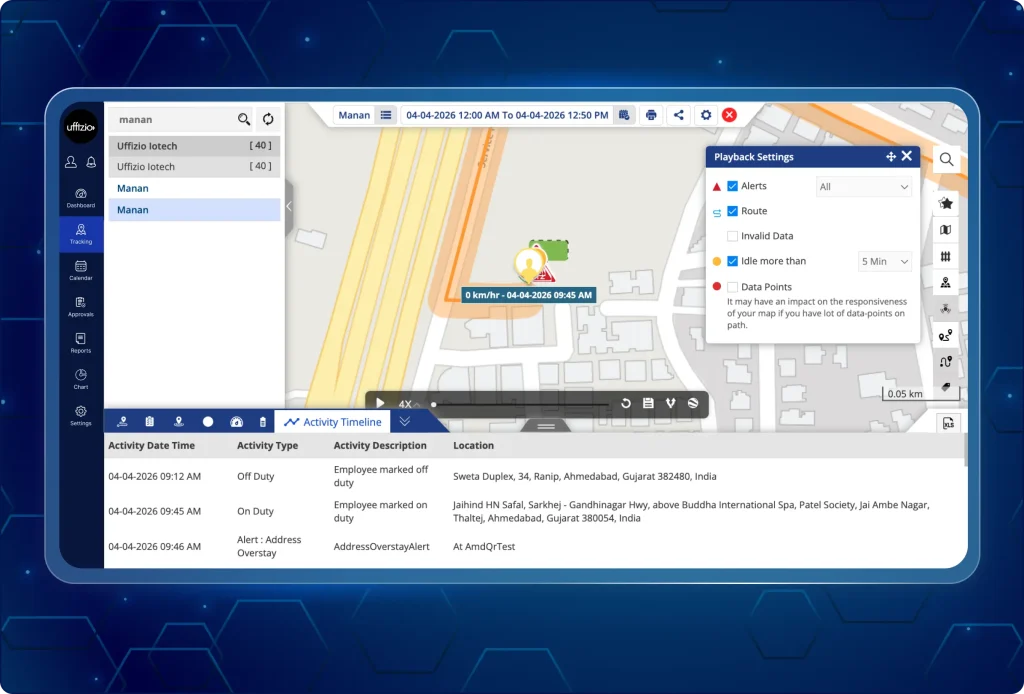
La plateforme dispose désormais d'une mise en page de tableau mise à jour dans la vue de lecture.
Par conséquent, affiche désormais des descriptions détaillées des activités, ainsi que la date et l'heure, le type d'activité et le lieu de chaque événement (comme visible sur l'image 8.1 ci-dessous).
Que peuvent faire les utilisateurs maintenant ?
- Consultez la chronologie des activités de chaque employé à une date sélectionnée.
- Consultez la description de l'activité entre le type d'activité (déterminé automatiquement en fonction du type d'activité) et le lieu pour un contexte clair.
- Comprenez rapidement le contexte d'actions telles que les changements de géolocalisation, le début/la fin d'une tâche, les alertes déclenchées et les mises à jour des autorisations.
- Obtenez des informations détaillées sur les alertes, notamment leur type et leur nom.
8.2 Générer des rapports de situation des employés par département
Désormais, les administrateurs peuvent télécharger les rapports d'activité de leurs équipes sur le terrain depuis le tableau de bord.
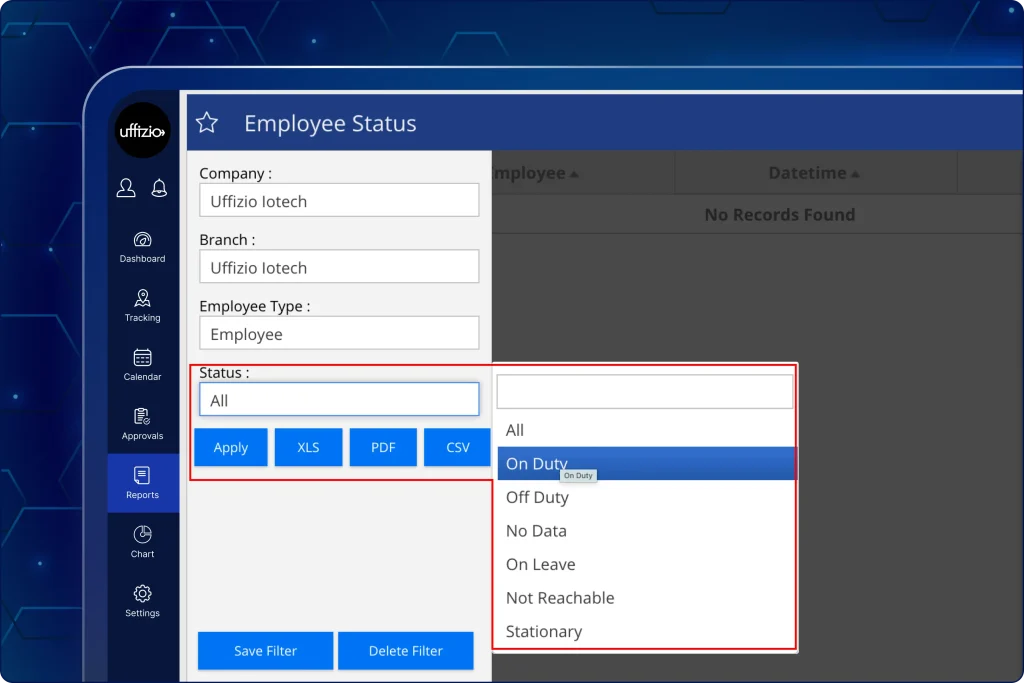
L'écran détaillé du tableau de bord relatif au statut des employés affiche les informations suivantes (comme visible sur l'image 8.2 ci-dessus):-
- Nom du département
- Nom de l'employé
- Date et heure
- État du réseau GPS (Marche/Arrêt)
- Localisation (coordonnées de l'adresse actuelle)
- Statut professionnel (En service, Hors service, Données indisponibles, Stationné, Injoignable)
Pourquoi est-ce important ?
- Élimine la nécessité de passer d'un écran à l'autre pour suivre les activités quotidiennes des employés.
- Fournit des raisons précises pour les lacunes dans les données, telles que la désactivation du GPS ou la révocation des autorisations de l'application.
- Des descriptions claires des tâches, des présences et des alertes expliquent ce qui s'est passé, pourquoi et à quelle heure.
- Regroupe les alertes et les mouvements de tâches pour aider les gestionnaires à comprendre la séquence des événements.
- Les détails des autorisations et des alertes sont également inclus automatiquement pour une analyse détaillée de l'activité.
- Les noms d'activités manquants sont clairement signalés et répertoriés dans la catégorie « détails introuvables ».
9. Vérifier les données de terrain à l'aide des horodatages géolocalisés des médias.
Auparavant, l'absence de métadonnées visibles sur les supports capturés (images et vidéos) obligeait les organisations à recouper les journaux GPS pour vérifier l'exactitude des tâches.
Le Application mobile TaskEye Intègre désormais automatiquement l'identifiant de la tâche, la date, l'heure et le lieu directement sur chaque image et vidéo capturée lors de l'exécution de la tâche.
9.1 Mise à jour des données non modifiables recueillies sur le terrain
Les équipes de terrain peuvent désormais télécharger automatiquement des preuves de travail non modifiables, garantissant ainsi la transparence et la fiabilité de leurs soumissions (comme visible sur l'image 9.1 ci-dessous).
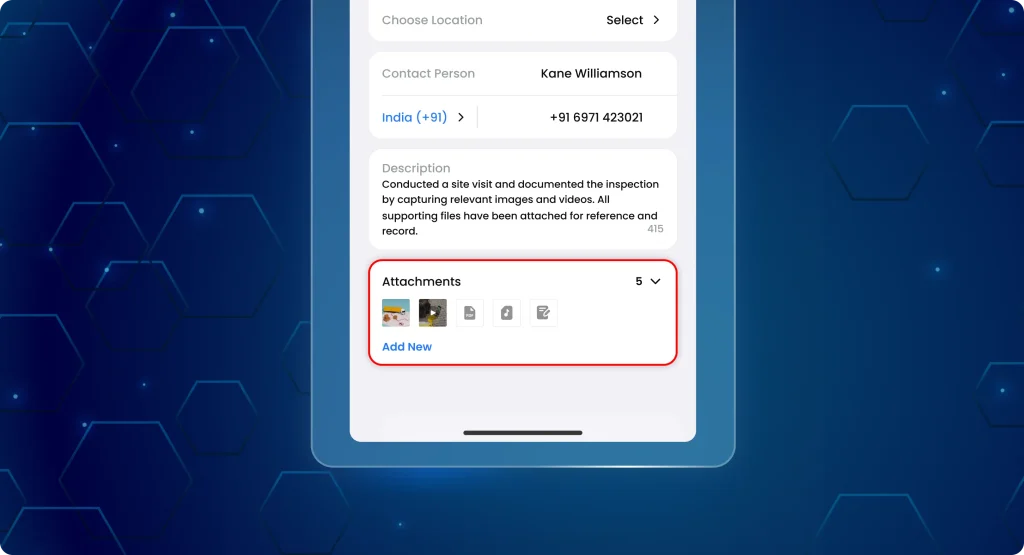
Qu'est-ce qui a changé sur l'application ?
- La capture d'une image ou d'une vidéo déclenche instantanément l'affichage de métadonnées en surimpression dans le coin inférieur gauche.
- Les couleurs du texte s'ajustent automatiquement pour garantir que l'identifiant de la tâche, la date et le lieu restent visibles sur n'importe quel fond.
- Le système verrouille les métadonnées dans le fichier multimédia, les rendant permanentes et non modifiables à des fins d'audit.
- Si l'adresse complète n'est pas disponible, le système affiche automatiquement les coordonnées précises de latitude et de longitude.
Que peuvent faire les utilisateurs maintenant ?
- Capturez des images ou des vidéos avec une superposition automatique affichant : l’identifiant de la tâche, la date et l’heure, et le lieu.
- Veillez à ce que l'horodatage géolocalisé soit permanent, non modifiable et clairement visible sans bloquer le contenu multimédia.
- Utilisez les fichiers multimédias dans les rapports ou les audits avec un contexte de tâche vérifié.
Pourquoi est-ce important ?
- Fournit des métadonnées non modifiables et intégrées de manière permanente pour chaque champ soumis.
- Affiche directement sur le support les informations clés de la tâche, telles que son identifiant, son nom et son emplacement, pour une vérification instantanée.
- Renforce la responsabilisation en associant les précisions « quand » et « où » à l’identifiant de la tâche.
- Garantit la présence permanente des données de localisation en utilisant les coordonnées lorsqu'une adresse physique est introuvable.
10. Identifier les périodes d'activité des équipes sur le terrain, mais leurs périodes d'inactivité pendant les trajets domicile-travail.
Auparavant, les superviseurs n'avaient aucun moyen de suivre les équipes de terrain actives mais inactives à un moment et un endroit précis. L'analyse manuelle des données est un processus stressant et source d'erreurs.
Désormais, les organisations disposeront de marqueurs visuels de lecture en veille pour suivre les durées d'inactivité grâce à la carte de suivi de lecture sur le tableau de bord.
10.1 Suivre l'activité stationnaire sur le tableau de bord
Les utilisateurs peuvent désormais configurer des chronologies de durée personnalisées pour suivre et numéroter automatiquement les événements d'inactivité pendant la lecture de l'itinéraire (comme visible sur l'image 10.1 ci-dessous).
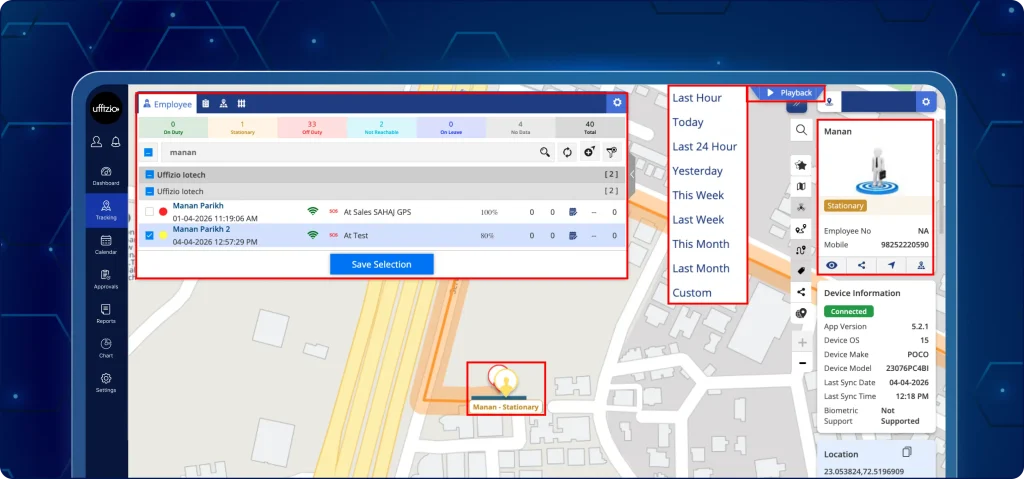
Que peuvent faire les utilisateurs maintenant ?
- Utilisez des marqueurs d'inactivité pour afficher ou masquer les marqueurs jaunes sur le trajet de lecture.
- Sélectionnez une durée (par exemple, 5, 10 ou 15 minutes) dans la liste déroulante pour définir la durée pendant laquelle les périodes stationnaires sont considérées comme « inactives ».
- Visualisez les marqueurs jaunes le long du parcours de lecture, placés automatiquement lorsqu'un membre de l'équipe dépasse la limite d'arrêt prédéfinie.
- Cliquez sur les marqueurs d'inactivité numérotés dans l'ordre chronologique (1, 2, 3…) pour comprendre l'ordre exact des arrêts au cours de la journée.
- Survolez ou cliquez sur un marqueur pour afficher l'heure de début, l'heure de fin et la durée totale de la période d'inactivité.
- Exclut les arrêts moteur ou les courtes pauses inférieures aux durées de ralenti définies.
10.2 Partagez l'enregistrement du voyage en toute sécurité grâce à des liens externes
Auparavant, il n'existait aucun moyen de partager les données de lecture de l'itinéraire pour une analyse ultérieure. Désormais, les utilisateurs peuvent partager les données de l'itinéraire avec des captures d'écran et des enregistrements (comme visible sur l'image 10.2 ci-dessous).
Ils peuvent également créer des liens d'accès sécurisés en lecture seule pour certains membres de l'équipe afin de garantir la transparence avec les clients.
De plus, les administrateurs peuvent également accéder à tous les journaux de bord des déplacements des parties prenantes externes sans se connecter au système.
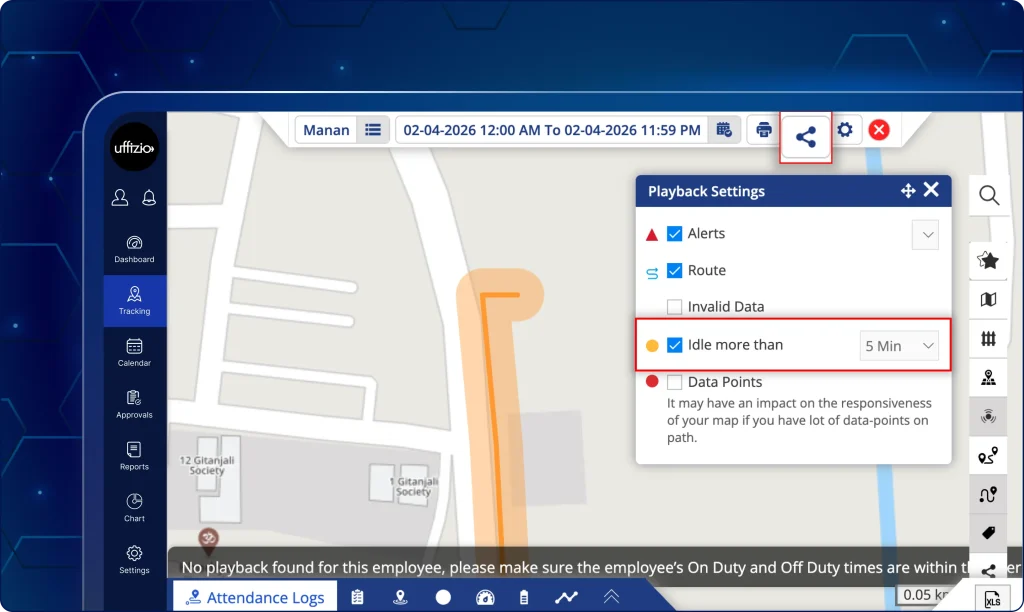
Que peuvent faire les utilisateurs maintenant ?
- Créez des URL sécurisées qui restent valides pendant une durée spécifique (par exemple, 1 heure) afin de protéger la confidentialité des données.
- Définissez la période de validité et saisissez les coordonnées du destinataire (adresse e-mail/mobile) ainsi que le motif du partage directement dans la fenêtre contextuelle « Partager la lecture ».
- Utilisez la fonction « Envoyer » pour transmettre instantanément le lien interactif à des tiers.
Comment ça marche ?
- Ouvrir la lecture depuis le module de suivi.
- Cliquez sur la nouvelle icône de partage située en haut à droite de la carte de lecture.
- Configurez la durée d'expiration du lien et les informations du destinataire.
- Le système génère une URL unique et cryptée qui accorde un accès temporaire à l'historique de ce voyage spécifique.
Les liens partagés offrent un accès en lecture seule avec la lecture de l'itinéraire et les détails de l'activité.
Que voient les destinataires externes ?
- Carte interactive : Une vue en lecture seule du chemin de l'itinéraire, comprenant des marqueurs d'inactivité et un contrôleur de lecture (Lecture, Pause, Vitesse).
- Panneau inférieur consolidé : Un plateau d'information pliable offrant une transparence totale grâce à quatre onglets spécifiques :
- Registres de présence : Heures d'arrivée/de départ vérifiées.
- Tâches : Une liste claire des tâches assignées et terminées.
- Points de données : Enregistrements GPS précis incluant l'heure, la vitesse et les adresses.
- Chronologie des activités : Séquence chronologique des événements de la journée.
Pourquoi est-ce important ?
- Élimine la nécessité pour les superviseurs de recouper les journaux bruts pour repérer les longues attentes ou les périodes d'inactivité.
- Fournit une représentation visuelle claire de la journée de l'employé, mettant en évidence précisément la répartition du temps entre les différentes tâches.
- Les marqueurs numérotés permettent aux responsables de communiquer rapidement sur des arrêts spécifiques (par exemple : « Pourquoi y a-t-il eu un temps d'attente de 20 minutes à l'arrêt n° 3 ? »).
- Le paramètre de lecture en veille permet de mettre en évidence uniquement les événements d'inactivité significatifs afin de se concentrer sur les délais les plus critiques.
- Offre aux clients une « preuve de service » interactive et incontestable en temps réel.
- Permet aux parties prenantes de consulter les données sans avoir à créer de compte ni à fournir d'identifiants de connexion.
- Protège les données sensibles grâce à des liens temporaires qui expirent automatiquement après utilisation.
- Permet aux responsables de résoudre les requêtes via un lien unique plutôt que de préparer manuellement des rapports.