
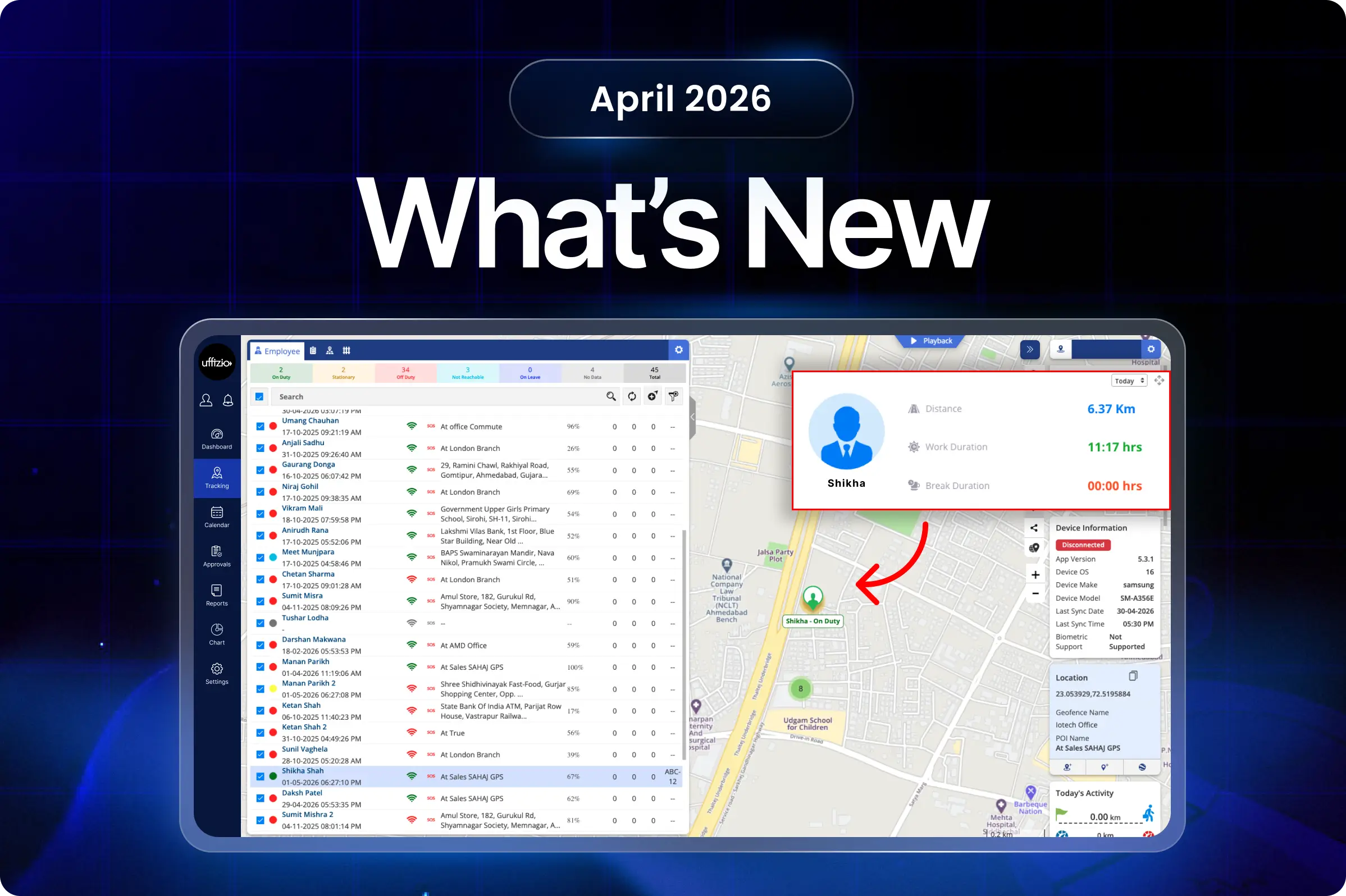
Nous sommes de retour avec une nouvelle série de mises à jour et d'améliorations pour optimiser votre flux de travail opérationnel quotidien sur le terrain. Ce mois-ci, nous nous concentrons sur la réduction des tâches manuelles et l'amélioration de la visibilité sur les activités sur le terrain.
Nous avons amélioré les rapports d'activité sur le terrain, introduit des widgets d'application interactifs, ajouté des alertes SOS précises, activé le partage de liens d'activité et ajouté des fonctionnalités en libre-service.
Ces changements permettront aux équipes sur le terrain de rester organisées et efficaces, et permettront aux responsables de prendre des mesures rapides et précises concernant les activités sur le terrain.
Découvrez toutes les mises à jour et améliorations que nous avons apportées à l'application web TaskEye, à l'application Employé et à l'application mobile Gestionnaire.
MISES À JOUR DES TÂCHES
1. Limiter la déconnexion des employés de l'application web TaskEye pour une meilleure conformité au travail sur le terrain
Auparavant, les équipes sur le terrain pouvaient se déconnecter à tout moment, même si leur travail n'était pas terminé. Désormais, les responsables peuvent désactiver l'option de déconnexion dans les paramètres. Tableau de bord Web TaskEye pour les équipes de terrain, comme on le voit dans image 1 ci-dessous.
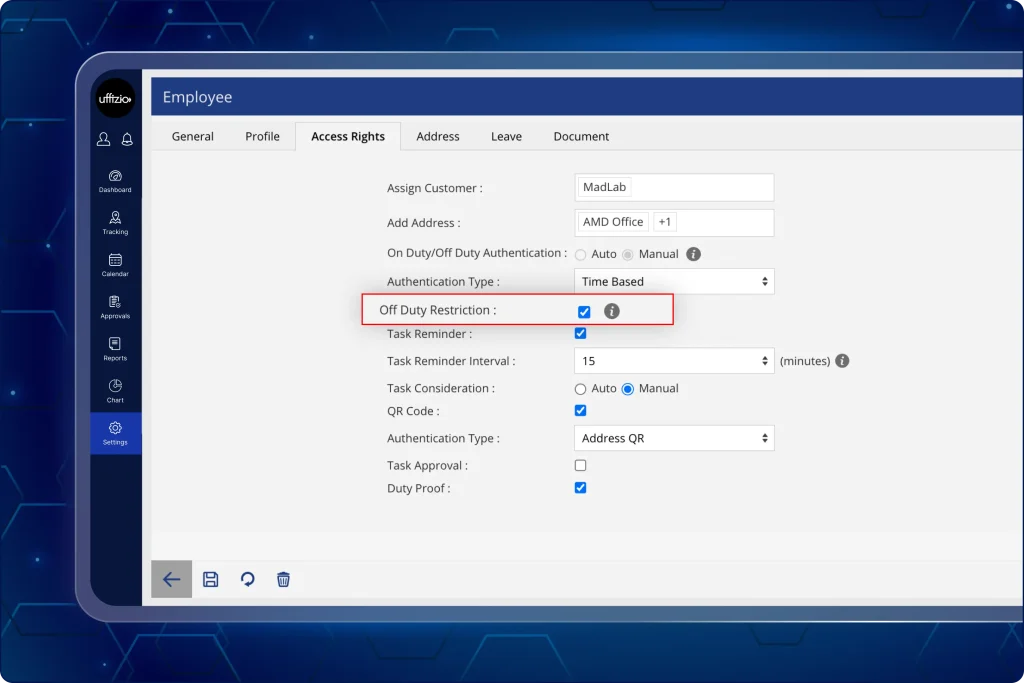
Cela permet de garantir que le personnel de terrain continue à travailler avec sincérité et reste connecté pendant ses heures de travail.
Que peuvent faire les managers maintenant ?
- Accédez à la configuration « restreindre la déconnexion » dans les paramètres des règles de l'entreprise.
- Activer ou désactiver l'accès à la déconnexion à l'aide d'une case à cocher.
- Appliquez immédiatement ce paramètre à tous les employés de l'entreprise.
- Assurer la continuité des connexions sans surveillance manuelle.
- Réactivez instantanément la fonction de déconnexion si les besoins opérationnels changent.
2. Configurez une restriction de déconnexion des employés avant la fin de leur quart de travail sur l'application TaskEye pour les employés.
Par conséquent, lorsque le responsable désactive l'option de déconnexion depuis son tableau de bord web pour tous les employés de terrain de l'organisation, l'effet est automatiquement visible sur le Application employé TaskEye.
Par conséquent, les employés n'ont pas besoin de redémarrer ou de mettre à jour l'application pour constater son effet sur leurs appareils mobiles.
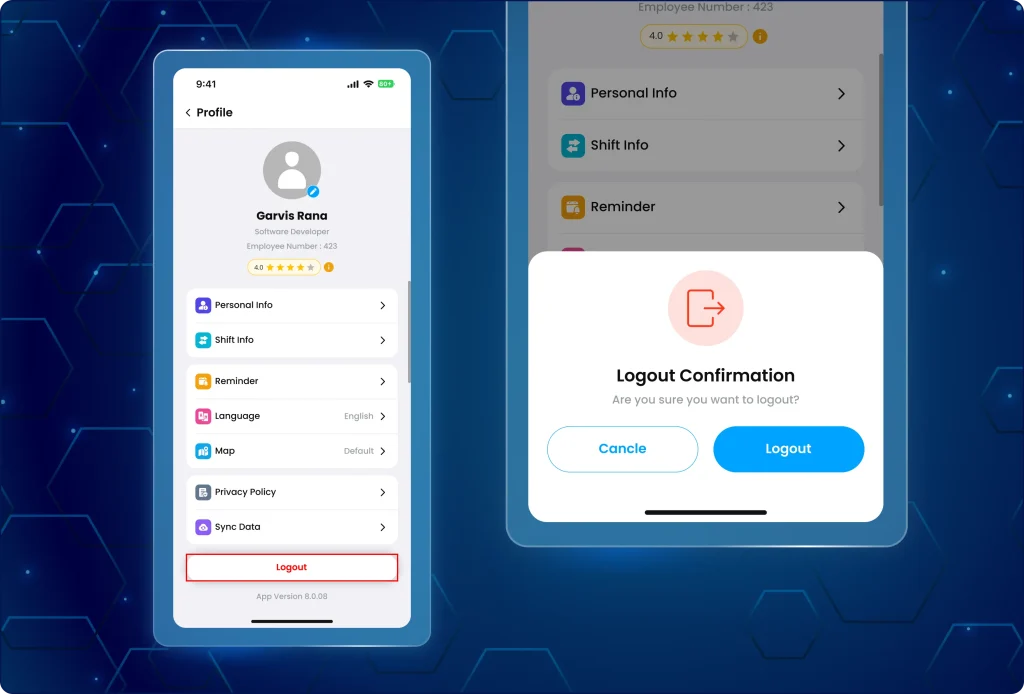
Qu'est-ce qui a changé sur l'application ?
- Le bouton de déconnexion reste visible lorsque le paramètre est désactivé et devient non cliquable lorsque la restriction est activée.
- Les modifications s'appliquent instantanément sans nécessiter de nouvelle connexion, comme on peut le constater dans image 2 ci-dessus.
- Les mises à jour de configuration s'appliquent immédiatement à toutes les sessions actives des employés.
- Le statut de la session reste inchangé pendant le quart de travail de l'employé concerné afin d'éviter les déconnexions accidentelles ou non autorisées.
Pourquoi cette mise à jour est-elle importante ?
- Garantit que les équipes de terrain restent actives et assidues pendant leurs heures de travail assignées.
- Réduit le risque de perte de données ou de lacunes de suivi causées par des déconnexions manuelles fréquentes.
- Empêche les déconnexions non autorisées ou prématurées et réduit les efforts de supervision manuelle.
- Les mises à jour sont instantanées, sans que les employés aient besoin de se reconnecter ou d'actualiser la page.
- Permet aux administrateurs de gérer le statut de connexion et de déconnexion des applications pour les employés à l'échelle de l'entreprise en un seul clic.
3. Accédez directement aux informations détaillées sur l'activité des employés via les widgets cliquables de l'application.
Auparavant, les responsables ne pouvaient consulter que les données récapitulatives et chiffrées relatives aux activités des employés.
Ils ne pouvaient pas cliquer pour consulter les informations détaillées sur les tâches des employés, les distances parcourues ou les employés injoignables.
Désormais, ils n'ont plus besoin de passer par l'application web pour obtenir une vue détaillée des activités des employés, comme on peut le voir dans image 3 ci-dessous.
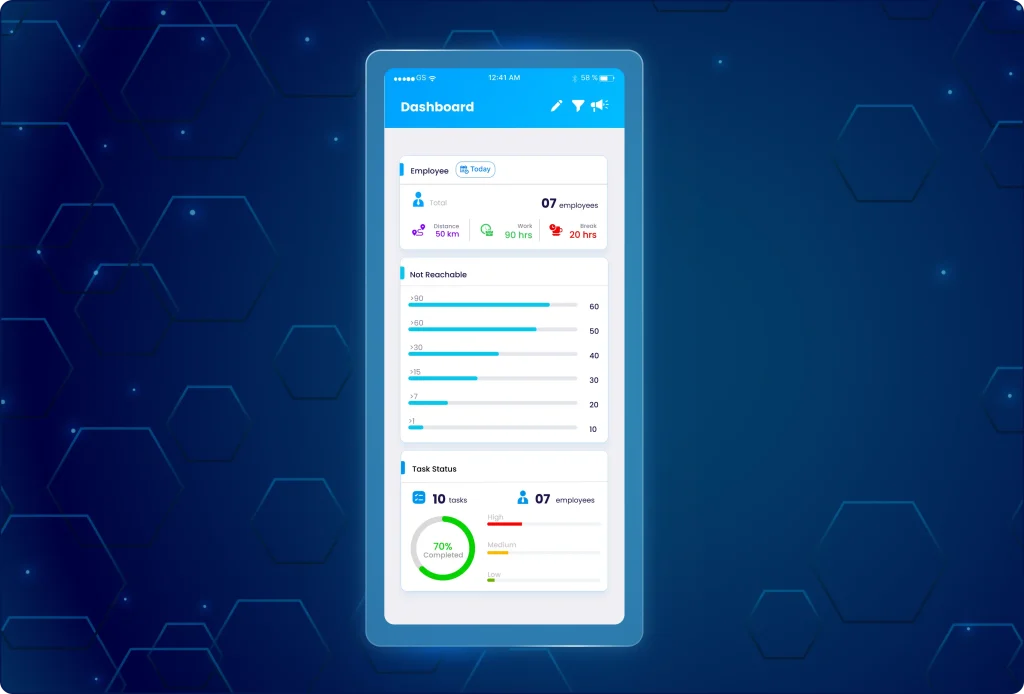
Les détails des activités des équipes sur le terrain sont désormais accessibles via des widgets interactifs disponibles sur le site. Application mobile Manager.
Que peuvent faire les managers maintenant ?
- Cliquez sur le widget d'état des tâches pour afficher des listes spécifiques filtrées par priorité (élevée, moyenne ou faible).
- Cliquez sur le widget de distance employé pour ouvrir une vue détaillée de l'employé concernant la distance parcourue, le travail effectué et le temps de pause).
- Sélectionnez des lignes spécifiques dans le widget inaccessible identifier les employés en fonction de la durée pendant laquelle ils sont injoignables et générer un rapport d'événement d'injoignabilité pour chaque employé.
Pourquoi cette mise à jour est-elle importante ?
- Permet d'identifier en quelques secondes les problèmes critiques, tels que les employés injoignables ou les obstacles liés aux tâches prioritaires.
- Réduit les changements de contexte entre les plateformes et accélère la prise de décision sur le terrain.
- Élimine la nécessité pour les gestionnaires d'accéder à la version Web pour consulter les rapports d'activité détaillés des employés.
- Réduit le risque d'erreurs de filtrage manuel grâce à l'utilisation de déclencheurs de liens directs à partir de widgets de synthèse.
- Garantit que les responsables de terrain voient exactement les mêmes colonnes de données et la même logique sur mobile que sur le tableau de bord.
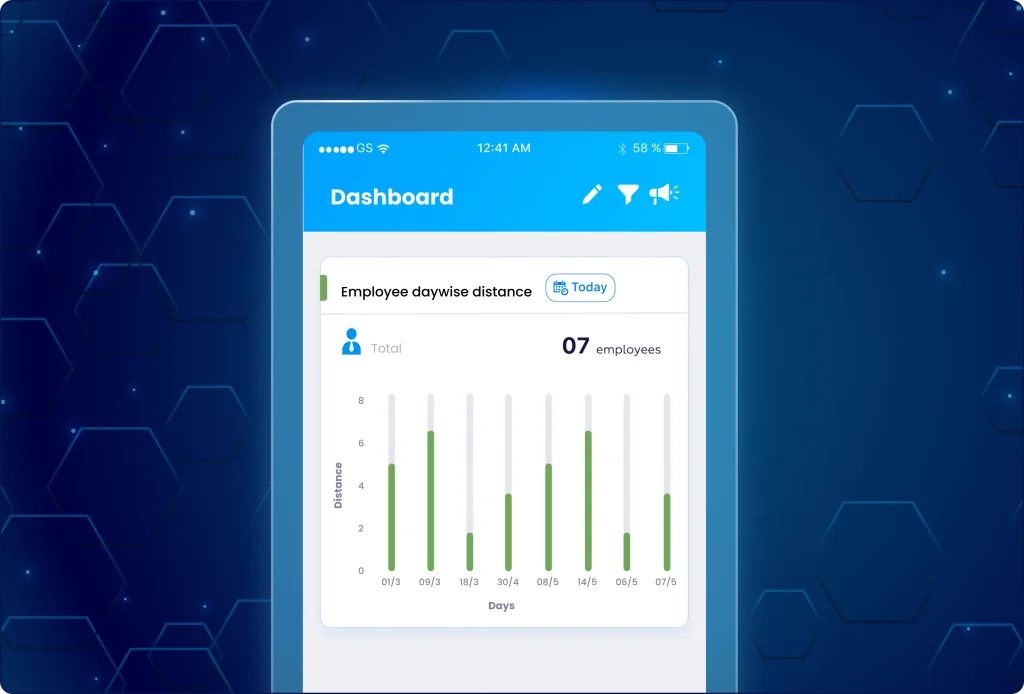
4. Accédez aux événements inaccessibles et aux rapports de distance quotidiens depuis l'application TaskEye Manager.
Jusqu'à présent, les responsables devaient se connecter à leur tableau de bord web pour consulter les relevés détaillés des distances parcourues quotidiennement par leurs employés. De plus, ils ne disposaient d'aucun moyen rapide de suivre les employés injoignables et leurs activités.
Désormais, les rapports sur les événements inaccessibles et les distances parcourues au jour le jour sont consultables dans le Application mobile de gestion TaskEye.
Par conséquent, les responsables peuvent consulter les mêmes rapports d'activité des employés au format web sans avoir à se connecter à leur ordinateur, comme on peut le voir dans image 4 ci-dessous.
Que peuvent faire les managers maintenant ?
- Voir le rapport d'événement injoignable pour voir précisément quand et où les employés perdent la connexion.
- Vérifiez le rapport de distance journalier pour voir combien de kilomètres chaque membre de l'équipe parcourt quotidiennement.
- Utilisez le « défilement horizontal » pour parcourir les données des 31 derniers jours, les noms des employés restant fixes pour une lecture facile.
- Enregistrez et partagez des données en exportant des rapports au format XLS ou PDF directement depuis l'application mobile.
Pourquoi cette mise à jour est-elle importante ?
- Les responsables n'ont plus besoin d'un ordinateur de bureau pour consulter les rapports d'activité détaillés des employés sur le terrain.
- L'interface à grille défilante est conçue pour les écrans mobiles, ce qui permet de garder les données complexes organisées et de faciliter l'accès aux rapports.
- Les rapports mobiles affichent exactement les mêmes détails que la version web, il n'est donc pas nécessaire de consulter les informations en détail sur le web.
- Les utilisateurs peuvent créer et envoyer des fichiers PDF ou Excel de qualité professionnelle depuis l'application mobile.
- Améliore le suivi en temps réel de l'activité des employés, permettant une identification et un suivi plus rapides des problèmes.
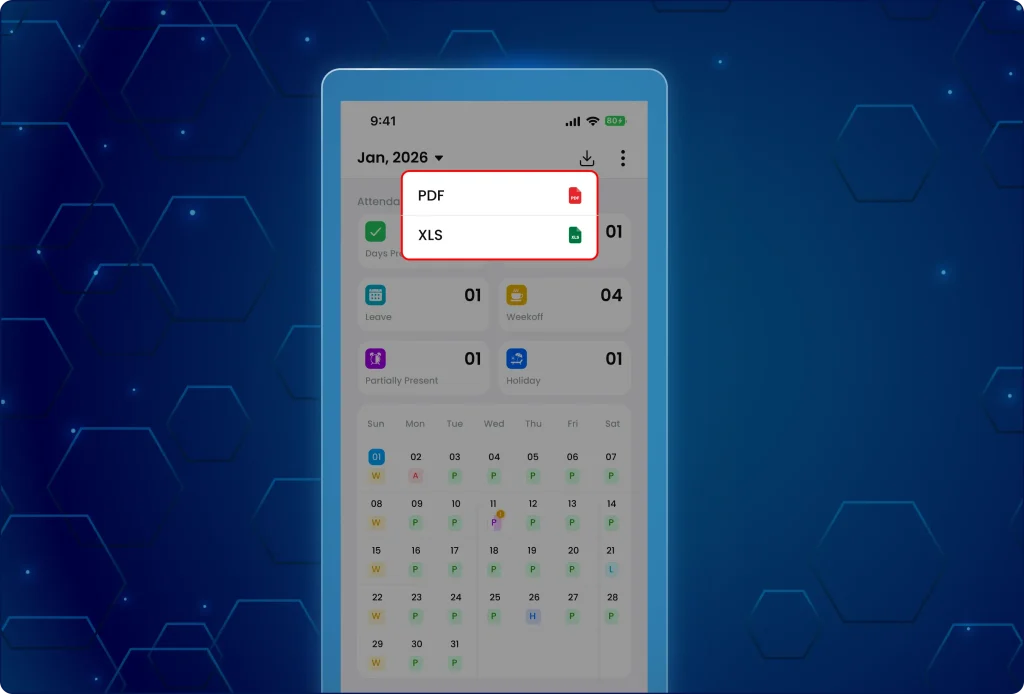
5. Téléchargez les rapports de présence et d'historique des tâches directement depuis l'application TaskEye pour les employés.
Jusqu'à présent, les membres des équipes de terrain n'avaient aucun moyen direct d'accéder à l'historique de leurs tâches et à leurs rapports de présence.
Ils ont dû attendre que leurs responsables créent et planifient les rapports d'activité des employés et les partagent avec les membres de leurs équipes sur le terrain.
Désormais, le personnel de terrain peut télécharger directement son historique de présence et de tâches depuis le application mobile comme on le voit dans image 5 ci-dessous.
Cela allège la charge de travail du manager et permet aux employés de rester informés de leurs activités quotidiennes sur le terrain.
Que peuvent faire les équipes sur le terrain maintenant ?
- Téléchargez le rapport de présence depuis l'écran de présence en utilisant l'icône en haut à droite.
- Téléchargez le rapport d'historique des tâches depuis l'écran du calendrier en utilisant l'icône en haut à droite.
- Accédez uniquement à l'historique des tâches des mois en cours ou précédents, car le système masque automatiquement les options pour les dates futures afin de garantir l'exactitude des données.
- Générez un rapport détaillé au format PDF pour n'importe quel mois, actuel ou passé, en un seul clic.
Pourquoi cette mise à jour est-elle importante ?
- Les employés peuvent accéder immédiatement à leurs dossiers de tâches et de présence sur leur appareil mobile.
- Les responsables n'ont plus à consacrer du temps à la mise en place de calendriers de rapports d'activité sur le terrain individuels pour chaque membre de l'équipe.
- Les rapports sont générés en fonction du mois actuellement affiché à l'écran, offrant un contrôle total sur la sélection des données.
- Les fichiers PDF détaillés sont prêts pour un usage officiel, reflétant la qualité des rapports auparavant disponibles uniquement sur le web.
- Améliore la transparence du suivi des présences et des tâches, et simplifie le partage des rapports et la tenue des registres.
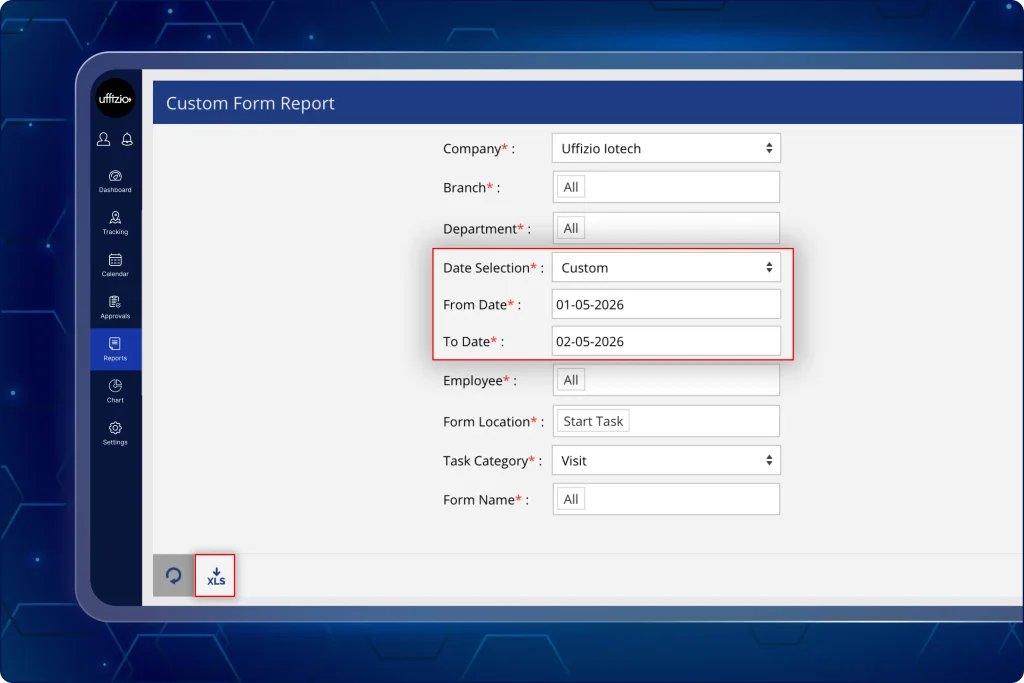
6. Gérer les plages de dates étendues dans les rapports de formulaires personnalisés sur le tableau de bord
Auparavant, il était difficile d'analyser rapports de formulaire personnalisés en raison de la plage de dates limitée.
Désormais, les gestionnaires peuvent analyser les données des formulaires personnalisés sur une période plus longue et supprimer les données non pertinentes ou catégorie de tâches obsolète affichage sur tous les appareils.
Cela leur permet d'effectuer une analyse de données plus détaillée pour chaque activité sur le terrain et de fournir des rapports de travail précis lors des audits et des inspections, comme on peut le constater dans image 6 ci-dessous.
Que peuvent faire les managers maintenant ?
- Sélectionnez une période allant jusqu'à 3 mois dans les rapports personnalisés pour une meilleure analyse des activités sur le terrain.
- Voir détails au niveau de la visite dans les rapports, y compris les heures de début et de fin des tâches, l'emplacement exact des formulaires et les données recueillies sur site.
Pourquoi cette mise à jour est-elle importante ?
- Le passage de 7 jours à 3 mois permet une analyse trimestrielle des tendances et une meilleure prise de décision.
- L'intégration des données relatives à la durée des tâches et à leur localisation dans les rapports personnalisés offre une vue d'ensemble complète de chaque visite de site.
7. Filtrez les tâches actives et inactives pour chaque membre de l'équipe à partir de la section des catégories de tâches.
Auparavant, il était difficile de différencier les catégories de tâches actives et inactives. De plus, de nombreuses catégories de tâches non pertinentes s'affichaient lorsqu'une catégorie spécifique était sélectionnée.
Cela rendait l'écran de présentation des détails de la tâche très encombré et difficile à analyser.
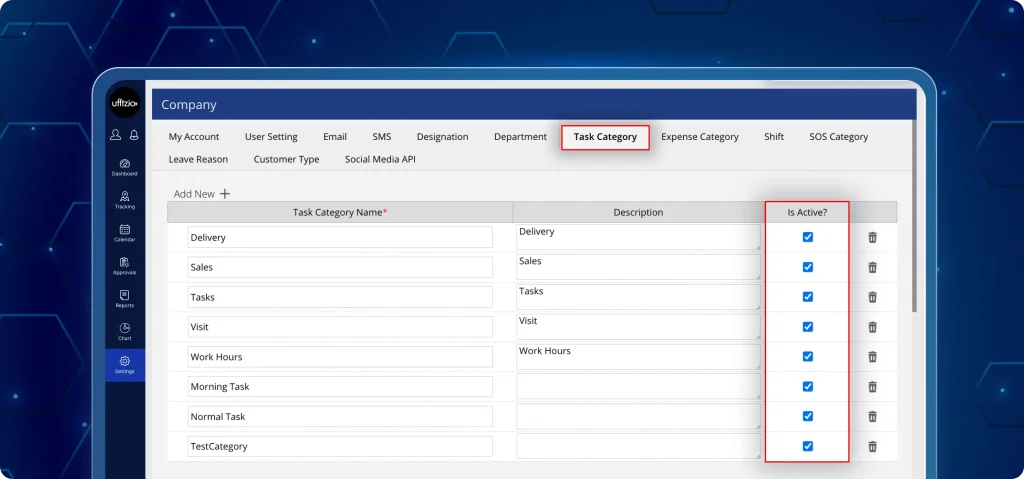
Désormais, les responsables peuvent sélectionner et visualiser tout catégories actives et supprimez tout affichage de catégorie de tâches non pertinent ou obsolète sur tous les appareils, comme indiqué dans image 7 ci-dessus.
Cela leur permet d'effectuer une analyse plus détaillée des activités sur le terrain et de simplifier le processus de sélection des tâches pour les équipes de terrain.
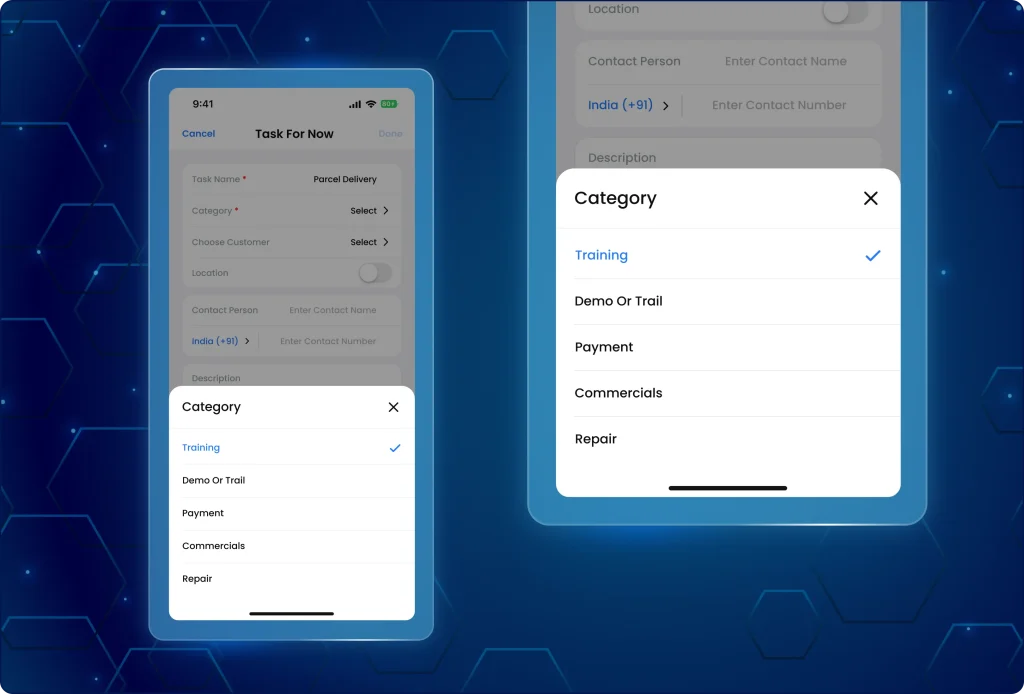
8. Sélectionnez les catégories actives lors de la création d'une nouvelle tâche à partir de l'application employé TaskEye.
Par conséquent, la sélection des tâches parmi les catégories prédéfinies est désormais plus claire et plus pertinente pour les équipes sur le terrain lors des opérations quotidiennes.
Ainsi, lors de la création d'une tâche dans le Application employé TaskEyeL'équipe de terrain ne peut désormais ajouter que des catégories « actives » à partir du menu déroulant des catégories, comme indiqué dans image 8 ci-dessous.
Que peuvent faire les managers maintenant ?
- Utilisez le nouveau « est actif ? » Cochez cette case pour masquer les catégories de tâches anciennes, non pertinentes ou saisonnières sur l'écran de sélection des catégories de tâches.
- Créez un espace de travail plus propre en désactivant les catégories sans supprimer les données d'activité précédentes des employés.
Maintenir automatiquement toutes les catégories actuelles actives par défaut pour une transition en douceur.
Pourquoi cette mise à jour est-elle importante ?
- Masquer les catégories de tâches inactives aide les employés sur le terrain à trouver plus rapidement les tâches pertinentes et réduit les erreurs de sélection de catégorie.
- Améliore la précision de la création des tâches tout en maintenant la continuité des flux de travail existants.
9. Analysez les rapports de déplacement des employés à partir du rapport du planificateur de déplacements sur le tableau de bord.
Auparavant, les responsables n'avaient aucun moyen de suivre et d'analyser les performances des déplacements et des trajets par employé et par itinéraire.
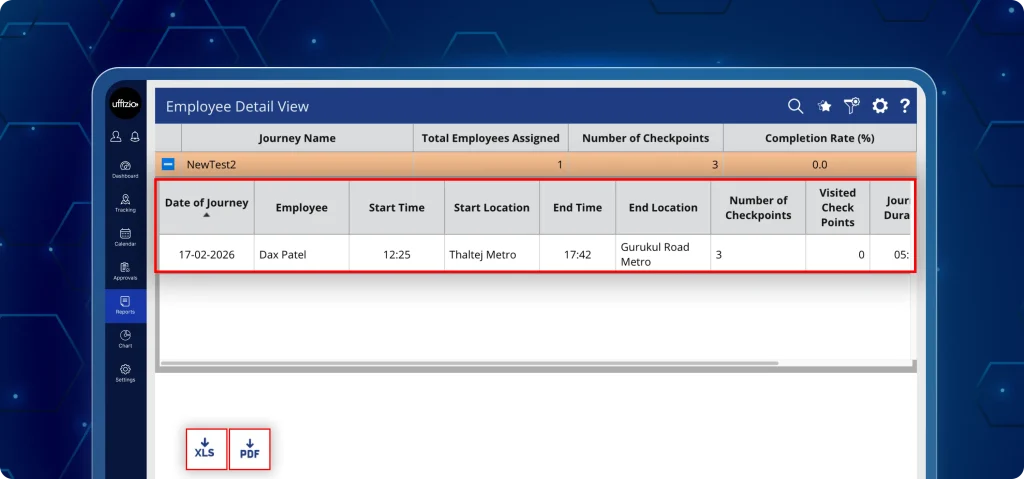
Maintenant, avec le nouveau rapport du planificateur de voyageLes responsables peuvent suivre tous les itinéraires, trajets et points de contrôle des employés, comme indiqué dans image 9 ci-dessous.
De plus, ils peuvent comparer les rapports de voyage avec les justificatifs de frais de déplacement soumis par leurs équipes sur le terrain.
Cette mise à jour offre une vue unique pour analyser l'efficacité des itinéraires, les performances des employés et les données au niveau des points de contrôle.
Que peuvent faire les managers maintenant ?
- Accédez à un rapport centralisé de planification des déplacements, offrant des vues par trajet et par employé.
- Commencez par un résumé, développez les lignes pour afficher les détails spécifiques du trajet, puis explorez plus en détail les journaux des points de contrôle individuels.
- Basculez entre les vues par employé (pour auditer les membres de l'équipe) et les vues par trajet (pour auditer les performances d'un itinéraire spécifique).
- Consultez les indicateurs calculés par le système, notamment le taux d'achèvement, la durée du trajet et les points de contrôle visités.
- Cliquez sur n'importe quel «lieu à visiter« pour ouvrir une fenêtre contextuelle de carte instantanée indiquant sa position géographique exacte. »
- Ajoutez des commentaires via une fenêtre contextuelle sur un rapport, et ils apparaîtront automatiquement dans tous les rapports de parcours associés pour une cohérence totale.
Pourquoi cette mise à jour est-elle importante ?
- Élimine la nécessité de rassembler des données provenant de différents écrans ; toutes les informations, des statistiques générales aux durées spécifiques des tâches, sont regroupées au même endroit.
- Améliore la visibilité des retards et des achèvements partiels, permettant une identification plus rapide des inefficacités opérationnelles.
- Chaque visite à un point de contrôle comprend les heures et lieux de début et de fin, fournissant une piste d'audit incontestable du travail de terrain.
- Les remarques partagées garantissent que tout responsable consultant un parcours verra les mêmes notes, quel que soit le rapport utilisé.
- Il favorise la planification et la prise de décision fondées sur les données et réduit les efforts manuels grâce à des calculs automatisés des données de terrain.
10. Recevez des notifications instantanées pour les employés inactifs en service.
Auparavant, lorsque l'employé sur le terrain était inactif à un endroit particulierLes responsables n'ont pas été immédiatement informés et ont manqué de clarté pendant la procédure. suivi des militaires en service actif.
Maintenant, notifications d'inactivité sont déclenchées avec précision pour les employés en service, avec un contexte complet, comme on peut le constater dans image 10 ci-dessous.
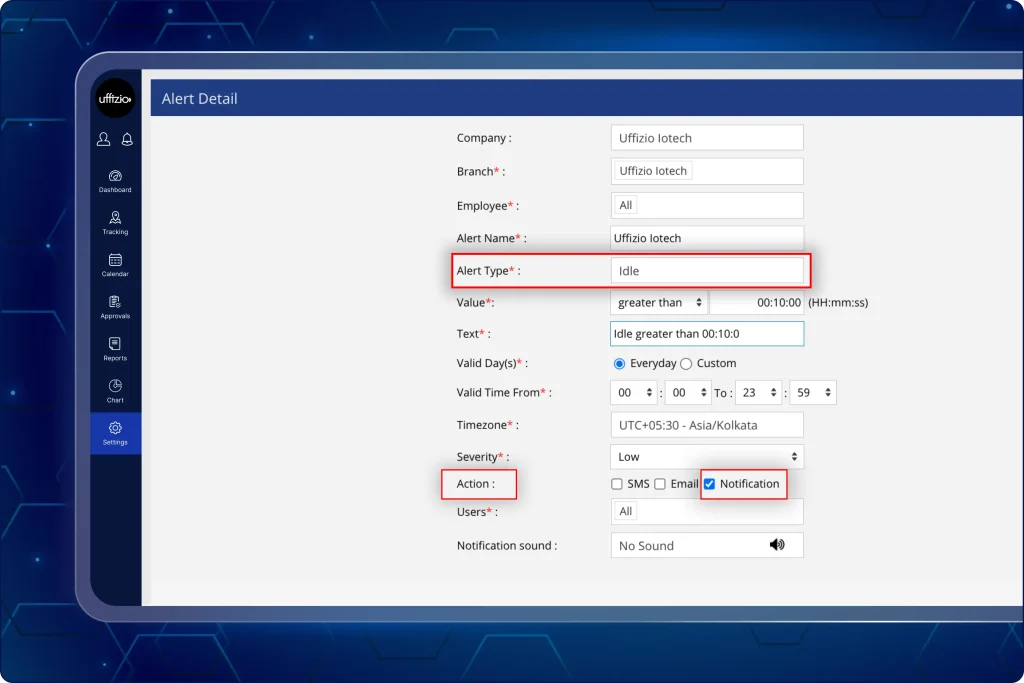
Le système envoie une alerte automatique lorsqu'un membre de l'équipe reste inactif pendant ses heures de service. Chaque notification précise l'heure et le lieu de l'inactivité.
Cela permet aux gestionnaires de remédier aux écarts de productivité dès qu'ils se produisent sur le terrain.
11. Partager les détails quotidiens de l'activité des employés via des liens externes
Auparavant, les responsables devaient se connecter à leur application web pour partager avec leurs clients les détails de l'activité quotidienne de leurs employés sur le terrain.
Mais désormais, ils peuvent partager tous les enregistrements détaillés de leurs travaux de terrain, des présences aux informations de déplacement, via des liens externes sécurisés, comme on peut le voir dans image 11 ci-dessous.
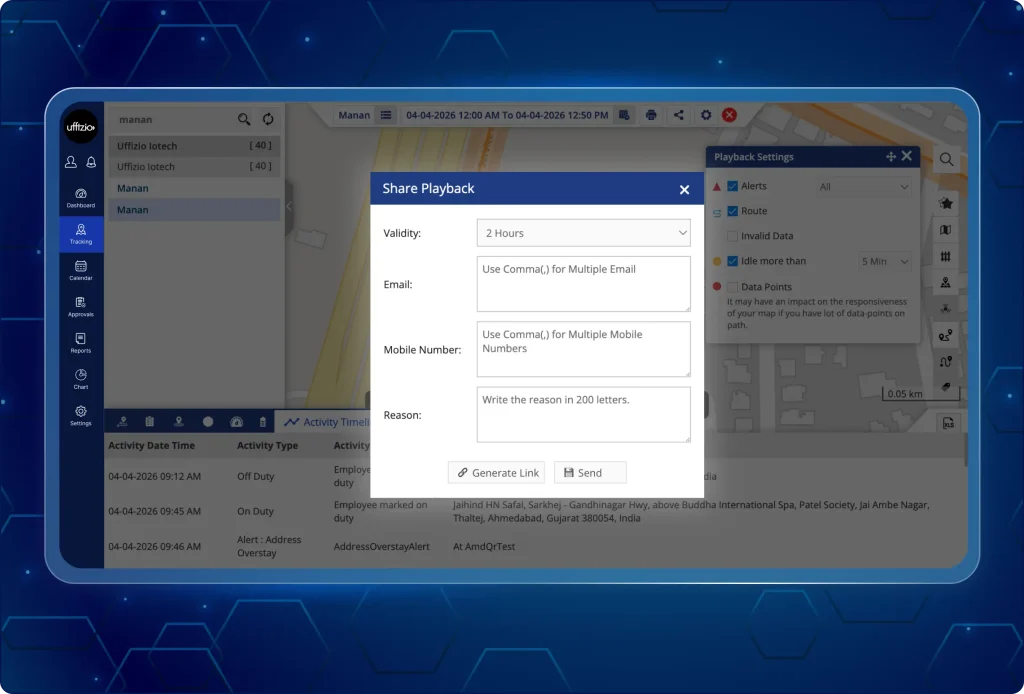
Cela permet aux responsables de partager rapidement les informations concernant les équipes sur le terrain sans avoir à se connecter. Application Web TaskEye.
De plus, les liens restent accessibles pendant une heure, ce qui laisse à tous les clients suffisamment de temps pour analyser les documents partagés par les superviseurs des équipes de terrain.
Pourquoi cette mise à jour est-elle importante ?
- Simplifie le partage des rapports d'activité et de tâches avec les clients et les équipes externes.
- Supprime la nécessité de se connecter à une application web grâce au partage de liens externes.
- Garantit la sécurité des données en accordant un accès limité dans le temps à tous les enregistrements d'activités sur le terrain.
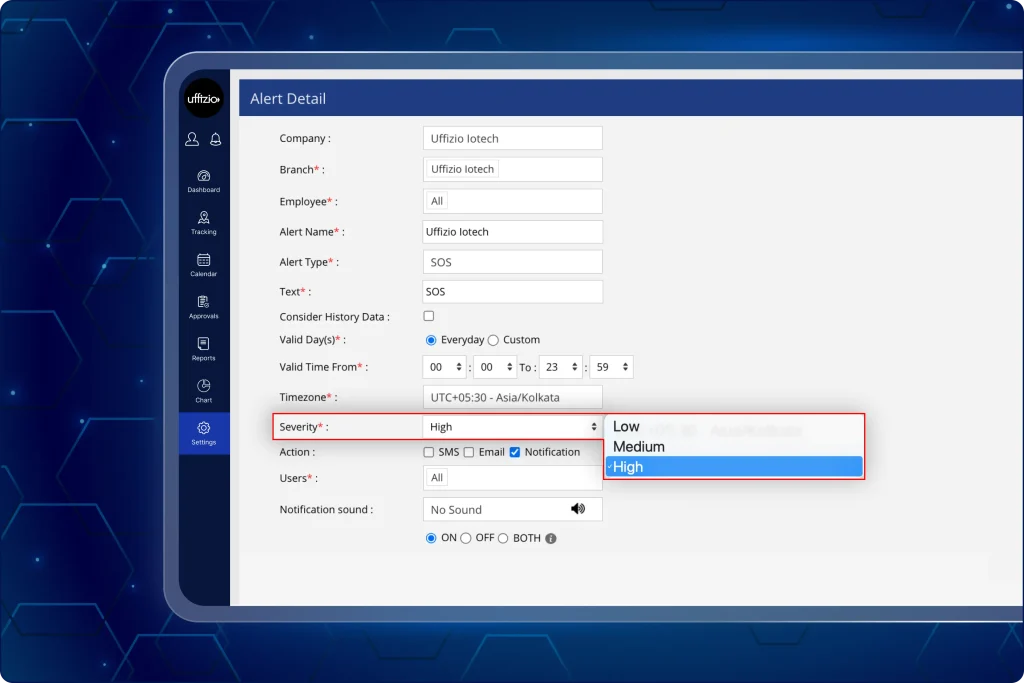
12. Fournir une assistance d'urgence rapide grâce à des notifications d'alerte SOS précises et à haute fréquence.
Plus tôt, déclenchements SOS répétés Au bout d'un certain temps, les notifications n'étaient plus envoyées aux responsables. Désormais, chaque déclenchement d'urgence génère systématiquement une notification.
Nous avons mis à niveau le système d'intervention d'urgence afin de garantir qu'aucun signal de détresse ne soit jamais manqué, même dans des situations de haute pression comme celles observées dans image 12 ci-dessous.
Que peuvent faire les managers maintenant ?
- Recevez des notifications pour chaque déclenchement SOS et réagissez aux urgences en toute visibilité.
- Surveillez les alertes répétées sans manquer aucune alerte imminente.
- Le système enregistre désormais chaque pression sur le bouton SOS.
- Par conséquent, même si le bouton est pressé plusieurs fois en très peu de temps, le responsable recevra une notification pour chaque déclenchement.
- Garantit que les signaux d'urgence ne sont jamais filtrés ni ignorés par le système.
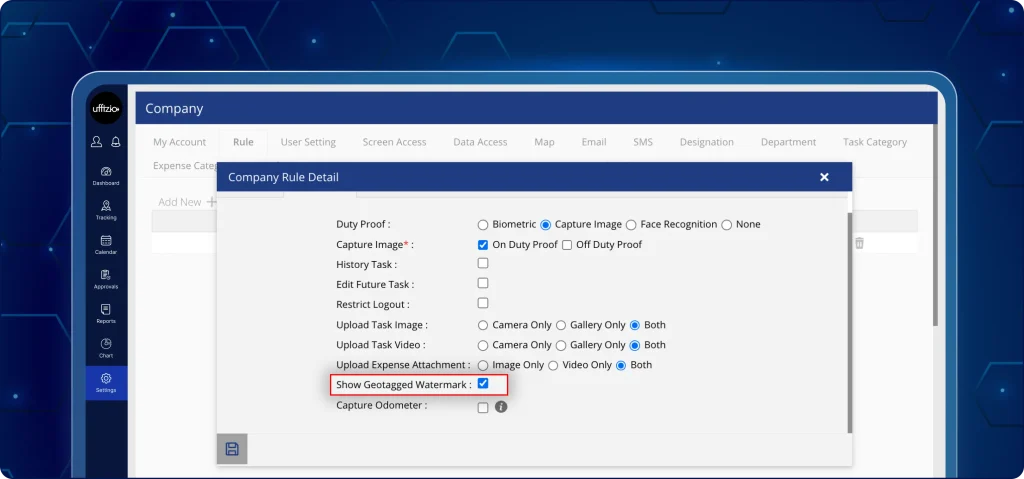
13. Activer ou désactiver la configuration du marquage géolocalisé des médias
Plus tôt, médias géolocalisés comportait toujours un filigrane impossible à désactiver. Maintenant, filigrane peut être activé ou désactivé en fonction des besoins de l'organisation.
Les administrateurs ont désormais un contrôle total sur la manière dont les données de localisation et d'heure sont affichées sur les supports capturés sur le terrain, comme on peut le constater dans image 13 ci-dessous.
Qu'est-ce qui a changé sur l'application ?
- Un nouveau paramètre permet aux administrateurs d’« activer ou désactiver » les filigranes pour les photos/vidéos géolocalisées et horodatées.
- Une fois activée, toutes les photos et vidéos prises sur place afficheront automatiquement le lieu et l'heure précis de la prise de vue.
- Les entreprises peuvent désormais choisir d'afficher ou de masquer ces informations en fonction de leurs exigences spécifiques en matière de reporting.