
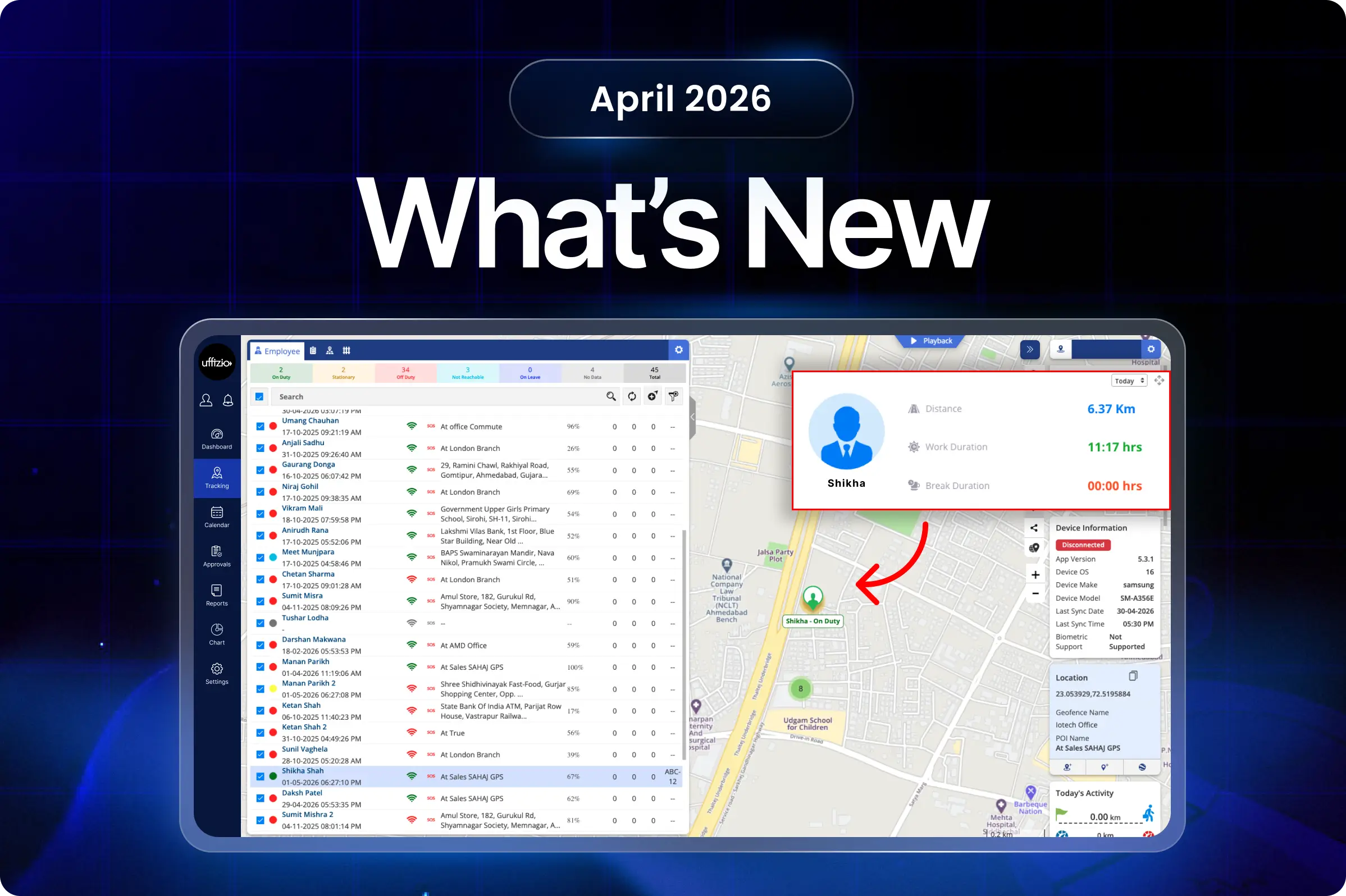
เรากลับมาอีกครั้งพร้อมชุดการอัปเดตและการปรับปรุงใหม่เพื่อเพิ่มประสิทธิภาพการทำงานภาคสนามในแต่ละวันของคุณ ในเดือนนี้ เรามุ่งเน้นไปที่การลดงานด้วยตนเองและเพิ่มประสิทธิภาพการมองเห็นสิ่งที่เกิดขึ้นทั่วทั้งภาคสนาม
เราได้ปรับปรุงรายงานกิจกรรมภาคสนาม เพิ่มวิดเจ็ตแอปแบบโต้ตอบ เพิ่มการแจ้งเตือน SOS ที่แม่นยำยิ่งขึ้น เปิดใช้งานการแชร์ลิงก์กิจกรรม และเพิ่มคุณสมบัติการบริการตนเอง
การเปลี่ยนแปลงเหล่านี้จะช่วยให้ทีมงานภาคสนามทำงานได้อย่างเป็นระเบียบและมีประสิทธิภาพมากขึ้น และช่วยให้ผู้จัดการสามารถดำเนินการที่เกี่ยวข้องกับกิจกรรมภาคสนามได้อย่างรวดเร็วและแม่นยำ
ลองดูการอัปเดตและการปรับปรุงทั้งหมดที่เราได้เพิ่มเข้ามาในแอป TaskEye เวอร์ชันเว็บ แอปสำหรับพนักงาน และแอปสำหรับผู้จัดการบนมือถือ
ข่าวสารล่าสุดจาก TASKYE
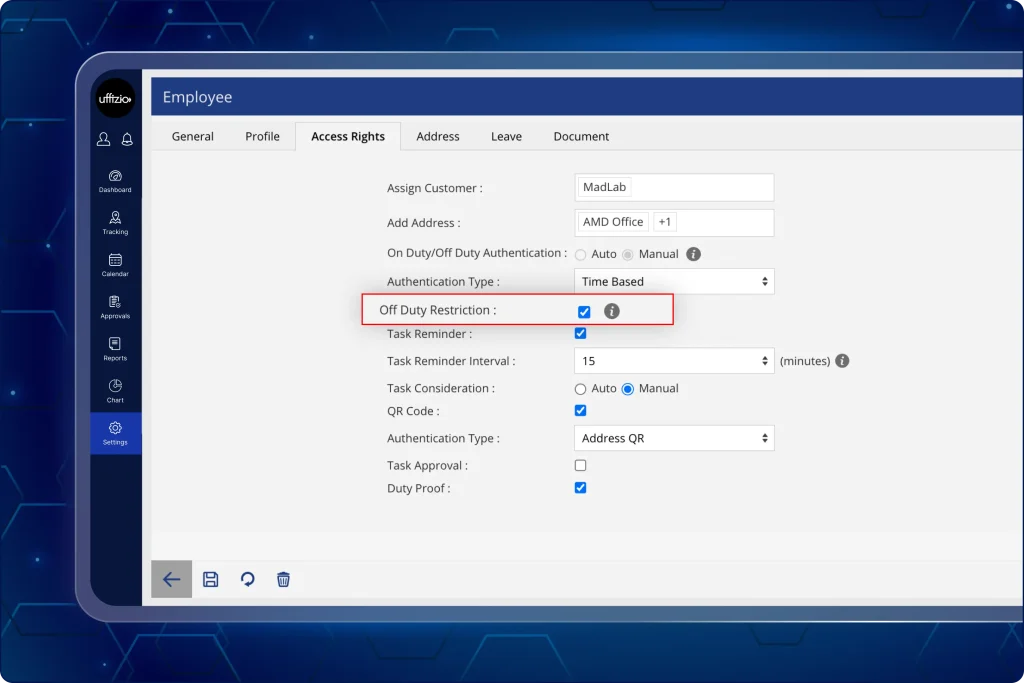
1. จำกัดการออกจากระบบของพนักงานจากแอปพลิเคชัน TaskEye บนเว็บ เพื่อให้การทำงานภาคสนามเป็นไปตามกฎระเบียบมากขึ้น
ก่อนหน้านี้ ทีมงานภาคสนามสามารถออกจากระบบได้ตลอดเวลา แม้ว่างานจะยังไม่เสร็จสมบูรณ์ก็ตาม แต่ตอนนี้ ผู้จัดการสามารถปิดใช้งานตัวเลือกการออกจากระบบได้แล้ว แดชบอร์ดเว็บ TaskEye สำหรับทีมภาคสนามดังที่เห็นใน ภาพที่ 1 ด้านล่าง.
วิธีนี้ช่วยให้เจ้าหน้าที่ภาคสนามทำงานอย่างจริงใจและเข้าสู่ระบบอย่างต่อเนื่องตลอดช่วงเวลาทำงาน
ตอนนี้ผู้จัดการสามารถทำอะไรได้บ้าง?
- เข้าถึงการตั้งค่า “จำกัดการออกจากระบบ” ภายในส่วนการตั้งค่ากฎของบริษัท
- เปิดใช้งานหรือปิดใช้งานการเข้าถึงการออกจากระบบโดยใช้ช่องทำเครื่องหมาย
- ตั้งค่านี้ให้มีผลกับพนักงานทุกคนในบริษัททันที
- บังคับใช้การเข้าสู่ระบบอย่างต่อเนื่องโดยไม่ต้องตรวจสอบด้วยตนเอง
- เปิดใช้งานฟังก์ชันการออกจากระบบอีกครั้งทันทีหากข้อกำหนดในการปฏิบัติงานเปลี่ยนแปลงไป
2. ตั้งค่าการล็อกเอาต์ของพนักงานก่อนเลิกงานในแอป TaskEye สำหรับพนักงาน
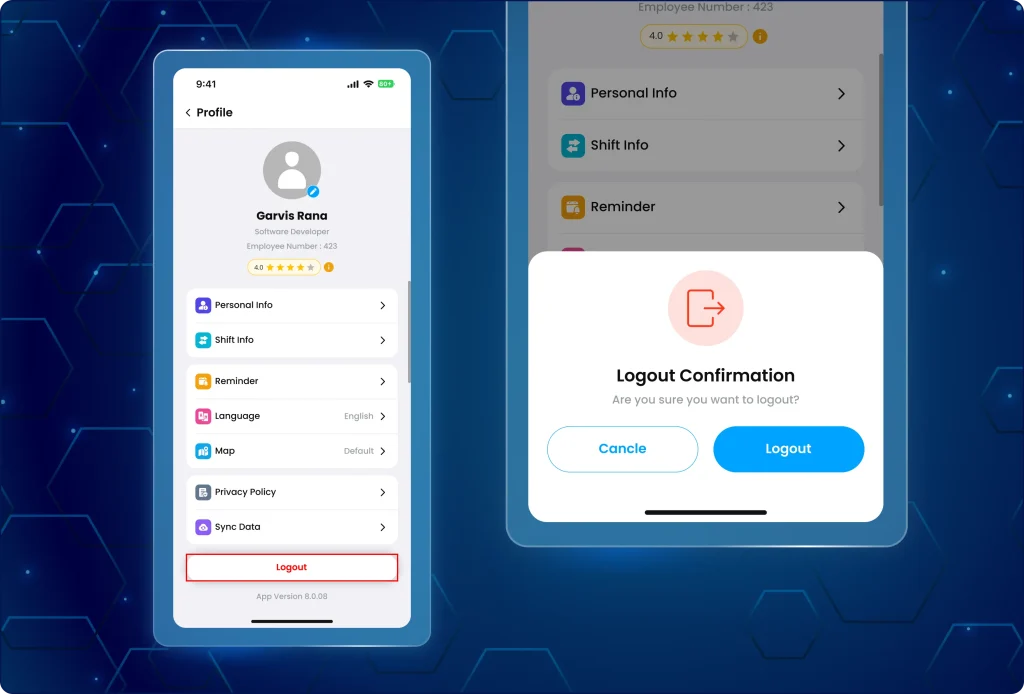
ดังนั้น เมื่อผู้จัดการปิดใช้งานตัวเลือกการออกจากระบบจากแดชบอร์ดบนเว็บสำหรับพนักงานภาคสนามทุกคนในองค์กร ผลกระทบจะปรากฏให้เห็นโดยอัตโนมัติบนระบบ แอปสำหรับพนักงาน TaskEye.
ดังนั้น พนักงานจึงไม่จำเป็นต้องรีสตาร์ทหรืออัปเดตแอปเพื่อดูผลลัพธ์บนอุปกรณ์มือถือของตน
มีอะไรเปลี่ยนแปลงในแอปบ้าง?
- ปุ่มออกจากระบบจะยังคงมองเห็นได้เมื่อปิดใช้งานการตั้งค่า และจะไม่สามารถคลิกได้เมื่อเปิดใช้งานข้อจำกัดดังกล่าว
- การเปลี่ยนแปลงจะมีผลทันทีโดยไม่ต้องล็อกอินใหม่ ดังที่เห็นได้ใน ภาพที่ 2 ด้านบน.
- การอัปเดตการตั้งค่าจะมีผลทันทีกับเซสชันการทำงานของพนักงานทุกคนที่ใช้งานอยู่
- สถานะการใช้งานจะคงเดิมตลอดช่วงเวลาทำงานของพนักงานแต่ละคน เพื่อป้องกันการออกจากระบบโดยไม่ได้ตั้งใจหรือไม่ได้รับอนุญาต
เหตุใดการอัปเดตนี้จึงมีความสำคัญ?
- เพื่อให้มั่นใจว่าทีมงานภาคสนามจะกระตือรือร้นและจริงใจตลอดช่วงเวลาทำงานที่ได้รับมอบหมาย
- ช่วยลดความเสี่ยงต่อการสูญเสียข้อมูลหรือช่องว่างในการติดตามที่เกิดจากการออกจากระบบด้วยตนเองบ่อยครั้ง
- ป้องกันการออกจากระบบโดยไม่ได้รับอนุญาตหรือก่อนกำหนด และลดภาระงานในการตรวจสอบด้วยตนเอง
- การอัปเดตจะมีผลทันที โดยไม่ต้องให้พนักงานล็อกอินใหม่หรือรีเฟรชหน้าเว็บ
- ช่วยให้ผู้ดูแลระบบสามารถจัดการสถานะการเข้าสู่ระบบและออกจากระบบแอปพลิเคชันของพนักงานทั่วทั้งบริษัทได้ด้วยการคลิกเพียงครั้งเดียว
3. เข้าถึงข้อมูลเชิงลึกเกี่ยวกับกิจกรรมของพนักงานโดยละเอียดได้โดยตรงผ่านวิดเจ็ตในแอปที่สามารถคลิกได้
ก่อนหน้านี้ ผู้จัดการสามารถดูได้เฉพาะข้อมูลสรุปและข้อมูลเชิงตัวเลขเกี่ยวกับกิจกรรมของพนักงานเท่านั้น
พวกเขาไม่สามารถคลิกเพื่อดูข้อมูลโดยละเอียดเกี่ยวกับภารกิจของพนักงาน ระยะทางที่เดินทาง หรือพนักงานที่ไม่สามารถติดต่อได้
ตอนนี้พวกเขาไม่จำเป็นต้องเปลี่ยนไปใช้แอปพลิเคชันบนเว็บเพื่อดูรายละเอียดกิจกรรมของพนักงานเหมือนอย่างที่เห็นในภาพก่อนหน้านี้ ภาพที่ 3 ด้านล่าง.
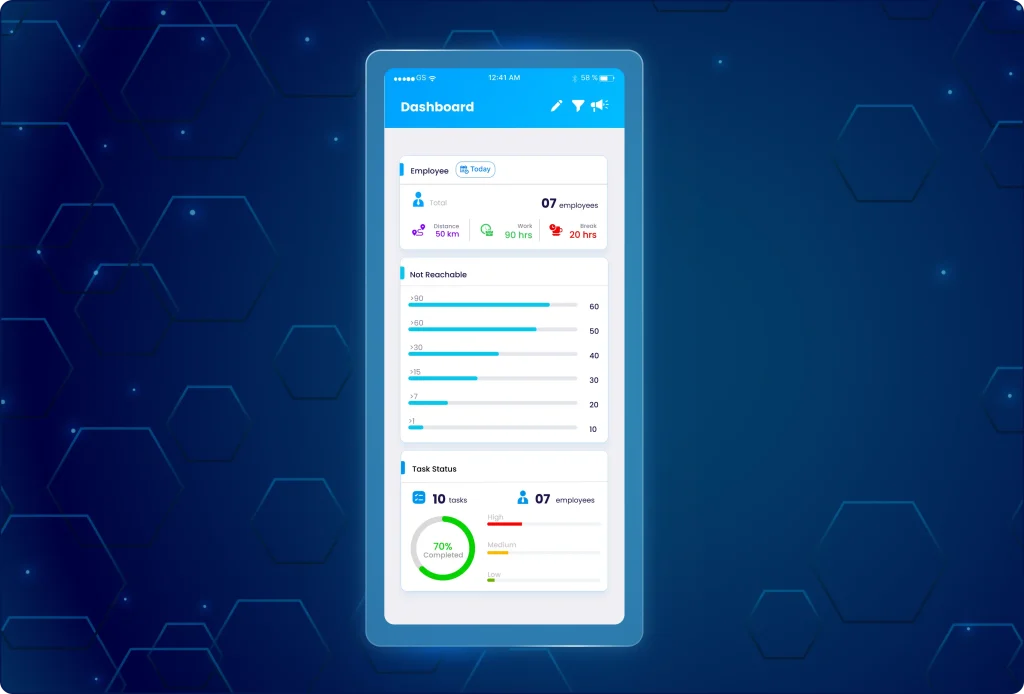
ขณะนี้สามารถคลิกดูรายละเอียดกิจกรรมของทีมภาคสนามได้ผ่านวิดเจ็ตแบบอินเทอร์แอ็กทีฟที่มีอยู่บนเว็บไซต์ แอปจัดการมือถือ.
ตอนนี้ผู้จัดการสามารถทำอะไรได้บ้าง?
- คลิกที่ วิดเจ็ตสถานะงาน เพื่อดูรายการเฉพาะที่กรองตามลำดับความสำคัญ (สูง ปานกลาง หรือต่ำ)
- คลิกที่ วิดเจ็ตระยะห่างของพนักงาน (เพื่อแสดงรายละเอียดเพิ่มเติมเกี่ยวกับระยะทางที่พนักงานเดินทาง งานที่ทำ และเวลาพัก)
- เลือกแถวที่ต้องการใน วิดเจ็ตไม่สามารถเข้าถึงได้ เพื่อระบุพนักงานตามระยะเวลาที่ไม่สามารถติดต่อได้ และสร้างรายงานเหตุการณ์ที่ไม่สามารถติดต่อได้สำหรับพนักงานแต่ละคน
เหตุใดการอัปเดตนี้จึงมีความสำคัญ?
- ระบุปัญหาสำคัญ เช่น พนักงานที่ติดต่อไม่ได้ หรืออุปสรรคในการทำงานที่มีความสำคัญสูง ได้ในเวลาเพียงไม่กี่วินาที
- ช่วยลดการสลับบริบทระหว่างแพลตฟอร์มต่างๆ และเพิ่มความเร็วในการตัดสินใจในภาคสนาม
- ช่วยลดความจำเป็นที่ผู้จัดการจะต้องเข้าถึงเวอร์ชันเว็บเพื่อดูรายงานกิจกรรมพนักงานโดยละเอียด
- ช่วยลดความเสี่ยงจากข้อผิดพลาดในการกรองข้อมูลด้วยตนเอง โดยใช้ตัวกระตุ้นแบบลิงก์โดยตรงจากวิดเจ็ตสรุปข้อมูล
- ช่วยให้ผู้จัดการภาคสนามเห็นคอลัมน์ข้อมูลและตรรกะเดียวกันทุกประการบนมือถือเช่นเดียวกับที่เห็นบนแดชบอร์ด
4. เข้าถึงกิจกรรมที่ไม่สามารถเข้าถึงได้และรายงานระยะทางรายวันจากแอป TaskEye Manager
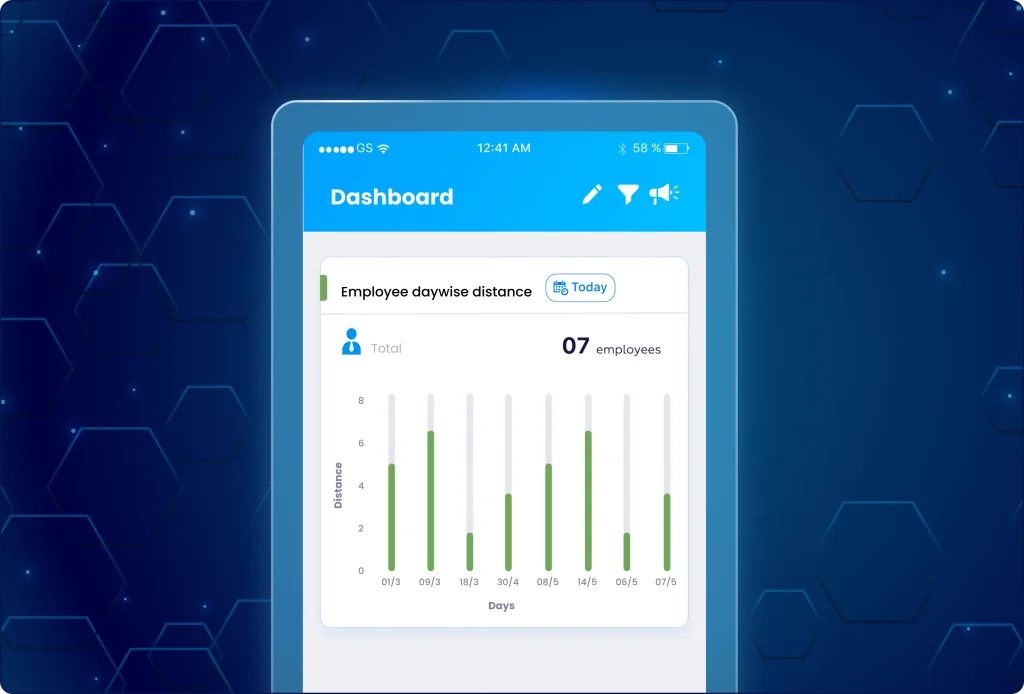
ที่ผ่านมา ผู้จัดการต้องล็อกอินเข้าสู่แดชบอร์ดบนเว็บเพื่อดูรายละเอียดระยะทางที่พนักงานเดินทางในแต่ละวัน นอกจากนี้ ยังไม่มีวิธีที่รวดเร็วในการติดตามพนักงานที่ไม่สามารถติดต่อได้และกิจกรรมของพวกเขา
ขณะนี้ สามารถดูรายงานเหตุการณ์ที่เข้าไม่ถึงและรายงานระยะทางรายวันได้แล้วในระบบ แอปจัดการ TaskEye บนมือถือ.
ดังนั้น ผู้จัดการจึงสามารถดูรายงานกิจกรรมของพนักงานในรูปแบบเว็บได้โดยไม่ต้องล็อกอินเข้าคอมพิวเตอร์เหมือนในอดีต ภาพที่ 4 ด้านล่าง.
ตอนนี้ผู้จัดการสามารถทำอะไรได้บ้าง?
- ดู รายงานเหตุการณ์ที่ไม่สามารถเข้าถึงได้ เพื่อตรวจสอบอย่างแน่ชัดว่าพนักงานขาดการเชื่อมต่อเมื่อใดและที่ใด
- ตรวจสอบ รายงานระยะทางรายวัน เพื่อดูว่าสมาชิกในทีมแต่ละคนเดินทางกี่กิโลเมตรต่อวัน
- ใช้ฟังก์ชัน "เลื่อนแนวนอน" เพื่อเลื่อนดูข้อมูลย้อนหลัง 31 วัน โดยที่ชื่อพนักงานจะยังคงตรึงอยู่กับที่เพื่อให้ง่ายต่อการอ่าน
- บันทึกและแบ่งปันข้อมูลโดยการส่งออกรายงานเป็นไฟล์ XLS หรือ PDF ได้โดยตรงจากแอปพลิเคชันบนมือถือ
เหตุใดการอัปเดตนี้จึงมีความสำคัญ?
- ผู้จัดการไม่จำเป็นต้องใช้คอมพิวเตอร์ตั้งโต๊ะเพื่อดูรายงานกิจกรรมโดยละเอียดของพนักงานภาคสนามอีกต่อไป
- อินเทอร์เฟซแบบตารางเลื่อนได้รับการออกแบบมาสำหรับหน้าจอมือถือ เพื่อให้ข้อมูลที่ซับซ้อนยังคงเป็นระเบียบและทำให้การเข้าถึงรายงานทำได้ง่าย
- รายงานบนมือถือแสดงรายละเอียดเหมือนกับเวอร์ชันบนเว็บทุกประการ ดังนั้นจึงไม่จำเป็นต้องดูรายละเอียดเพิ่มเติมจากเวอร์ชันเว็บ
- ผู้ใช้สามารถสร้างและส่งไฟล์ PDF หรือ Excel ระดับมืออาชีพได้จากแอปพลิเคชันบนมือถือ
- ช่วยให้ติดตามกิจกรรมของพนักงานแบบเรียลไทม์ได้ดียิ่งขึ้น ทำให้ระบุและติดตามปัญหาได้รวดเร็วยิ่งขึ้น
5. ดาวน์โหลดรายงานการเข้างานและประวัติงานได้โดยตรงจากแอป TaskEye สำหรับพนักงาน
จนถึงปัจจุบัน สมาชิกทีมภาคสนามยังไม่มีวิธีโดยตรงในการเข้าถึงประวัติการทำงานและรายงานการเข้างานของตน
พวกเขาต้องรอให้ผู้จัดการสร้างและกำหนดตารางรายงานกิจกรรมของพนักงาน และส่งรายงานเหล่านั้นให้กับสมาชิกในทีมภาคสนาม
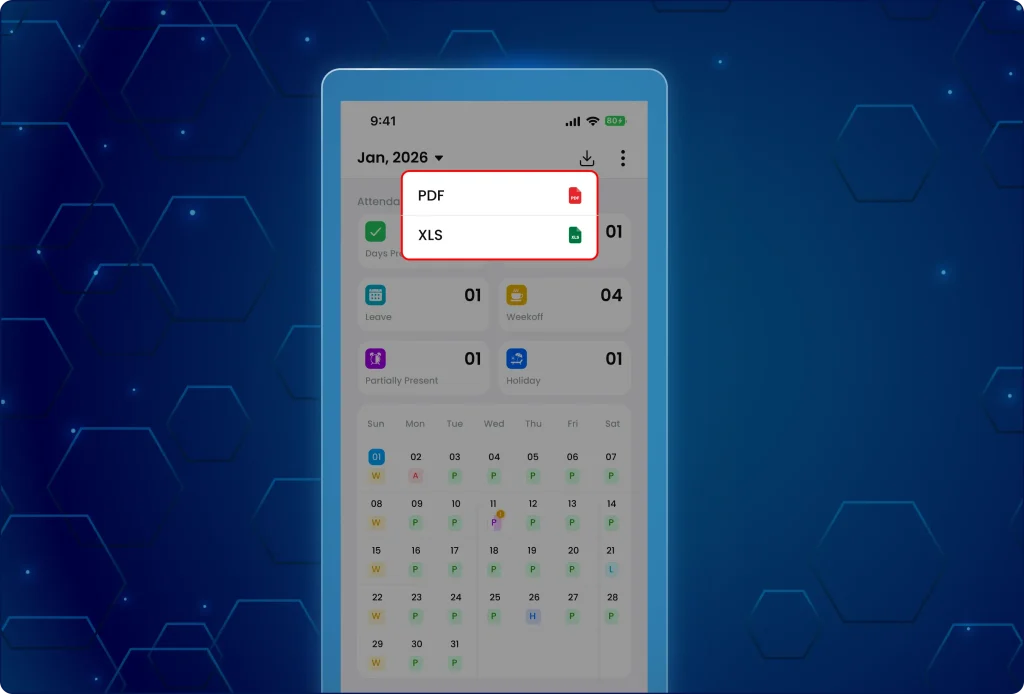
ขณะนี้ เจ้าหน้าที่ภาคสนามสามารถดาวน์โหลดประวัติการเข้างานและประวัติภารกิจของตนเองได้โดยตรงจากระบบ แอปมือถือ ดังที่เห็นใน ภาพที่ 5 ด้านล่าง.
วิธีนี้จะช่วยลดภาระงานของผู้จัดการและช่วยให้พนักงานได้รับทราบข้อมูลล่าสุดเกี่ยวกับกิจกรรมภาคสนามในแต่ละวัน
ตอนนี้ทีมภาคสนามสามารถทำอะไรได้บ้าง?
- ดาวน์โหลด รายงานการเข้าเรียน จากหน้าจอตรวจสอบการเข้าเรียน โดยใช้ไอคอนที่มุมบนขวา
- ดาวน์โหลด รายงานประวัติงาน จากหน้าจอปฏิทินโดยใช้ไอคอนด้านบนขวา
- เข้าถึงประวัติงานได้เฉพาะเดือนปัจจุบันหรือเดือนก่อนหน้าเท่านั้น เนื่องจากระบบจะซ่อนตัวเลือกสำหรับวันที่ในอนาคตโดยอัตโนมัติ เพื่อให้มั่นใจในความถูกต้องของข้อมูล
- สร้างรายงานรายละเอียดในรูปแบบ PDF สำหรับเดือนปัจจุบันหรือเดือนก่อนหน้าได้ด้วยการแตะเพียงครั้งเดียว
เหตุใดการอัปเดตนี้จึงมีความสำคัญ?
- พนักงานสามารถเข้าถึงบันทึกงานและการเข้างานได้ทันทีบนอุปกรณ์มือถือของตน
- ผู้จัดการไม่จำเป็นต้องเสียเวลาในการจัดตารางรายงานกิจกรรมภาคสนามสำหรับสมาชิกทีมแต่ละคนอีกต่อไป
- รายงานจะถูกสร้างขึ้นโดยอิงจากเดือนที่กำลังแสดงอยู่บนหน้าจอ ทำให้สามารถควบคุมการเลือกข้อมูลได้อย่างสมบูรณ์
- ไฟล์ PDF ที่ละเอียดครบถ้วนพร้อมใช้งานอย่างเป็นทางการแล้ว โดยมีคุณภาพสูงเทียบเท่ากับรายงานที่เคยมีให้ใช้งานเฉพาะบนเว็บเท่านั้น
- ช่วยเพิ่มความโปร่งใสในการติดตามการเข้างานและภารกิจ และทำให้การแบ่งปันรายงานและการเก็บรักษาบันทึกง่ายขึ้น
6. จัดการช่วงวันที่เพิ่มเติมในรายงานแบบฟอร์มที่กำหนดเองบนแดชบอร์ด
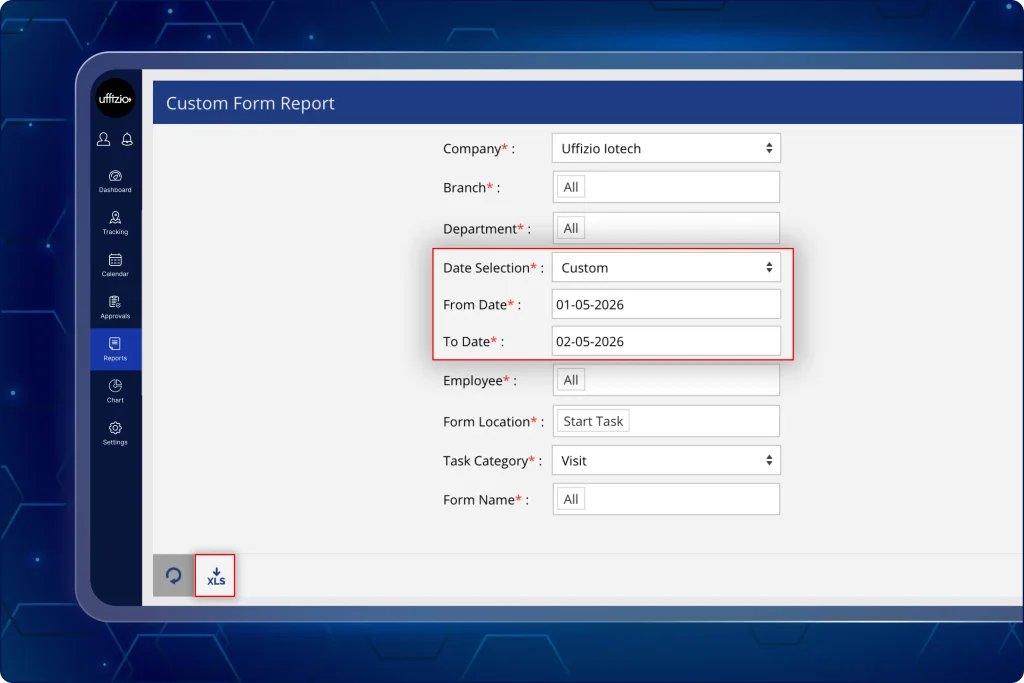
ก่อนหน้านี้ การวิเคราะห์ทำได้ยาก รายงานแบบฟอร์มที่กำหนดเอง เนื่องจากช่วงวันที่จำกัด
ขณะนี้ ผู้จัดการสามารถวิเคราะห์ข้อมูลจากแบบฟอร์มที่กำหนดเองได้ในช่วงระยะเวลาที่ยาวนานขึ้น และยังสามารถลบข้อมูลที่ไม่เกี่ยวข้องหรือไม่จำเป็นออกได้อีกด้วย หมวดหมู่ภารกิจที่ล้าสมัย แสดงผลได้บนทุกอุปกรณ์
สิ่งนี้ช่วยให้พวกเขาสามารถวิเคราะห์ข้อมูลได้อย่างละเอียดมากขึ้นสำหรับกิจกรรมภาคสนามทุกอย่าง และจัดทำรายงานการทำงานที่ถูกต้องแม่นยำในระหว่างการตรวจสอบและตรวจการณ์ ดังที่เห็นได้ใน ภาพที่ 6 ด้านล่าง.
ตอนนี้ผู้จัดการสามารถทำอะไรได้บ้าง?
- เลือก ช่วงเวลาสูงสุด 3 เดือน ในรายงานแบบฟอร์มที่กำหนดเองเพื่อการวิเคราะห์กิจกรรมภาคสนามที่ดีขึ้น
- ดู รายละเอียดระดับการเยี่ยมชม ในรายงาน ซึ่งรวมถึงเวลาเริ่มต้น/สิ้นสุดของงาน ตำแหน่งที่ตั้งของแบบฟอร์มอย่างแม่นยำ และข้อมูลที่บันทึกไว้ ณ สถานที่จริง
เหตุใดการอัปเดตนี้จึงมีความสำคัญ?
- การขยายระยะเวลาจาก 7 วันเป็น 3 เดือน ช่วยให้สามารถวิเคราะห์แนวโน้มรายไตรมาสและตัดสินใจได้ดียิ่งขึ้น
- การรวมข้อมูลเวลาและสถานที่ในการรายงานแบบฟอร์มที่กำหนดเอง จะช่วยให้เห็นภาพรวมที่สมบูรณ์ของการเยี่ยมชมสถานที่แต่ละครั้ง
7. กรองงานที่กำลังดำเนินการและงานที่ไม่ได้ดำเนินการสำหรับสมาชิกทีมแต่ละคนจากส่วนหมวดหมู่งาน
ก่อนหน้านี้ การแยกแยะระหว่างหมวดหมู่ของงานที่กำลังดำเนินการและงานที่ไม่ได้ดำเนินการนั้นทำได้ยาก นอกจากนี้ ยังมีหมวดหมู่ของงานที่ไม่เกี่ยวข้องจำนวนมากปรากฏขึ้นเมื่อเลือกหมวดหมู่ใดหมวดหมู่หนึ่ง
ส่งผลให้หน้าจอภาพรวมรายละเอียดงานดูรกและวิเคราะห์ได้ยาก
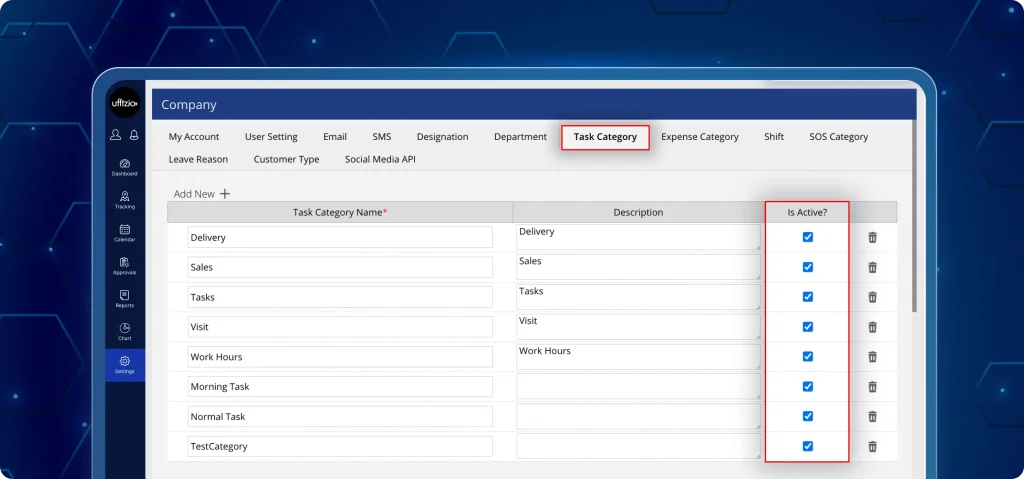
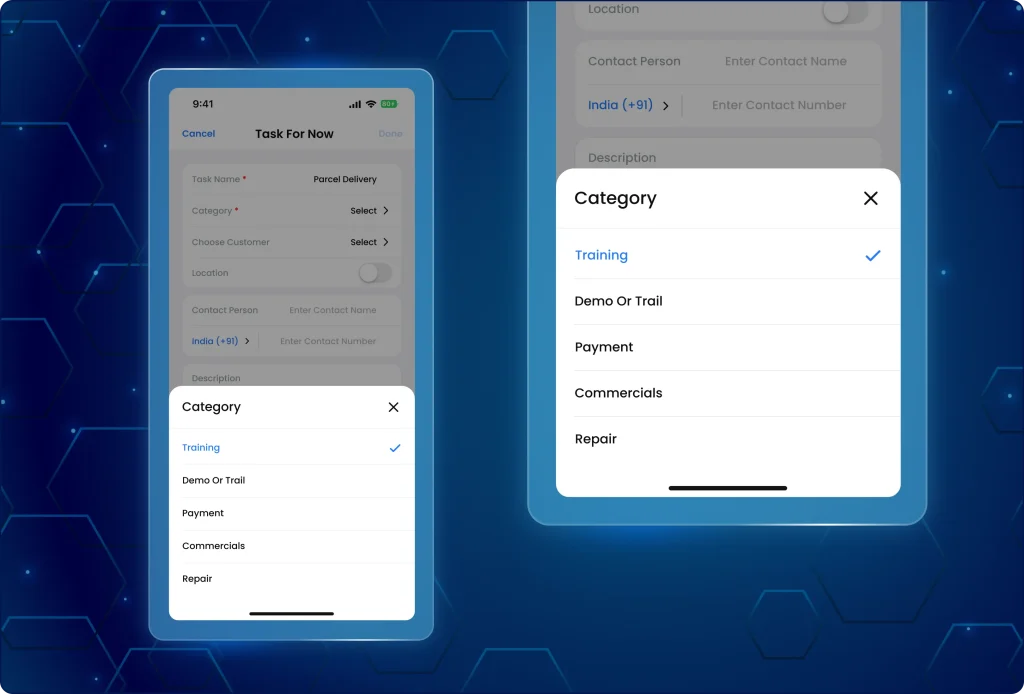
ขณะนี้ ผู้จัดการสามารถเลือกและดูข้อมูลทั้งหมดได้แล้ว หมวดหมู่ที่ใช้งานอยู่ และลบการแสดงหมวดหมู่ภารกิจที่ไม่เกี่ยวข้องหรือล้าสมัยออกจากอุปกรณ์ทั้งหมด ดังที่เห็นได้ในภาพ ภาพที่ 7 ด้านบน.
これにより พวกเขาสามารถวิเคราะห์กิจกรรมภาคสนามได้อย่างละเอียดมากขึ้น และทำให้กระบวนการคัดเลือกงานสำหรับทีมภาคสนามง่ายขึ้น
8. เลือกหมวดหมู่ที่ใช้งานอยู่ขณะสร้างงานใหม่จากแอป TaskEye สำหรับพนักงาน
ด้วยเหตุนี้ การเลือกงานจากหมวดหมู่ที่กำหนดไว้ล่วงหน้าจึงมีความชัดเจนและเหมาะสมยิ่งขึ้นสำหรับทีมภาคสนามในการปฏิบัติงานประจำวัน
ดังนั้น เมื่อสร้างงานใน แอปสำหรับพนักงาน TaskEyeขณะนี้ทีมงานภาคสนามสามารถเพิ่มหมวดหมู่ "ที่ใช้งานอยู่" ได้จากเมนูแบบเลื่อนลงของหมวดหมู่เท่านั้น ดังที่เห็นในภาพ ภาพที่ 8 ด้านล่าง.
ตอนนี้ผู้จัดการสามารถทำอะไรได้บ้าง?
- ใช้แบบใหม่ “กำลังทำงานอยู่หรือไม่?” ช่องทำเครื่องหมายเพื่อซ่อนหมวดหมู่ภารกิจเก่า ไม่เกี่ยวข้อง หรือตามฤดูกาล จากหน้าจอการเลือกหมวดหมู่ภารกิจ
- ช่วยให้พื้นที่ทำงานสะอาดและเป็นระเบียบมากขึ้น โดยการปิดใช้งานหมวดหมู่โดยไม่ต้องลบข้อมูลกิจกรรมของพนักงานก่อนหน้านี้
ตั้งค่าให้หมวดหมู่ปัจจุบันทั้งหมดคงสถานะใช้งานอยู่โดยอัตโนมัติ เพื่อการเปลี่ยนผ่านที่ราบรื่น
เหตุใดการอัปเดตนี้จึงมีความสำคัญ?
- การซ่อนหมวดหมู่ภารกิจที่ไม่ได้ใช้งานจะช่วยให้พนักงานภาคสนามค้นหาภารกิจที่เกี่ยวข้องได้เร็วขึ้นและลดข้อผิดพลาดในการเลือกหมวดหมู่
- ช่วยเพิ่มความแม่นยำในการสร้างงาน พร้อมทั้งรักษาความต่อเนื่องของขั้นตอนการทำงานที่มีอยู่เดิม
9. วิเคราะห์รายงานการเดินทางของพนักงานจากรายงานวางแผนการเดินทางบนแดชบอร์ด
ก่อนหน้านี้ ผู้จัดการไม่มีวิธีใดที่จะติดตามและวิเคราะห์ประสิทธิภาพการเดินทางของพนักงานแต่ละคนและแต่ละเส้นทางได้
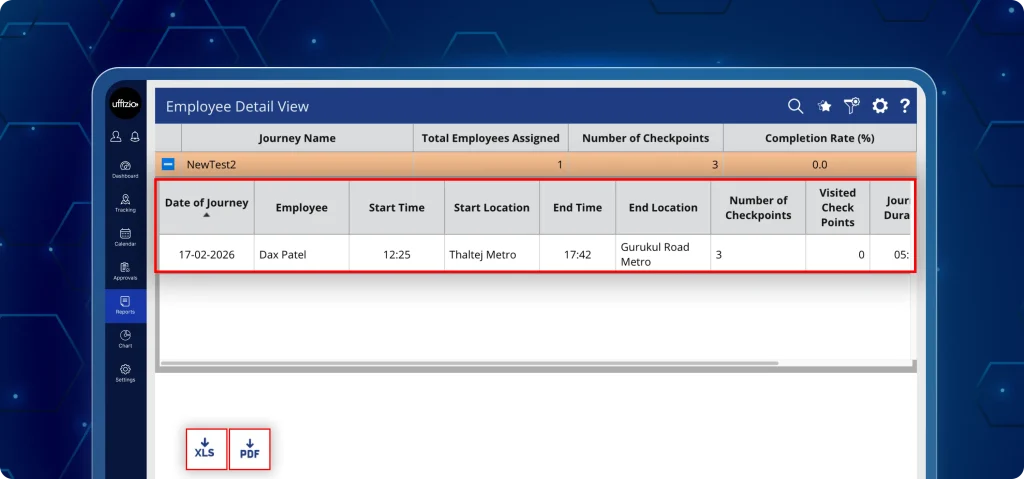
ตอนนี้ ด้วยสิ่งใหม่ รายงานวางแผนการเดินทางผู้จัดการสามารถตรวจสอบเส้นทาง การเดินทาง และจุดตรวจของพนักงานทั้งหมดได้ ดังที่เห็นในภาพ ภาพที่ 9 ด้านล่าง.
นอกจากนี้ พวกเขายังสามารถเปรียบเทียบรายงานการเดินทางกับใบเสร็จค่าใช้จ่ายในการเดินทางที่ทีมงานภาคสนามส่งมาได้อีกด้วย
การอัปเดตนี้ช่วยให้สามารถวิเคราะห์ประสิทธิภาพเส้นทาง ประสิทธิภาพการทำงานของพนักงาน และข้อมูลระดับจุดตรวจได้อย่างครบถ้วนในมุมมองเดียว
ตอนนี้ผู้จัดการสามารถทำอะไรได้บ้าง?
- เข้าถึงรายงานวางแผนการเดินทางแบบรวมศูนย์ พร้อมมุมมองแยกตามเส้นทางและแยกตามพนักงาน
- เริ่มต้นด้วยภาพรวม จากนั้นขยายแถวเพื่อดูรายละเอียดการเดินทางเฉพาะ และเจาะลึกลงไปอีกในบันทึกจุดตรวจแต่ละจุด
- สลับระหว่างมุมมองตามพนักงาน (เพื่อตรวจสอบสมาชิกในทีม) และมุมมองตามเส้นทาง (เพื่อตรวจสอบประสิทธิภาพของเส้นทางเฉพาะ)
- ดูข้อมูลตัวชี้วัดที่ระบบคำนวณให้ รวมถึงอัตราความสำเร็จ ระยะเวลาการเดินทาง และจุดตรวจสอบที่เยี่ยมชม
- คลิก “สถานที่ท่องเที่ยว"เพื่อเปิดแผนที่ป๊อปอัพแสดงตำแหน่งทางภูมิศาสตร์ที่แน่นอนทันที"
- เพิ่มข้อเสนอแนะในป๊อปอัปในรายงานฉบับหนึ่ง แล้วข้อเสนอแนะนั้นจะปรากฏโดยอัตโนมัติในรายงานการเดินทางที่เกี่ยวข้องทั้งหมด เพื่อความสอดคล้องอย่างสมบูรณ์
เหตุใดการอัปเดตนี้จึงมีความสำคัญ?
- ช่วยลดความจำเป็นในการรวบรวมข้อมูลจากหน้าจอต่างๆ ทุกอย่างตั้งแต่สถิติระดับสูงไปจนถึงเวลาในการทำงานเฉพาะเจาะจงจะอยู่ในที่เดียว
- ช่วยให้มองเห็นความล่าช้าและงานที่เสร็จสมบูรณ์ไม่ครบถ้วนได้ชัดเจนยิ่งขึ้น ทำให้สามารถระบุความไม่มีประสิทธิภาพในการดำเนินงานได้เร็วขึ้น
- การเยี่ยมชมจุดตรวจสอบทุกครั้งจะระบุเวลาเริ่มต้น/สิ้นสุดและสถานที่ เพื่อสร้างหลักฐานการตรวจสอบการทำงานภาคสนามที่ไม่อาจโต้แย้งได้
- การใช้หมายเหตุร่วมกันช่วยให้ผู้จัดการทุกคนที่ดูข้อมูลการเดินทางเห็นหมายเหตุเดียวกัน ไม่ว่าพวกเขาจะใช้รายงานใดก็ตาม
- สนับสนุนการวางแผนและการตัดสินใจโดยใช้ข้อมูลเป็นหลัก และลดภาระงานด้วยตนเองด้วยการคำนวณข้อมูลภาคสนามแบบอัตโนมัติ
10. รับการแจ้งเตือนทันทีสำหรับพนักงานที่อยู่ระหว่างปฏิบัติหน้าที่แต่ไม่ได้ปฏิบัติงาน
ก่อนหน้านี้ เมื่อพนักงานภาคสนามกำลังปฏิบัติงานอยู่ อยู่เฉยๆ ณ สถานที่แห่งหนึ่งผู้จัดการไม่ได้รับแจ้งทันที และพวกเขาขาดความชัดเจนในระหว่างนั้น การติดตามผู้ปฏิบัติหน้าที่.
ตอนนี้, การแจ้งเตือนเมื่อไม่ได้ใช้งาน ระบบจะแจ้งเตือนพนักงานที่ปฏิบัติหน้าที่ได้อย่างแม่นยำ พร้อมบริบทที่ครบถ้วน ดังที่เห็นได้ใน ภาพที่ 10 ด้านล่าง.
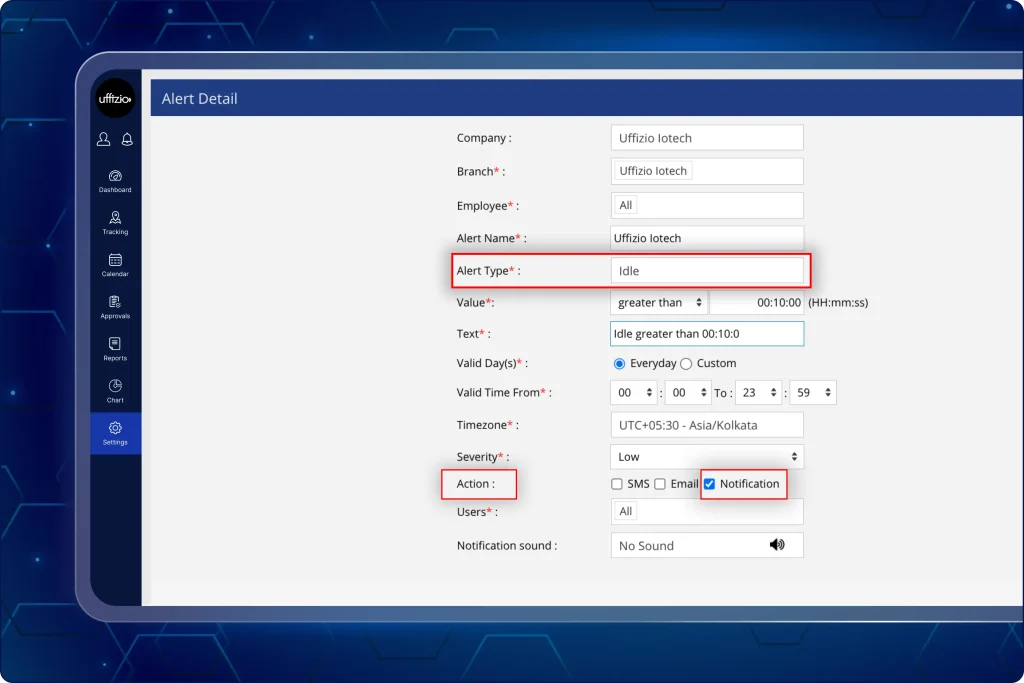
ระบบจะส่งการแจ้งเตือนอัตโนมัติทุกครั้งที่สมาชิกในทีมไม่ใช้งานขณะปฏิบัติหน้าที่อย่างเป็นทางการ การแจ้งเตือนแต่ละครั้งจะระบุเวลาและสถานที่ที่เกิดเหตุการณ์ไม่ใช้งานอย่างแม่นยำ
วิธีนี้ช่วยให้ผู้จัดการสามารถแก้ไขปัญหาช่องว่างด้านประสิทธิภาพการทำงานได้ทันทีที่เกิดขึ้นในภาคสนาม
11. แชร์รายละเอียดกิจกรรมประจำวันของพนักงานผ่านลิงก์ภายนอก
ก่อนหน้านี้ ผู้จัดการต้องล็อกอินเข้าแอปพลิเคชันบนเว็บเพื่อแชร์รายละเอียดกิจกรรมประจำวันของพนักงานภาคสนามกับลูกค้า
แต่ตอนนี้พวกเขาสามารถแบ่งปันบันทึกการทำงานภาคสนามโดยละเอียดทั้งหมด ตั้งแต่การเข้าร่วมประชุมไปจนถึงรายละเอียดการเดินทาง ผ่านลิงก์ภายนอกที่ปลอดภัย ดังที่เห็นในภาพ ภาพที่ 11 ด้านล่าง.
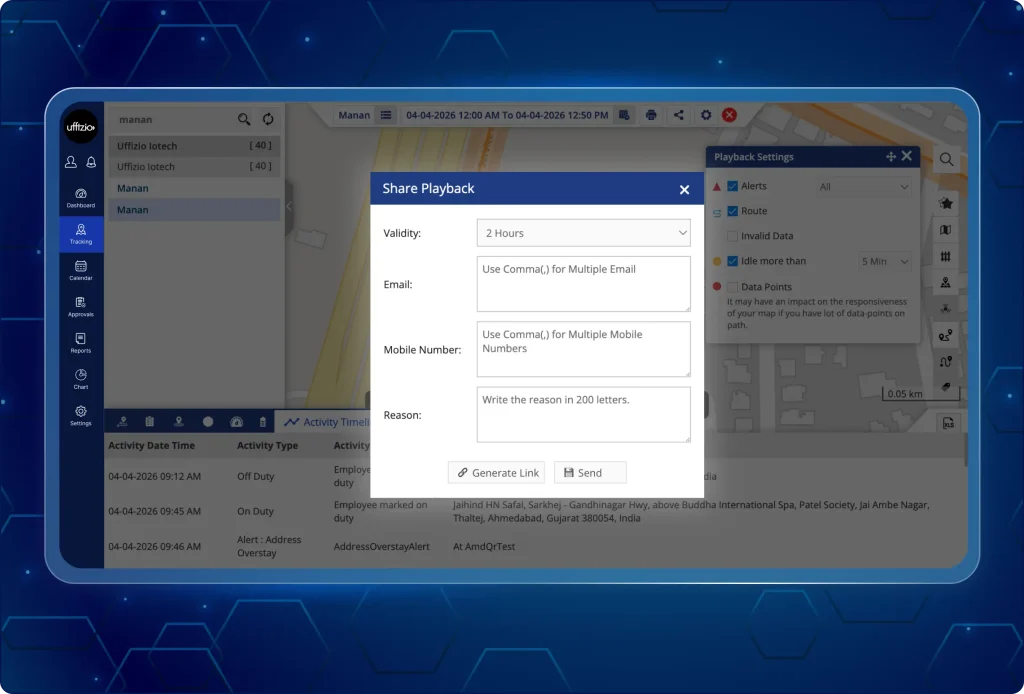
วิธีนี้ช่วยให้ผู้จัดการสามารถแบ่งปันรายละเอียดของทีมภาคสนามได้อย่างรวดเร็วโดยไม่ต้องล็อกอินเข้าสู่ระบบ แอปพลิเคชัน TaskEye บนเว็บ.
นอกจากนี้ ยังสามารถเข้าถึงลิงก์ได้นานถึง 1 ชั่วโมง ซึ่งจะช่วยให้ลูกค้าทุกท่านมีเวลาเพียงพอในการวิเคราะห์ข้อมูลที่หัวหน้าทีมภาคสนามส่งมาให้
เหตุใดการอัปเดตนี้จึงมีความสำคัญ?
- ช่วยให้การแบ่งปันรายงานกิจกรรมเส้นทางและงานกับลูกค้าและทีมภายนอกง่ายขึ้น
- ลดการพึ่งพาการเข้าสู่ระบบแอปพลิเคชันบนเว็บด้วยการแชร์ลิงก์ภายนอก
- รักษาความปลอดภัยของข้อมูลโดยการให้สิทธิ์การเข้าถึงบันทึกกิจกรรมภาคสนามทั้งหมดภายในระยะเวลาที่กำหนด
12. ให้ความช่วยเหลือฉุกเฉินอย่างรวดเร็วด้วยการแจ้งเตือน SOS ความถี่สูงที่แม่นยำ
ก่อนหน้านี้, สัญญาณ SOS ซ้ำๆ ก่อนหน้านี้ การแจ้งเตือนไม่แสดงต่อผู้จัดการภายในเวลาไม่นาน แต่ตอนนี้ การแจ้งเตือนทุกครั้งที่มีการเรียกใช้ฟังก์ชัน SOS จะเกิดขึ้นอย่างแน่นอน
เราได้ทำการอัปเกรดแล้ว ระบบตอบสนองเหตุฉุกเฉิน เพื่อให้แน่ใจว่าสัญญาณขอความช่วยเหลือจะไม่ถูกมองข้ามไป แม้ในสถานการณ์ที่กดดันสูงดังเช่นที่เห็นใน ภาพที่ 12 ด้านล่าง.
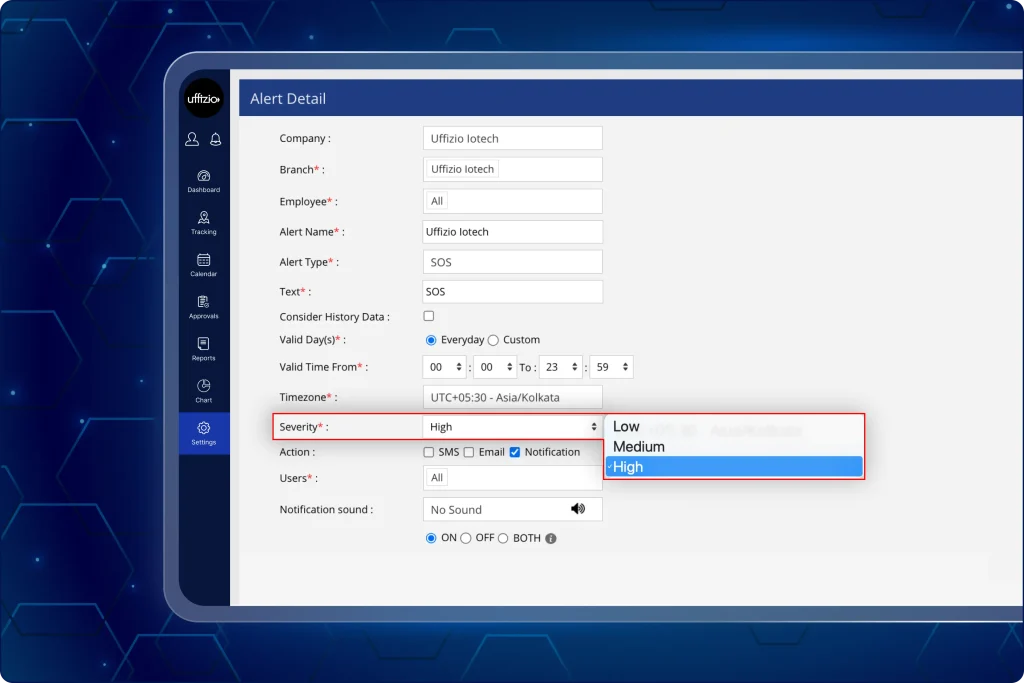
ตอนนี้ผู้จัดการสามารถทำอะไรได้บ้าง?
- รับการแจ้งเตือนทุกครั้งที่มีการส่งสัญญาณขอความช่วยเหลือ (SOS) และตอบสนองต่อเหตุฉุกเฉินได้อย่างครบถ้วน
- ตรวจสอบการแจ้งเตือนซ้ำๆ โดยไม่พลาดการแจ้งเตือนที่ใกล้เข้ามาและมีกำหนดเวลา
- ขณะนี้ระบบสามารถบันทึกการกดปุ่ม SOS ทุกครั้งได้แล้ว
- ดังนั้น แม้ว่าจะกดปุ่มหลายครั้งในช่วงเวลาสั้นๆ ผู้จัดการก็จะได้รับการแจ้งเตือนสำหรับแต่ละครั้งที่มีการกดปุ่ม
- รับประกันว่าสัญญาณฉุกเฉินจะไม่ถูกกรองออกหรือข้ามไปโดยระบบอย่างเด็ดขาด
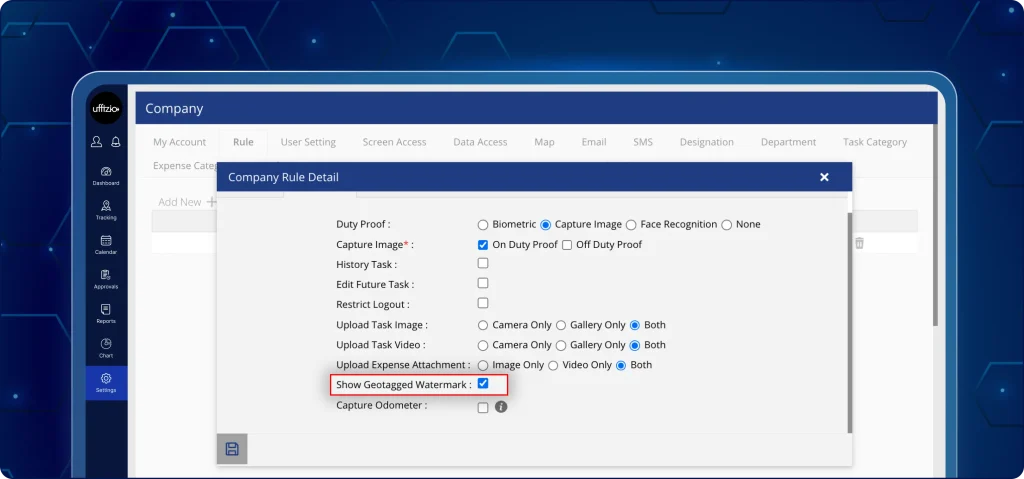
13. เปิดใช้งานหรือปิดใช้งานการตั้งค่าลายน้ำสื่อที่มีข้อมูลตำแหน่งทางภูมิศาสตร์
ก่อนหน้านี้, สื่อที่มีการระบุพิกัดทางภูมิศาสตร์ โดยปกติแล้วจะมีลายน้ำที่ไม่สามารถปิดใช้งานได้ แต่ตอนนี้... ลายน้ำ สามารถเปิดหรือปิดใช้งานได้ตามความต้องการขององค์กร
ขณะนี้ผู้ดูแลระบบสามารถควบคุมได้อย่างสมบูรณ์เกี่ยวกับวิธีการแสดงข้อมูลตำแหน่งและเวลาบนสื่อที่บันทึกในภาคสนาม ดังที่เห็นได้ในภาพ ภาพที่ 13 ด้านล่าง.
มีอะไรเปลี่ยนแปลงในแอปบ้าง?
- การตั้งค่าใหม่นี้ช่วยให้ผู้ดูแลระบบสามารถ "เปิดหรือปิดใช้งาน" ลายน้ำสำหรับรูปภาพ/วิดีโอที่มีการระบุตำแหน่งทางภูมิศาสตร์และเวลาได้
- เมื่อเปิดใช้งานแล้ว สื่อทุกชนิดในสถานที่นั้นจะแสดงตำแหน่งและเวลาที่ถ่ายโดยอัตโนมัติอย่างแม่นยำ
- ปัจจุบันบริษัทต่างๆ สามารถเลือกได้ว่าจะแสดงหรือซ่อนรายละเอียดเหล่านี้ตามข้อกำหนดการรายงานเฉพาะของตนเอง